

Configurer les paramètres de messagerie pour les tests
Vous pouvez gérer les e-mails envoyés avant, pendant et après un test. HackerRank vous permet de configurer les types d'e-mails de test suivants :
Rapports de test par e-mail
E-mails d'alerte de fuite
E-mails de rappel
E-mail d'invitation
E-mail de confirmation
Prérequis
Vous devez déjà avoir créé un test.
Configuration des paramètres de messagerie électronique
Pour configurer les paramètres de messagerie électronique :
Connectez-vous à votre compte HackerRank for Work en utilisant vos informations d'identification.
Allez dans l'onglet Tests.
Ouvrez le test que vous souhaitez configurer.
Allez à Paramètres > Emails.
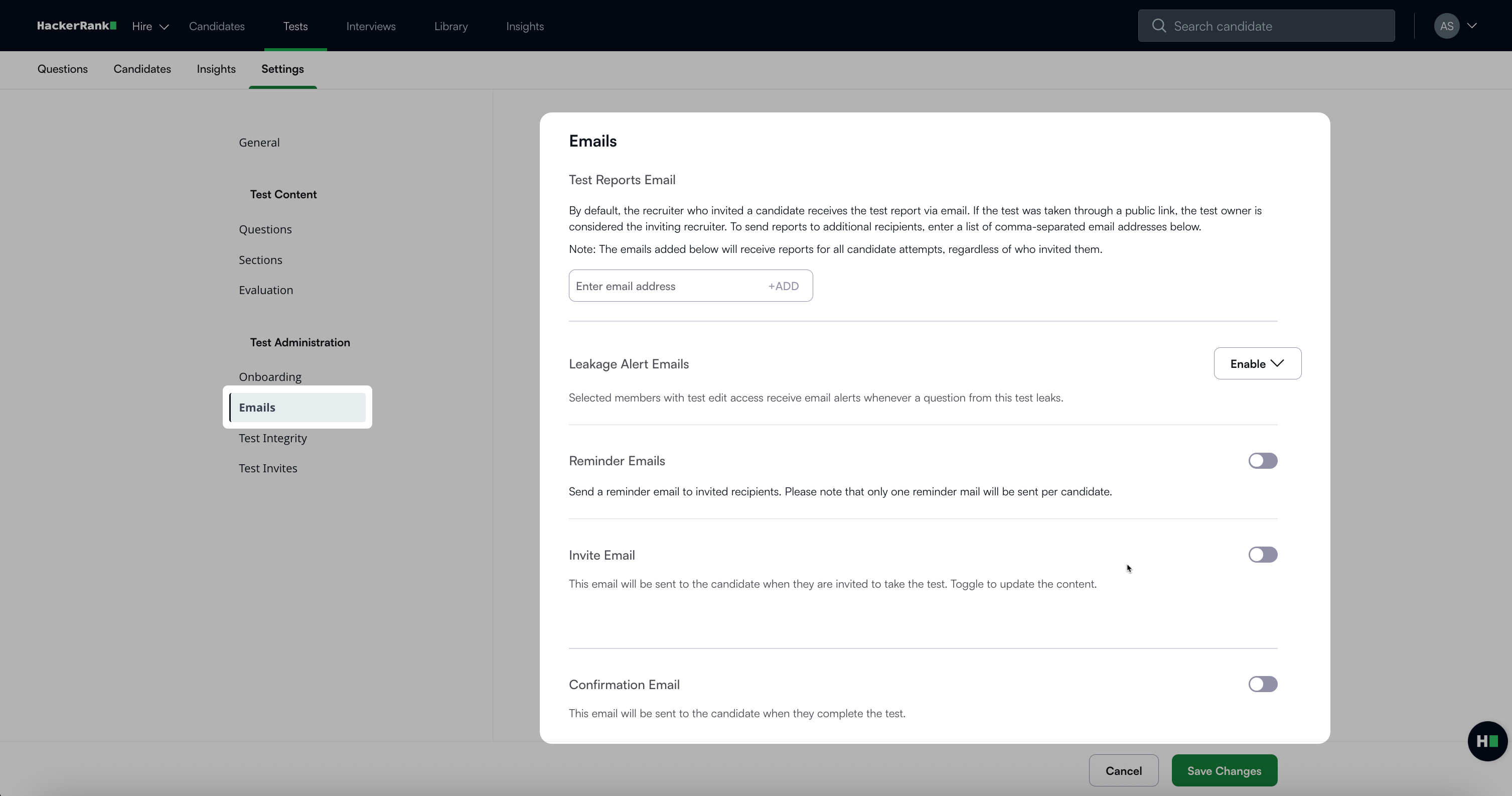
Dans la section Emails, vous pouvez :
Cliquez sur Enregistrer les modifications pour appliquer vos changements.
Remarque : Lorsque plusieurs niveaux de modèles d'e-mail existent, le système les applique dans l'ordre de priorité suivant.
Si le modèle d'e-mail dans les Paramètres de Test Centralisés est verrouillé, il a la priorité la plus élevée. Cette configuration remplace tous les autres paramètres de modèle.
Si les Paramètres de Test Centralisés sont déverrouillés mais incluent un message par défaut :
Le modèle au niveau du test a la priorité, même si un utilisateur a défini un modèle par défaut personnel.
Si aucun modèle au niveau du test n'est défini, le système utilise le modèle d'e-mail par défaut de l'utilisateur.
Si aucun Paramètres de Test Centralisés n'est verrouillé, et qu'aucun modèle au niveau du test ni au niveau de l'utilisateur n'est défini, le système utilise le modèle de langue par défaut des Paramètres de Test Centralisés.
Configurer les e-mails de rapports de test
Vous pouvez ajouter des membres de l'équipe pour recevoir les rapports de test des candidats en plus du propriétaire du test.
Par défaut, le recruteur qui invite un candidat reçoit le rapport de test. Si un candidat passe le test via un lien public, le système traite le propriétaire du test comme le recruteur invitant.
Pour ajouter des destinataires supplémentaires :
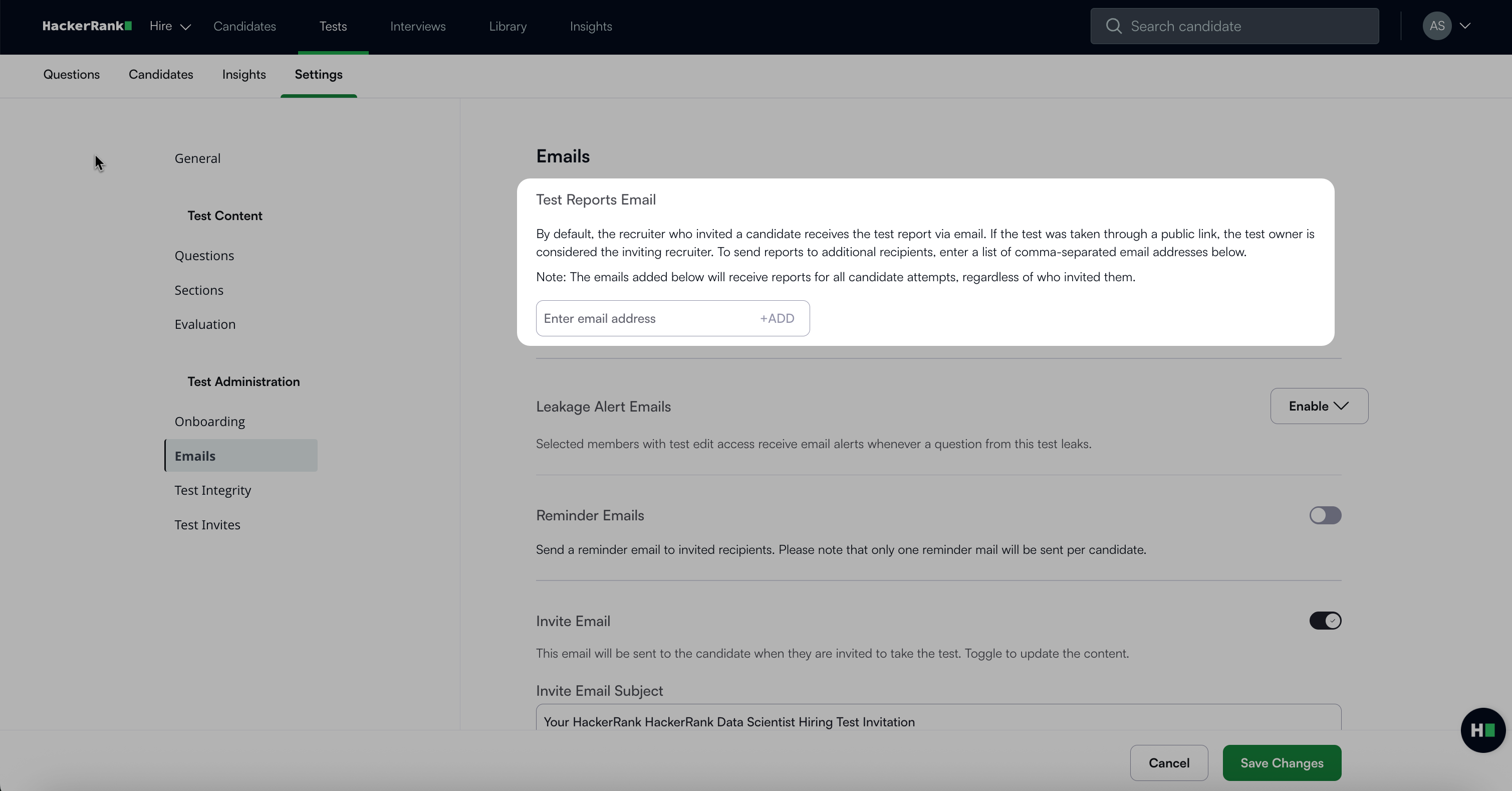
Dans la section Rapports de test par e-mail, entrez l'adresse e-mail dans le champ de saisie
Cliquez sur + Ajouter.
Remarque : Tous les destinataires ajoutés reçoivent des rapports pour chaque tentative de candidat, quelle que soit la personne qui a invité le candidat.
Configurer les e-mails d'alerte de fuite
Vous pouvez ajouter des utilisateurs pour recevoir des notifications lorsque HackerRank détecte une question de test divulguée.
Pour activer les alertes de fuite pour des membres d'équipe spécifiques :
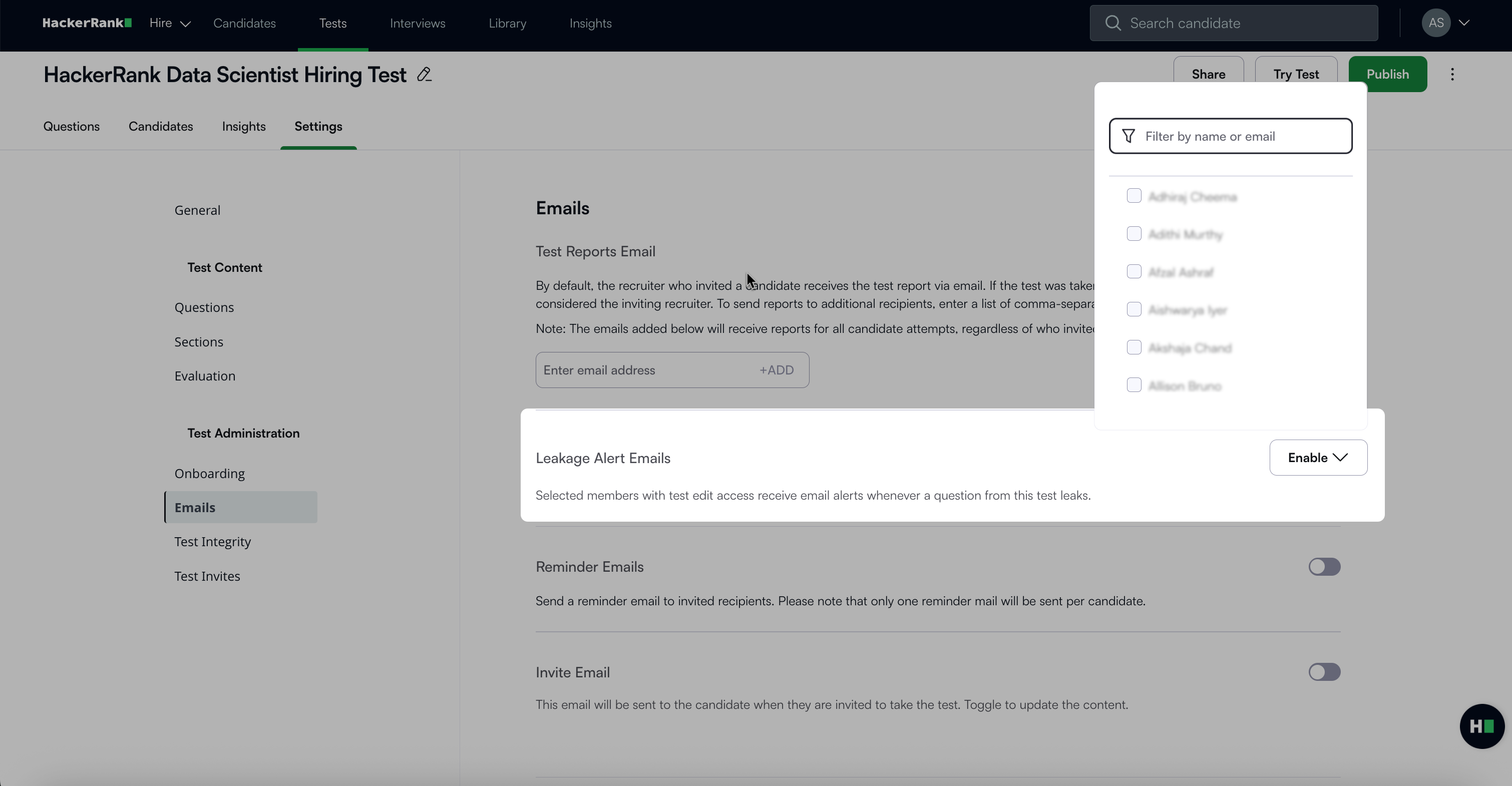
Dans la section Alertes de fuite par e-mail, sélectionnez le menu déroulant Activer.
Sélectionnez la case à cocher pour ajouter des utilisateurs de la liste ou utilisez la barre de recherche pour filtrer par nom ou e-mail.
Remarque :
Par défaut, seuls les utilisateurs ayant accès à la modification du test peuvent recevoir des alertes de fuite.
HackerRank envoie automatiquement une notification par e-mail à ces utilisateurs lorsqu'une fuite de contenu potentielle est détectée.
Configurer les e-mails de rappel
Envoyer des emails de rappel aux candidats qui n'ont pas tenté le test. Par défaut, les emails de rappel sont désactivés et chaque candidat ne reçoit qu'un seul rappel.
Pour activer et personnaliser les emails de rappel :
Allumez le Rappel E-mails toggle.
Sélectionnez l'une des options suivantes :
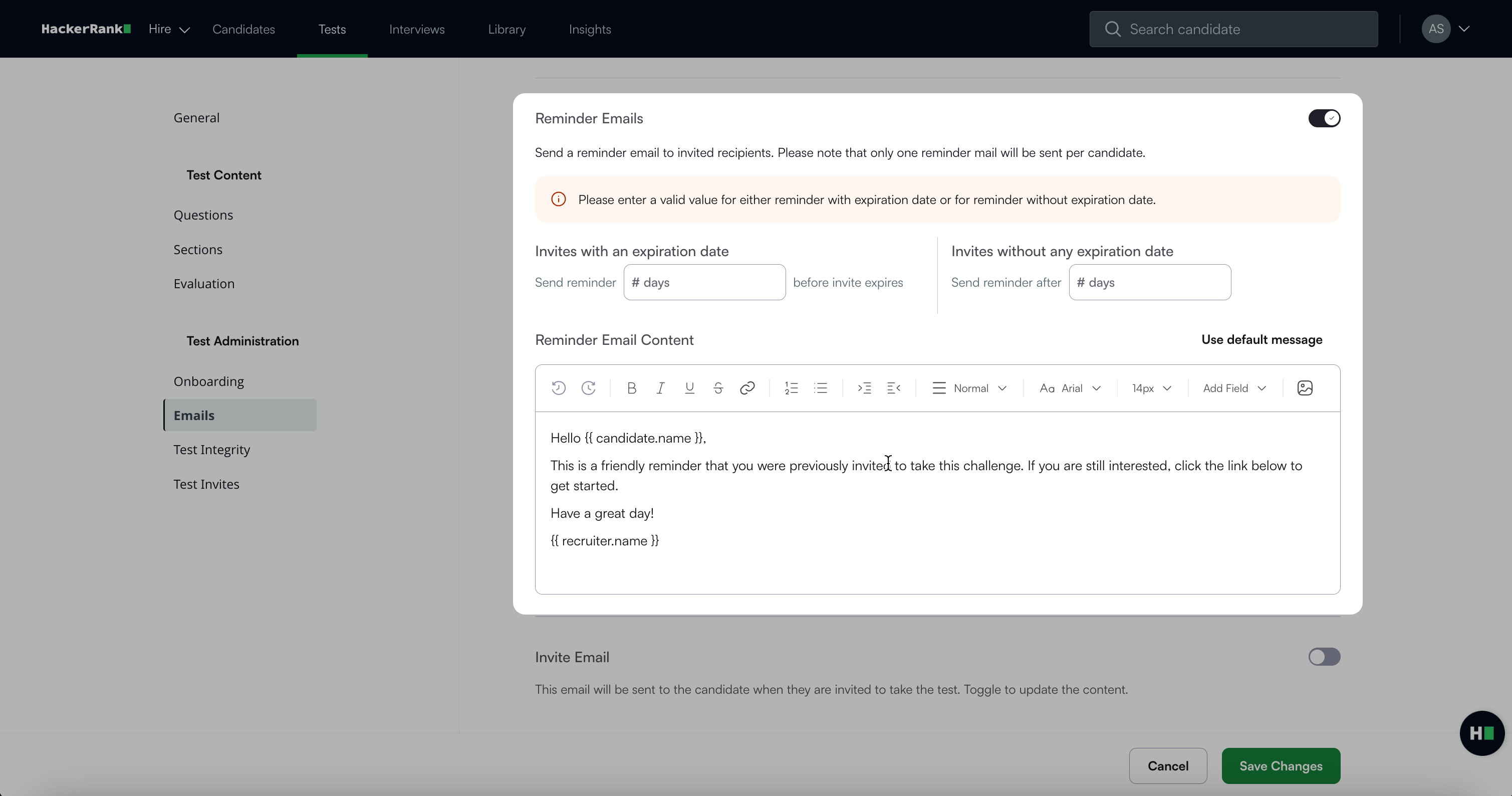
Si le test a une date d'expiration, sélectionnez le nombre de jours avant la date d'expiration pour envoyer le rappel.
Si le test n'a pas de date d'expiration, sélectionnez le nombre de jours après l'invitation pour envoyer le rappel.
Personnalisez le message dans la section Contenu de l'e-mail de rappel
Ou
Cliquez sur Utiliser le message par défaut pour appliquer le contenu par défaut à la place.
Configurer l'e-mail d'invitation
Vous pouvez configurer un modèle d'e-mail d'invitation personnalisé au niveau du test. Cette option vous permet d'adapter le message d'invitation pour qu'il corresponde au contexte de chaque test, garantissant ainsi que les candidats reçoivent toujours des informations précises et pertinentes.
Pour activer et personnaliser l'e-mail d'invitation au niveau du test :
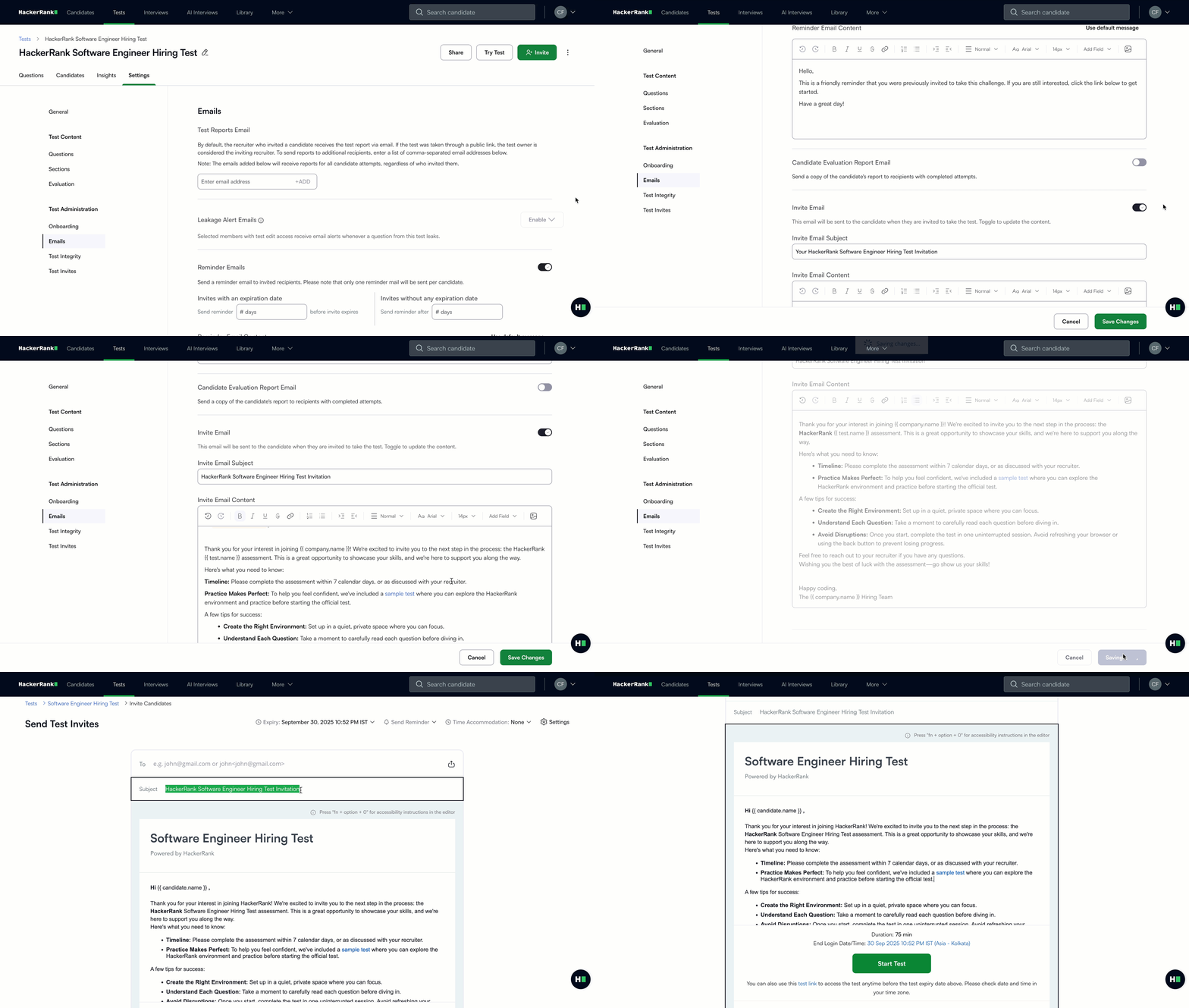
Allumez le Courrier électronique d'invitation interrupteur.
Éditez le Objet du courriel d'invitation et Contenu de l'e-mail d'invitation zones de texte selon les besoins.
Remarque :
Lorsque les Paramètres de Test Centralisés verrouillent le message d'invitation, ce message a la priorité.
Lorsque les paramètres centralisés sont déverrouillés, le système applique le modèle au niveau du test.
Lorsqu'aucun modèle au niveau du test n'existe, le système applique le modèle au niveau de l'utilisateur.
Lorsqu'aucun modèle n'existe, le système utilise le message par défaut dans les paramètres centralisés.
Configurer les e-mails de confirmation
Envoyez des e-mails de confirmation aux candidats après qu'ils terminent un test. Par défaut, ce paramètre est activé.
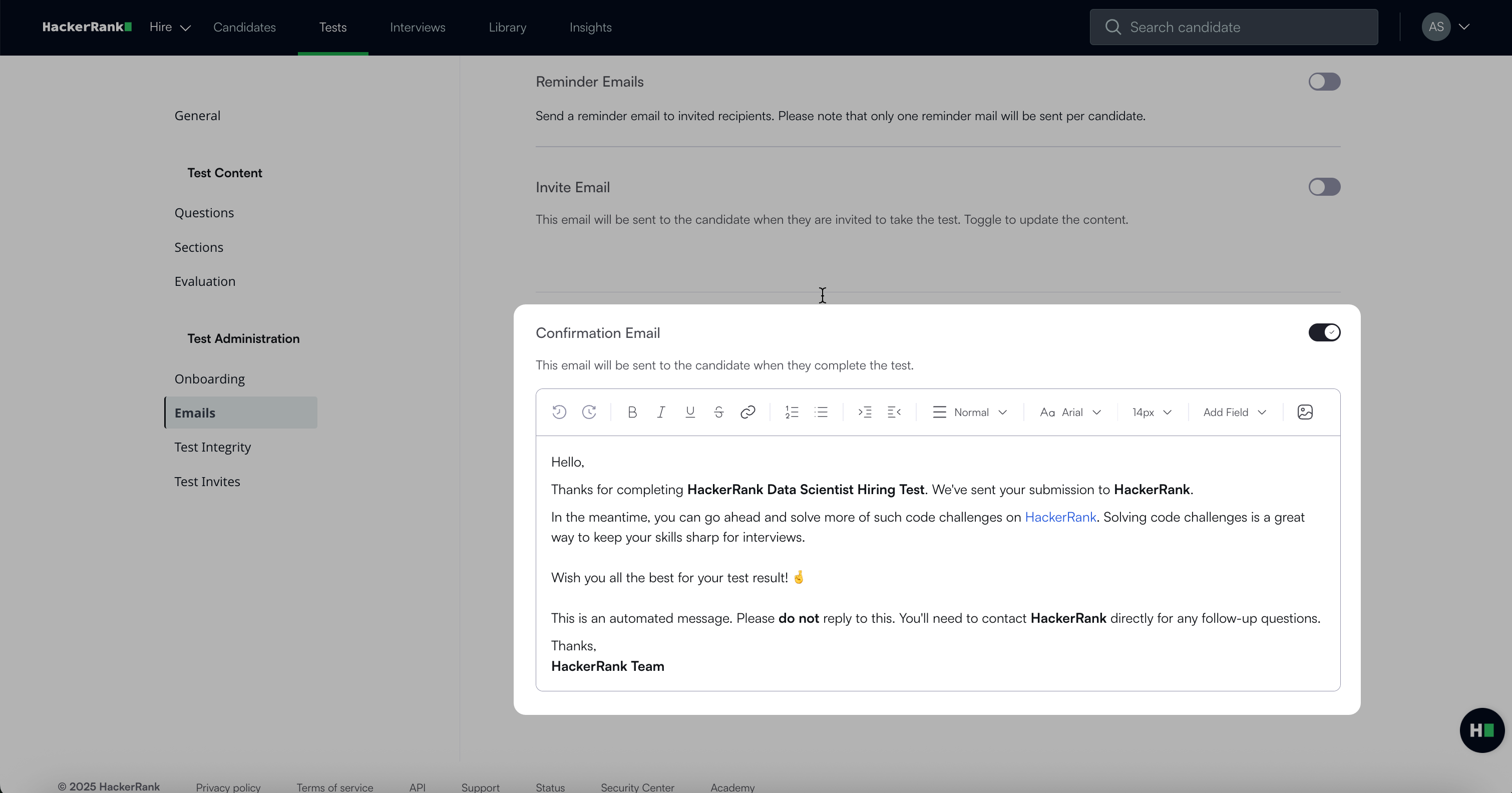
Pour activer et personnaliser les e-mails de confirmation :
Allumez le toggle Confirmer l'e-mail .
Modifiez le contenu de l'e-mail de confirmation dans la zone de texte pour inclure les prochaines étapes ou des liens supplémentaires.