テスト用のメール設定を構成する
Last updated: October 15, 2025
テストの前、最中、後に送信されるメールを管理できます。HackerRankでは、以下のタイプのテストメールを設定できます:
テストレポートメール
漏洩アラートメール
リマインダーメール
招待メール
確認メール
前提条件
事前にテストを作成している必要があります。
メール設定の構成
メール設定を構成するには:
認証情報を使用してHackerRank for Workアカウントにログインします。
テストタブに移動します。
設定したいテストを開きます。
設定 > メールに移動します。
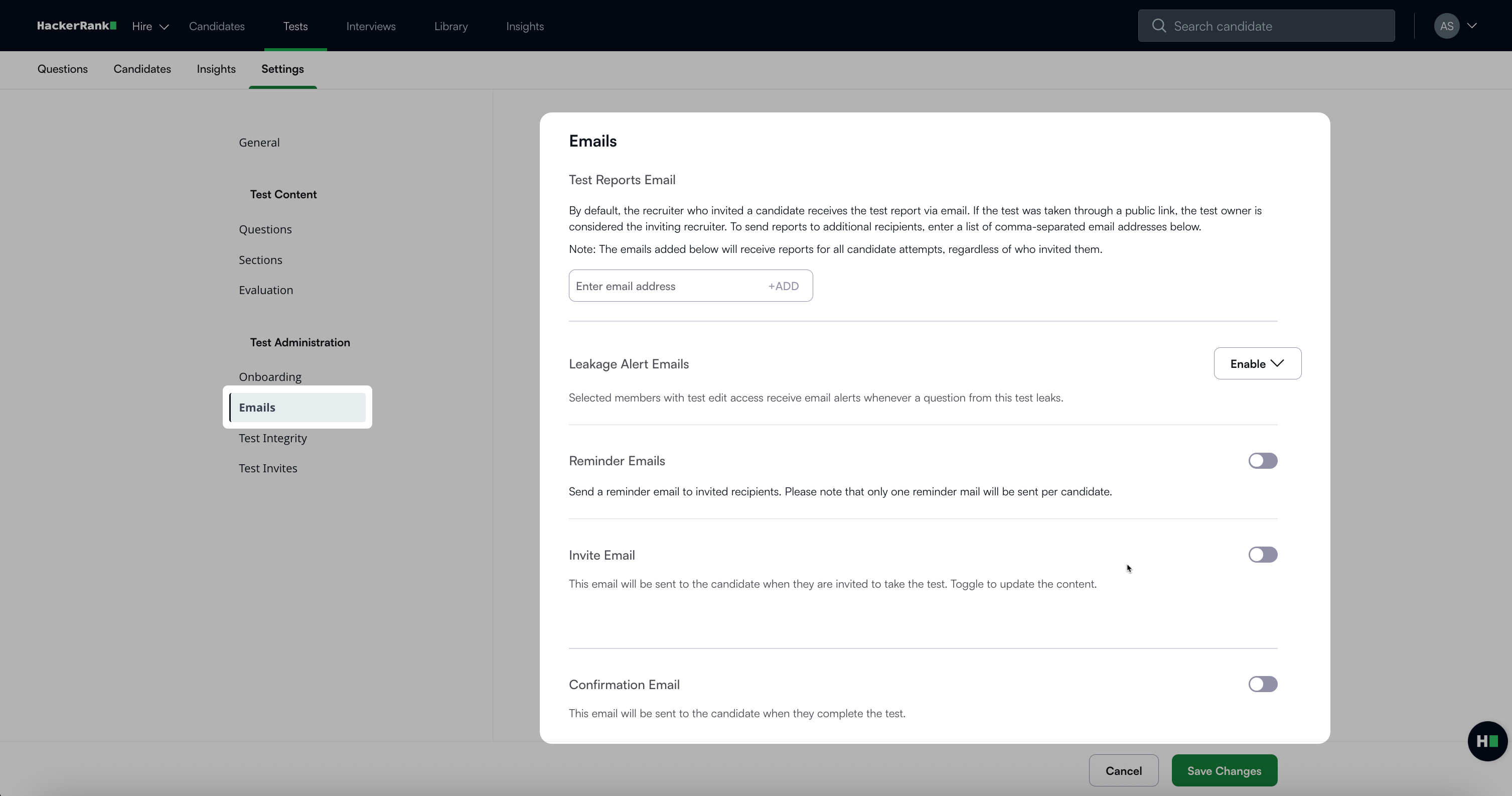
メールセクションでは、以下のことができます:
変更を保存をクリックして変更を適用します。
注意: 複数レベルのメールテンプレートが存在する場合、システムは以下の優先順位で適用します。
一元化テスト設定のメールテンプレートがロックされている場合、最高の優先度を持ちます。この設定は他のすべてのテンプレート設定を上書きします。
一元化テスト設定がロック解除されているが、デフォルトメッセージが含まれている場合:
ユーザーが個人のデフォルトテンプレートを設定していても、テストレベルのテンプレートが優先されます。
テストレベルのテンプレートが定義されていない場合、システムはユーザーのデフォルトメールテンプレートを使用します。
一元化テスト設定がロックされておらず、テストレベルまたはユーザーレベルのテンプレートも定義されていない場合、システムは一元化テスト設定のデフォルト言語テンプレートを使用します。
テストレポートメールの設定
テスト所有者に加えて、候補者のテストレポートを受信するチームメンバーを追加できます。
デフォルトでは、候補者を招待したリクルーターがテストレポートを受信します。候補者が公開リンクを通じてテストを受ける場合、システムはテスト所有者を招待したリクルーターとして扱います。
追加の受信者を追加するには:
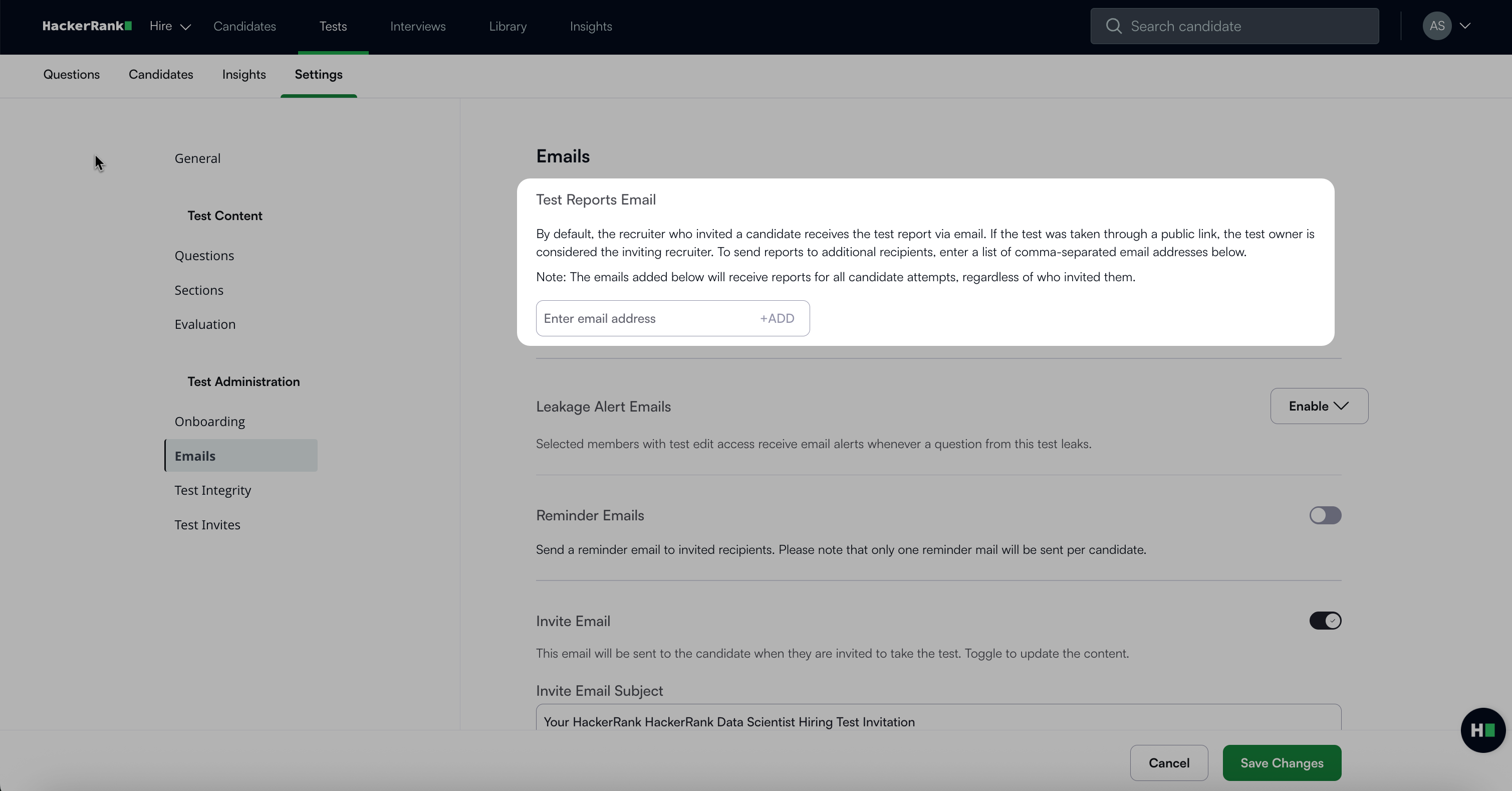
「テストレポートメール」セクションで、入力フィールドにメールアドレスを入力します
「+ 追加」をクリックします。
注意:追加されたすべての受信者は、候補者を招待した人に関係なく、すべての候補者の受験に対するレポートを受信します。
漏洩アラートメールの設定
HackerRankがテスト問題の漏洩を検出した際に通知を受け取るユーザーを追加できます。
特定のチームメンバーに対して漏洩アラートを有効にするには:
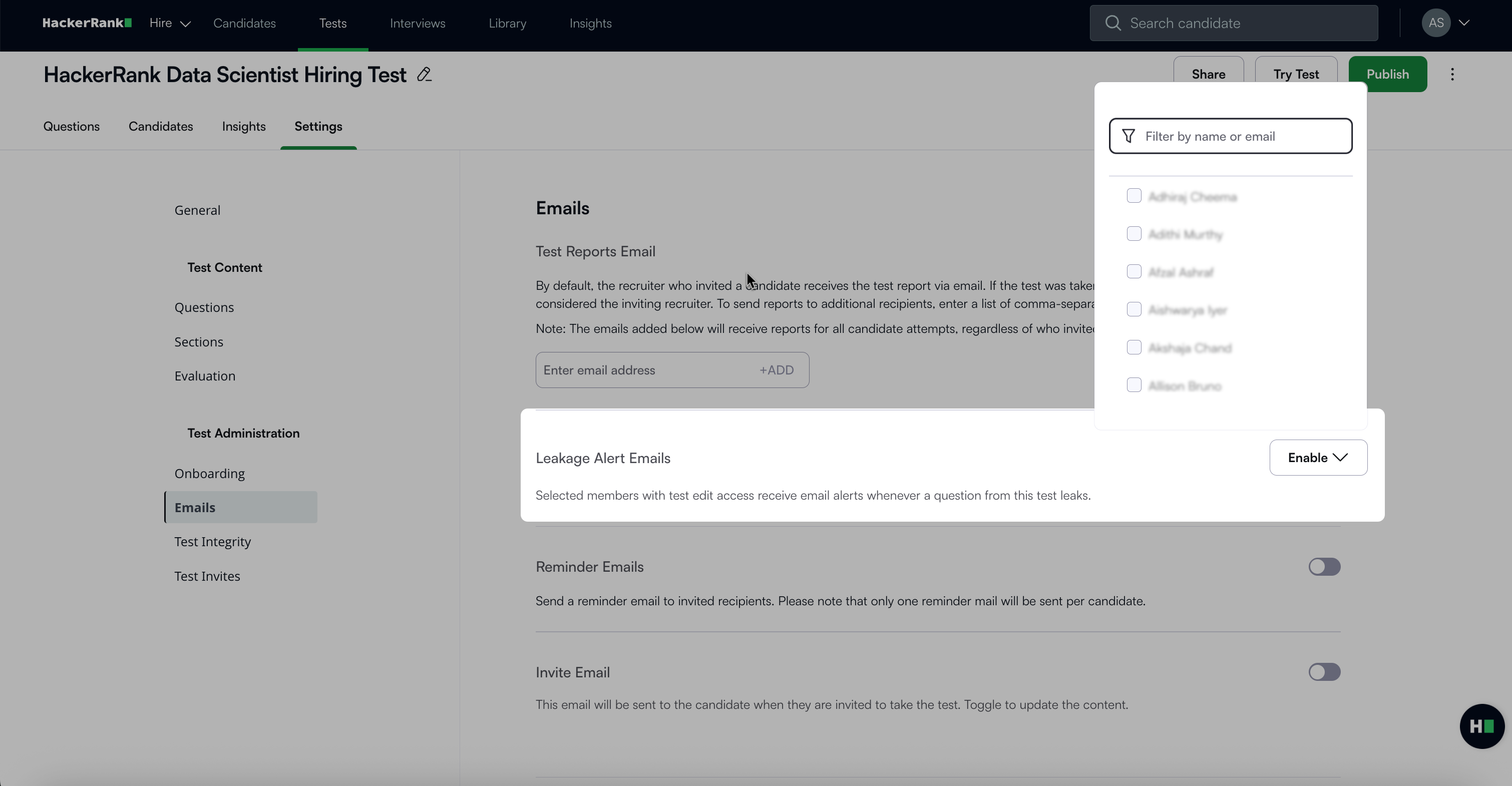
「漏洩アラートメール」セクションで、「有効化」ドロップダウンメニューを選択します。
チェックボックスを選択してリストからユーザーを追加するか、検索バーを使用して名前またはメールでフィルタリングします。
注意:
デフォルトでは、テストへの編集アクセス権を持つユーザーのみが漏洩アラートを受信できます。
HackerRankは、潜在的なコンテンツ漏洩が検出された際に、これらのユーザーに自動的にメール通知を送信します。
リマインダーメールの設定
テストを受けていない候補者にリマインダーメールを送信します。デフォルトでは、リマインダーメールは無効になっており、各候補者は1回のリマインダーのみを受け取ります。
リマインダーメールを有効にしてカスタマイズするには:
リマインダーメールのトグルをオンにします。
以下のオプションのいずれかを選択します:
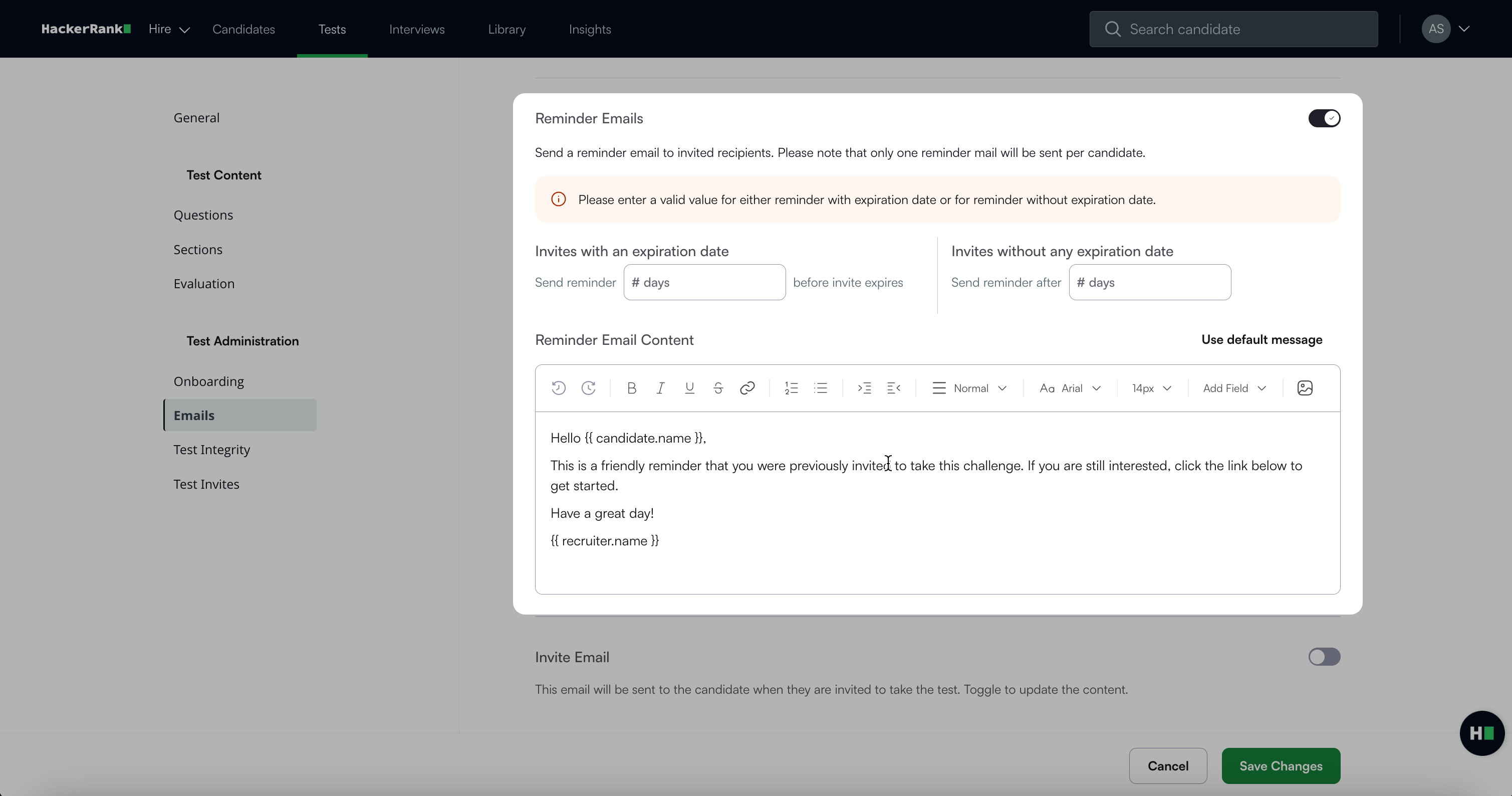
テストに有効期限がある場合は、有効期限の何日前にリマインダーを送信するかを選択します。
テストに有効期限がない場合は、招待後何日後にリマインダーを送信するかを選択します。
リマインダーメールの内容セクションでメッセージをカスタマイズします
または
デフォルトメッセージを使用をクリックして、代わりにデフォルトの内容を適用します。
招待メールの設定
テストレベルでカスタム招待メールテンプレートを設定できます。このオプションにより、各テストのコンテキストに合わせて招待メッセージをカスタマイズでき、候補者が常に正確で関連性の高い情報を受け取ることができます。
テストレベルで招待メールを有効にしてカスタマイズするには:
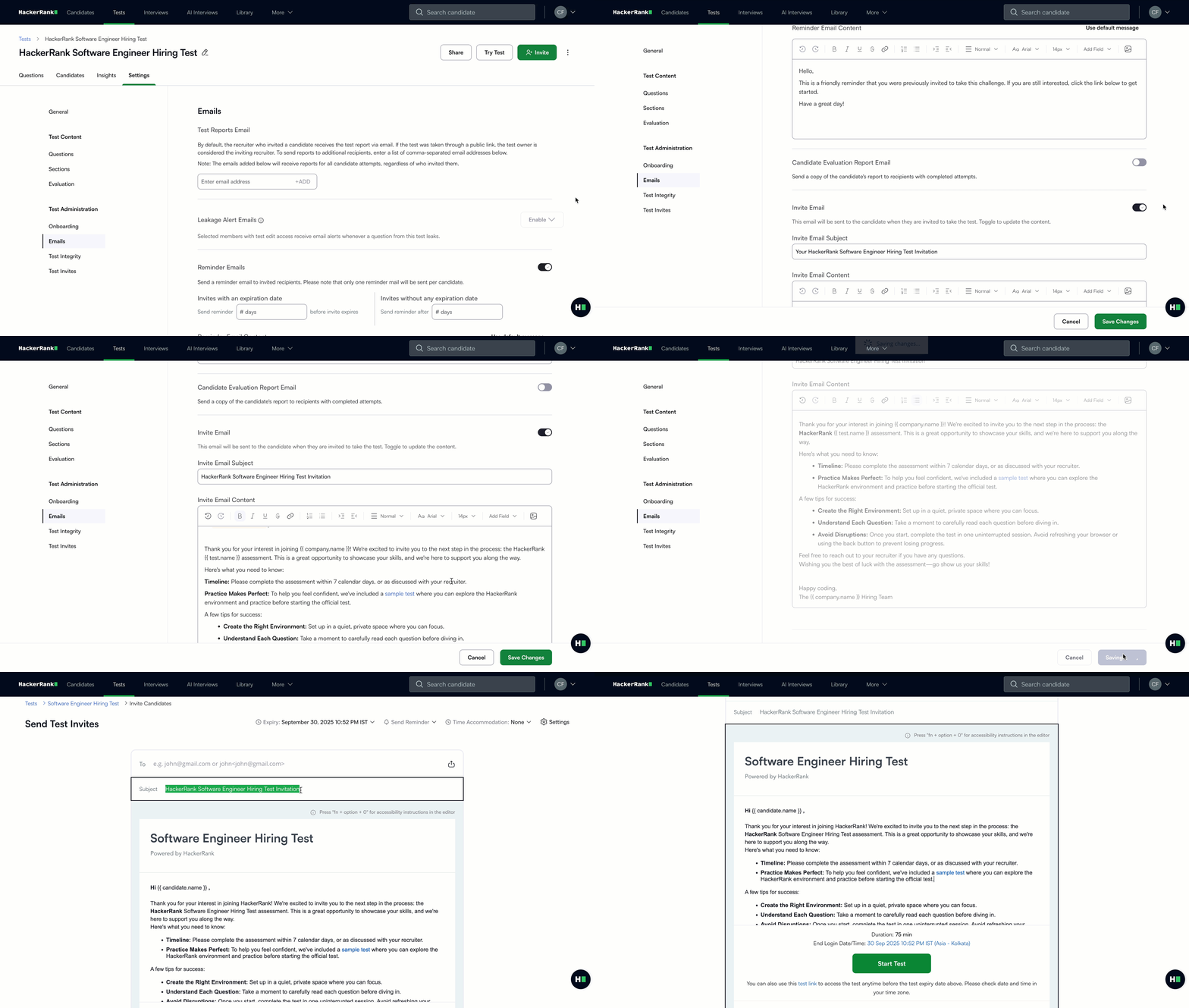
「招待メール」トグルをオンにします。
「招待メール件名」と「招待メール内容」のテキストボックスを必要に応じて編集します。
注意:
集中テスト設定で招待メッセージがロックされている場合、そのメッセージが優先されます。
集中設定がロック解除されている場合、システムはテストレベルのテンプレートを適用します。
テストレベルのテンプレートが存在しない場合、システムはユーザーレベルのテンプレートを適用します。
テンプレートが存在しない場合、システムは集中設定のデフォルトメッセージを使用します。
確認メールの設定
候補者がテストを完了した後に確認メールを送信します。デフォルトでは、この設定は有効になっています。
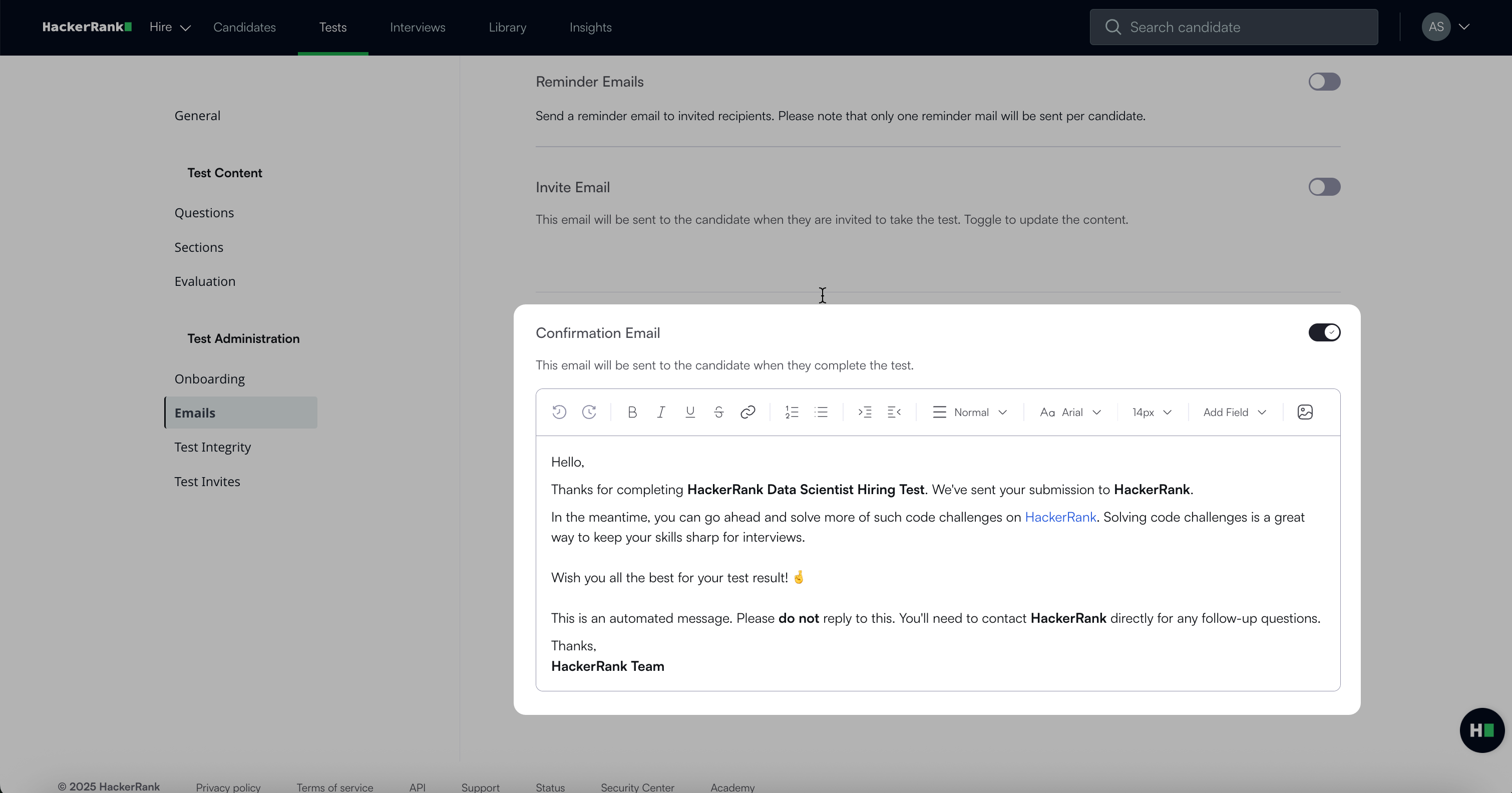
確認メールを有効にしてカスタマイズするには:
「確認メール」トグルをオンにします。
テキストボックス内の確認メールの内容を編集して、次のステップや追加のリンクを含めます。