E-mailinstellingen configureren voor tests
Last updated: October 15, 2025
Je kunt de e-mails die voor, tijdens en na een test worden verzonden, beheren. HackerRank laat je de volgende typen test-e-mails configureren:
Testrapporten-e-mail
Leakage Alert-e-mails
Herinnerings-e-mails
Uitnodigings-e-mail
Bevestigings-e-mail
Voorvereisten
Je moet al een test hebben gemaakt.
E-mailinstellingen configureren
Om e-mailinstellingen te configureren:
Log in op je HackerRank for Work account met je inloggegevens.
Ga naar het Tests tabblad.
Open de test die je wilt configureren.
Ga naar Instellingen > E-mails.
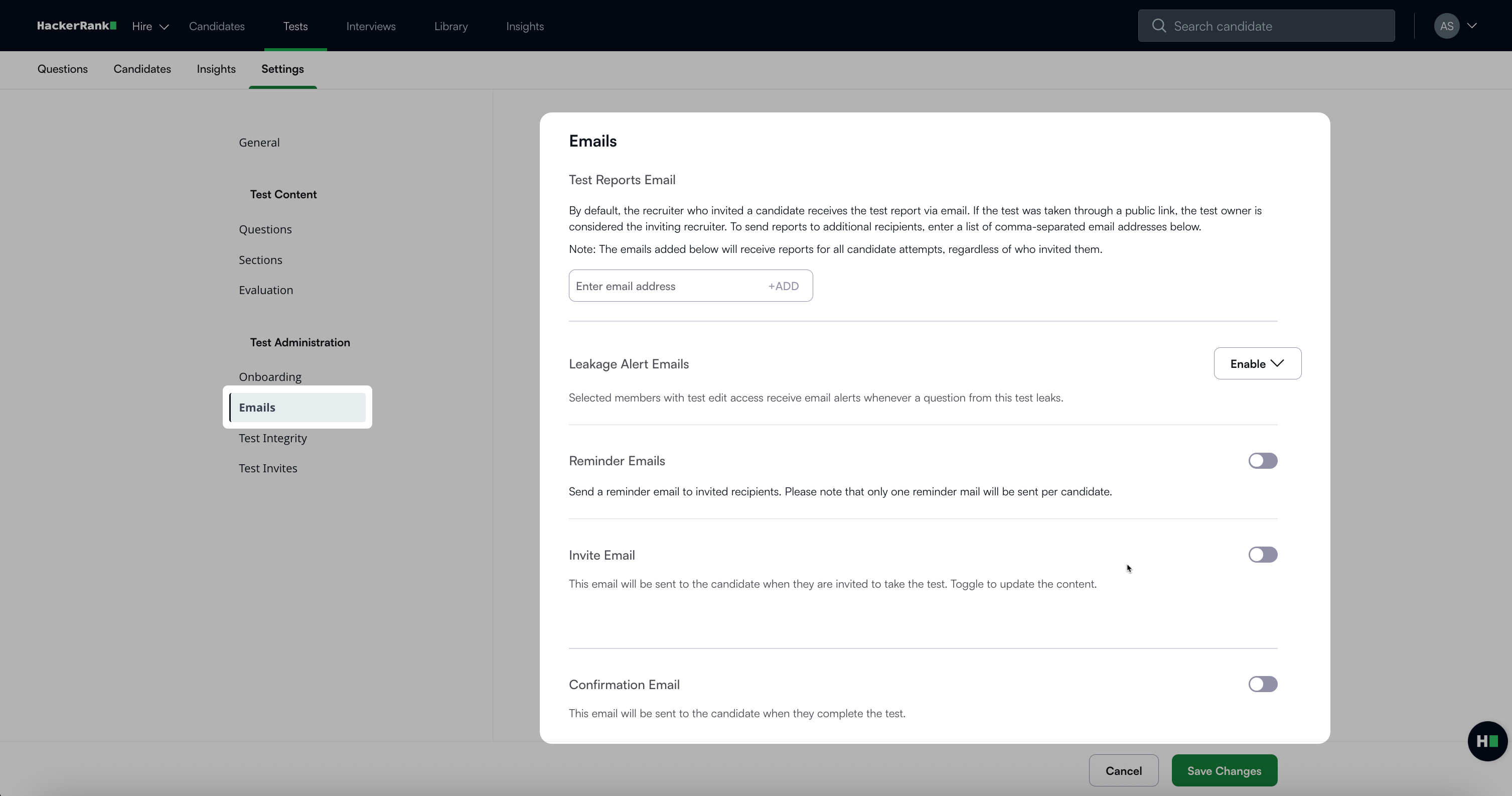
In het E-mails gedeelte kun je:
Klik op Opslaan Wijzigingen om je wijzigingen toe te passen.
Opmerking: Als er meerdere niveaus van e-mail sjablonen bestaan, past het systeem ze toe in de volgende volgorde van prioriteit.
Als het e-mail sjabloon in Gecentraliseerde testinstellingen is vergrendeld, heeft het de hoogste prioriteit. Deze configuratie overschrijft alle andere sjablooninstellingen.
Als de Gecentraliseerde testinstellingen zijn ontgrendeld maar een standaardbericht bevatten:
Het testsjabloon heeft voorrang, zelfs als een gebruiker een persoonlijk standaard sjabloon heeft ingesteld.
Als er geen testsjabloon is gedefinieerd, gebruikt het systeem de standaard e-mail sjabloon van de gebruiker.
Als er geen Gecentraliseerde testinstellingen zijn vergrendeld en noch testsjablonen noch gebruikersniveau sjablonen zijn gedefinieerd, gebruikt het systeem het standaard taalsjabloon vanuit de Gecentraliseerde testinstellingen.
Testrapporten E-mails configureren
Je kunt teamleden toevoegen om kandidaat-testrapporten te ontvangen naast de testeigenaar.
Standaard ontvangt de recruiter die een kandidaat uitnodigt het testrapport. Als een kandidaat de test doet via een openbare link, behandelt het systeem de testeigenaar als de uitnodigende recruiter.
Om extra ontvangers toe te voegen:
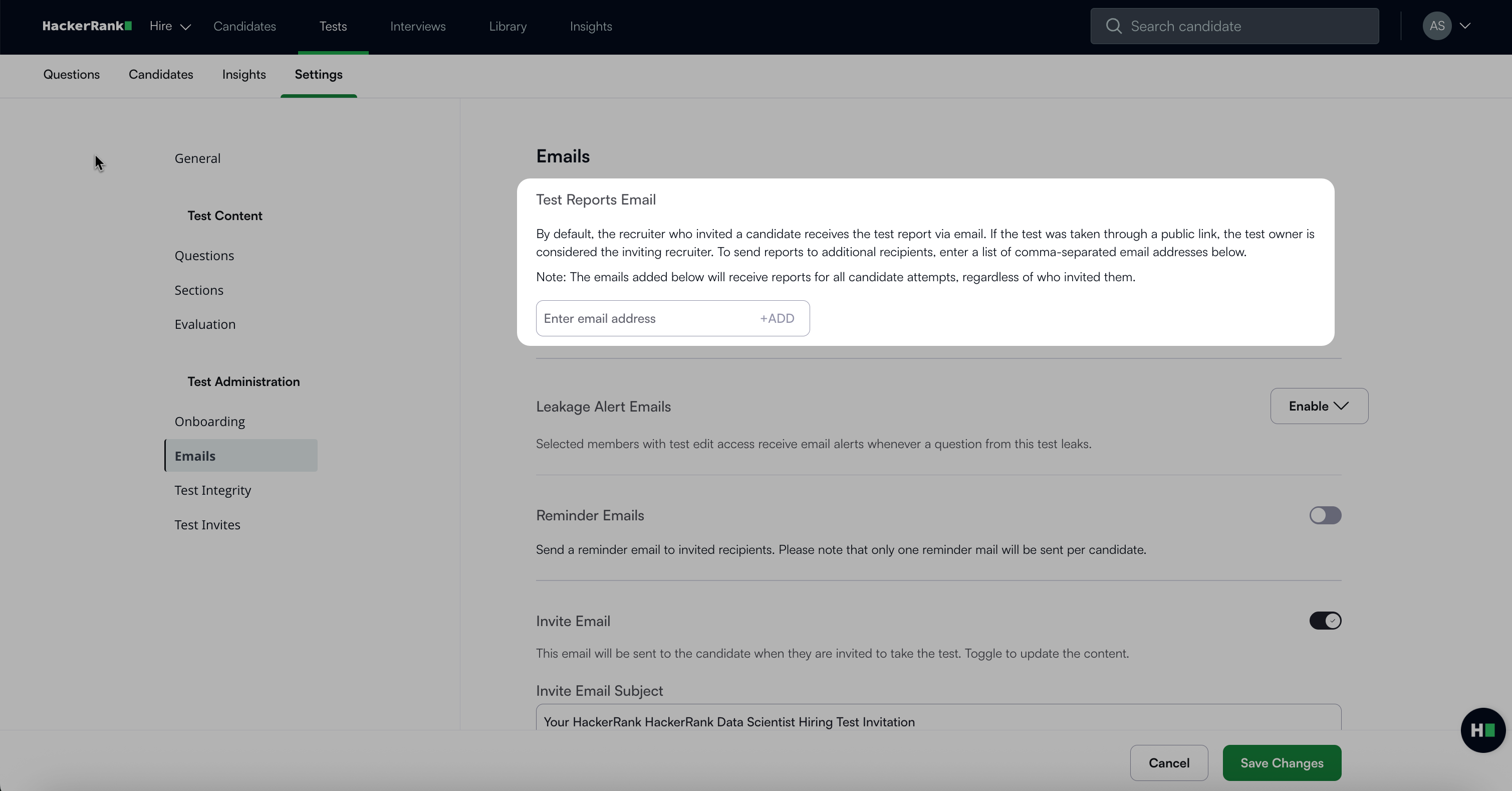
Klik in het Testrapporten-e-mail -gedeelte op het invoerveld voor het e-mailadres
Klik op + Toevoegen.
Opmerking: Alle toegevoegde ontvangers ontvangen rapporten voor elke kandidaatpoging, ongeacht wie de kandidaat heeft uitgenodigd.
Configure Lekkage Alert E-mails
Je kunt gebruikers toevoegen om meldingen te ontvangen wanneer HackerRank een gelekte testvraag detecteert.
Om lekkage-alerts in te schakelen voor specifieke teamleden:
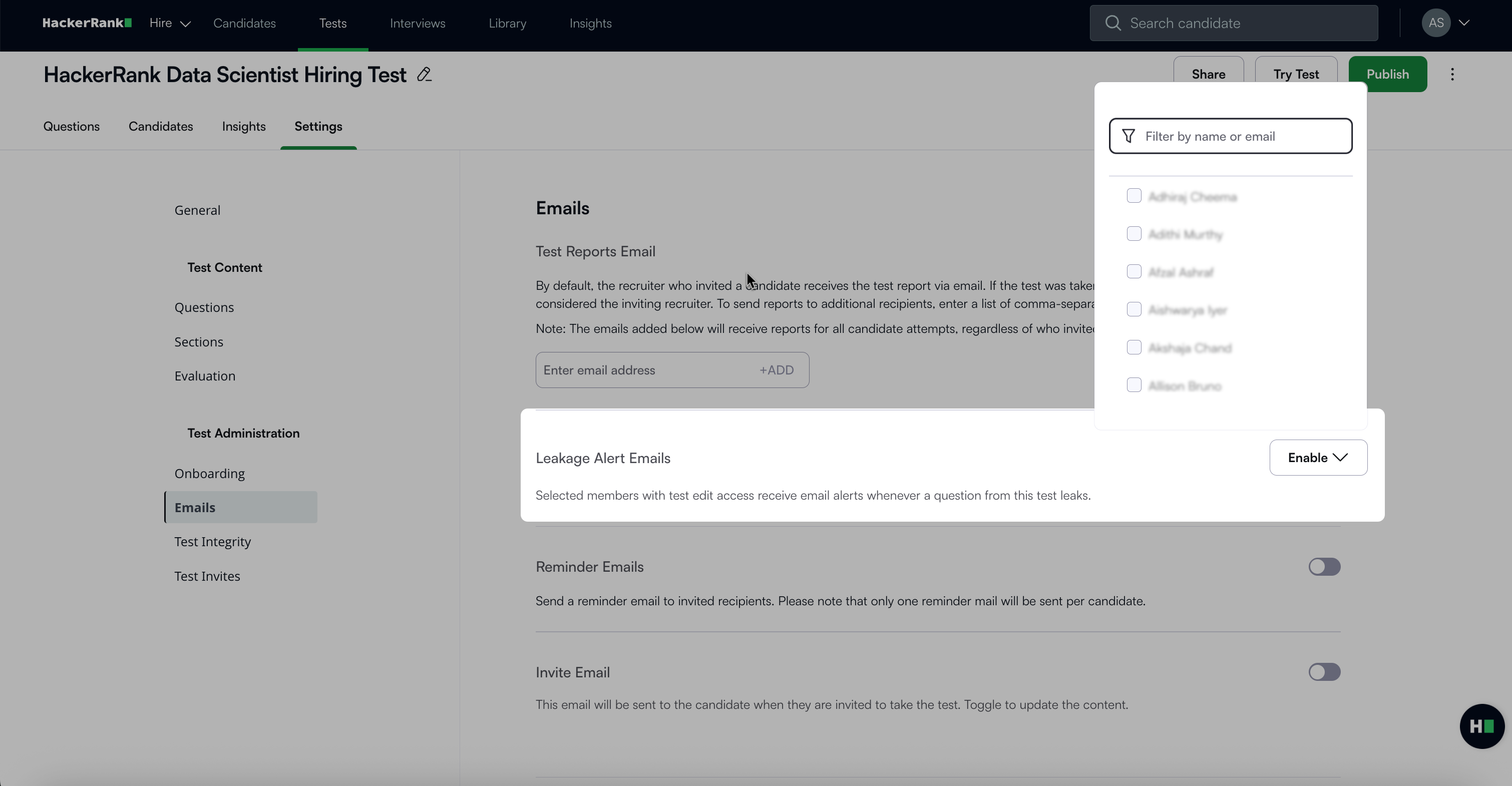
In het Leakage Alert E-mails gedeelte, selecteer het Inschakelen dropdown-menu.
Selecteer het selectievakje om gebruikers uit de lijst toe te voegen of gebruik de zoekbalk om te filteren op naam of e-mail.
Opmerking:
Standaard ontvangen alleen gebruikers met bewerkingsrechten voor de test lekkagewaarschuwingen.
HackerRank stuurt automatisch een e-mailmelding naar deze gebruikers wanneer een potentiële contentlek wordt gedetecteerd.
Herinnerings-e-mails configureren
Stuur herinnerings-e-mails naar kandidaten die de test nog niet hebben geprobeerd. Standaard zijn herinnerings-e-mails uitgeschakeld en ontvangt elke kandidaat slechts één herinnering.
Om herinnerings-e-mails in te schakelen en aan te passen:
Zet de Herinnerings-e-mails toggle aan.
Selecteer één van de volgende opties:
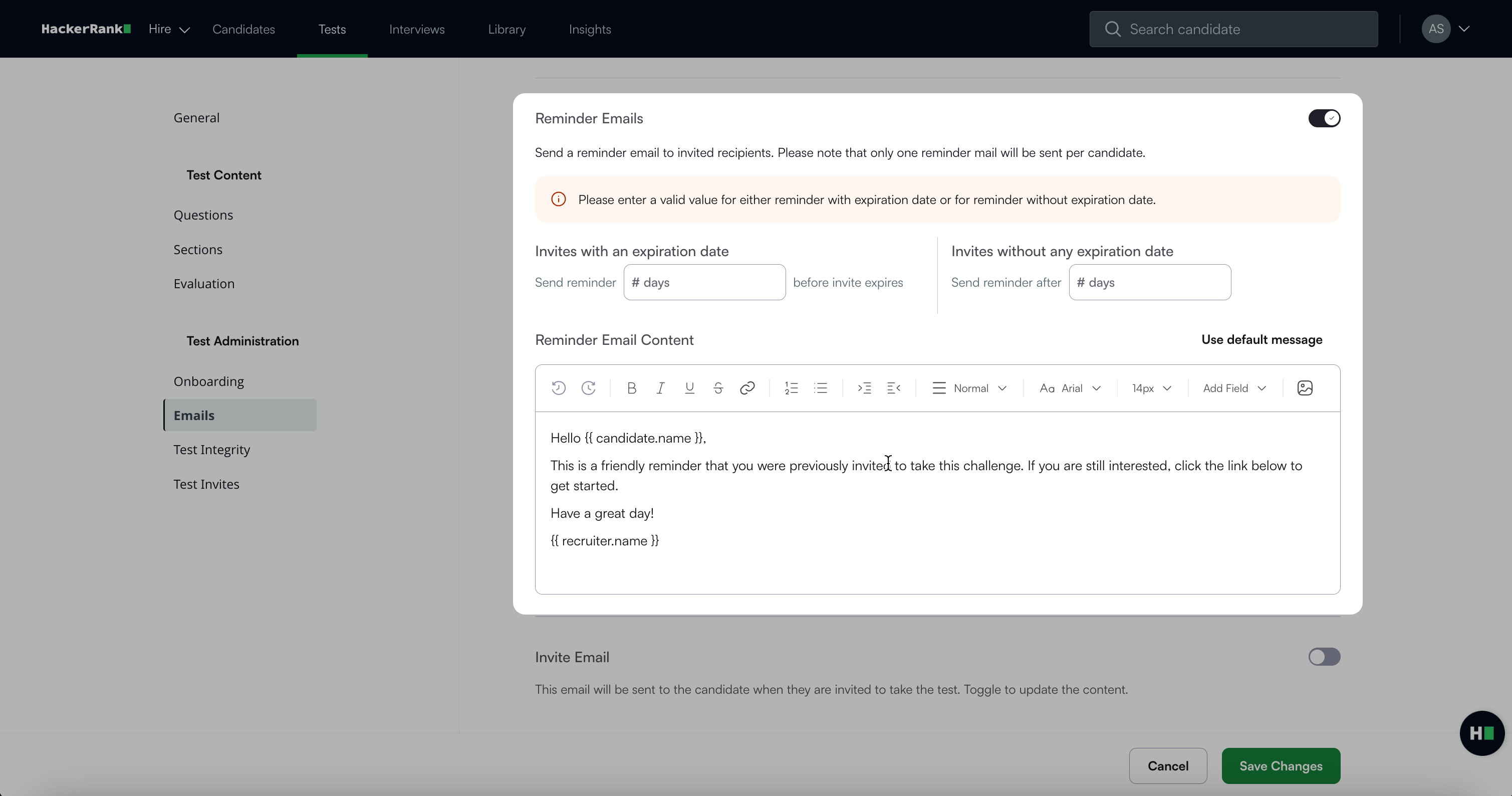
Als de test een vervaldatum heeft, selecteer dan hoeveel dagen voor de vervaldatum je de herinnering wilt sturen.
Als de test geen vervaldatum heeft, selecteer dan hoeveel dagen na het uitnodigen je de herinnering wilt sturen.
Pas het bericht aan in de Herinnerings-e-mail Inhoud sectie
Of
Klik Gebruik Standaardbericht om de standaard inhoud toe te passen.
Configureer Uitnodigings-E-mail
Je kunt een aangepaste uitnodigings-e-mail sjabloon configureren op het testniveau. Deze optie stelt je in staat om het uitnodigingsbericht aan te passen aan de context van elke test, zodat kandidaten altijd accurate en relevante informatie ontvangen.
Om de uitnodigings-e-mail in te schakelen en aan te passen op het testniveau:
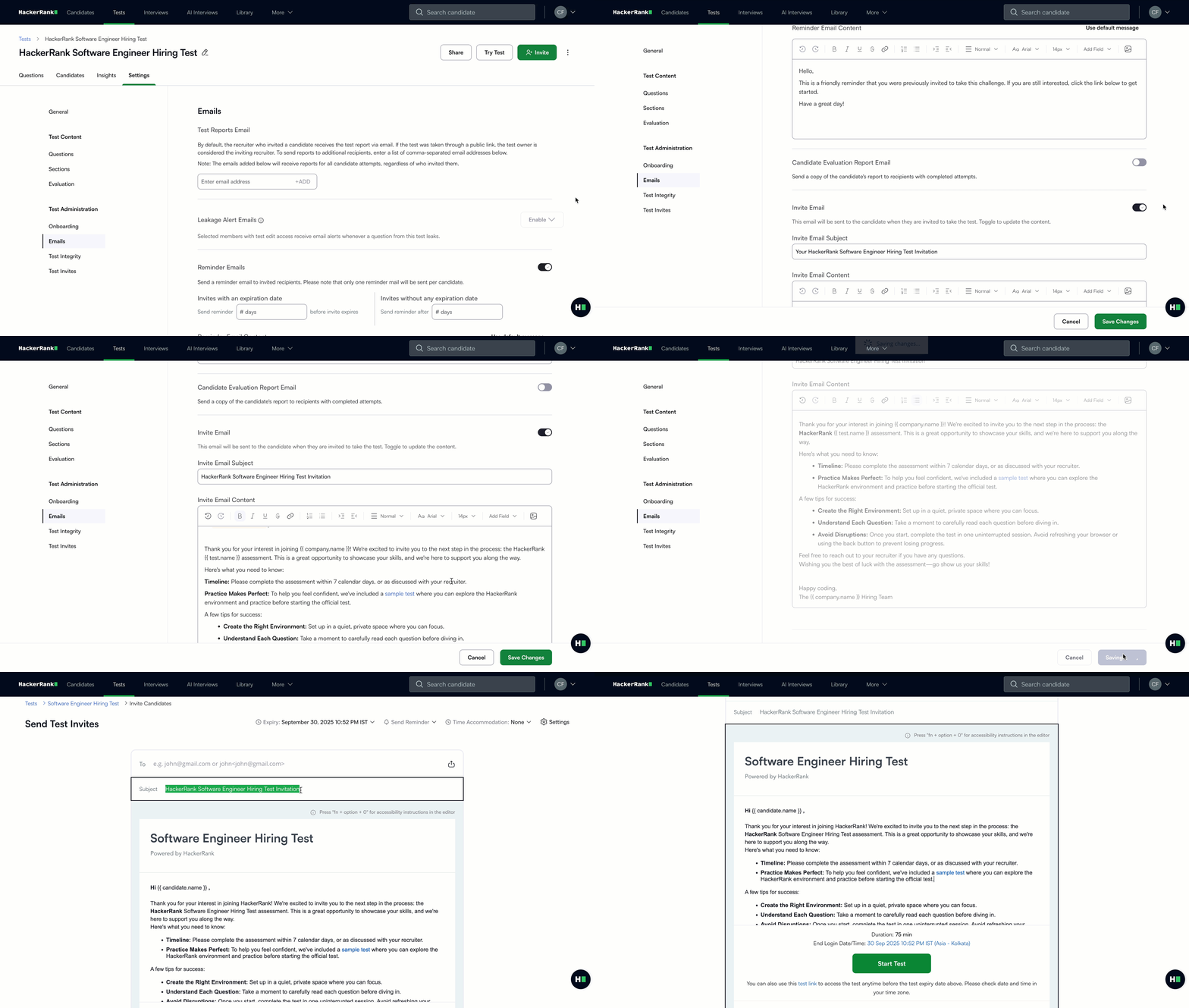
Zet de Uitnodigingsmail schakelaar aan.
Bewerk de Onderwerp van de uitnodigingsmail en Inhoud van de uitnodigingsmail tekstvakken indien nodig.
Opmerking:
Wanneer de gecentraliseerde testinstellingen het uitnodigingsbericht vergrendelen, heeft dat bericht voorrang.
Wanneer gecentraliseerde instellingen zijn ontgrendeld, gebruikt het systeem de testsjabloon.
Wanneer er geen testsjabloon bestaat, gebruikt het systeem de sjabloon op gebruikersniveau.
Wanneer er geen sjablonen bestaan, gebruikt het systeem het standaardbericht in de gecentraliseerde instellingen.
Configureer bevestigings-e-mails
Stuur bevestigings-e-mails naar kandidaten nadat ze een test hebben voltooid. Deze instelling is standaard ingeschakeld.
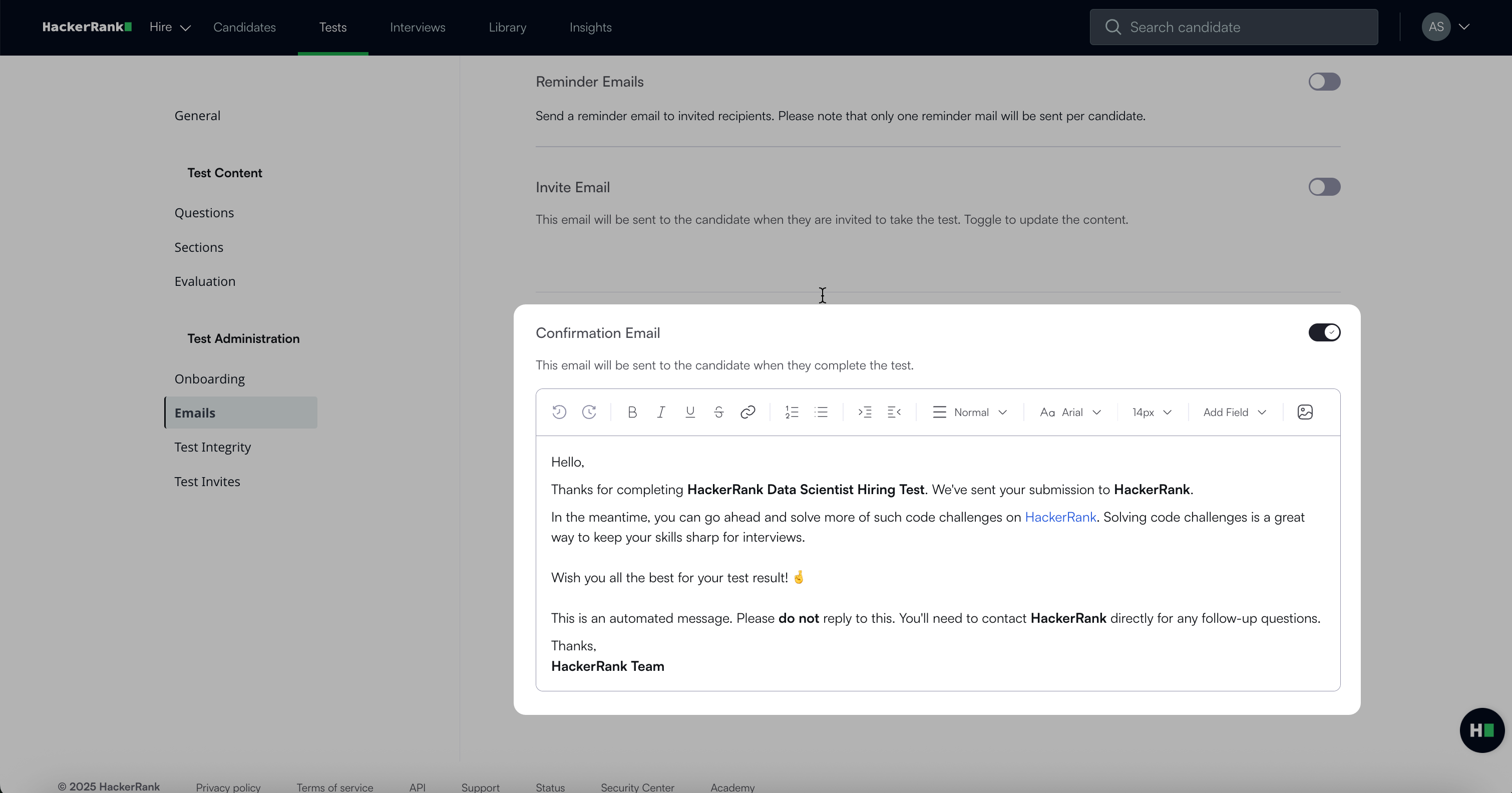
Om bevestigings-e-mails in te schakelen en aan te passen:
Zet de Bevestigings-e-mail schakelaar aan.
Bewerk de inhoud van de bevestigings-e-mail in het tekstvak om volgende stappen of extra koppelingen toe te voegen.