Ustawienia poczty e-mail do testów
Last updated: October 15, 2025
Możesz zarządzać e-mailami wysyłanymi przed, podczas i po teście. HackerRank pozwala skonfigurować następujące typy e-maili testowych:
E-mail z raportami testów
E-maile z alertami o wyciekach
E-maile przypominające
E-mail z zaproszeniem
E-mail potwierdzający
Wymagania wstępne
Musisz już wcześniej utworzyć test.
Konfigurowanie ustawień e-mail
Aby skonfigurować ustawienia e-mail:
Zaloguj się do swojego konta HackerRank for Work używając swoich danych logowania.
Przejdź do zakładki Testy.
Otwórz test, który chcesz skonfigurować.
Przejdź do Ustawienia > E-maile.
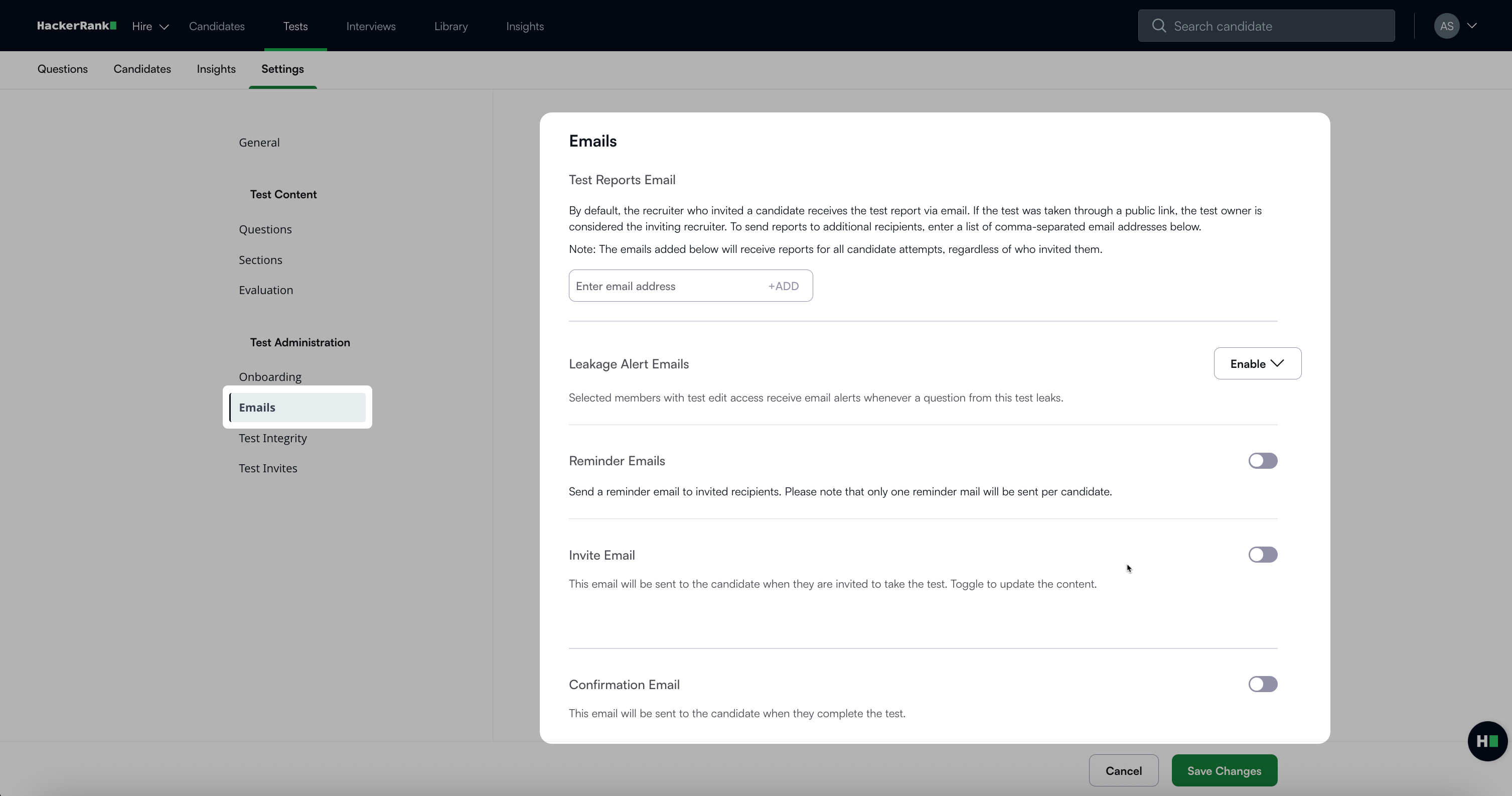
W sekcji E-maile możesz:
Kliknij Zapisz Zmiany, aby zastosować swoje zmiany.
Uwaga: Gdy istnieje wiele poziomów szablonów e-mail, system stosuje je w następującej kolejności priorytetów.
Jeśli szablon e-mail w Scentralizowanych Ustawieniach Testu jest zablokowany, ma najwyższy priorytet. Ta konfiguracja zastępuje wszystkie inne ustawienia szablonów.
Jeśli Scentralizowane Ustawienia Testu są odblokowane, ale zawierają domyślną wiadomość:
Szablon na poziomie testu ma pierwszeństwo, nawet jeśli użytkownik ustawił osobisty szablon domyślny.
Jeśli nie zdefiniowano szablonu na poziomie testu, system używa domyślnego szablonu e-mail użytkownika.
Jeśli żadne Scentralizowane Ustawienia Testu nie są zablokowane, a szablony na poziomie testu ani użytkownika nie są zdefiniowane, system używa domyślnego szablonu językowego ze Scentralizowanych Ustawień Testu.
Konfiguruj e-maile z raportami testów
Możesz dodać członków zespołu do otrzymywania raportów testów kandydatów oprócz właściciela testu.
Domyślnie rekruter, który zaprasza kandydata, otrzymuje raport testu. Jeśli kandydat wykonuje test przez link publiczny, system traktuje właściciela testu jako zapraszającego rekrutera.
Aby dodać dodatkowych odbiorców:
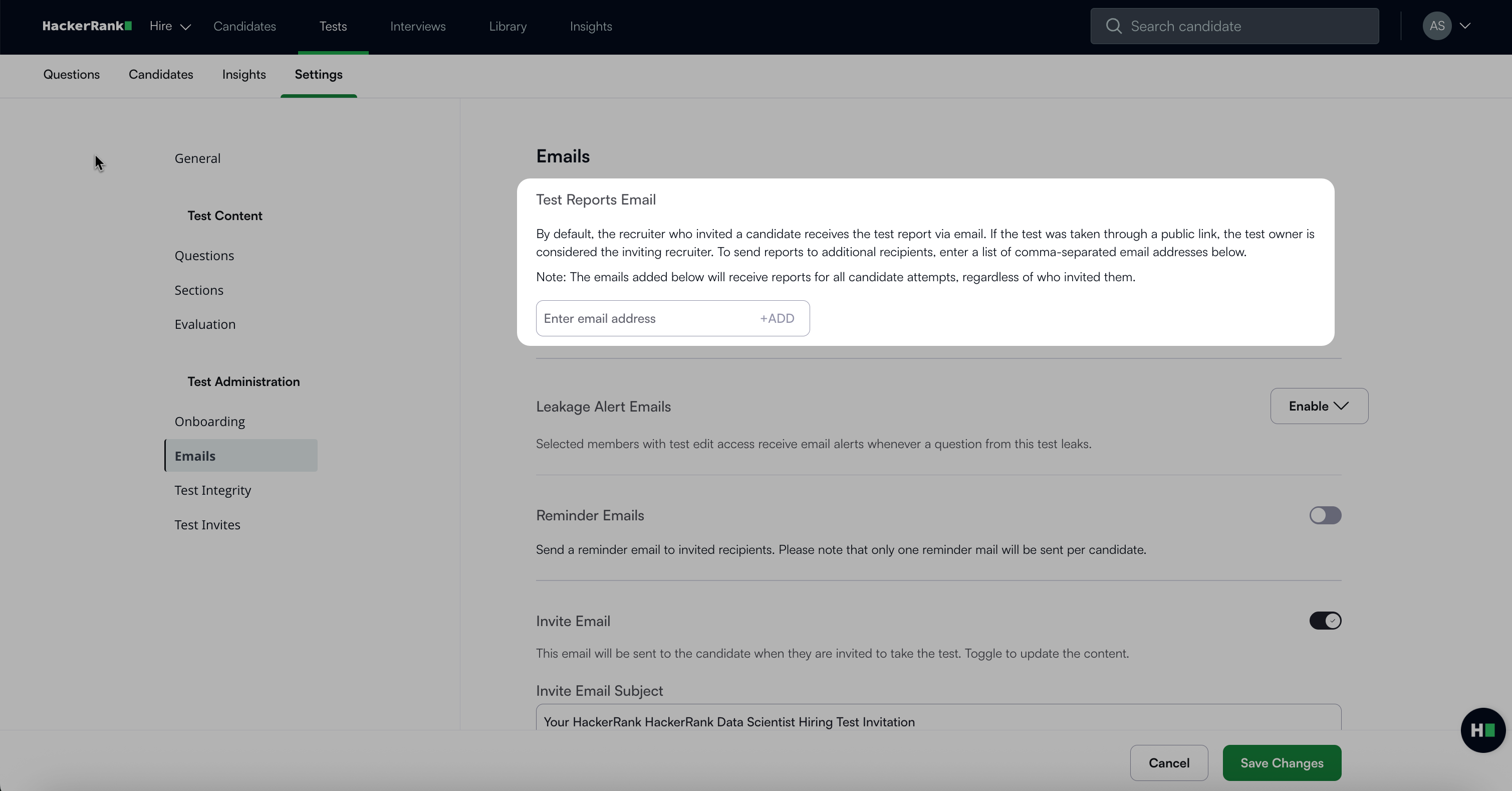
W sekcji E-mail z raportami testów wprowadź adres e-mail w polu wejściowym
Kliknij + Dodaj.
Uwaga: Wszyscy dodani odbiorcy otrzymują raporty dla każdej próby kandydata, niezależnie od tego, kto zaprosił kandydata.
Konfiguruj e-maile z alertami o wyciekach
Możesz dodać użytkowników, którzy będą otrzymywać powiadomienia, gdy HackerRank wykryje wyciek pytania testowego.
Aby włączyć alerty o wyciekach dla określonych członków zespołu:
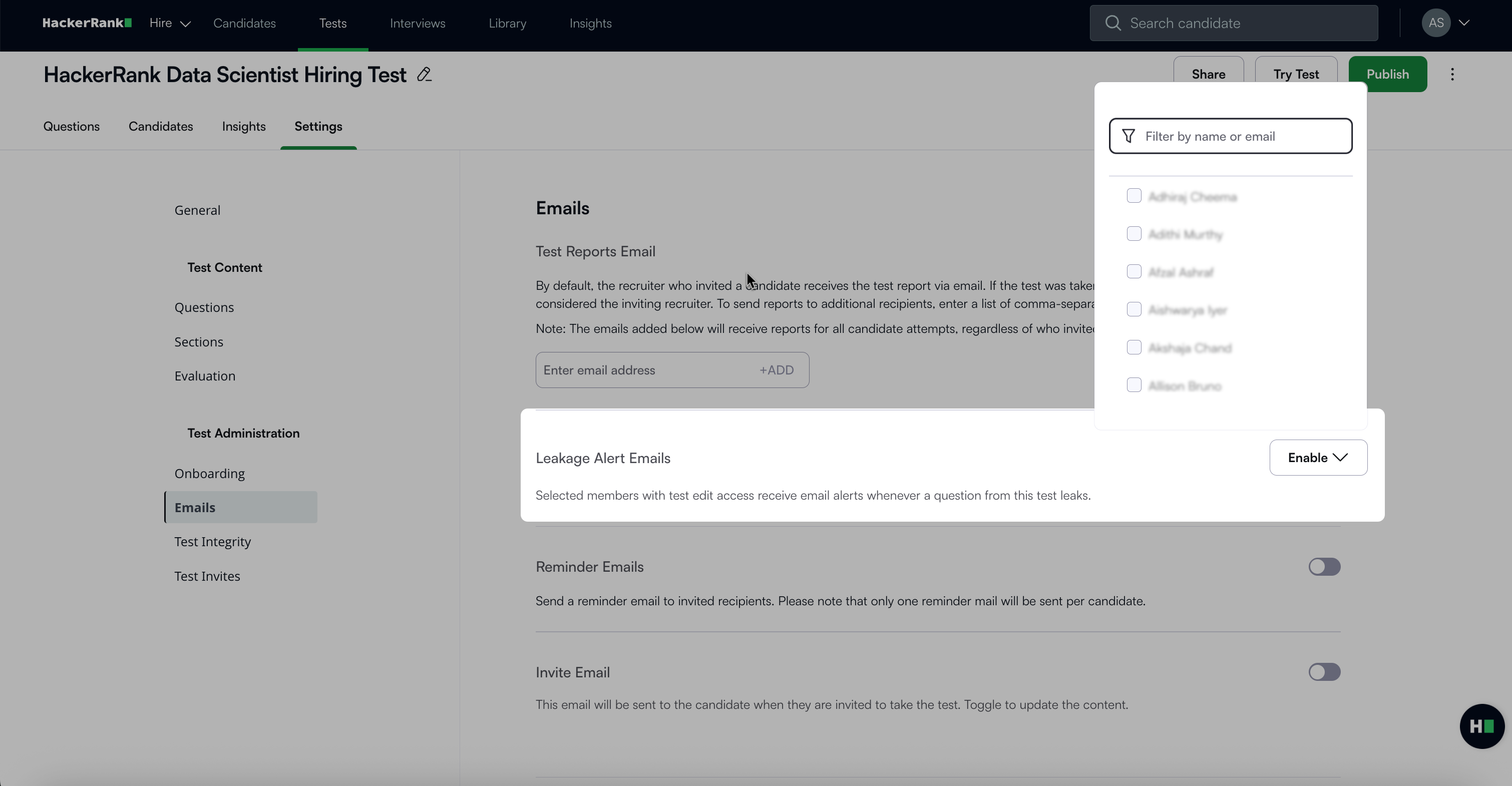
W sekcji Alerty e-mail o wyciekach wybierz menu rozwijane Włącz.
Zaznacz pole wyboru, aby dodać użytkowników z listy lub użyj paska wyszukiwania, aby filtrować według nazwy lub adresu e-mail.
Uwaga:
Domyślnie tylko użytkownicy z dostępem do edycji testu mogą otrzymywać alerty o wyciekach.
HackerRank automatycznie wysyła powiadomienie e-mail do tych użytkowników, gdy zostanie wykryty potencjalny wyciek treści.
Konfiguruj E-maile Przypominające
Wysyłaj e-maile z przypomnieniami do kandydatów, którzy nie podjęli próby wykonania testu. Domyślnie e-maile z przypomnieniami są wyłączone, a każdy kandydat otrzymuje tylko jedno przypomnienie.
Aby włączyć i dostosować e-maile z przypomnieniami:
Włącz przełącznik E-maile przypominające.
Wybierz jedną z następujących opcji:
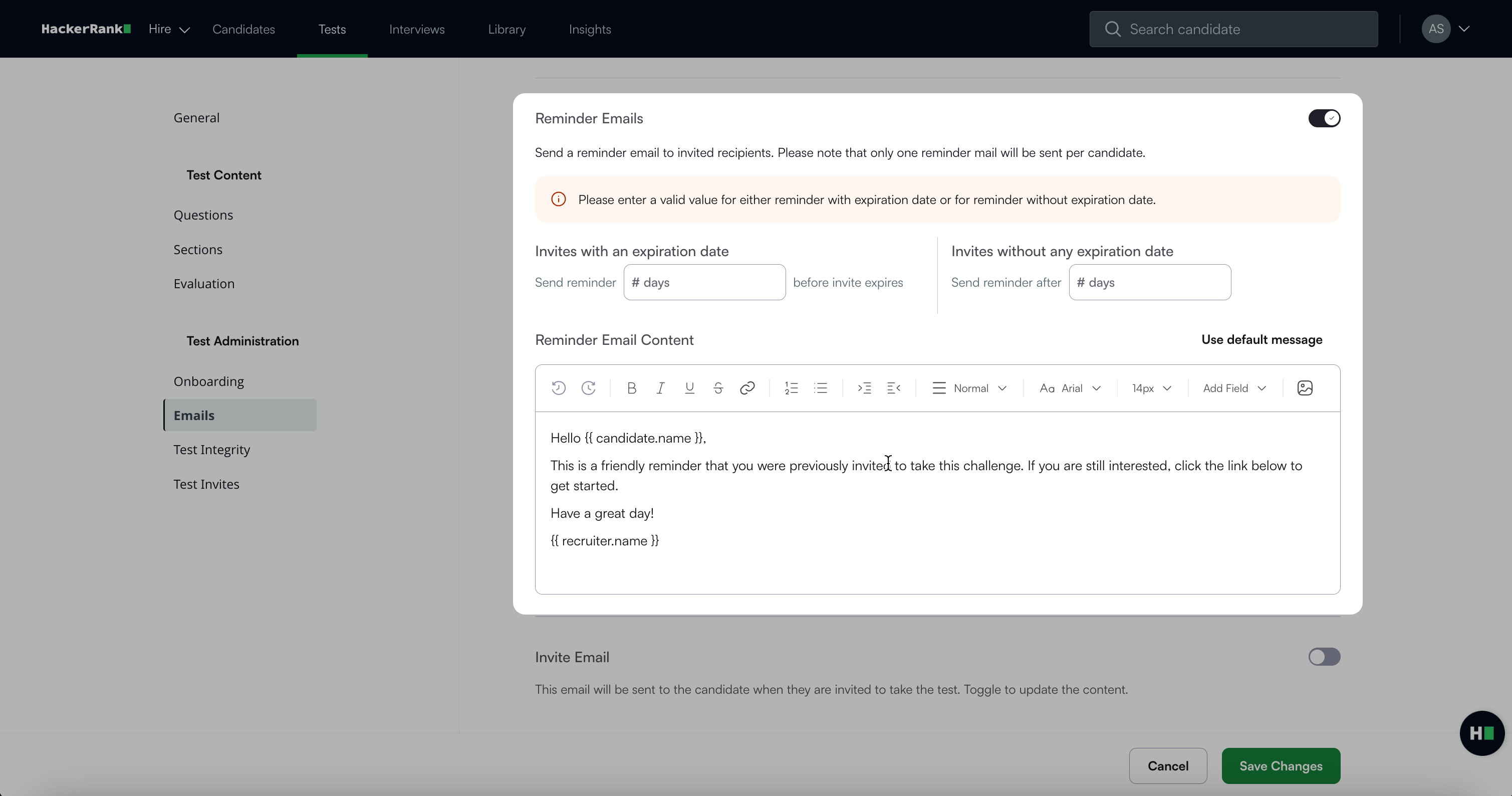
Jeśli test ma datę wygaśnięcia, wybierz ile dni przed datą wygaśnięcia wysłać przypomnienie.
Jeśli test nie ma daty wygaśnięcia, wybierz ile dni po zaproszeniu wysłać przypomnienie.
Dostosuj wiadomość w sekcji Treść e-maila przypominającego
Lub
Kliknij Użyj domyślnej wiadomości, aby zamiast tego zastosować domyślną treść.
Konfiguruj e-mail z zaproszeniem
Możesz skonfigurować niestandardowy szablon e-maila z zaproszeniem na poziomie testu. Ta opcja pozwala dostosować wiadomość z zaproszeniem do kontekstu każdego testu, zapewniając, że kandydaci zawsze otrzymują dokładne i istotne informacje.
Aby włączyć i dostosować e-mail z zaproszeniem na poziomie testu:
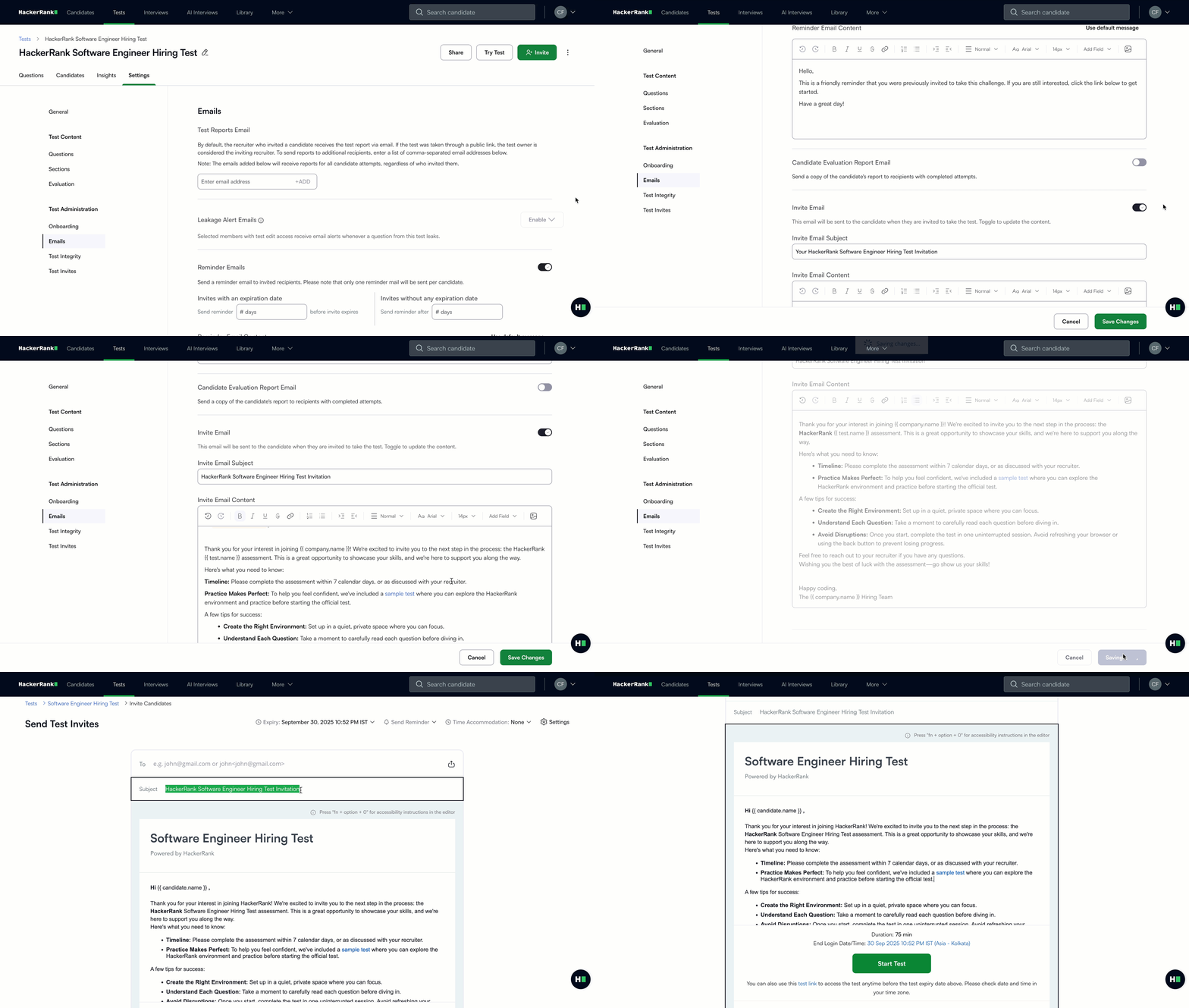
Włącz przełącznik E-mail z zaproszeniem.
Edytuj pola tekstowe Temat e-maila z zaproszeniem i Treść e-maila z zaproszeniem według potrzeb.
Uwaga:
Gdy Scentralizowane Ustawienia Testów blokują wiadomość zaproszenia, ta wiadomość ma priorytet.
Gdy ustawienia scentralizowane są odblokowane, system stosuje szablon na poziomie testu.
Gdy nie istnieje szablon na poziomie testu, system stosuje szablon na poziomie użytkownika.
Gdy nie istnieją żadne szablony, system używa domyślnej wiadomości w ustawieniach scentralizowanych.
Konfiguruj e-maile potwierdzające
Wysyłaj e-maile potwierdzające do kandydatów po ukończeniu przez nich testu. Domyślnie to ustawienie jest włączone.
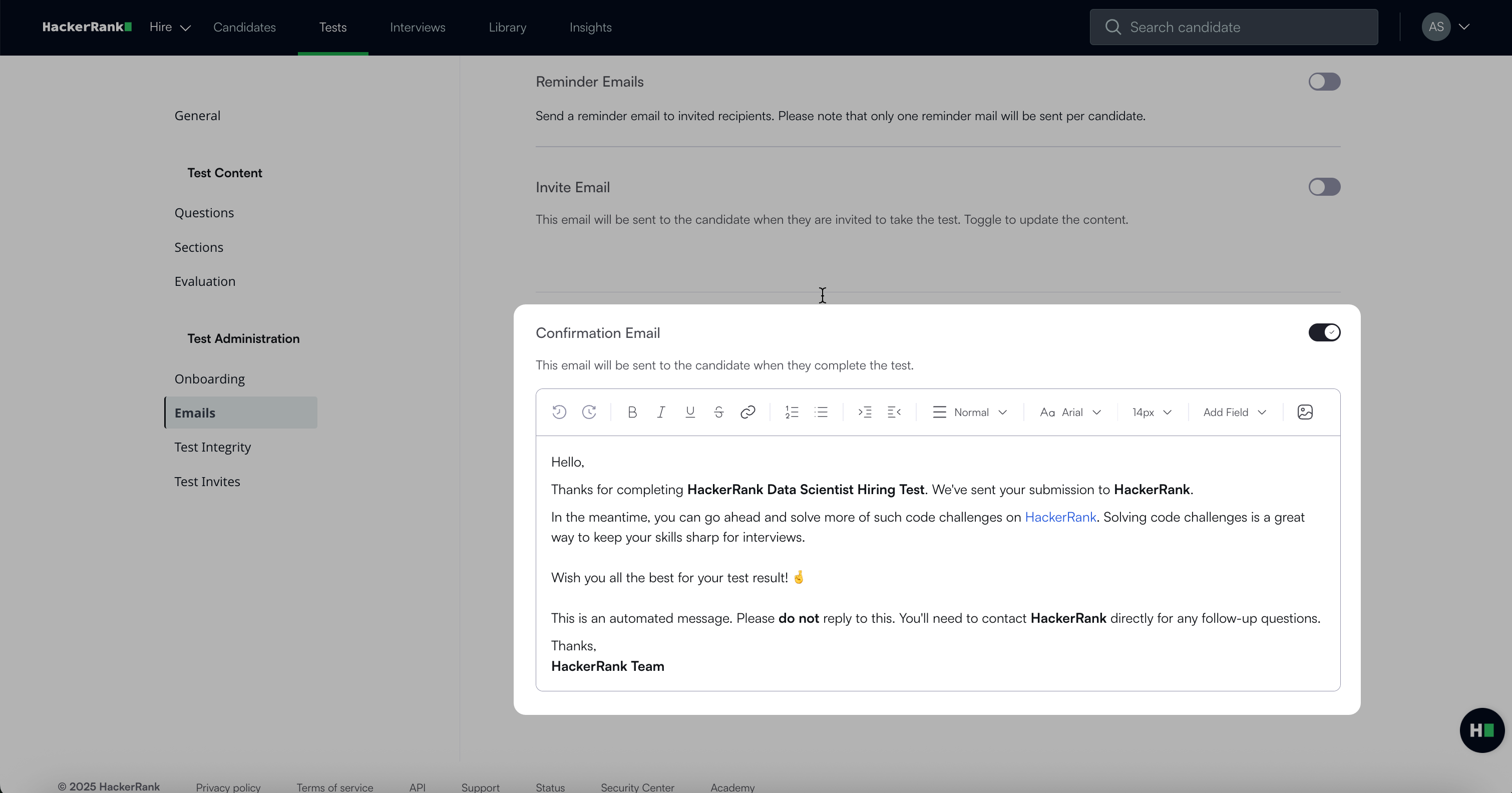
Aby włączyć i dostosować e-maile potwierdzające:
Włącz przełącznik E-mail potwierdzający .
Edytuj treść e-maila potwierdzającego w polu tekstowym, aby uwzględnić kolejne kroki lub dodatkowe linki.