Configurar configurações de email para testes
Last updated: October 15, 2025
Você pode gerenciar os emails enviados antes, durante e após um teste. O HackerRank permite configurar os seguintes tipos de emails de teste:
Email de Relatórios de Teste
Emails de Alerta de Vazamento
Emails de Lembrete
Email de Convite
Email de Confirmação
Pré-requisitos
Você deve ter criado um teste anteriormente.
Configurando as definições de email
Para configurar as definições de email:
Faça login na sua conta do HackerRank for Work usando suas credenciais.
Vá para a aba Testes.
Abra o teste que você deseja configurar.
Vá para Configurações > E-mails.
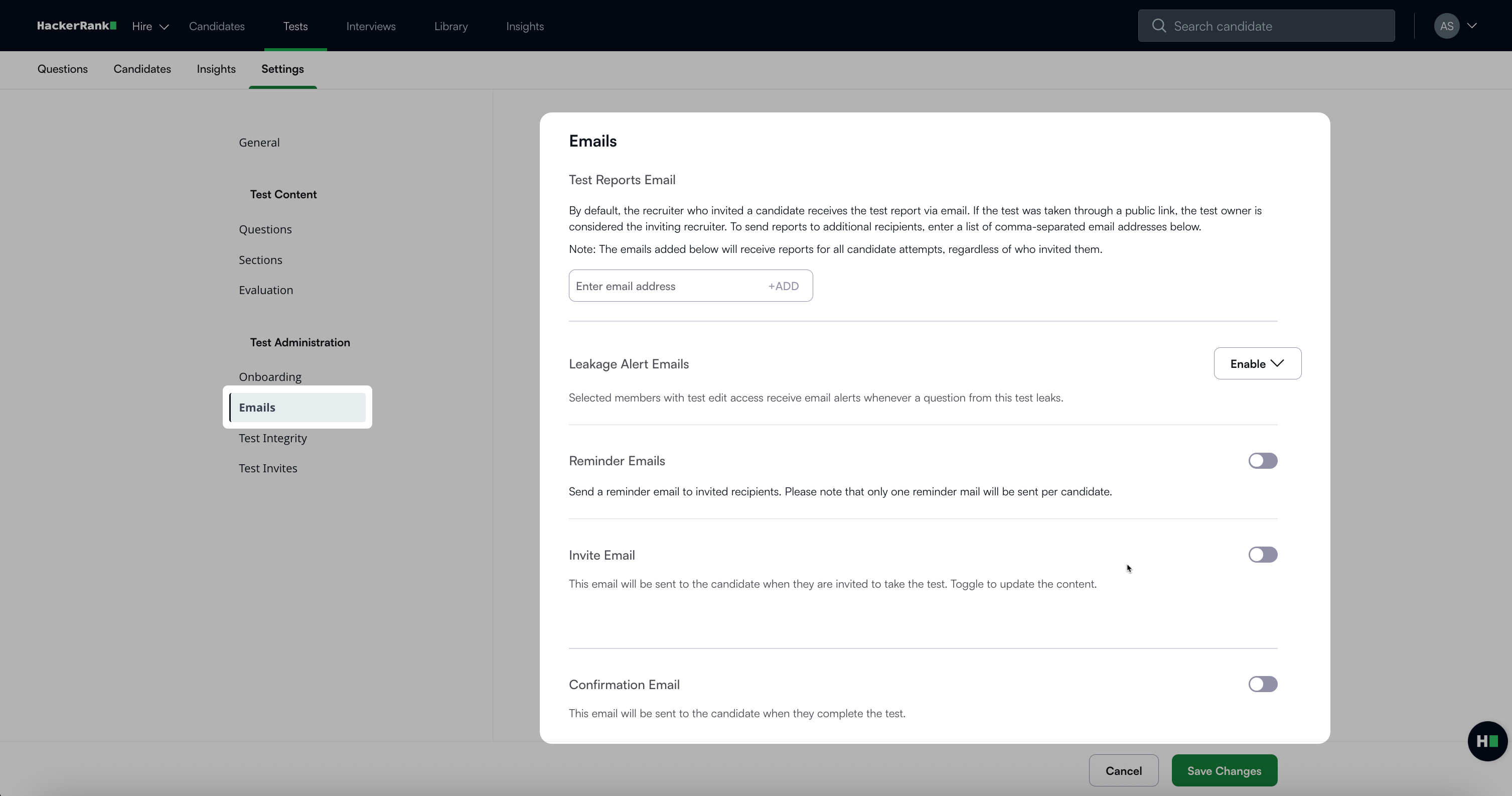
Na seção E-mails, você pode:
Clique em Salvar Alterações para aplicar suas mudanças.
Nota: Quando existem múltiplos níveis de modelos de email, o sistema os aplica na seguinte ordem de prioridade.
Se o modelo de email nas Configurações Centralizadas de Teste estiver bloqueado, ele tem a maior prioridade. Esta configuração substitui todas as outras configurações de modelo.
Se as Configurações Centralizadas de Teste estiverem desbloqueadas mas incluírem uma mensagem padrão:
O modelo de nível de teste tem precedência, mesmo se um usuário tiver definido um modelo padrão pessoal.
Se nenhum modelo de nível de teste estiver definido, o sistema usa o modelo de email padrão do usuário.
Se nenhuma Configuração Centralizada de Teste estiver bloqueada, e nem modelos de nível de teste nem de nível de usuário estiverem definidos, o sistema usa o modelo de idioma padrão das Configurações Centralizadas de Teste.
Configurar E-mails de Relatórios de Teste
Você pode adicionar membros da equipe para receber relatórios de teste de candidatos além do proprietário do teste.
Por padrão, o recrutador que convida um candidato recebe o relatório do teste. Se um candidato fizer o teste através de um link público, o sistema trata o proprietário do teste como o recrutador que fez o convite.
Para adicionar destinatários adicionais:
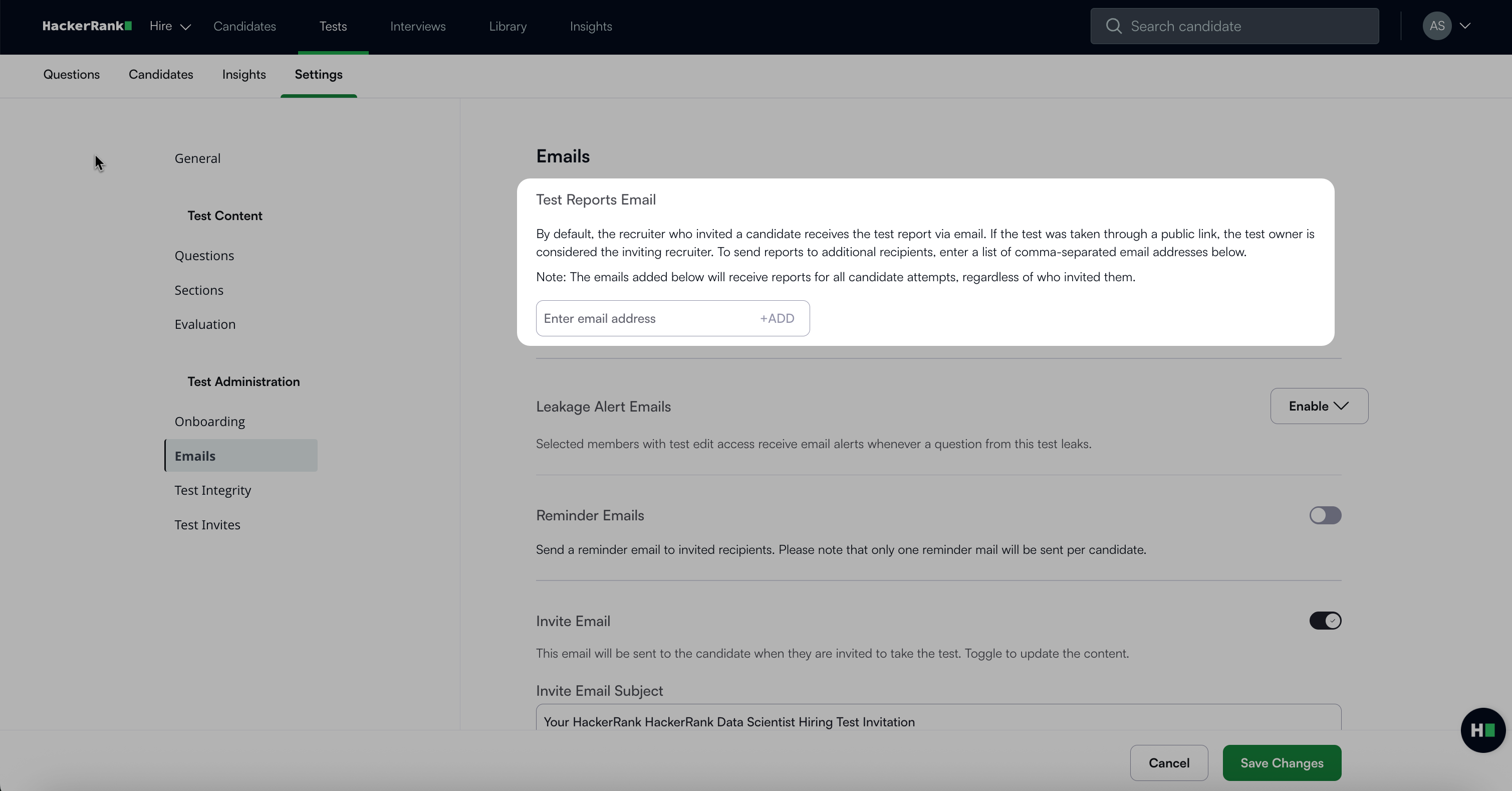
Na seção E-mails de Relatórios de Teste, insira o endereço de e-mail no campo de entrada
Clique em + Adicionar.
Nota: Todos os destinatários adicionados recebem relatórios para cada tentativa de candidato, independentemente de quem convidou o candidato.
Configurar E-mails de Alerta de Vazamento
Você pode adicionar usuários para receber notificações quando o HackerRank detectar uma questão de teste vazada.
Para habilitar alertas de vazamento para membros específicos da equipe:
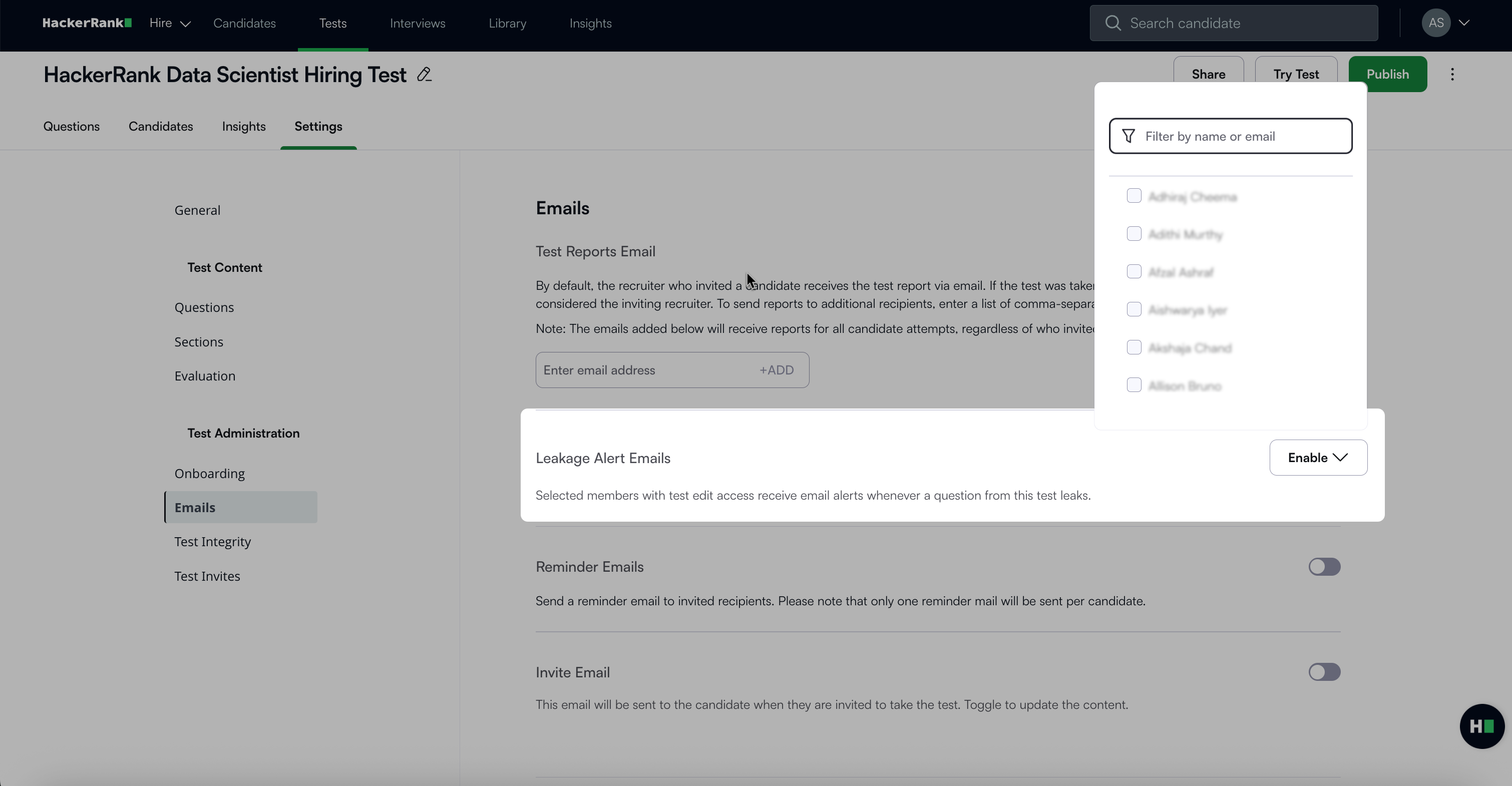
Na seção E-mails de Alerta de Vazamento, selecione o menu suspenso Ativar.
Selecione a caixa de seleção para adicionar usuários da lista ou use a barra de pesquisa para filtrar por nome ou e-mail.
Nota:
Por padrão, apenas usuários com acesso de edição ao teste podem receber alertas de vazamento.
O HackerRank envia automaticamente uma notificação por email para esses usuários quando um potencial vazamento de conteúdo é detectado.
Configurar Emails de Lembrete
Envie e-mails de lembrete para candidatos que não tentaram o teste. Por padrão, os e-mails de lembrete estão desabilitados, e cada candidato recebe apenas um lembrete.
Para habilitar e personalizar e-mails de lembrete:
Ative a opção E-mails de Lembrete.
Selecione uma das seguintes opções:
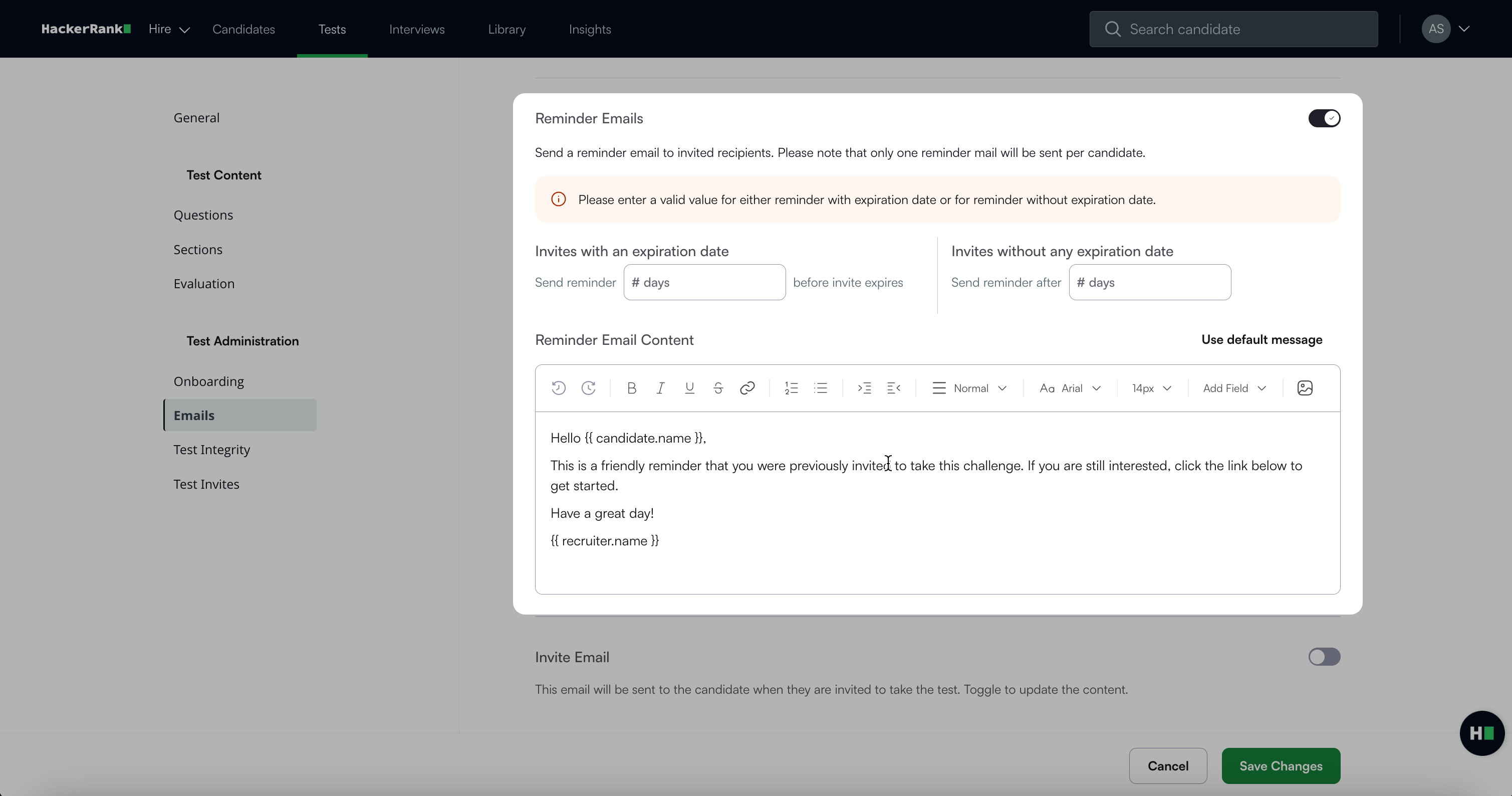
Se o teste tiver uma data de expiração, selecione quantos dias antes da data de expiração enviar o lembrete.
Se o teste não tiver data de expiração, selecione quantos dias após o convite enviar o lembrete.
Personalize a mensagem na seção Conteúdo do E-mail de Lembrete
Ou
Clique em Usar Mensagem Padrão para aplicar o conteúdo padrão.
Configurar Email de Convite
Você pode configurar um modelo de email de convite personalizado no nível do teste. Esta opção permite que você adapte a mensagem de convite para corresponder ao contexto de cada teste, garantindo que os candidatos sempre recebam informações precisas e relevantes.
Para habilitar e personalizar o email de convite no nível do teste:
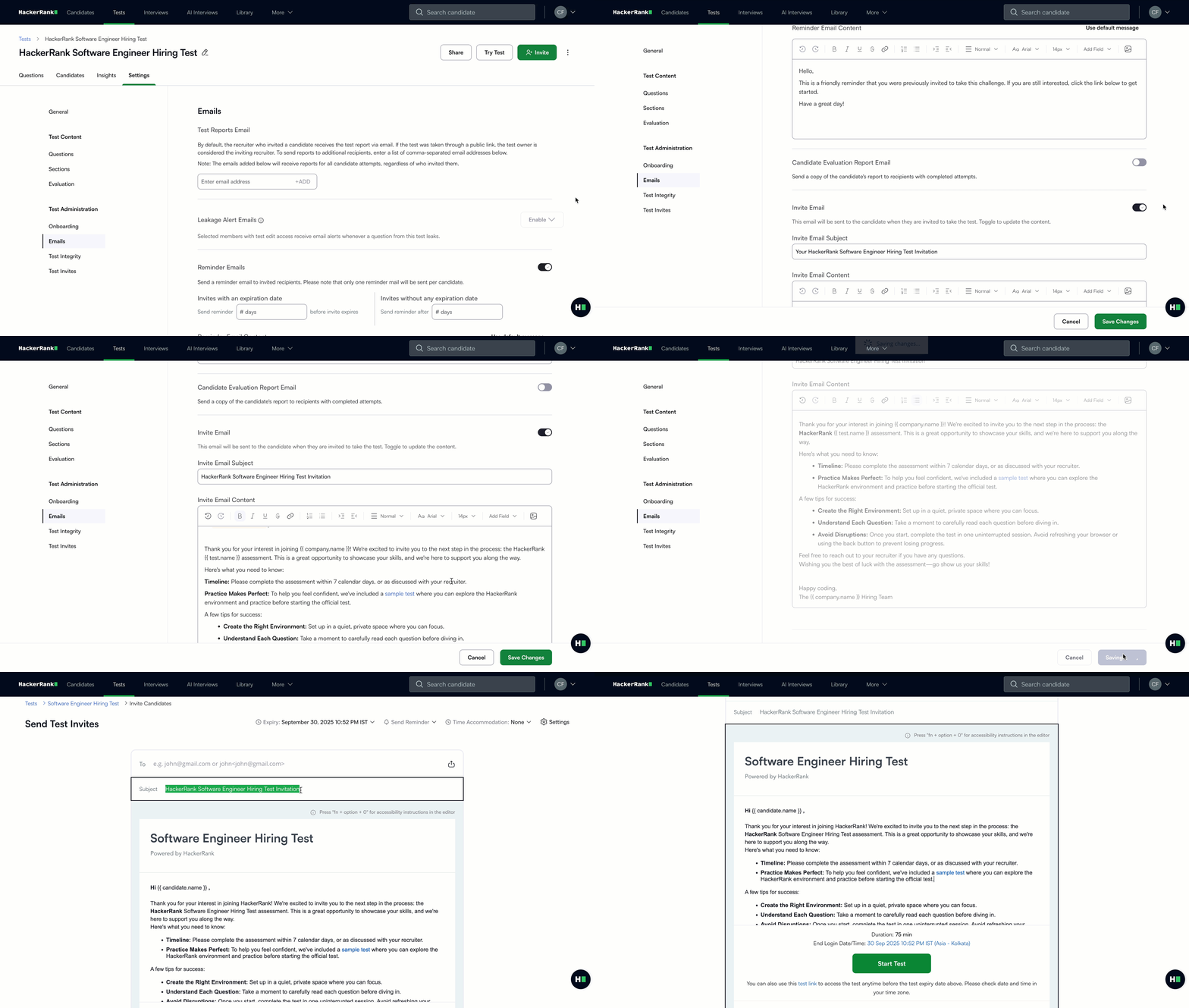
Ative a opção Email de Convite.
Edite as caixas de texto Assunto do Email de Convite e Conteúdo do Email de Convite conforme necessário.
Nota:
Quando as Configurações Centralizadas de Teste bloqueiam a mensagem de convite, essa mensagem tem prioridade.
Quando as configurações centralizadas estão desbloqueadas, o sistema aplica o modelo de nível de teste.
Quando não existe modelo de nível de teste, o sistema aplica o modelo de nível de usuário.
Quando não existem modelos, o sistema usa a mensagem padrão nas configurações centralizadas.
Configurar E-mails de Confirmação
Envie e-mails de confirmação para candidatos após completarem um teste. Por padrão, esta configuração está habilitada.
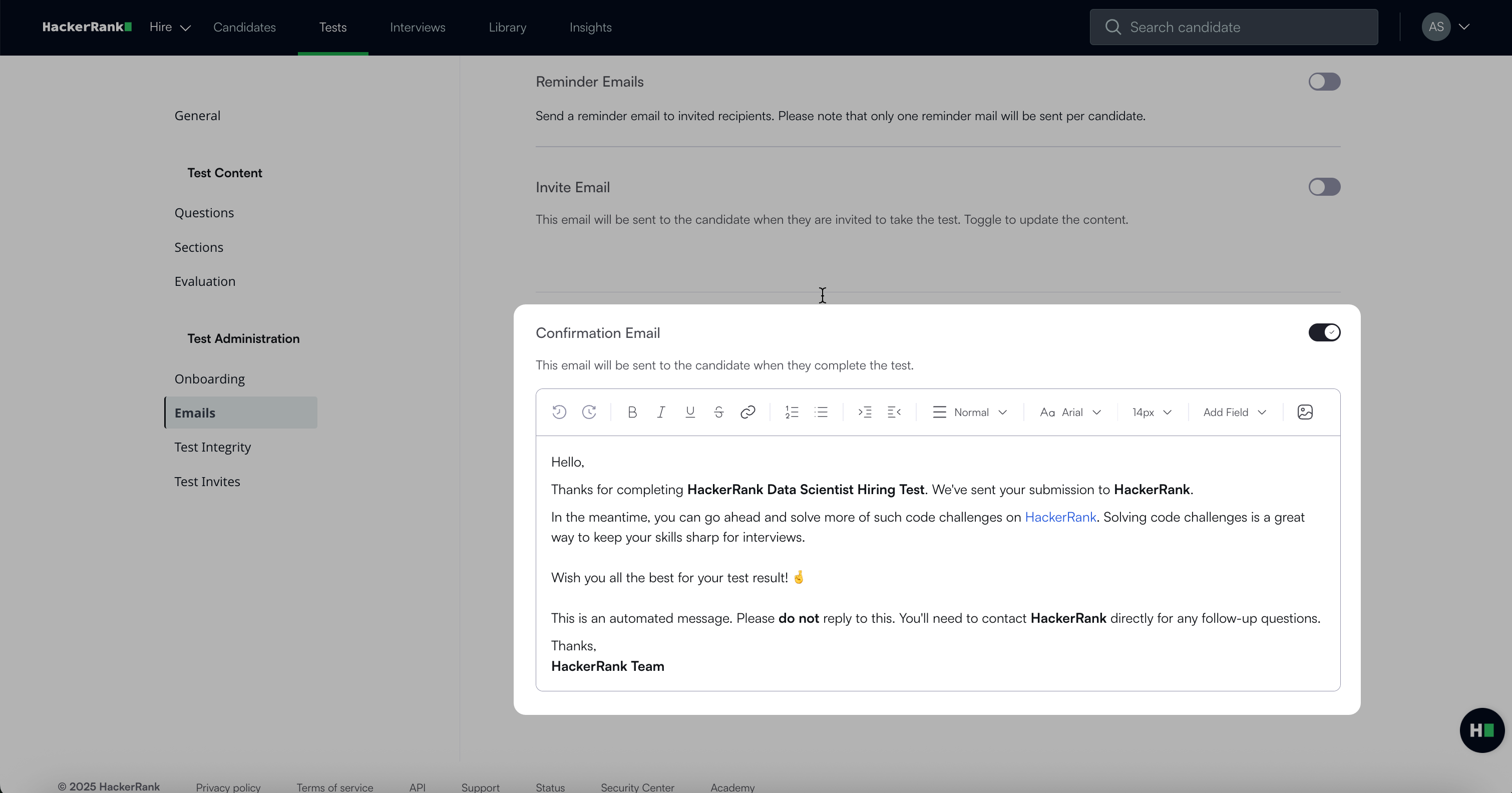
Para habilitar e personalizar e-mails de confirmação:
Ative o botão Email de Confirmação.
Edite o conteúdo do email de confirmação na caixa de texto para incluir próximos passos ou links adicionais.