

Interview-Integritäts-Signale
Interview-Integritätssignale benachrichtigen Interviewer nur dann, wenn das System bedeutsame Cluster verdächtiger Kandidatenaktivitäten erkennt, wie z.B. mehrere Kopieren-und-Einfügen-Aktionen, häufige Fenstergrößenänderungen und das Wechseln zwischen Tabs. Dieser gruppierte Benachrichtigungsansatz minimiert Ablenkungen und stellt sicher, dass Interviewer nur kritische Warnungen erhalten, wodurch sie sich während des Interviews konzentrieren können. Um mehr über die Arten der unterstützten Signale zu erfahren, siehe Arten verdächtiger Signale.
Derzeit unterstützt Interview Interview Signals Coding- und Whiteboard-Fragen.
Interview-Integritätssignale aktivieren
So aktivieren Sie Interview-Integritätssignale:
Melden Sie sich mit Ihren Anmeldedaten bei Ihrem HackerRank for Work Konto an.
Gehen Sie zu Einstellungen.
Wählen Sie Interview-Einstellungen aus dem linken Panel unter dem Bereich Unternehmen.
Scrollen Sie zum Bereich Interview-Integritätssignale.
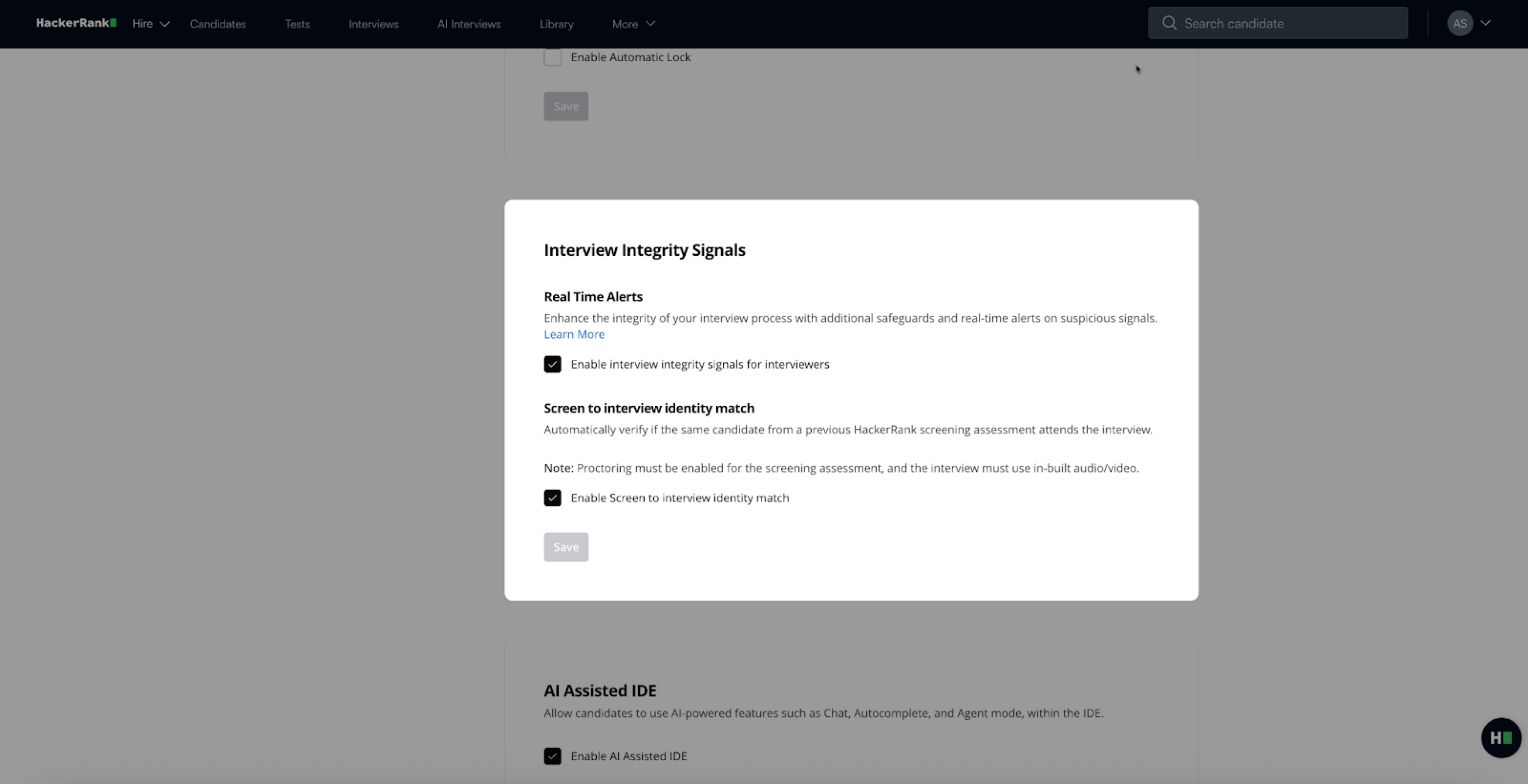
Im Bereich Interview-Integritätssignale:
Wählen Sie Interview-Integritätssignale für Interviewer aktivieren, um Echtzeit-Benachrichtigungen während Interviews einzuschalten.
Wählen Sie Screen-zu-Interview-Identitätsabgleich aktivieren, um die Identität des Kandidaten aus der Screening-Phase mit der Interview-Sitzung zu vergleichen.
Hinweis: Die Screen-zu-Interview-Identitätsabgleich-Funktion ist Teil des KI-Add-ons. Wenden Sie sich an Ihren Account Manager, um mehr zu erfahren.
Klicken Sie auf Speichern.
Wie es funktioniert
Während eines Interviews erkennt das System verdächtiges Verhalten wie mehrfache Kopieren-und-Einfügen-Aktionen oder häufige Fenstergrößenänderungen und fasst diese Ereignisse in einer umfassenden Warnung zusammen. Dies vermeidet es, den Interviewer mit mehreren Benachrichtigungen abzulenken.
Zum Beispiel zeigt das System eine Warnung an: Mehrere verdächtige Aktivitäten.
Wenn der Interviewer auf die Warnung klickt, sieht er eine Liste spezifischer Verhaltensweisen, wie zum Beispiel:
Mehrfache Kopieren-Einfügen-Aktionen
Häufige Fenstergrößenänderungen
Wiederholtes Tab-Wechseln
Interviewer können den Kandidaten bitten, ihren Bildschirm zur weiteren Überprüfung zu teilen. Wenn der Kandidat nicht autorisierte Tools oder Browser-Tabs verwendet, kann der Interviewer das Problem direkt ansprechen und so eine sichere und transparente Interview-Umgebung gewährleisten.
Arten von verdächtigen Signalen
Das System gruppiert die folgenden Arten von verdächtigen Signalen in Warnmeldungen:
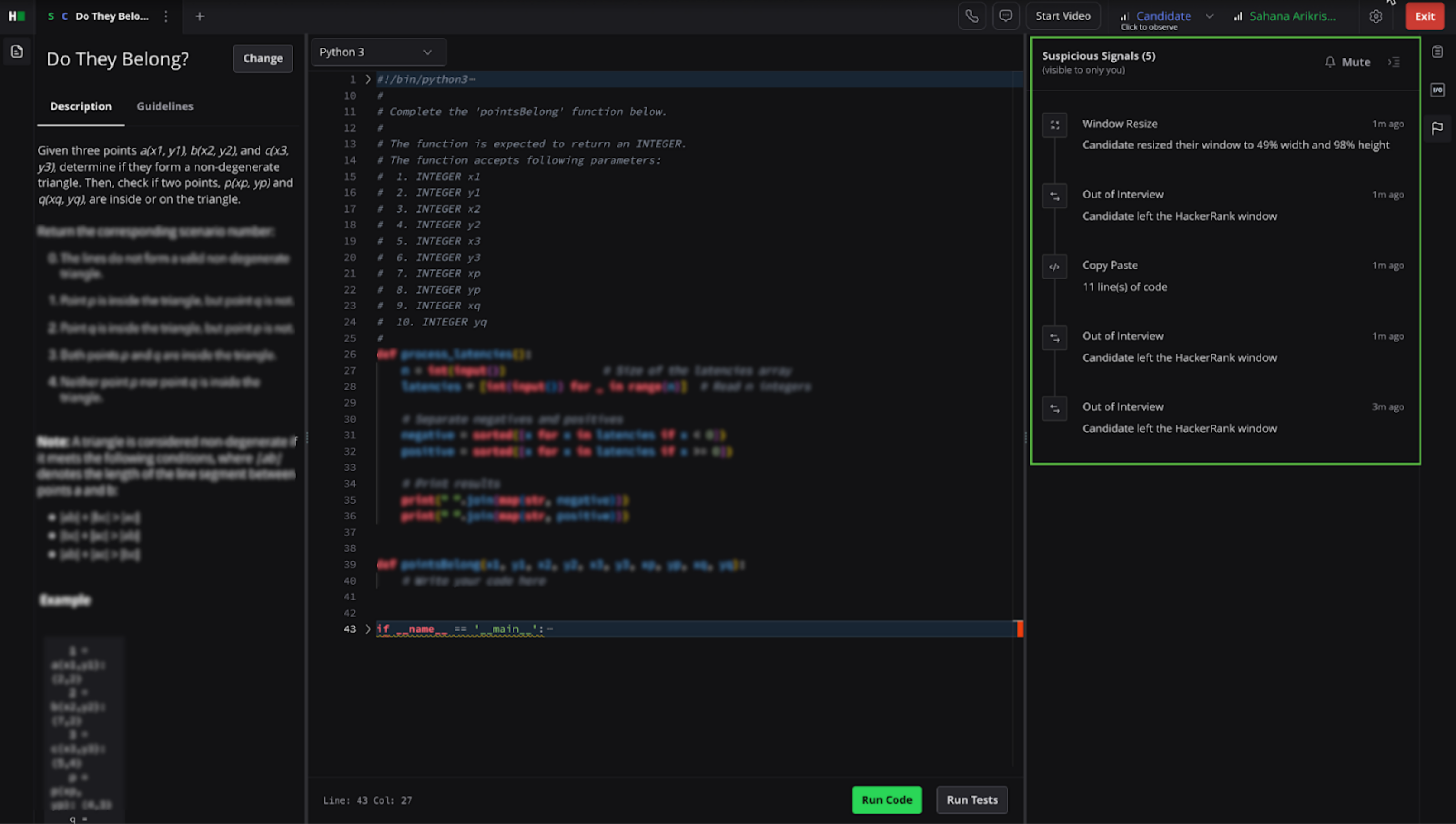
Außerhalb des Interviews: Der Kandidat wechselt von der Programmierumgebung zu einem anderen Browser-Tab. Dieses Verhalten kann auf die Verwendung externer Ressourcen oder Tools während des Interviews hinweisen.
Hinweis: Aktionen wie das Öffnen der Browser-Konsole oder die Interaktion mit Berechtigungs-Pop-ups können ebenfalls dieses Signal auslösen, da sie außerhalb der Programmierumgebung stattfinden.
Kopieren und Einfügen: Der Kandidat kopiert und fügt Inhalte aus einer externen Quelle in den Code-Editor ein. Dies hilft dabei, potenzielle Fälle zu identifizieren, in denen Kandidaten vorgefertigte Antworten oder externe Hilfe verwenden.
Hinweis: Das Kopieren und Einfügen von Code deutet nicht immer auf Fehlverhalten hin. Kandidaten können Inhalte aus Foren, KI-Tools oder persönlichen Editoren kopieren, was in bestimmten Kontexten akzeptabel sein kann.
Fenster-Größenänderung: Der Kandidat ändert die Größe des Browser-Fensters während des Interviews. Diese Aktion kann auf Versuche hinweisen, auf andere Anwendungen oder Inhalte zuzugreifen oder diese zu verbergen.
Multi-Monitor-Setup: Der Kandidat verwendet ein erweitertes oder duales Monitor-Setup.
Hinweis: Diese Funktion wird nur im Chrome-Browser unterstützt. Die Plattform benachrichtigt den Interviewer, wenn der Kandidat die erforderlichen Browser-Berechtigungen verweigert.