Configurar la configuración de incorporación para las pruebas
HackerRank te permite configurar los ajustes de incorporación para una prueba para recopilar detalles del candidato y mostrar instrucciones de la prueba antes de que comience. La mayoría de los ajustes son opcionales y personalizables para adaptarse a tus necesidades de contratación.
Requisitos previos
Debes haber creado previamente una prueba.
Configuración de los ajustes de incorporación
Para configurar los ajustes de incorporación:
Inicia sesión en tu HackerRank para Trabajo cuenta con tus credenciales.
Ve a la pestaña Pruebas.
Abre la prueba que deseas configurar.
Ve a Configuración > Onboarding.
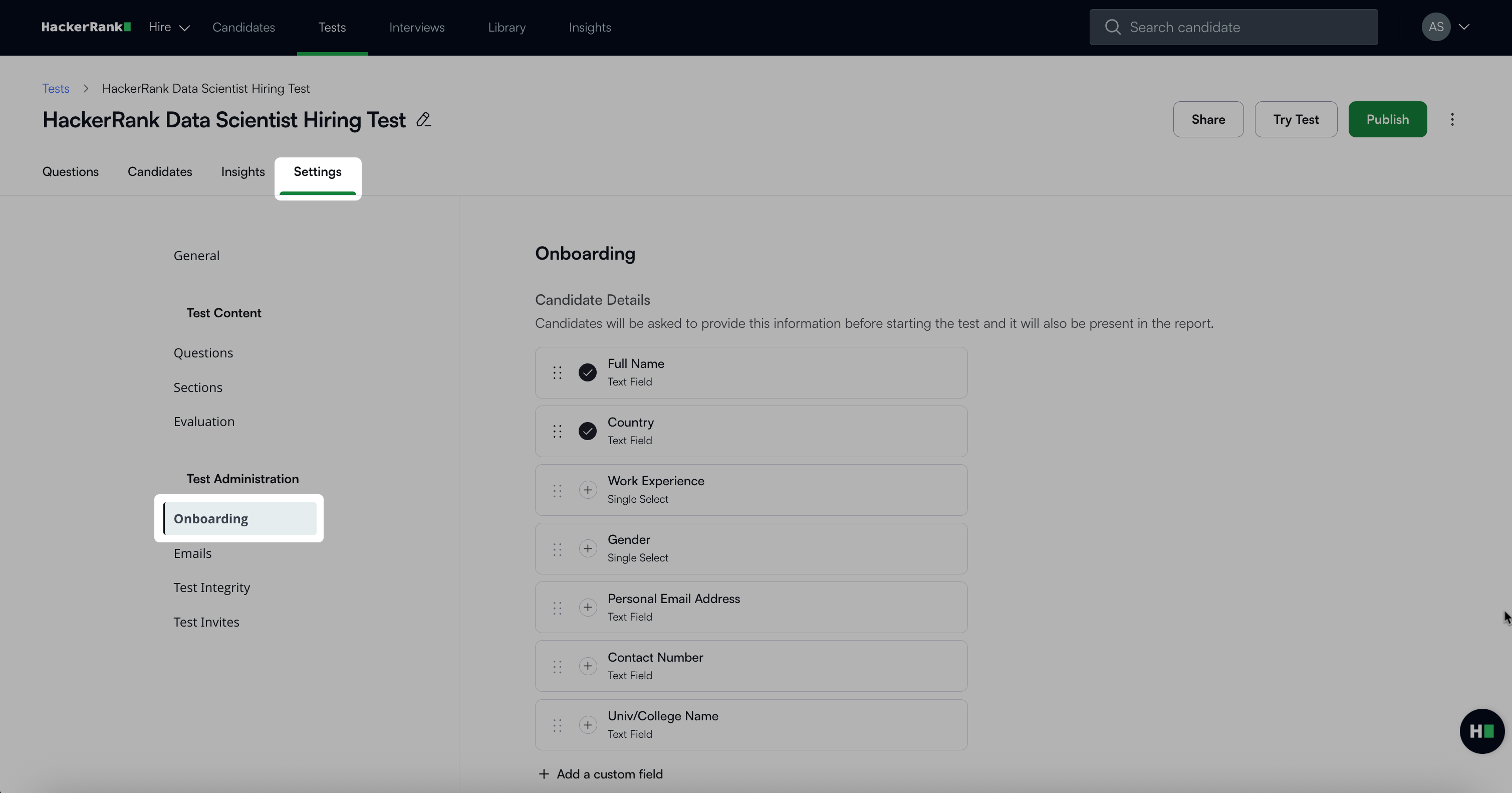
En la sección de Onboarding, puedes:
Haz clic en Guardar Cambios para aplicar tus cambios.
Configurar detalles del candidato
Puedes elegir los campos de información del candidato que desees recopilar antes de que comience la prueba. Esto te ayuda a capturar datos relevantes como nombre completo, experiencia laboral, género y más. De forma predeterminada, solo se habilitan los campos esenciales.
Para configurar los detalles del candidato:
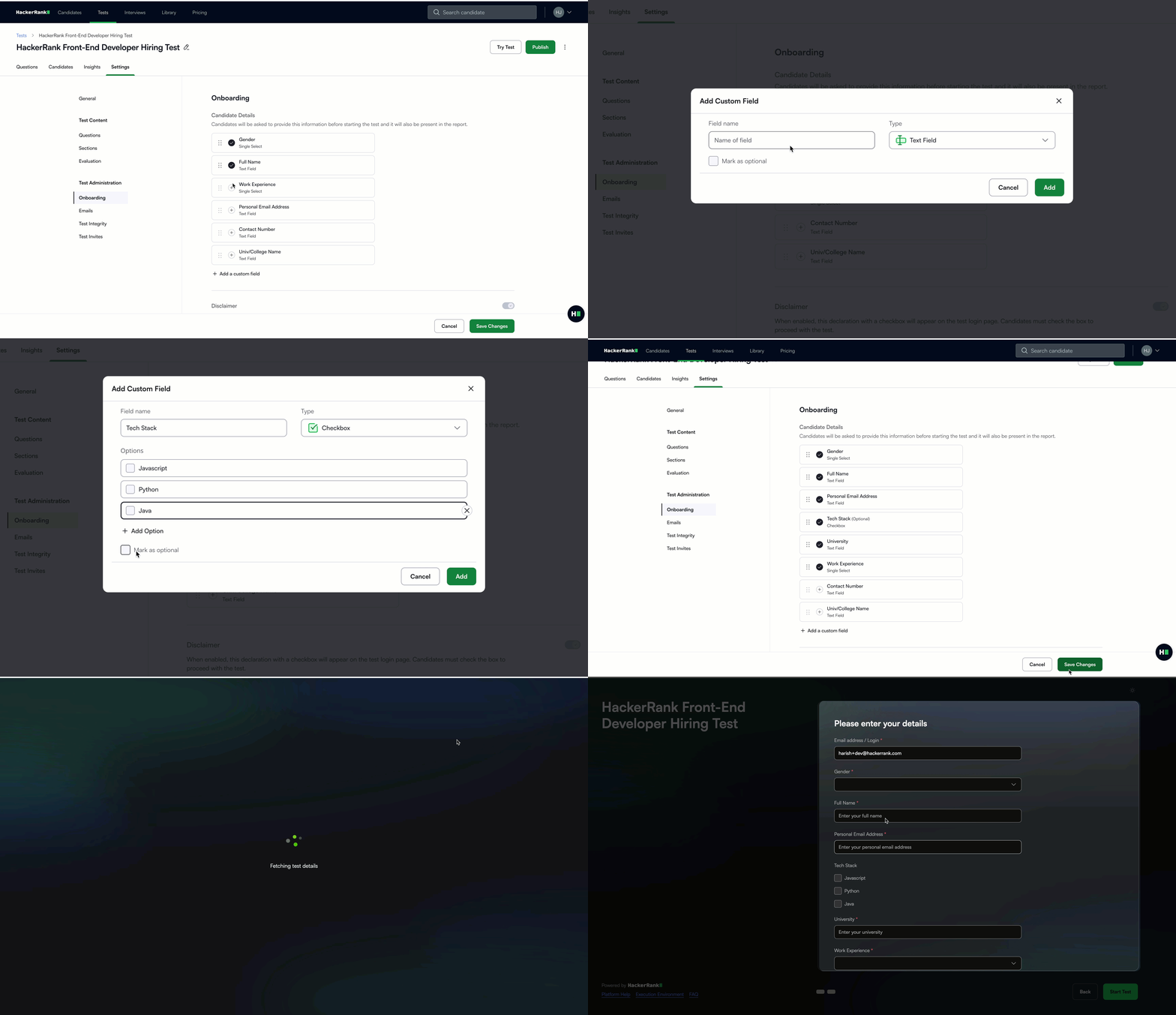
En la Detalles del Candidato sección, seleccione los campos predeterminados que desea recopilar.
Haga clic en Agregar un campo personalizado para incluir campos personalizados.
En el cuadro de diálogo Agregar campo personalizado:
Ingrese el Nombre del campo.
Seleccione un Tipo de la lista desplegable. Los tipos disponibles incluyen Campo de texto, Botón de opción, Casilla de verificación, Lista desplegable y Archivo.
Si selecciona Botón de opción, Casilla de verificación o Lista desplegable, defina las opciones. Haga clic en Agregar opción para incluir más elecciones.
Seleccione Marcar como opcional si el campo no es obligatorio.
Haga clic en Agregar para guardar el campo.
Nota: Si el campo que está agregando está predefinido en la configuración central de pruebas de su empresa, aparecerá en el menú desplegable al escribir el nombre del campo. Seleccione el campo existente para evitar duplicaciones. No puede cambiar el tipo de campo para un campo predefinido.
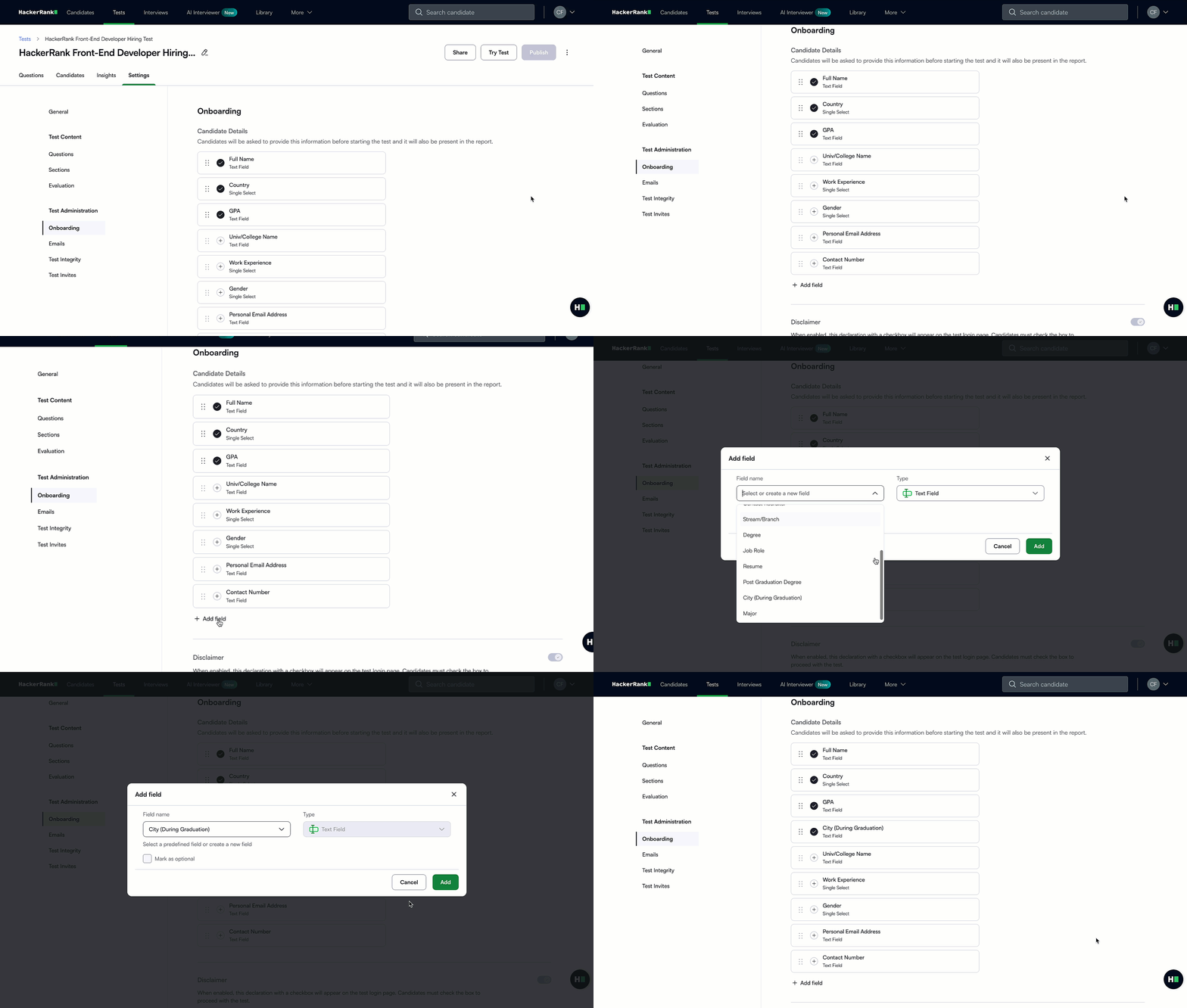
Arrastre y suelte los campos para cambiar el orden en que aparecen para los candidatos.
Haga clic en Probar prueba para ver cómo aparece el formulario de incorporación a los candidatos.
Habilitar descargo de responsabilidad
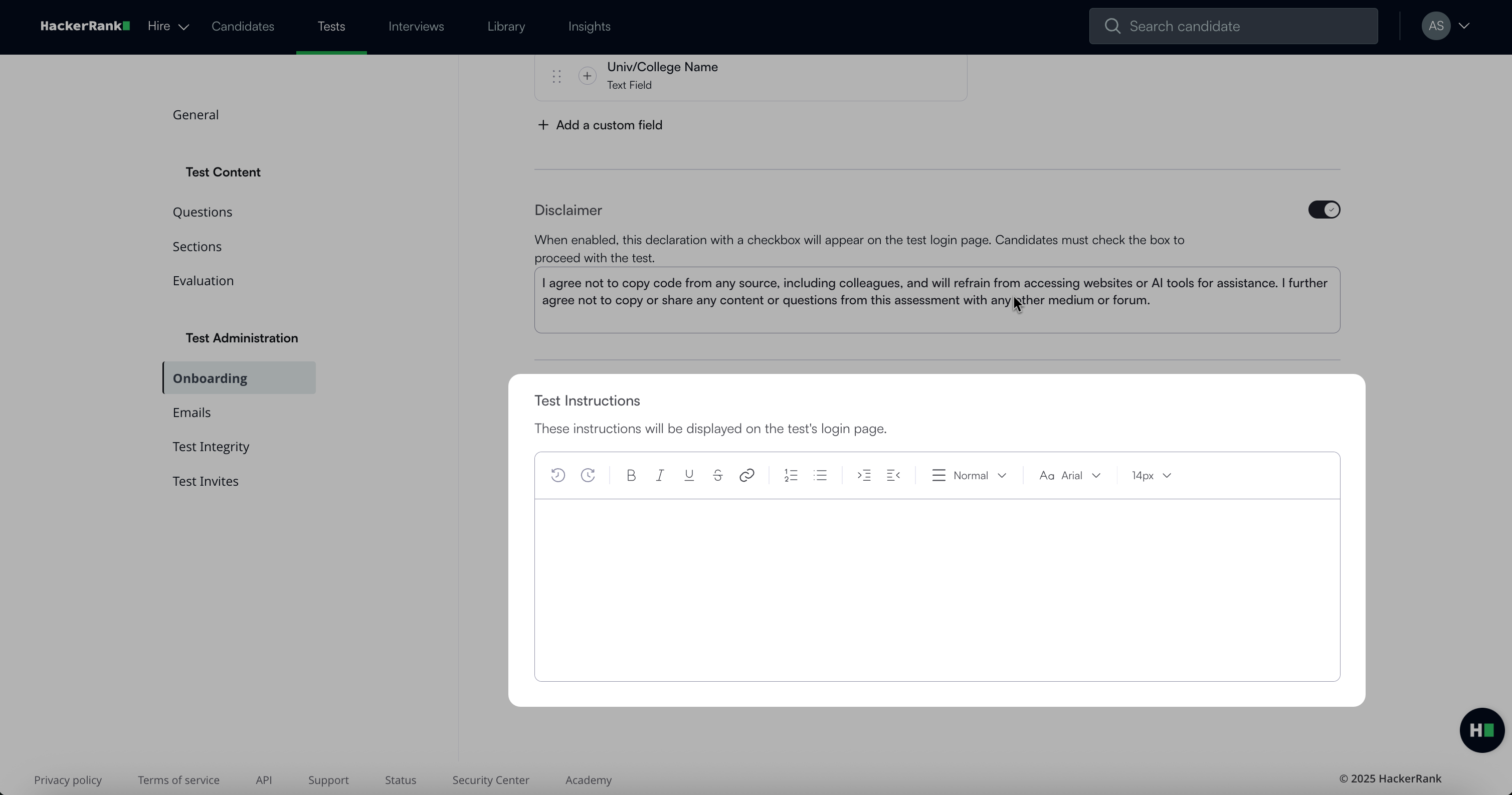
Puede habilitar un descargo de responsabilidad para asegurarse de que los candidatos reconozcan los requisitos de integridad de la prueba antes de comenzar una prueba. Cuando está habilitado, aparece una declaración con una casilla de verificación en la página de inicio de sesión de la prueba. Los candidatos deben seleccionar la casilla de verificación para continuar.
Para habilitar el descargo de responsabilidad:
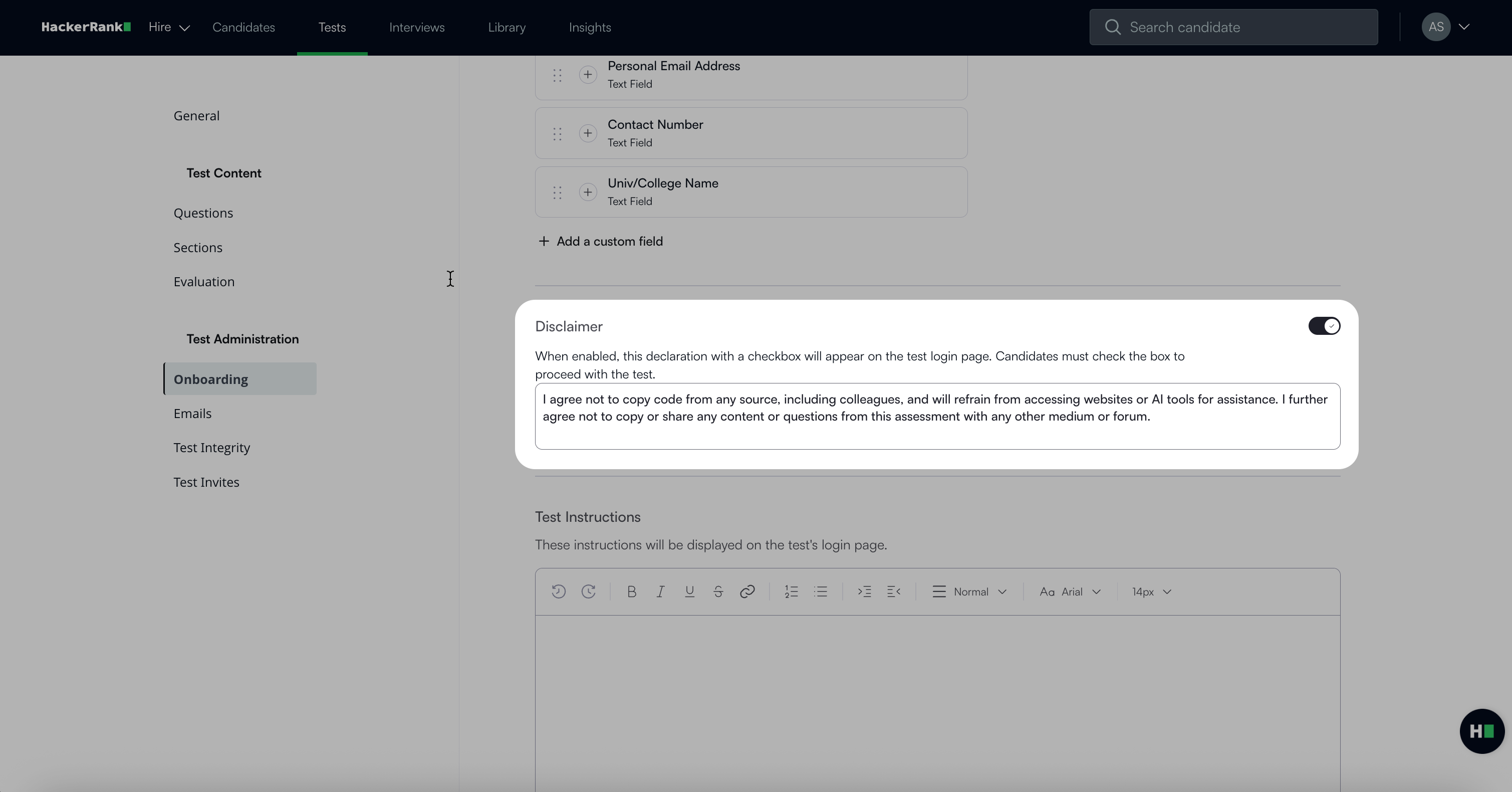
Enciende el interruptor de Aviso.
Edita el texto del aviso en el cuadro de texto.
Configurar Instrucciones de Prueba
Puede agregar instrucciones personalizadas para guiar a los candidatos antes de que comiencen la prueba. Esto ayuda a establecer expectativas y garantiza una experiencia de prueba fluida.
Puede agregar instrucciones específicas de la prueba o utilizar plantillas globales. Incluya detalles como expectativas de la prueba, consejos de la plataforma y mejores prácticas.