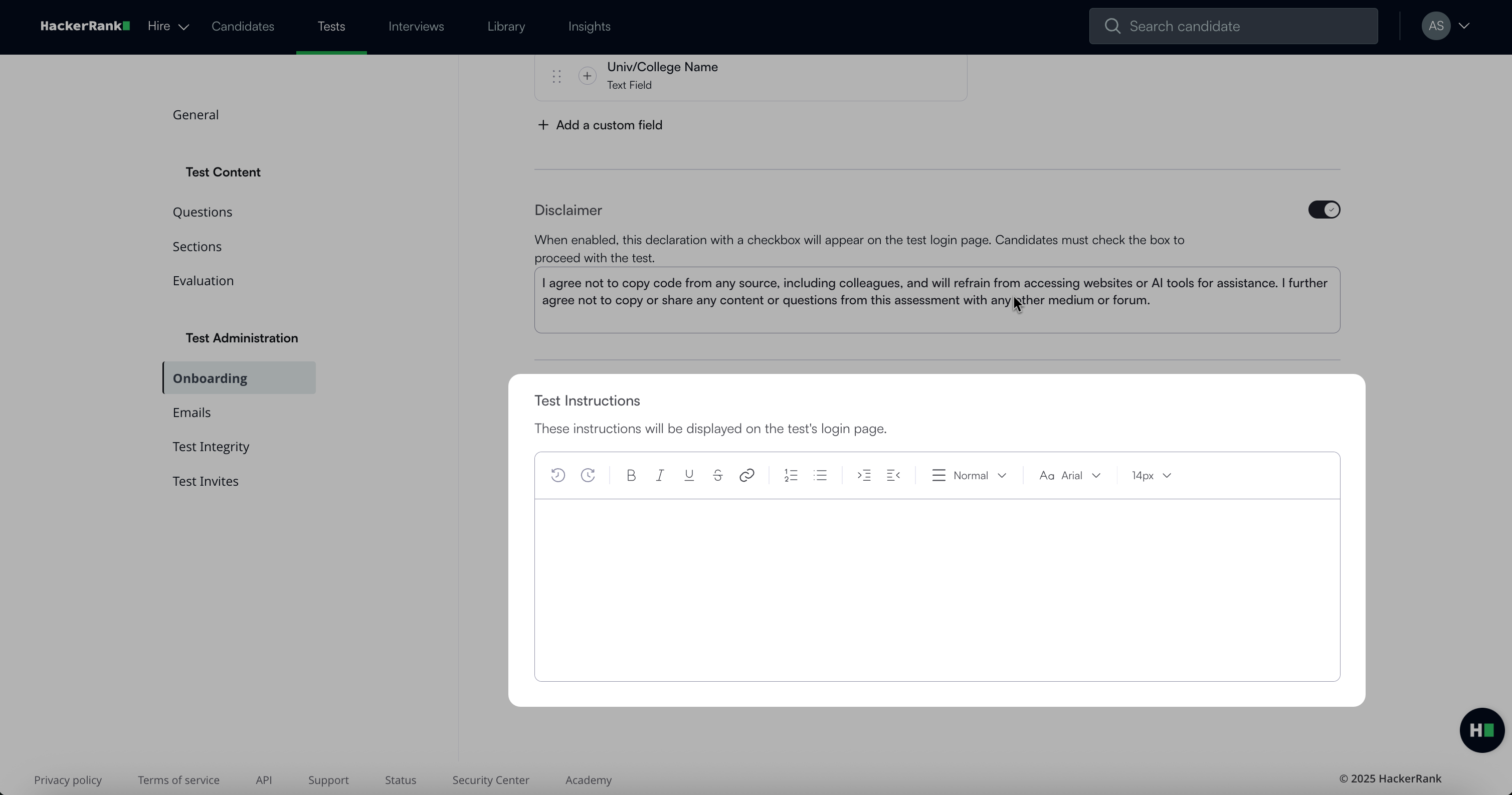
Ustawienia wdrażania dla testów
HackerRank umożliwia skonfigurowanie ustawień wdrażania dla testu w celu zbierania danych kandydatów i wyświetlania instrukcji testu przed jego rozpoczęciem. Większość ustawień jest opcjonalna i można je dostosować do potrzeb rekrutacyjnych.
Wymagania wstępne
Musisz już mieć utworzony test.
Konfigurowanie ustawień wdrażania
Aby skonfigurować ustawienia wdrażania:
Zaloguj się do swojego konta HackerRank for Work używając swoich danych logowania.
Przejdź do zakładki Testy.
Otwórz test, który chcesz skonfigurować.
Przejdź do Ustawienia > Wdrażanie.
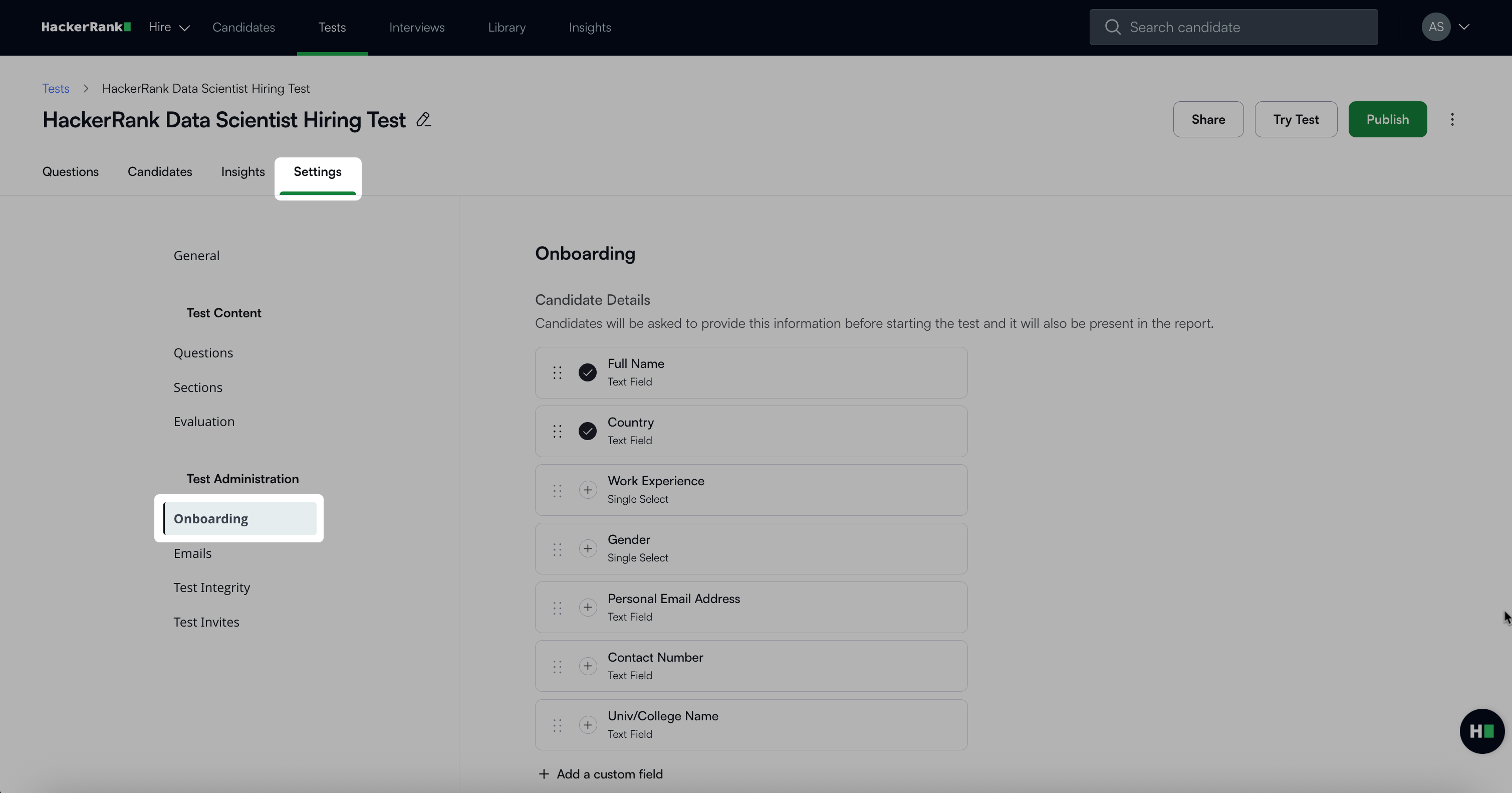
W sekcji Wdrażanie możesz:
Kliknij Zapisz Zmiany, aby zastosować swoje zmiany.
Konfiguruj Dane Kandydata
Możesz wybrać pola informacji o kandydacie, które chcesz zebrać przed rozpoczęciem testu. Pomaga to w zbieraniu istotnych danych, takich jak imię i nazwisko, doświadczenie zawodowe, płeć i inne. Domyślnie włączone są tylko podstawowe pola.
Aby skonfigurować dane kandydata:
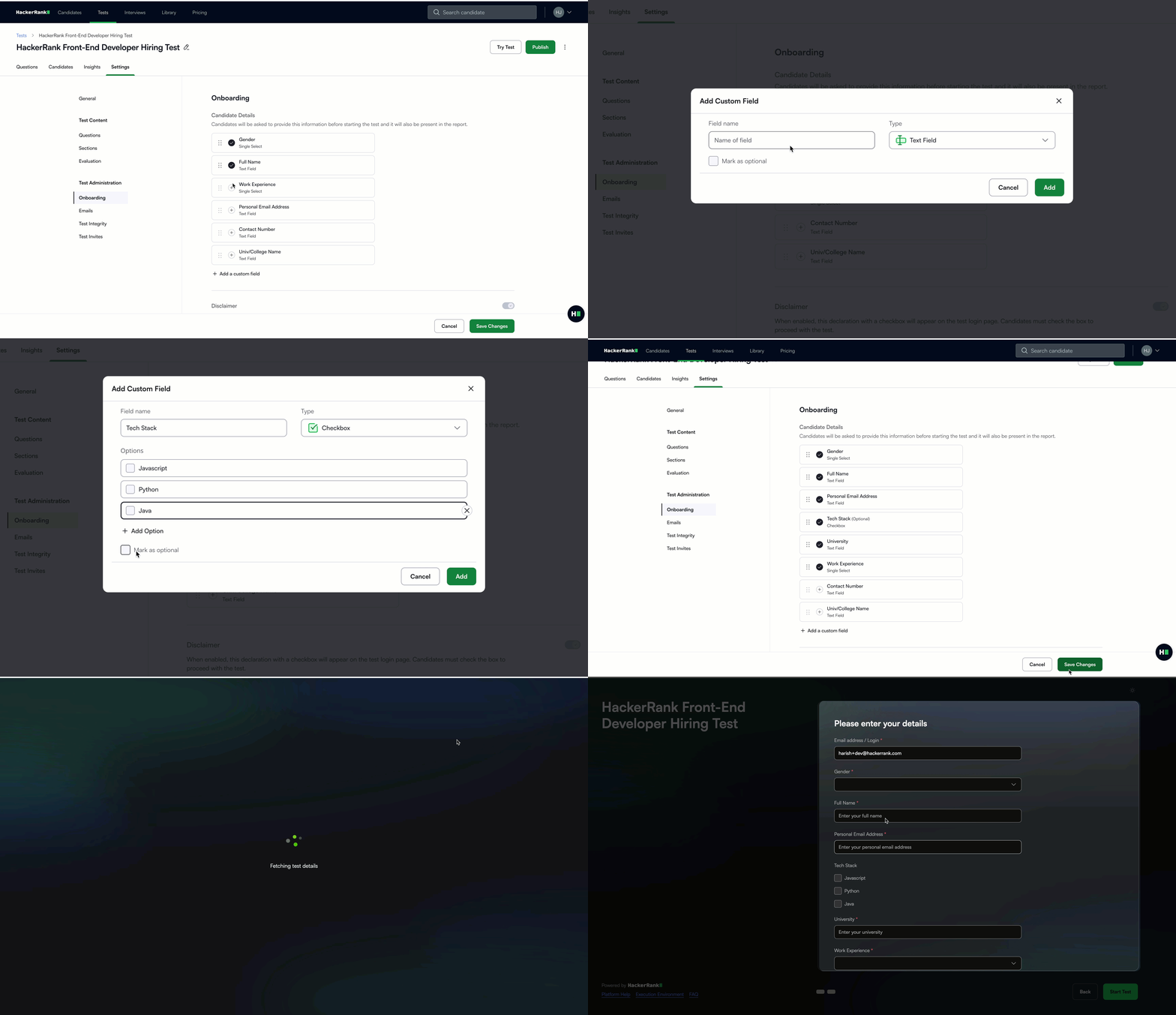
W sekcji Szczegóły kandydata wybierz domyślne pola, które chcesz zebrać.
Kliknij Dodaj własne pole aby dodać własne pola.
W oknie dialogowym Dodaj własne pole:
Wpisz Nazwa pola.
Wybierz Typ z listy rozwijanej. Dostępne typy to Pole tekstowe, Przycisk radiowy, Pole wyboru, Lista rozwijana i Plik.
Jeśli wybierzesz Przycisk radiowy, Pole wyboru lub Listę rozwijaną, zdefiniuj opcje. Kliknij Dodaj opcję aby dodać więcej wyborów.
Zaznacz Oznacz jako opcjonalne jeśli pole nie jest wymagane.
Kliknij Dodaj aby zapisać pole.
Uwaga: Jeśli pole, które dodajesz, jest zdefiniowane w centralnych ustawieniach testów Twojej firmy, pojawia się w rozwijanej liście pól podczas wpisywania nazwy pola. Wybierz istniejące pole, aby uniknąć duplikacji. Nie możesz zmienić typu pola dla pola zdefiniowanego wcześniej.
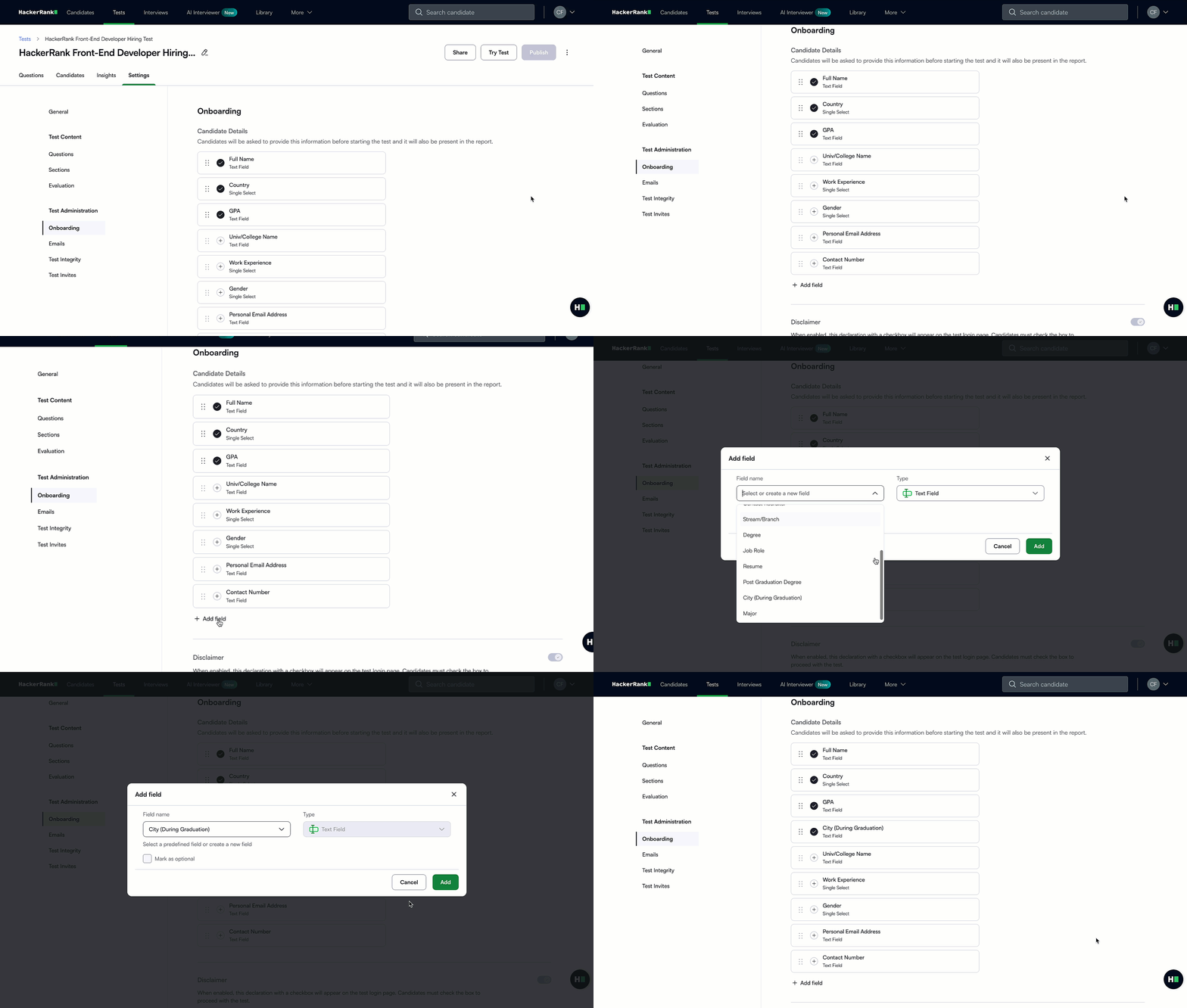
Przeciągnij i upuść pola, aby zmienić kolejność ich wyświetlania kandydatom.
Kliknij Wypróbuj test aby zobaczyć, jak formularz wprowadzający wygląda dla kandydatów.
Włącz zastrzeżenie
Możesz włączyć zastrzeżenie, aby upewnić się, że kandydaci potwierdzą wymagania dotyczące integralności testu przed rozpoczęciem testu. Po włączeniu na stronie logowania do testu pojawia się deklaracja z polem wyboru. Kandydaci muszą zaznaczyć pole wyboru, aby kontynuować.
Aby włączyć zastrzeżenie:
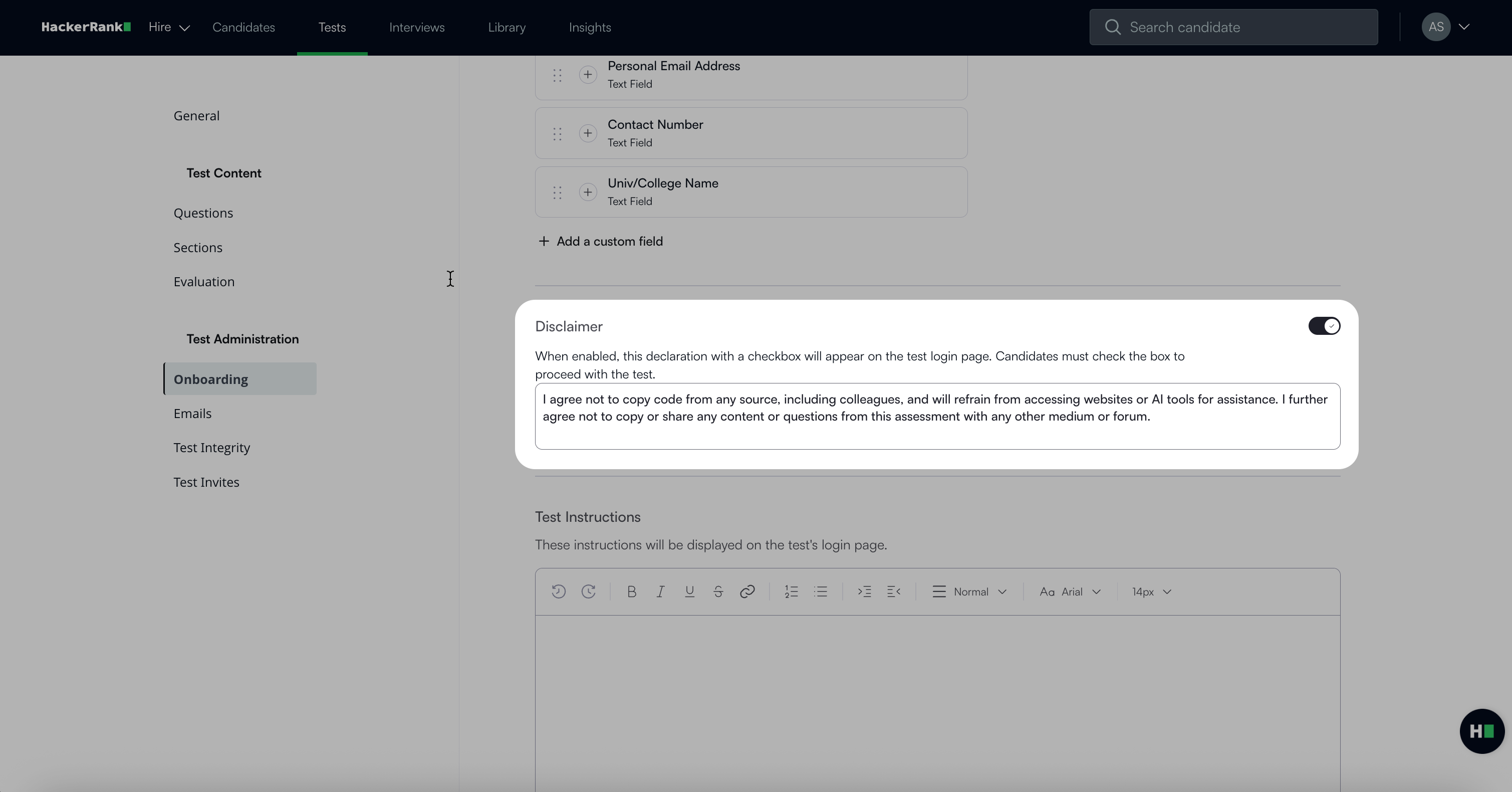
Włącz przełącznik Zastrzeżenie.
Edytuj tekst zastrzeżenia w polu tekstowym.
Skonfiguruj Instrukcje Testu
Możesz dodać niestandardowe instrukcje, aby pokierować kandydatami przed rozpoczęciem testu. Pomaga to ustalić oczekiwania i zapewnia płynne doświadczenie testowe.
Możesz dodać instrukcje specyficzne dla testu lub użyć globalnych szablonów. Uwzględnij szczegóły takie jak oczekiwania testowe, wskazówki dotyczące platformy i najlepsze praktyki.