Configurar la configuración de correo electrónico para las pruebas
Last updated: October 15, 2025
Puedes gestionar los correos electrónicos enviados antes, durante y después de una prueba. HackerRank te permite configurar los siguientes tipos de correos electrónicos de prueba:
Informes de prueba Correo electrónico
Correos electrónicos de alerta de fuga
Correos electrónicos de recordatorio
Correo electrónico de invitación
Correo electrónico de confirmación
Requisitos previos
Ya debe haber creado una prueba.
Configuración de ajustes de correo electrónico
Para configurar los ajustes de correo electrónico:
Inicia sesión en tu cuenta de HackerRank para Trabajo con tus credenciales.
Ve a la pestaña de Pruebas.
Abre la prueba que deseas configurar.
Ve a Configuración > Correos electrónicos.
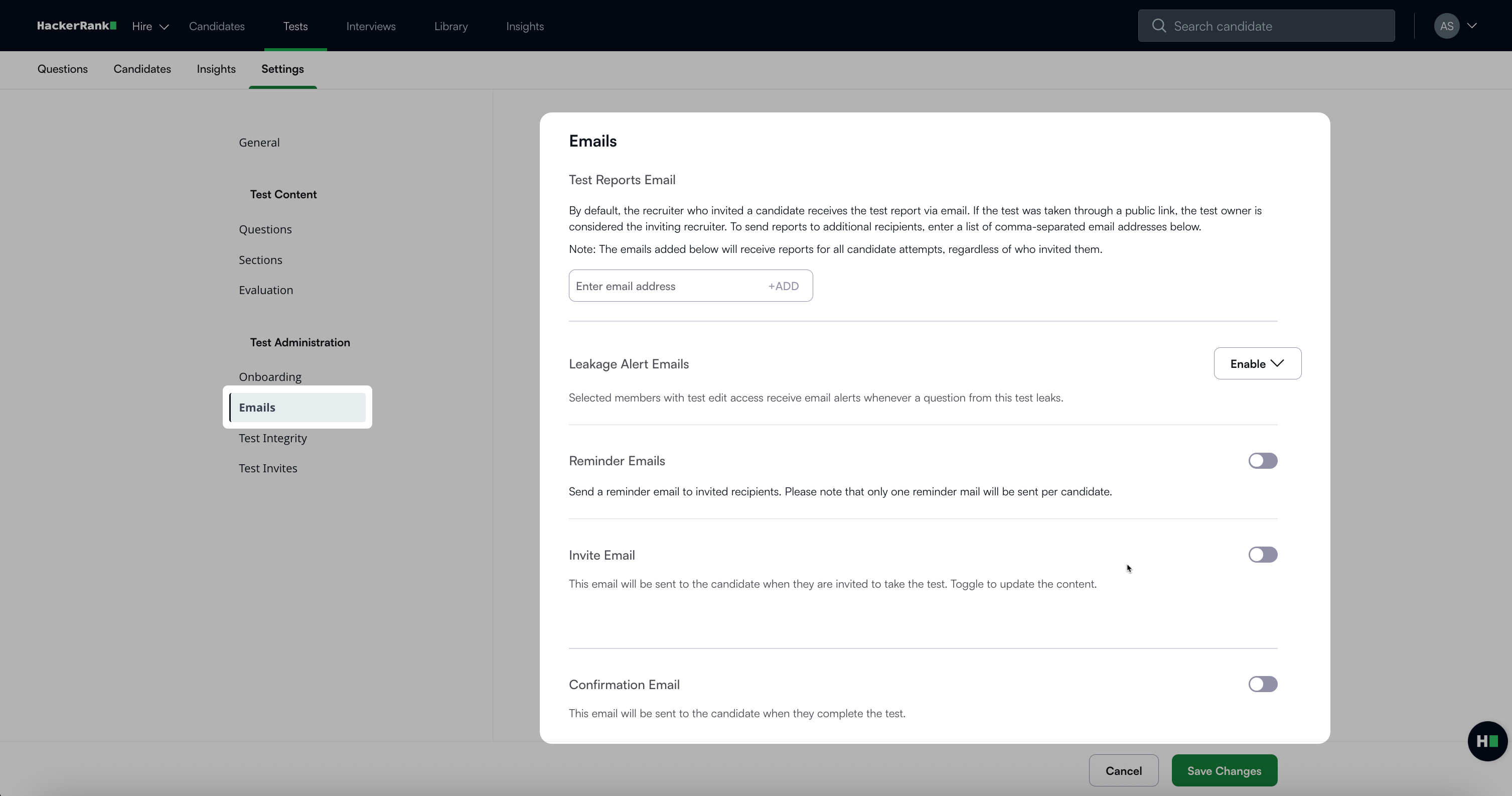
En la sección de Correos electrónicos, puedes:
Haz clic en Guardar Cambios para aplicar tus cambios.
Nota: Cuando existen múltiples niveles de plantillas de correo electrónico, el sistema las aplica en el siguiente orden de prioridad.
Si la plantilla de correo electrónico en Configuración Centralizada de Pruebas está bloqueada, tiene la máxima prioridad. Esta configuración anula todas las demás configuraciones de plantilla.
Si la Configuración Centralizada de Pruebas está desbloqueada pero incluye un mensaje predeterminado:
La plantilla a nivel de prueba tiene precedencia, incluso si un usuario ha establecido una plantilla predeterminada personal.
Si no se define una plantilla a nivel de prueba, el sistema utiliza la plantilla de correo electrónico predeterminada del usuario.
Si ninguna Configuración Centralizada de Pruebas está bloqueada, y no se definen plantillas a nivel de prueba ni a nivel de usuario, el sistema utiliza la plantilla de idioma predeterminada de la Configuración Centralizada de Pruebas.
Configurar correos electrónicos de informes de prueba
Puede agregar miembros del equipo para recibir informes de prueba de candidatos además del propietario de la prueba.
De manera predeterminada, el reclutador que invita a un candidato recibe el informe de la prueba. Si un candidato realiza la prueba a través de un enlace público, el sistema trata al propietario de la prueba como el reclutador que invita.
Para agregar destinatarios adicionales:
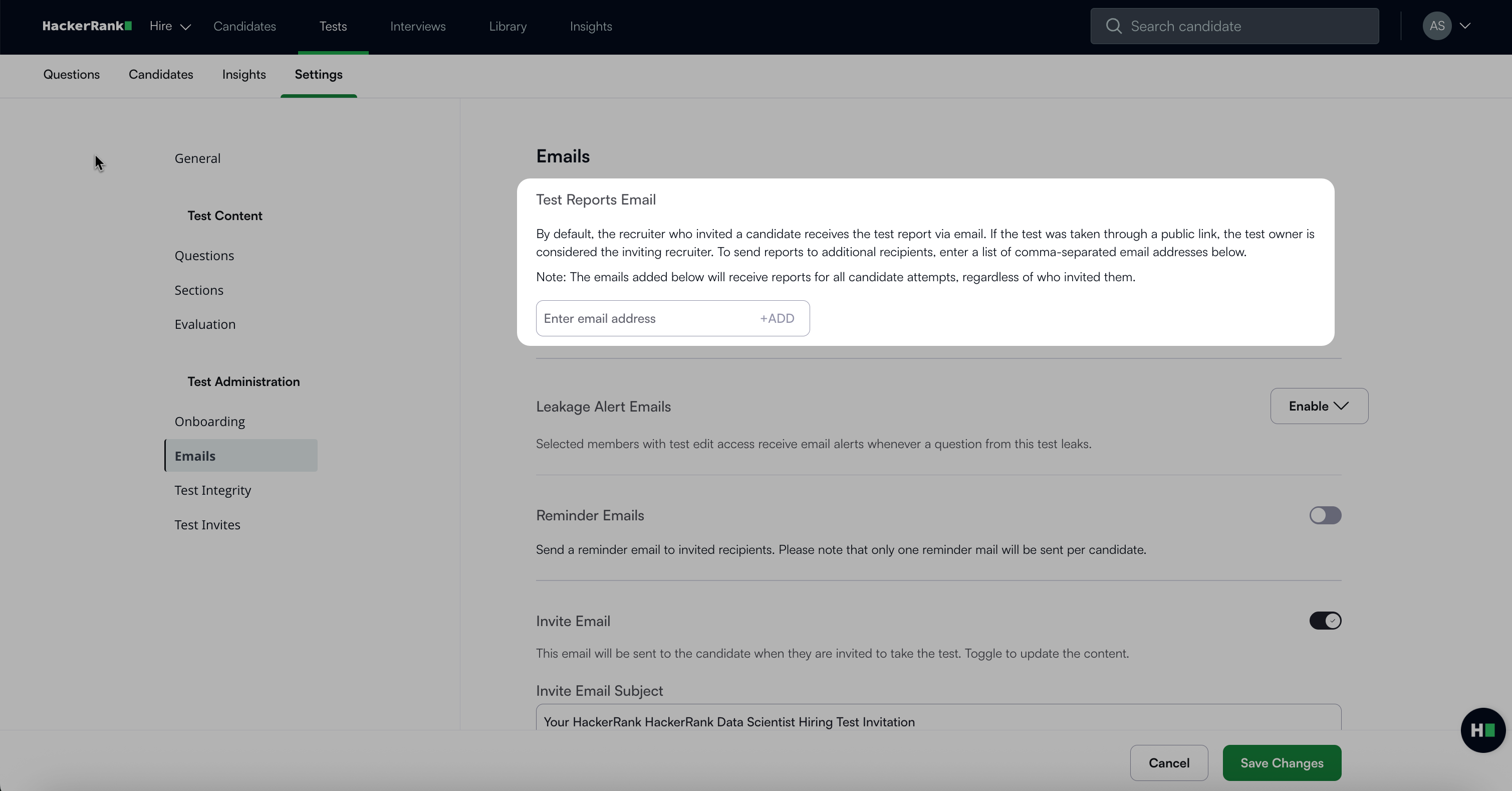
En la sección de Correos electrónicos de informes de prueba , ingrese la dirección de correo electrónico en el campo de entrada
Haga clic en + Agregar.
Nota: Todos los destinatarios agregados reciben informes para cada intento de candidato, independientemente de quién haya invitado al candidato.
Configurar correos electrónicos de alerta de filtración
Puedes agregar usuarios para recibir notificaciones cuando HackerRank detecte una pregunta de prueba filtrada.
Para habilitar alertas de filtración para miembros específicos del equipo:
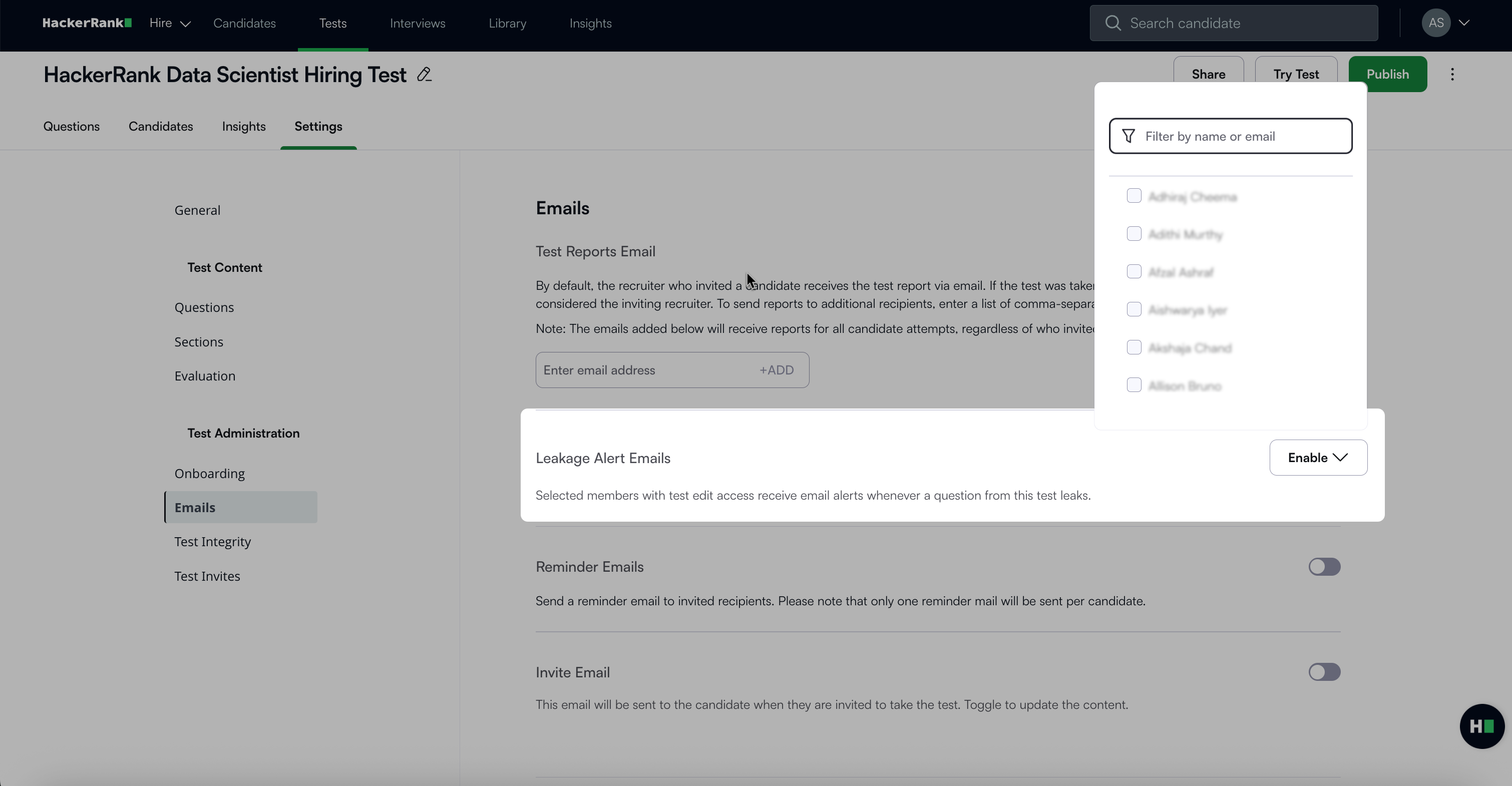
En la sección de Correos electrónicos de alerta de fuga, seleccione el menú desplegable Habilitar.
Seleccione la casilla de verificación para agregar usuarios de la lista o use la barra de búsqueda para filtrar por nombre o correo electrónico.
Nota:
Por defecto, solo los usuarios con acceso de edición a la prueba pueden recibir alertas de filtración.
HackerRank envía automáticamente una notificación por correo electrónico a estos usuarios cuando se detecta una filtración de contenido potencial.
Configurar correos electrónicos de recordatorio
Enviar correos electrónicos de recordatorio a los candidatos que no hayan intentado realizar la prueba. De manera predeterminada, los correos electrónicos de recordatorio están deshabilitados y cada candidato recibe solo un recordatorio.
Para habilitar y personalizar los correos electrónicos de recordatorio:
Enciende el Recordatorios de correos electrónicos interruptor.
Seleccione una de las siguientes opciones:
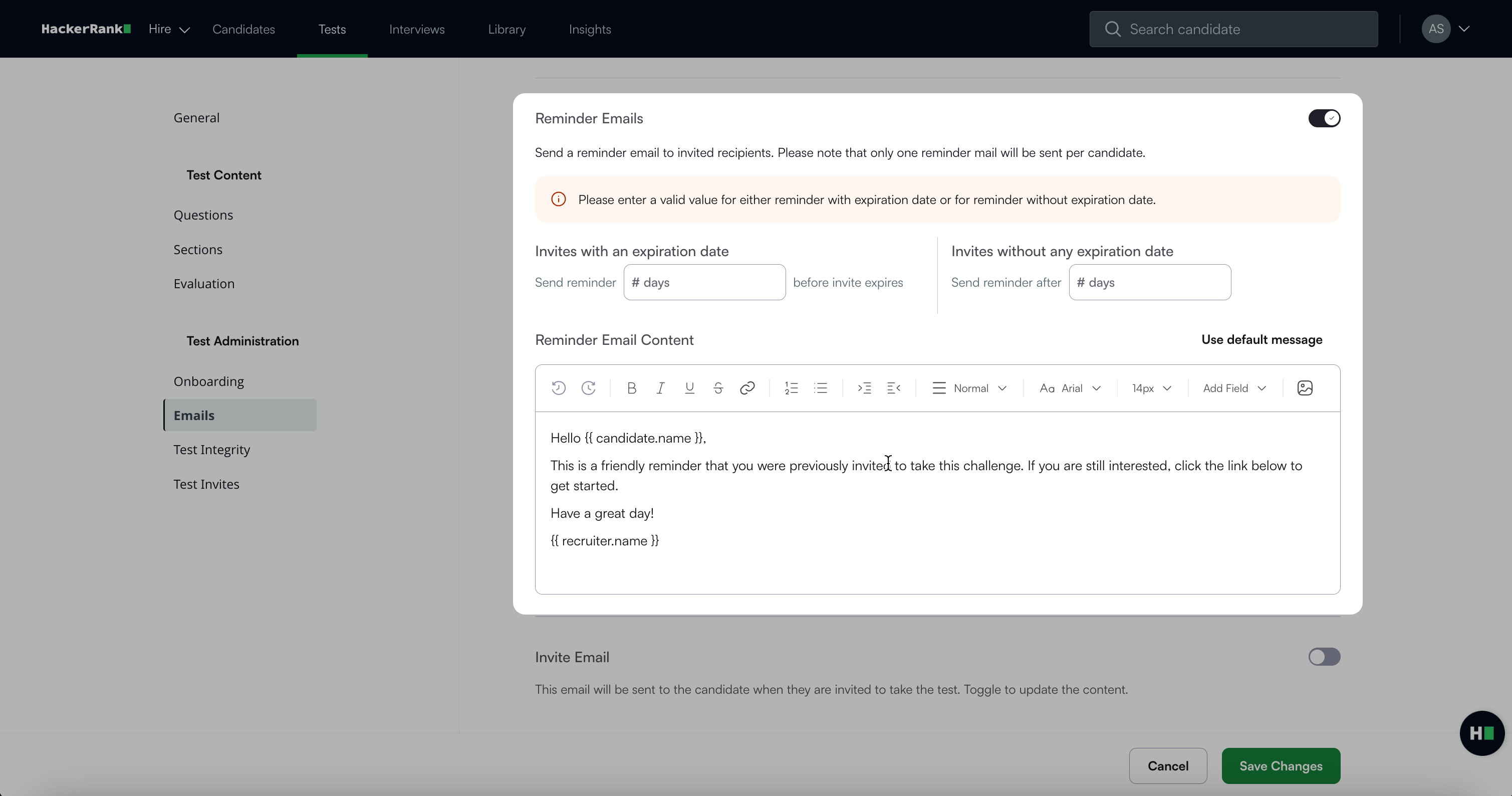
Si la prueba tiene una fecha de caducidad, seleccione cuántos días antes de la fecha de caducidad enviar el recordatorio.
Si la prueba no tiene fecha de caducidad, seleccione cuántos días después de la invitación enviar el recordatorio.
Personaliza el mensaje en la sección de Contenido del correo electrónico de recordatorio
O
Haga clic en Usar mensaje predeterminado para aplicar el contenido predeterminado en su lugar.
Configurar correo electrónico de invitación
Puedes configurar una plantilla de correo electrónico de invitación personalizada a nivel de prueba. Esta opción te permite adaptar el mensaje de invitación para que se ajuste al contexto de cada prueba, asegurando que los candidatos siempre reciban información precisa y relevante.
Para habilitar y personalizar el correo electrónico de invitación a nivel de prueba:
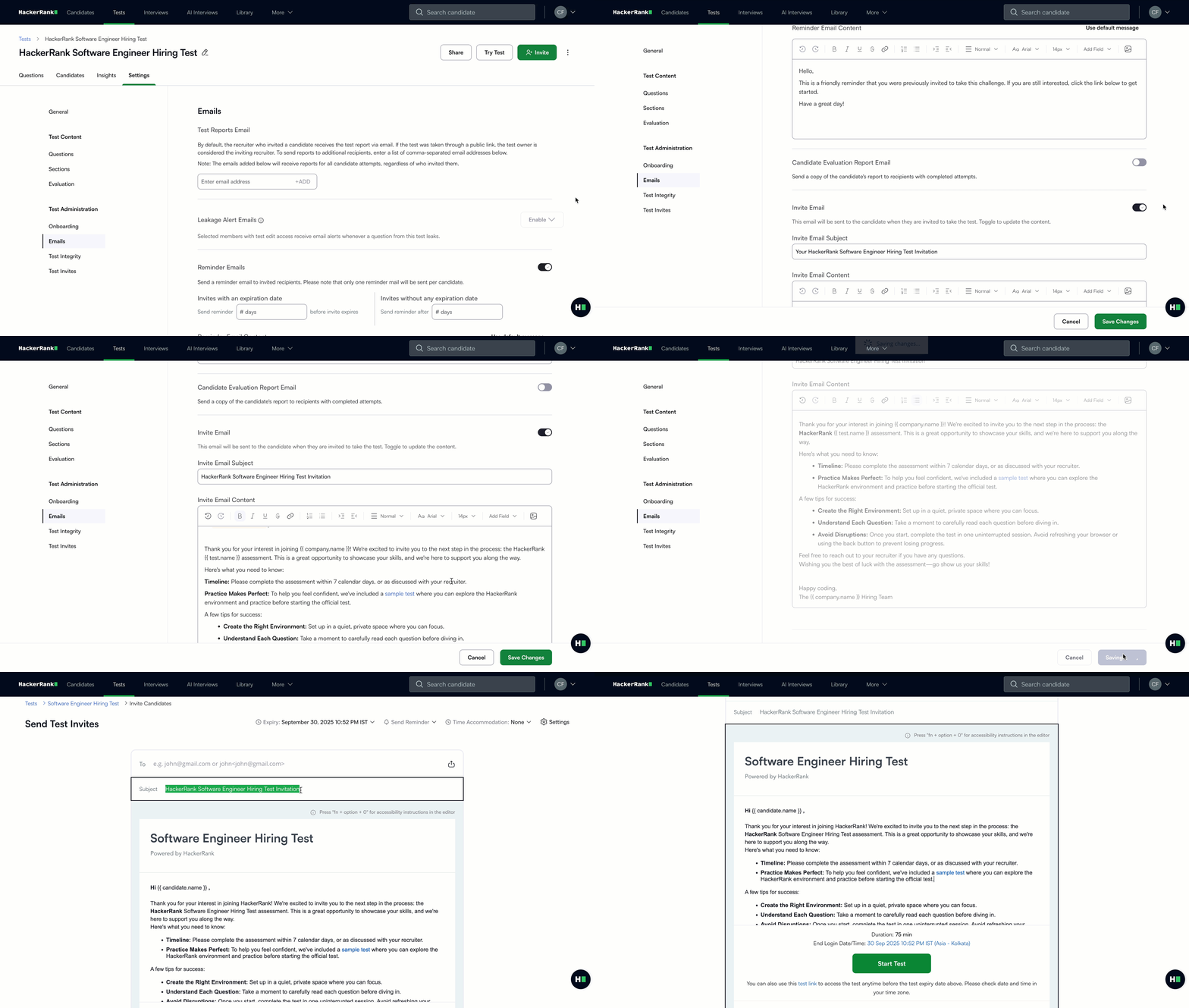
Enciende el Correo electrónico de invitación alternar.
Edita el Asunto del correo electrónico de invitación y el Contenido del correo electrónico de invitación cuadros de texto según sea necesario.
Nota:
Cuando la Configuración Centralizada de Pruebas bloquea el mensaje de invitación, ese mensaje tiene prioridad.
Cuando la configuración centralizada está desbloqueada, el sistema aplica la plantilla a nivel de prueba.
Cuando no existe una plantilla a nivel de prueba, el sistema aplica la plantilla a nivel de usuario.
Cuando no existen plantillas, el sistema usa el mensaje predeterminado en la configuración centralizada.
Configurar correos electrónicos de confirmación
Enviar correos electrónicos de confirmación a los candidatos después de que completen una prueba. De forma predeterminada, esta configuración está activada.
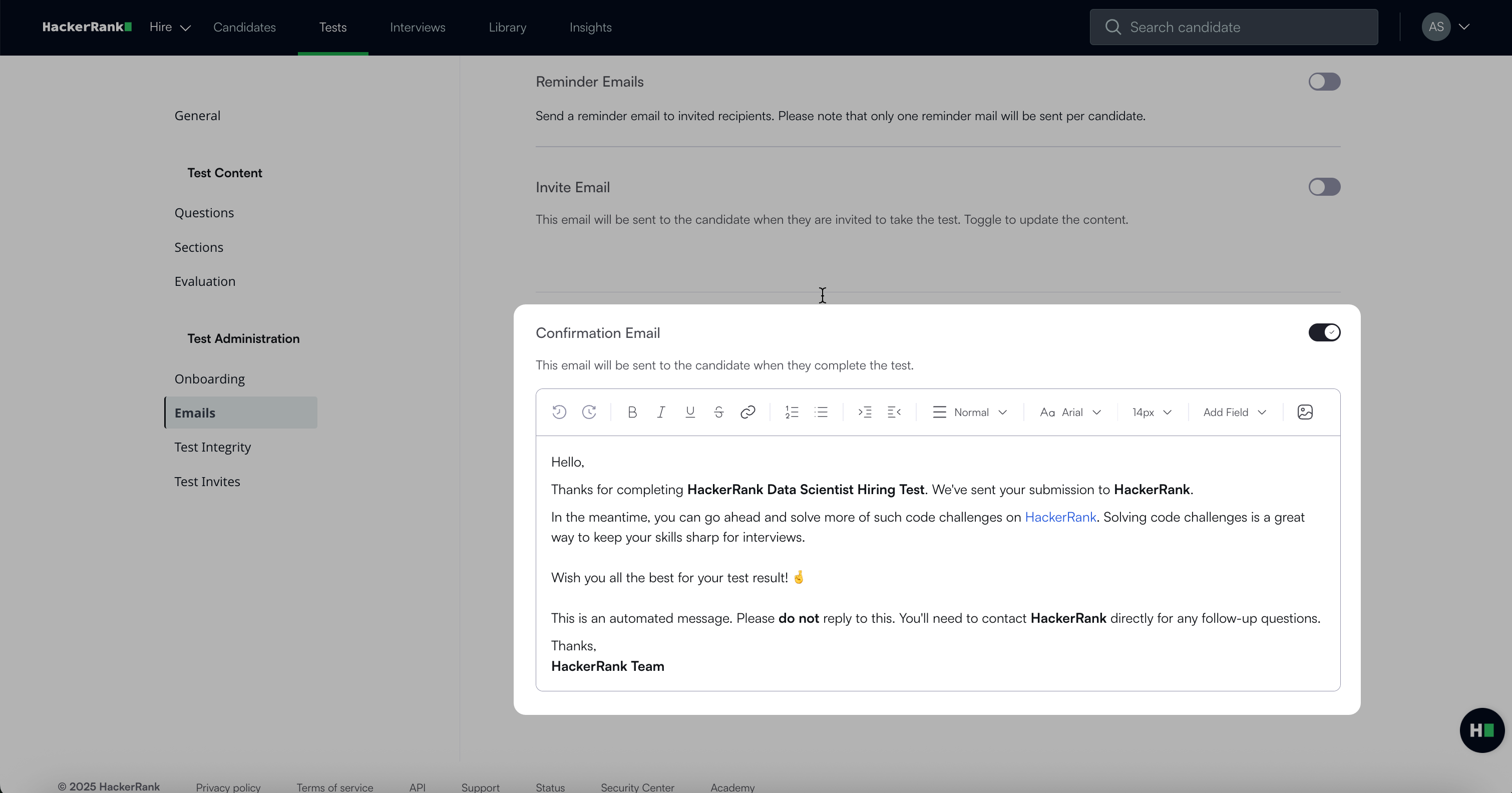
Para habilitar y personalizar los correos electrónicos de confirmación:
Enciende el interruptor de Correo electrónico de confirmación .
Edita el contenido del correo electrónico de confirmación en el cuadro de texto para incluir los próximos pasos o enlaces adicionales.