Lever - HackerRank面接統合
Last updated: September 29, 2026
概要
HackerRank InterviewsはLeverと連携して、企業の採用プロセスを円滑にします。インタビューは、リクルーターや技術マネージャーがリモートにいる候補者とインタラクティブなコーディングインタビューを行うための効率的なツールです。インタビューとの連携により、Leverのユーザーは候補者と直接コーディングインタビューを開始またはスケジュールできます。
この記事では、LeverとHackerRank Interviewを連携させる詳細な手順を提供します。連携の使い方やLeverからインタビューをスケジュールする方法については、📄 Leverで候補者とHackerRankインタビューをスケジュールするを参照してください。
Lever - HackerRankインタビュー連携
前提条件
HackerRank for Workで
Leverで
エンタープライズプランとリクルーターライセンスを所有している必要があります。
会社管理者としてログインする必要があります。
ユーザーアカウントを持っている必要があります。
管理者権限を持ち、インテグレーション設定ページにアクセスできる必要があります。
手順
Lever - HackerRankインタビューの連携は、次の操作を含む2段階のプロセスです。
LeverからWebhook署名トークンとAPIキーを取得する
HackerRankからWebhook URLを取得し、それをLeverに接続する
LeverからWebhook署名トークンを取得する
Leverにログインし、 設定 オプションをクリックします。

Leverの設定
左ペインから統合とAPIオプションをクリックします。

Leverの統合とAPIタブ
WebhooksタブをクリックしてWebhook設定ページを開きます。

Webhook設定ページ
次のいずれかのオプションを実行して、Webhook URLに固有の署名トークンを生成します。
ステージ変更ボタンを切り替えます。
以下のように+ webhookを追加オプションをクリックします。

Webhook URL生成のオプション
いずれかのオプション(スイッチがオンに切り替えられるか、「+」がクリックされると)で、以下のように一意の署名トークンが生成されます。

ユニーク署名トークン生成
トークンをコピーして保存してください。これはHackerRankに追加する必要があります。
Partner Integrationsタブをクリックします。

このページはHackerRankとの連携を有効にする設定を提供します
ページを下にスクロールして、Assessment セクションに移動し、HackerRank CodePair オプションを有効にします。
注意:HackerRank CodePairを有効にする必要がありますが、生成されたキーをコピーする必要はありません。

LeverのHackerRankインタビューとの連携を有効にする
HackerRank Testsの接続状況を確認したら、ページの上部にスクロールしてAPI Credentials Tab (画面上部)にアクセスします
Lever内のAPI Credentialsタブ
API Credentialsタブから、下にスクロールしてLever API credentialsセクションに進みます(上記のAPI Credentialsタブ内でハイライトされている部分)
次に、HackerRank TestsとHackerRank Interviewsのために作業するキーが適切なReadとWriteエンドポイントを持っていることを確認する必要があります。これには両方が含まれます:
候補者作成
リスト投稿
ReadエンドポイントとWriteエンドポイントは2つの別々のセクションです。両方のフィールドが各セクションでチェックされていることを確認してください。
Readエンドポイントセクション(以下のように見える)をスクロールダウンして、Writeエンドポイントセクションにアクセスします。


Lever API credentials内のReadエンドポイント
HackerRankからWebhook URLを取得し、Leverに追加する方法
HackerRank for Work に 企業管理者 ユーザーとしてログインします。
ホームページで、ページの右上隅にあるユーザーアイコンの横の矢印をクリックし、設定オプションを選択します。

HackerRank for Workの設定ページにアクセス
ATS統合オプションをクリックし、Lever統合エリアに移動します。

Lever設定
該当するフィールドに、Lever APIキーとLever Webhook署名トークンを以下のように追加します。

Lever統合フィールドがあるHackerRank設定ページ
HackerRankはWebhook URLを作成します。このURLをコピーしてください。統合は、このURLをLeverに追加すると完了します。
HackerRank設定ページからのWebhook URL

Leverで、インテグレーションとAPIページのWebhooksタブに移動します。
Webhooksタブをクリックし、Webhook設定の下で、候補者ステージ変更イベントをオンにします。Leverでは、これは面接リンクリクエストを面接に送信するイベントトリガーです。

「候補者ステージ変更」イベントトリガーは面接リクエストを送信します
Add Webhook オプションをクリックして、Candidate Stage Change イベントのために、HackerRankから取得したWebhook URLを追加します。
接続の確認 ボタンをクリックします。URLが確認されると、チェックマークが表示されます。 HackerRankのURLから 'https://' を含めたり除外したりできます。
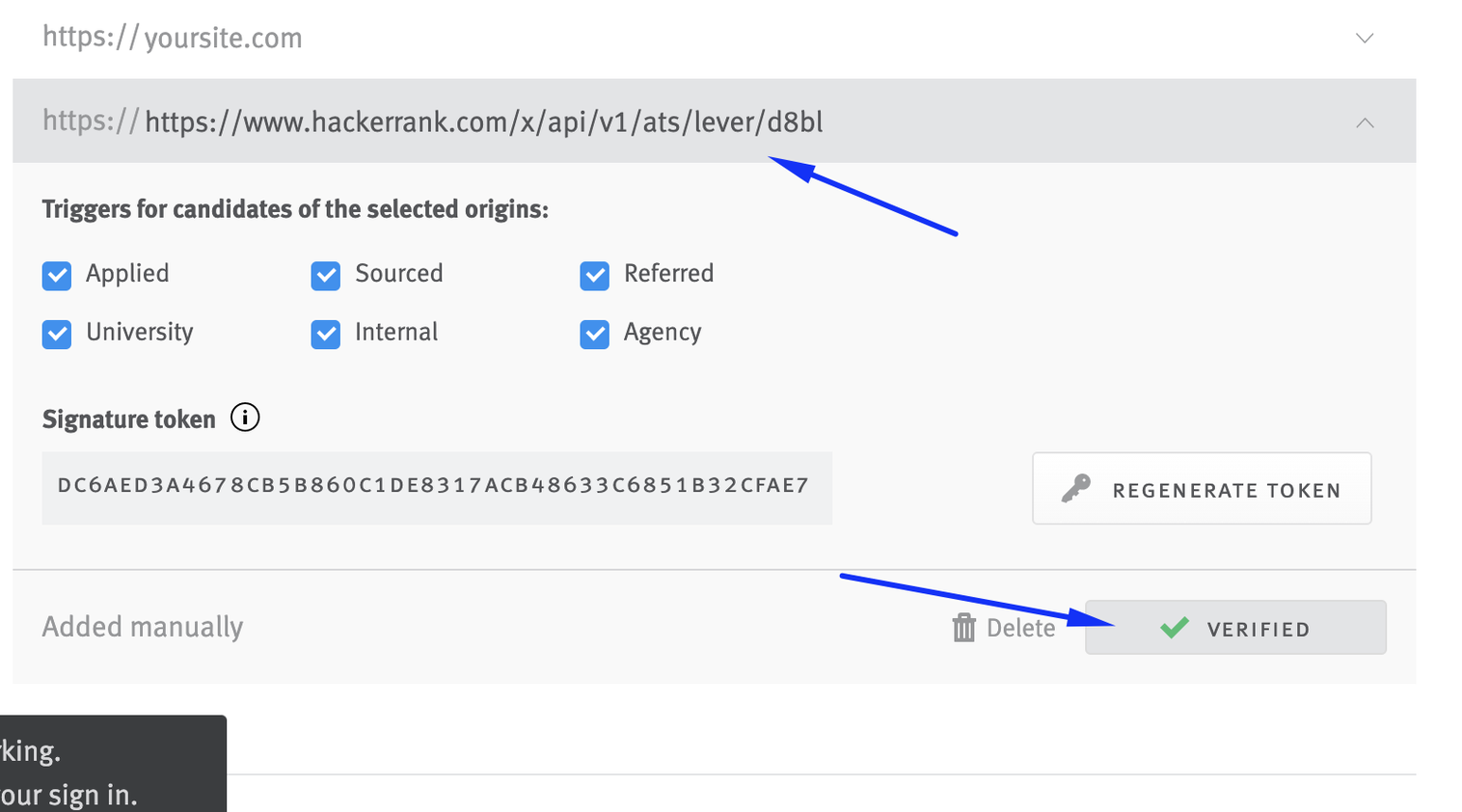
LeverにおけるHackerRankのWebhook URLの追加

Leverでは、候補者のプロフィールが次の要件を満たしている必要があります。 "Candidate stage change" イベントがHackerRank Interviewsへのリクエストをトリガーできる前に:
プロフィールには候補者の名前と有効なメールアドレスが必要です。
プロフィールには "HackerRank CodePair" タグを含めるか、同じタグを持つJobとリンクされている必要があります。
候補者のステージが変更されると、面接リンクが自動的にプロフィールに追加されます。採用担当者はこのリンクをクリックして、候補者のオンライン面接セッションを迅速に開始またはスケジュールできます。
詳細については、📄 Leverで候補者とHackerRank面接をスケジュールする

Leverの候補者プロフィールと「HackerRankインタビュー」タグ