테스트를 위한 이메일 설정 구성
Last updated: October 15, 2025
시험 전, 진행 중, 후에 전송되는 이메일을 관리할 수 있습니다. HackerRank에서는 다음과 같은 유형의 시험 이메일을 구성할 수 있습니다:
시험 보고서 이메일
누수 알림 이메일
리마인더 이메일
초대 이메일
확인 이메일
전제 조건
이미 테스트를 생성했어야 합니다.
이메일 설정 구성
이메일 설정을 구성하려면:
로그인하려면 HackerRank for Work 계정에 자격 증명을 사용하세요.
다음으로 이동하세요 Tests 탭.
구성하려는 테스트를 엽니다.
다음으로 이동하세요 Settings > Emails.
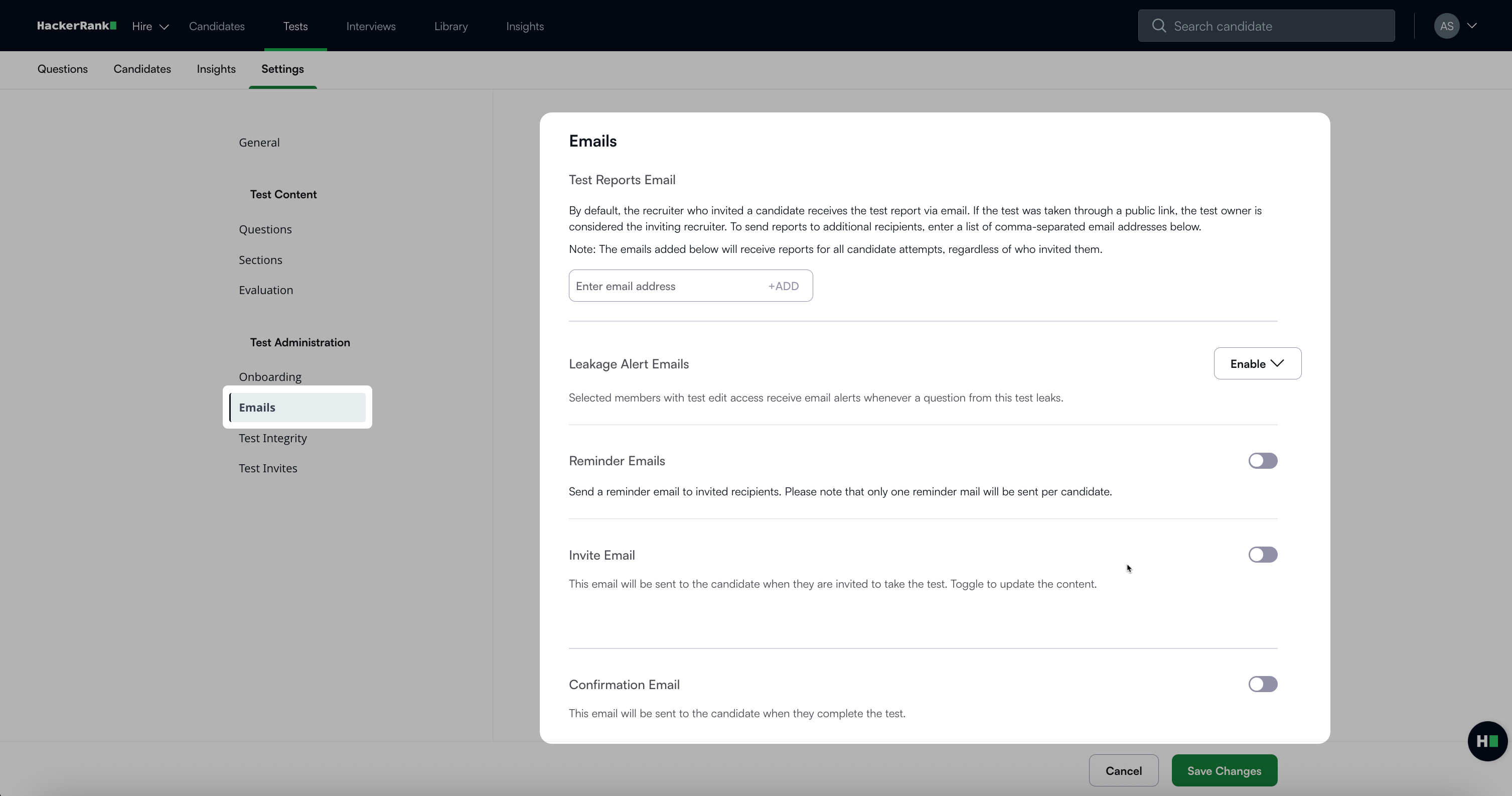
다음의 Emails 섹션에서 다음을 할 수 있습니다:
클릭 Save Changes 를 클릭하여 변경 사항을 적용합니다.
참고: 여러 레벨의 이메일 템플릿이 존재할 경우, 시스템은 다음 우선순위 순서대로 적용됩니다.
중앙 테스트 설정에 있는 이메일 템플릿이 Centralized Test Settings 잠겨 있으면 가장 높은 우선순위를 가집니다. 이 구성은 다른 모든 템플릿 설정을 덮어씁니다.
중앙 테스트 설정이 Centralized Test Settings 잠금 해제되어 있지만 기본 메시지를 포함하는 경우:
테스트 수준 템플릿이 우선합니다. 사용자가 개인 기본 템플릿을 설정했더라도.
테스트 수준 템플릿이 정의되지 않은 경우, 시스템은 사용자의 기본 이메일 템플릿을 사용합니다.
중앙 테스트 설정이 Centralized Test Settings 잠겨 있지 않고, 테스트 수준 및 사용자 수준 템플릿이 정의되지 않은 경우, 시스템은 기본 언어 템플릿을Centralized Test Settings.
테스트 보고서 이메일 구성
테스트 소유자 외에 팀 구성원을 추가하여 후보자 테스트 보고서를 받을 수 있습니다.
기본적으로 후보자를 초대한 채용 담당자가 테스트 보고서를 받습니다. 후보자가 공개 링크를 통해 테스트를 치르는 경우, 시스템은 테스트 소유자를 초대한 채용 담당자로 간주합니다.
추가 수신자를 추가하려면:
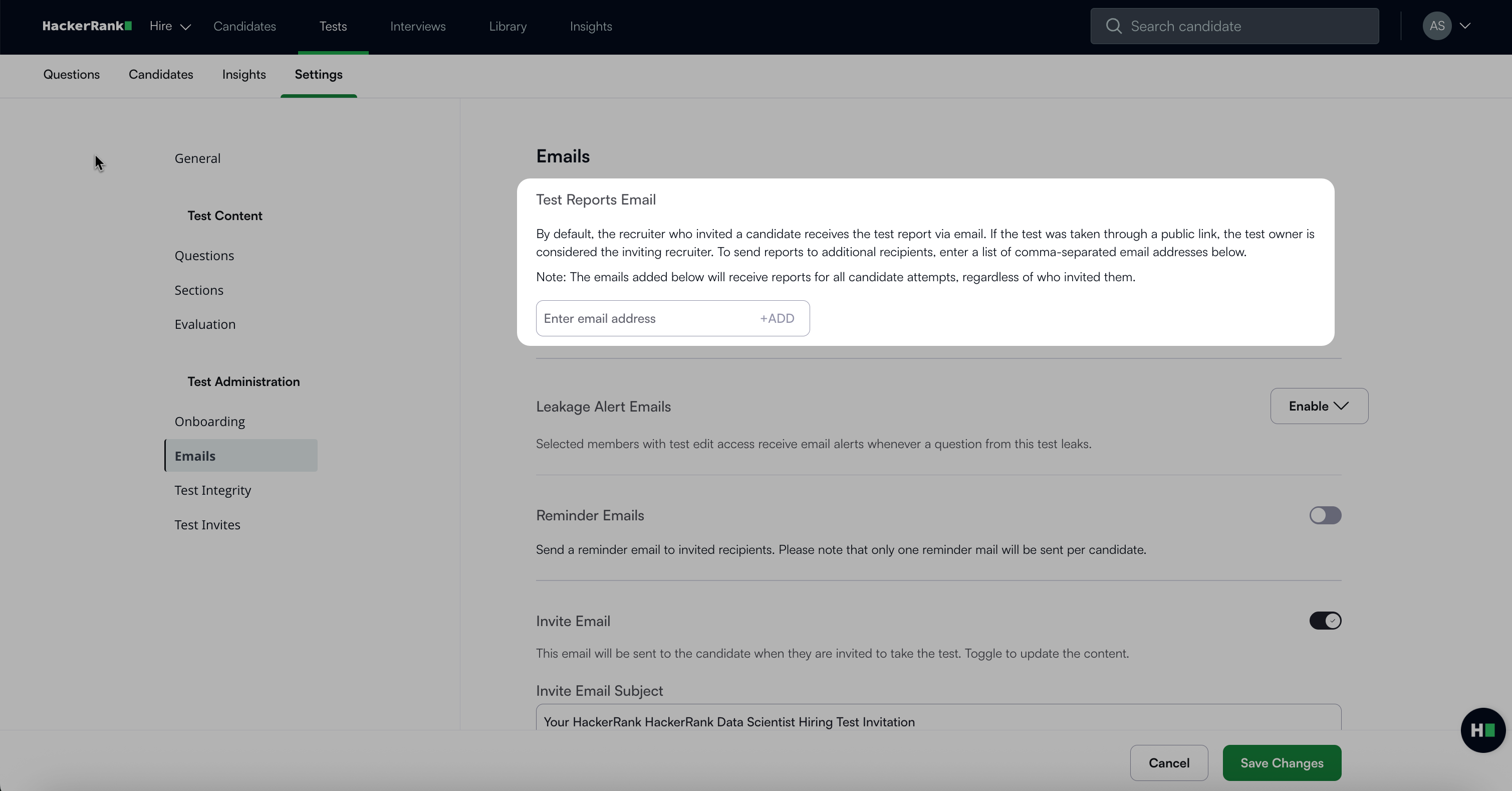
다음에서 테스트 보고서 이메일 섹션에서 입력 필드에 이메일 주소를 입력하세요
클릭 + 추가.
참고: 추가된 모든 수신자는 후보자가 누가 초대했는지와 상관없이 각 후보 시도에 대한 보고서를 받습니다.
누수 알림 이메일 구성
HackerRank가 유출된 시험 질문을 감지하면 알림을 받을 사용자를 추가할 수 있습니다.
특정 팀 구성원에 대해 누수 알림을 활성화하려면:
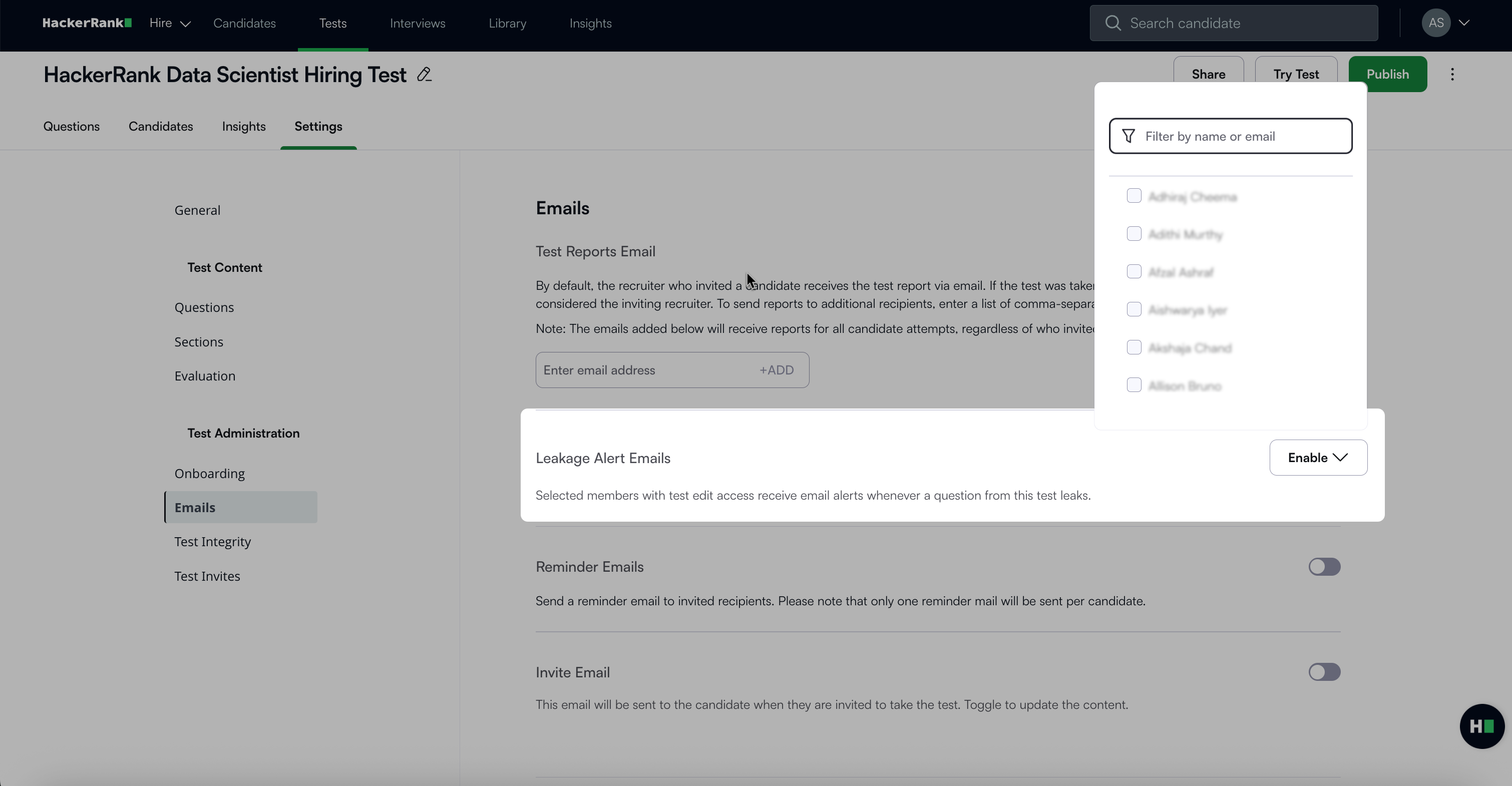
다음의 Leakage Alert Emails 섹션에서, Enable 드롭다운 메뉴를 선택하십시오.
목록에서 사용자를 추가하려면 체크박스를 선택하거나 이름이나 이메일로 필터링하기 위해 검색창을 사용하세요.
참고:
기본적으로 편집 권한이 있는 사용자만 테스트에 대한 유출 알림을 받을 수 있습니다.
잠재적인 콘텐츠 유출이 감지되면 HackerRank가 이 사용자들에게 자동으로 이메일 알림을 보냅니다.
리마인더 이메일 구성
시험을 시도하지 않은 후보자에게 리마인더 이메일을 보냅니다. 기본적으로 리마인더 이메일은 비활성화되어 있으며, 각 후보자는 한 번의 리마인더만 받습니다.
리마인더 이메일을 활성화하고 사용자 정의하려면:
켜기 리마인더 이메일 전환.
다음 옵션 중 하나를 선택하세요:
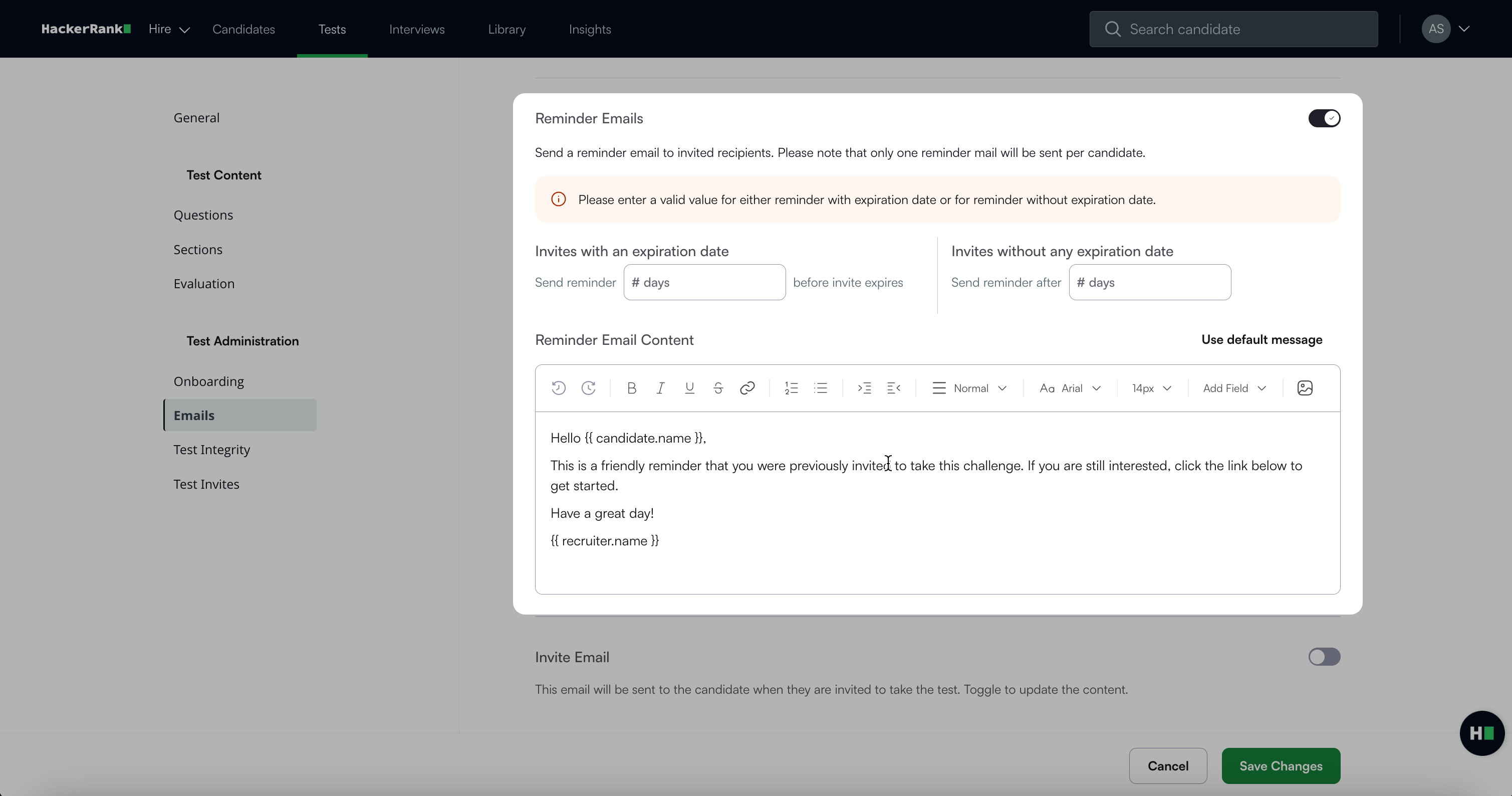
테스트에 만료 날짜가 있는 경우, 만료 날짜 전에 며칠 전에 알림을 보낼지 선택하세요.
테스트에 만료 날짜가 없는 경우, 초대 후 며칠 후에 알림을 보낼지 선택하세요.
다음의 메시지를 사용자 지정하세요 리마인더 이메일 내용 섹션
또는
클릭 기본 메시지 사용 대신 기본 내용을 적용하려면.
초대 이메일 구성
시험 수준에서 맞춤 초대 이메일 템플릿을 구성할 수 있습니다. 이 옵션을 사용하면 각 시험의 상황에 맞게 초대 메시지를 조정하여 후보자들이 항상 정확하고 관련된 정보를 받도록 할 수 있습니다.
시험 수준에서 초대 이메일을 활성화하고 맞춤 설정하려면:
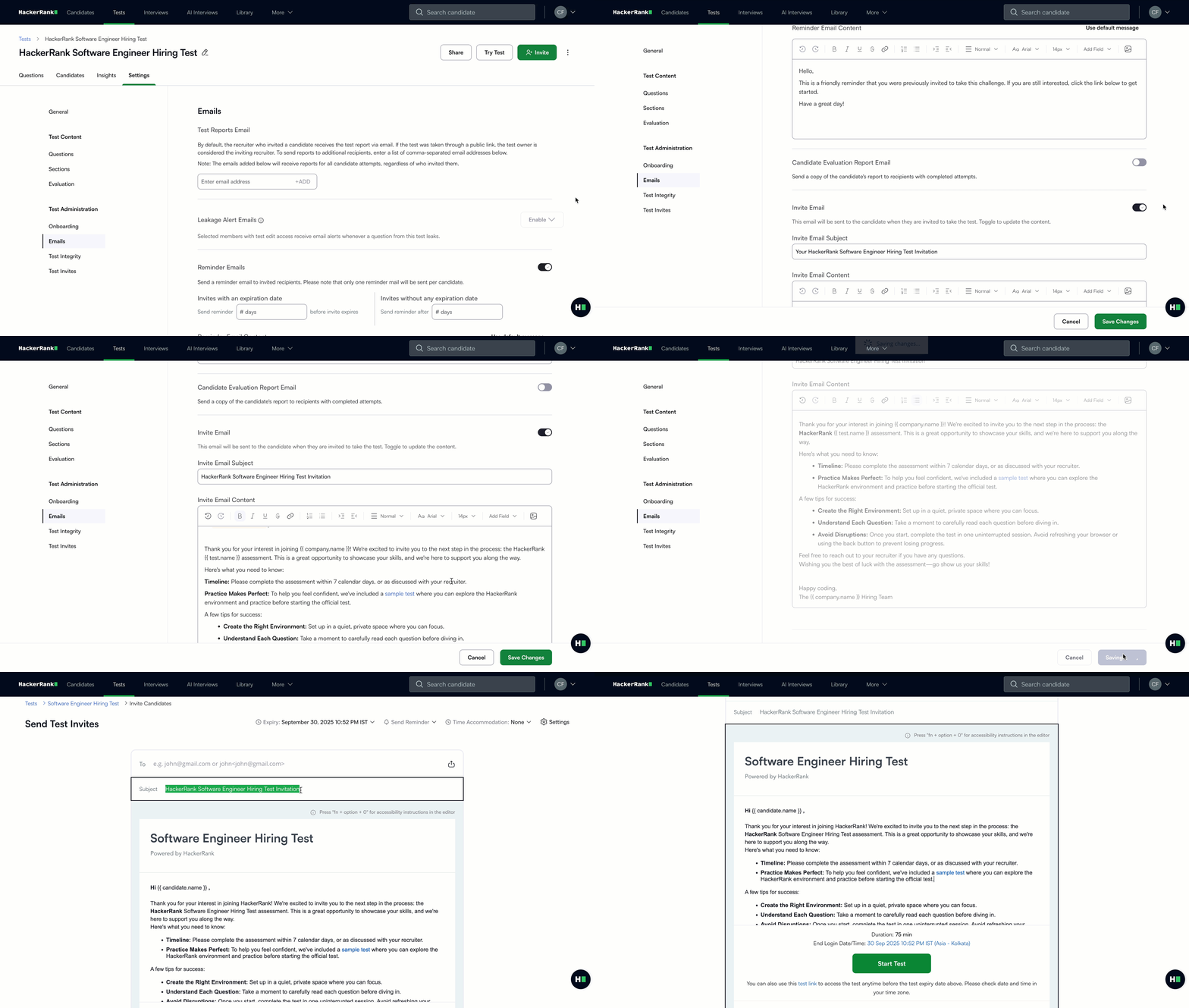
켜기 초대 이메일 토글.
편집 초대 이메일 제목 및 초대 이메일 내용 텍스트 상자를 필요에 따라.
참고:
중앙 집중식 테스트 설정이 초대 메시지를 잠그면, 해당 메시지가 우선됩니다.
중앙 집중식 설정이 잠금 해제되면, 시스템은 테스트 수준 템플릿을 적용합니다.
테스트 수준 템플릿이 없을 경우, 시스템은 사용자 수준 템플릿을 적용합니다.
템플릿이 없을 경우, 시스템은 중앙 집중식 설정의 기본 메시지를 사용합니다.
확인 이메일 구성
지원자가 테스트를 완료한 후 확인 이메일을 전송합니다. 기본적으로 이 설정은 활성화되어 있습니다.
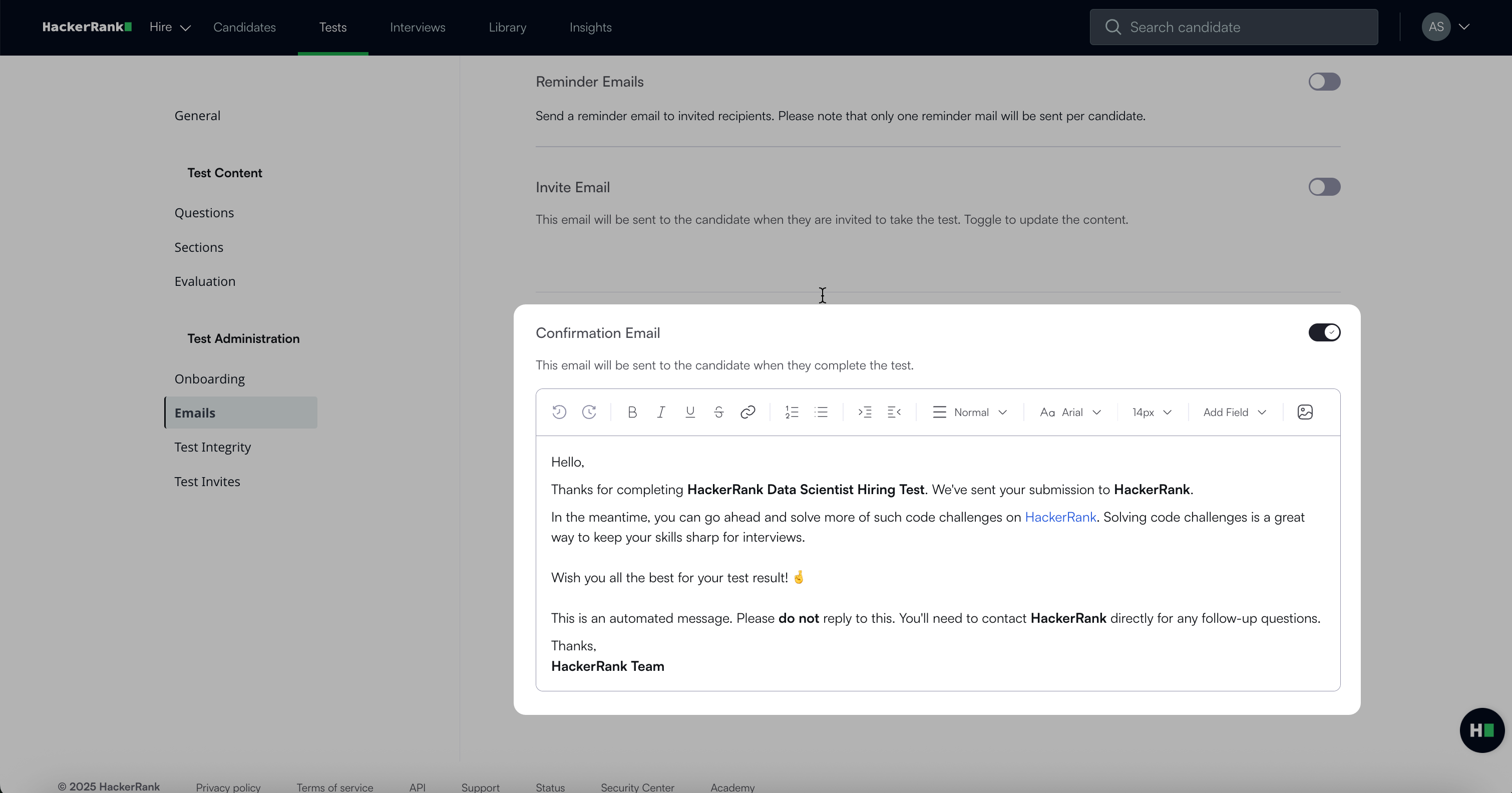
확인 이메일을 활성화하고 사용자 정의하려면:
다음 옵션을 켭니다: 확인 이메일 토글.
텍스트 상자에서 확인 이메일 내용을 편집하여 다음 단계 또는 추가 링크를 포함하십시오.