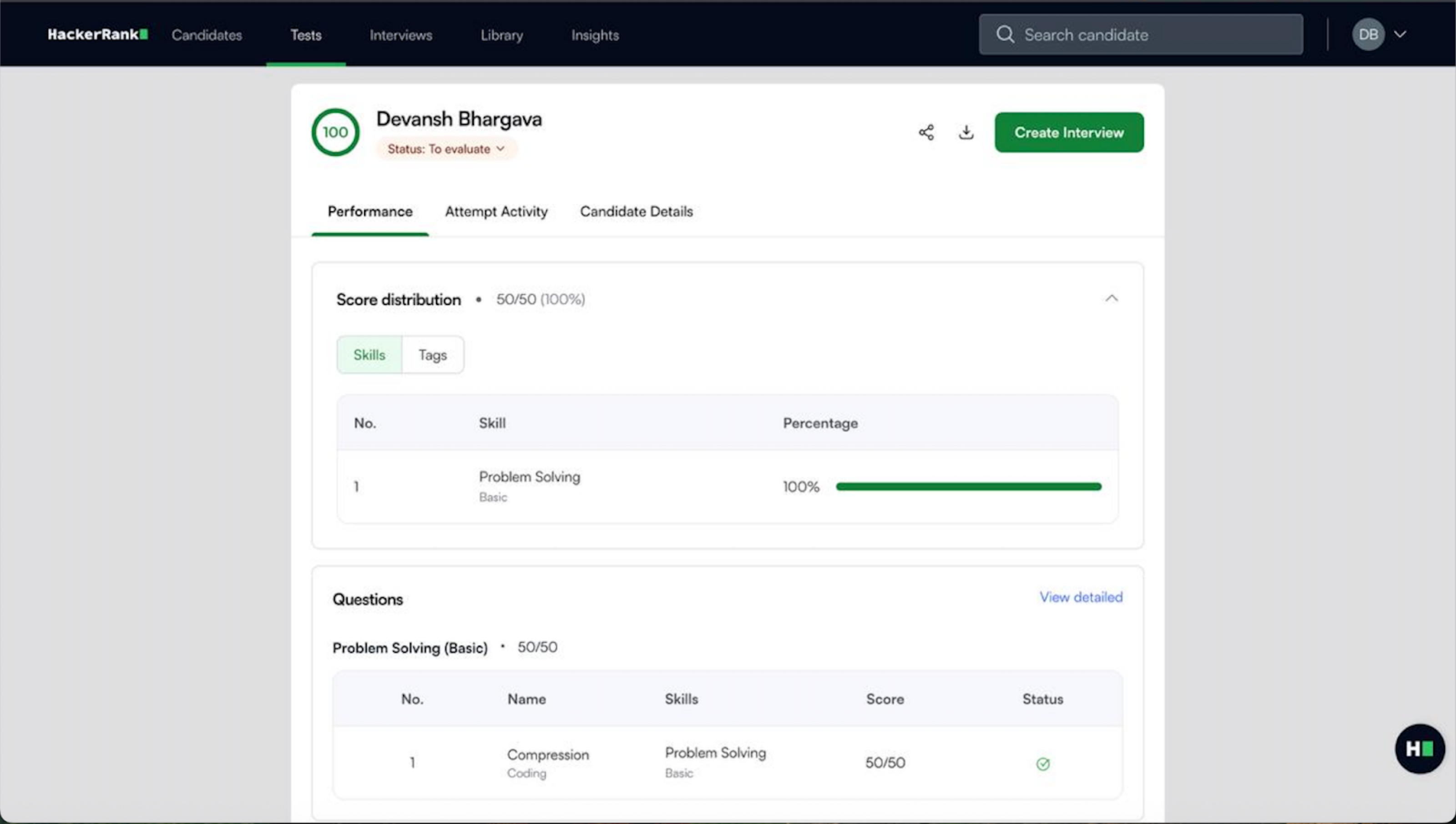
Northstarz - HackerRank 集成用户指南
Last updated: September 8, 2025
HackerRank 与 Northstarz 集成,直接从 Northstarz ATS 门户发送测试和面试邀请。在 Northstarz 中管理职位和候选人档案的招聘人员可以使用此集成为职位需求运行技能评估。
候选人收到 HackerRank 测试和面试邀请,然后完成评估。提交后,候选人的分数和表现数据会自动出现在 Northstarz 中供评估
使用 HackerRank–Northstarz 集成评估候选人的工作流程:
在HackerRank中创建一个包含所需角色的测试。
在Northstarz中创建职位时添加HackerRank测试。
在Northstarz中选择候选人,并将其移动到您组织定义的阶段以触发HackerRank测试。
候选人完成测试后,在Northstarz中查看结果。
在Northstarz中将候选人移动到面试阶段以安排后续轮次。
在Northstarz中查看候选人的表现报告。
在 Northstarz 上为职位添加 HackerRank 测试
在 Northstarz 上为职位添加 HackerRank 测试:
转到 Northstarz 平台中的工作选项卡。
点击添加新工作。
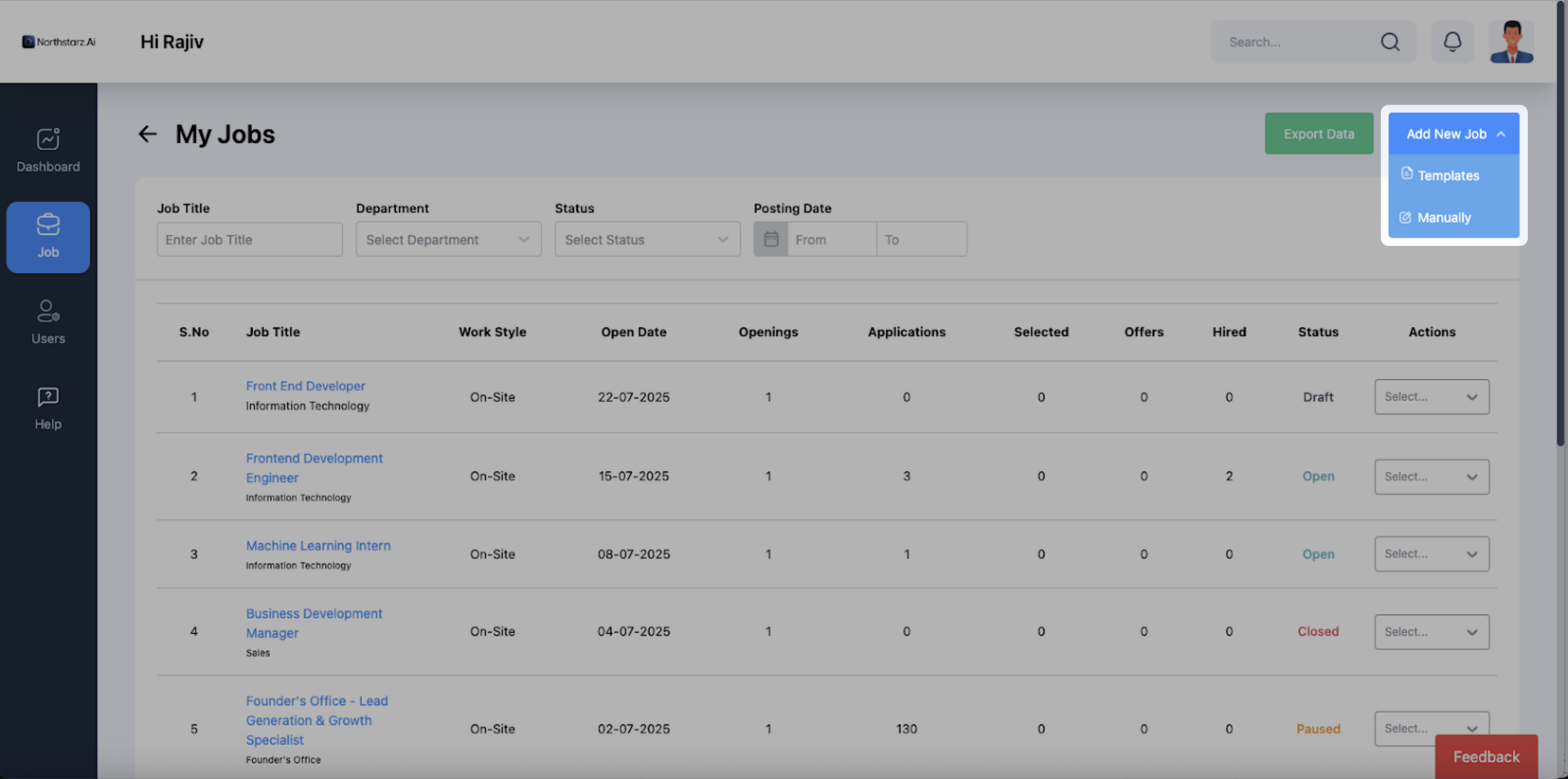
选择模板以使用现有模板。
选择手动以手动创建工作。
转到工作模块选项卡并选择HackerRank 评估。
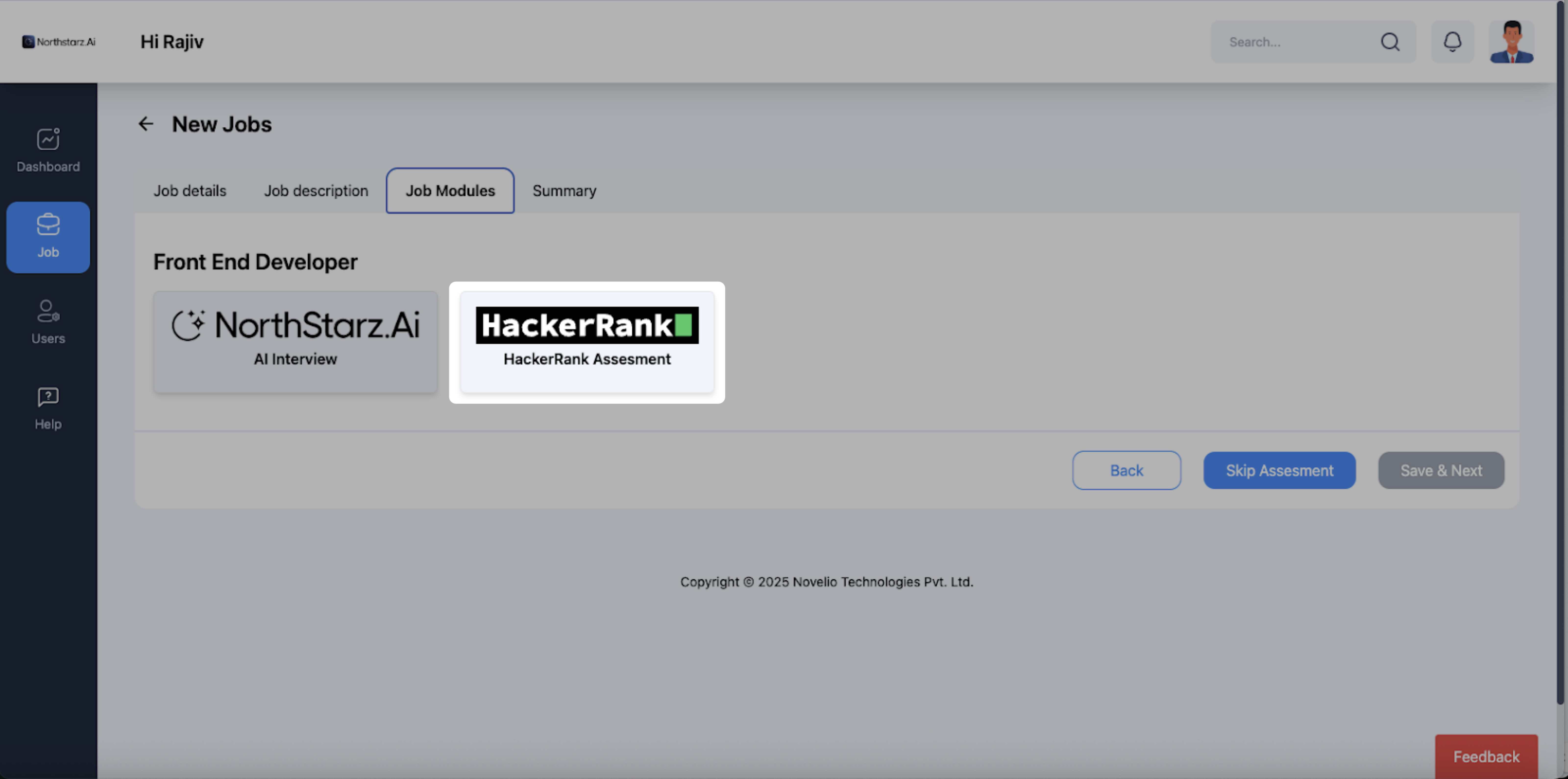
在HackerRank 评估设置部分:
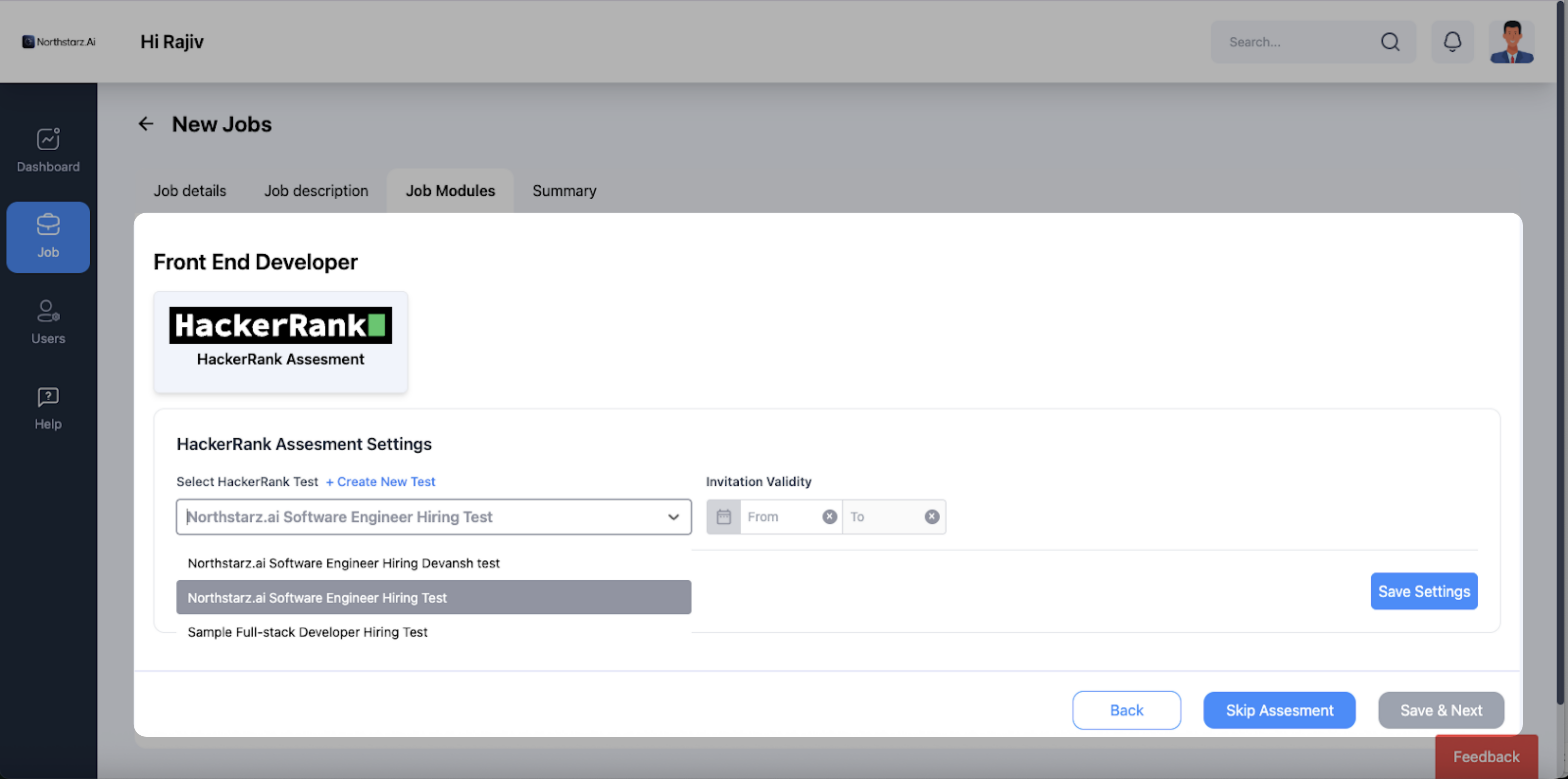
选择您想要与职位关联的 HackerRank 测试。
输入邀请有效期日期,以定义候选人何时可以访问测试。
点击保存设置以应用您的更改。HackerRank 测试按钮将变为灰色。
点击保存并下一步以查看工作摘要。
点击 保存或发布 > 发布 完成作业创建。
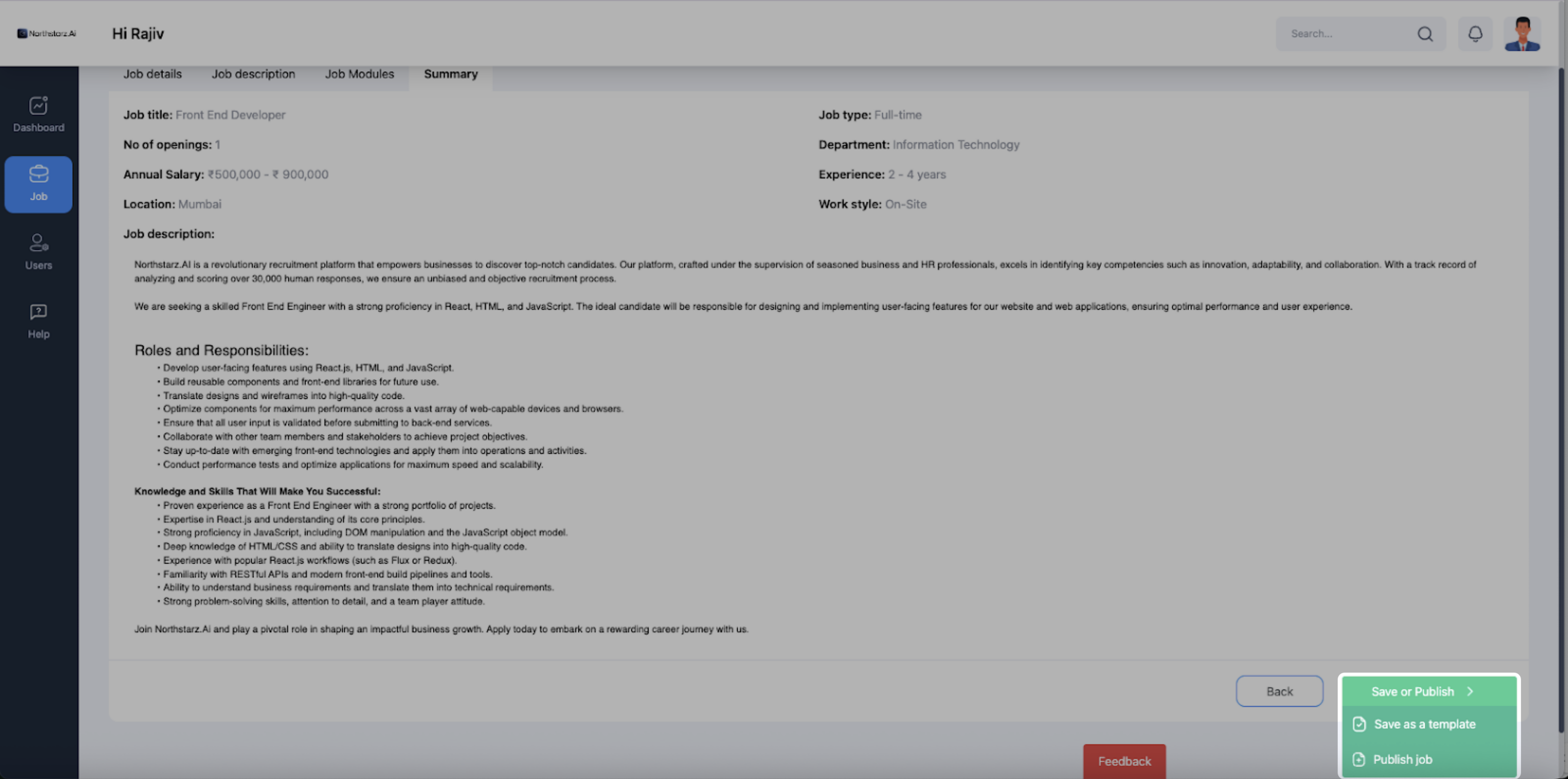
注意:您也可以点击 保存为模板 将作业保存为模板。
该 HackerRank 测试 现已映射到新创建的职位。所选的 HackerRank 测试 可以为该职位的申请者触发。
从 Northstarz 发送 HackerRank 测试邀请
要从 Northstarz 发送 HackerRank 测试邀请:
转到 Northstarz 平台中的工作选项卡以查看所有可用的工作。
选择您要发送测试邀请的职位名称。
在以下选项卡之一中查看候选人:
所有申请
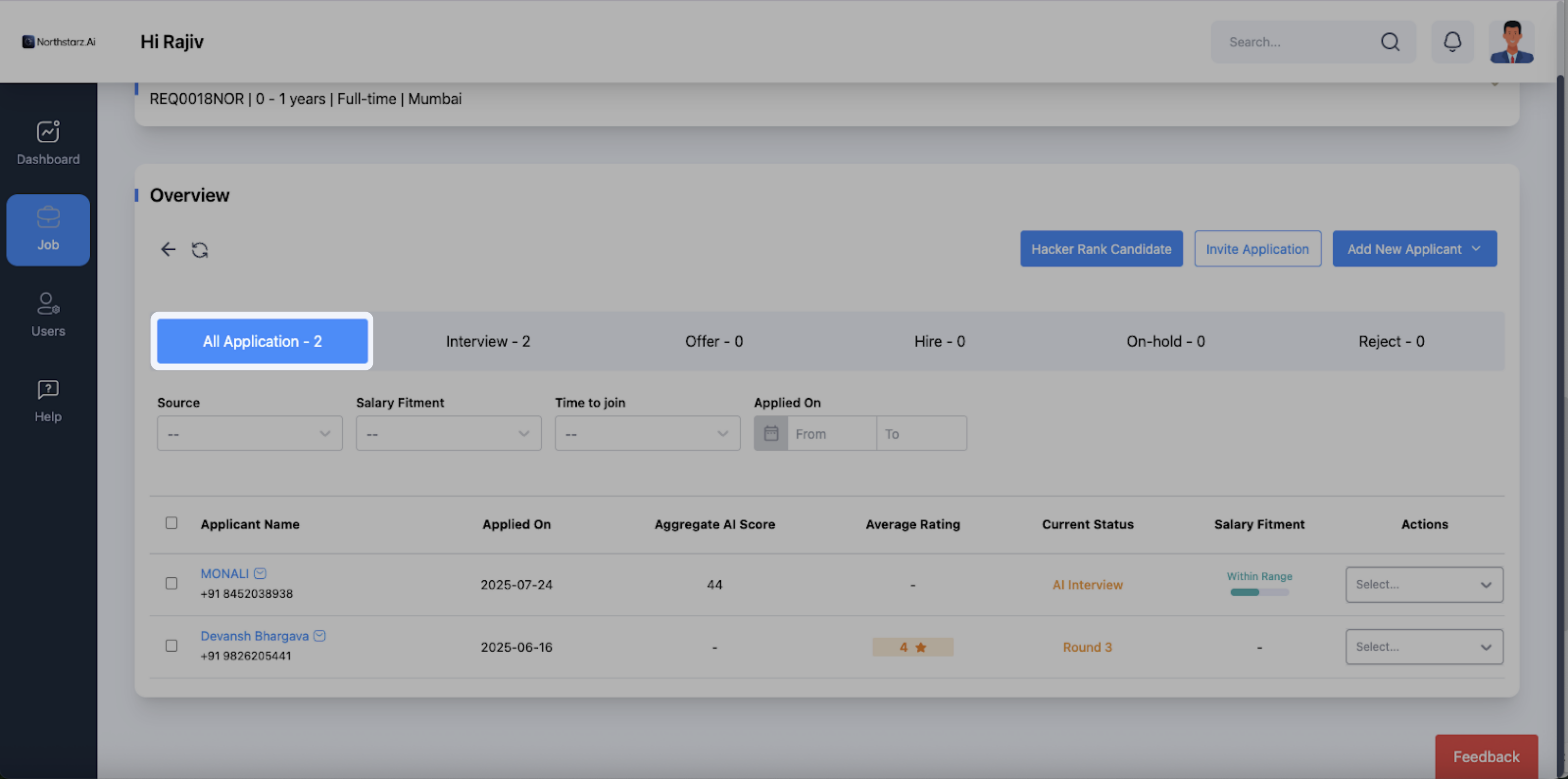
面试 > AI面试
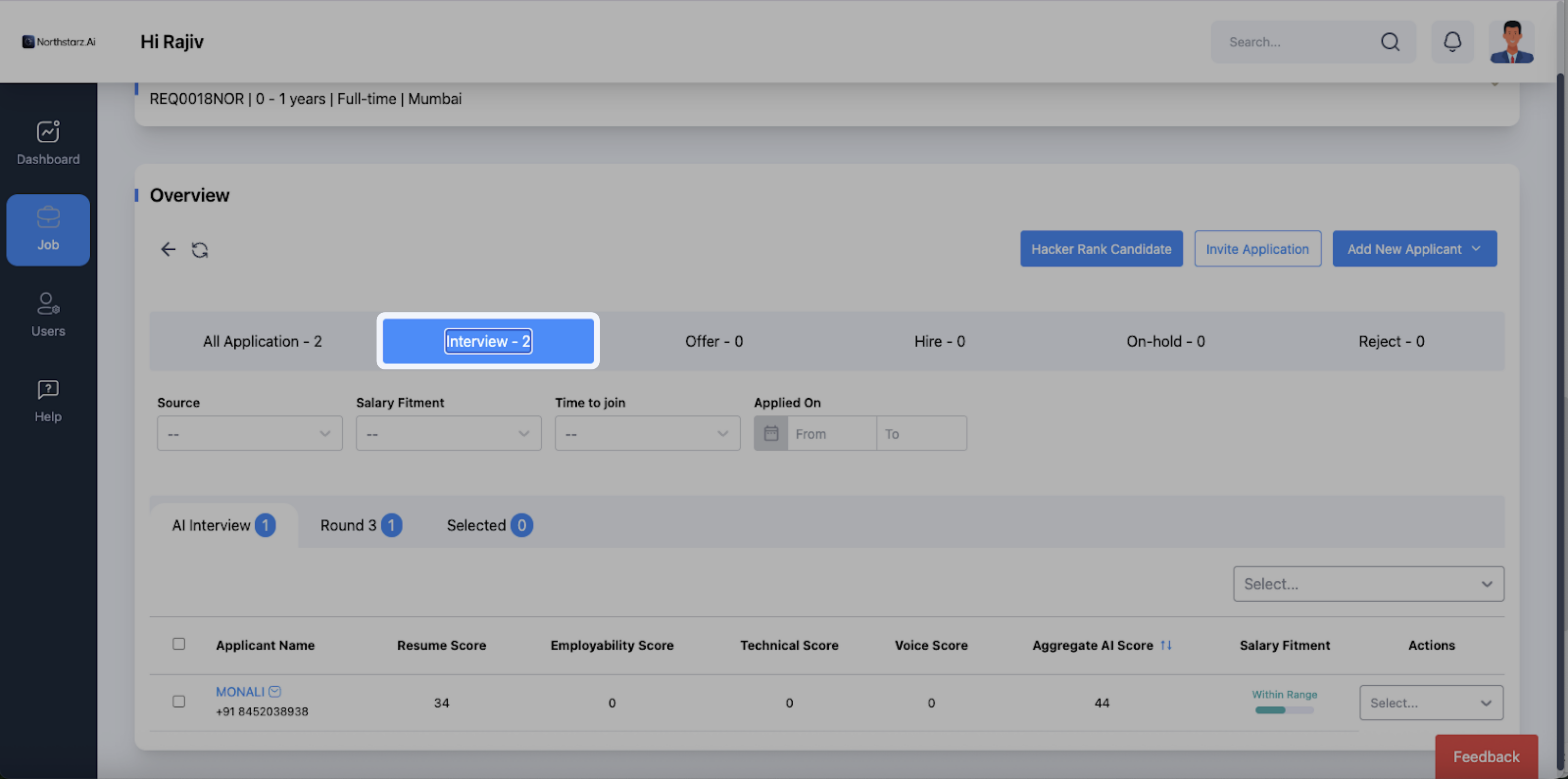
选择您想要评估的候选人。
邀请单个候选人:点击候选人姓名旁边的操作下拉菜单,然后选择触发HackerRank测试。
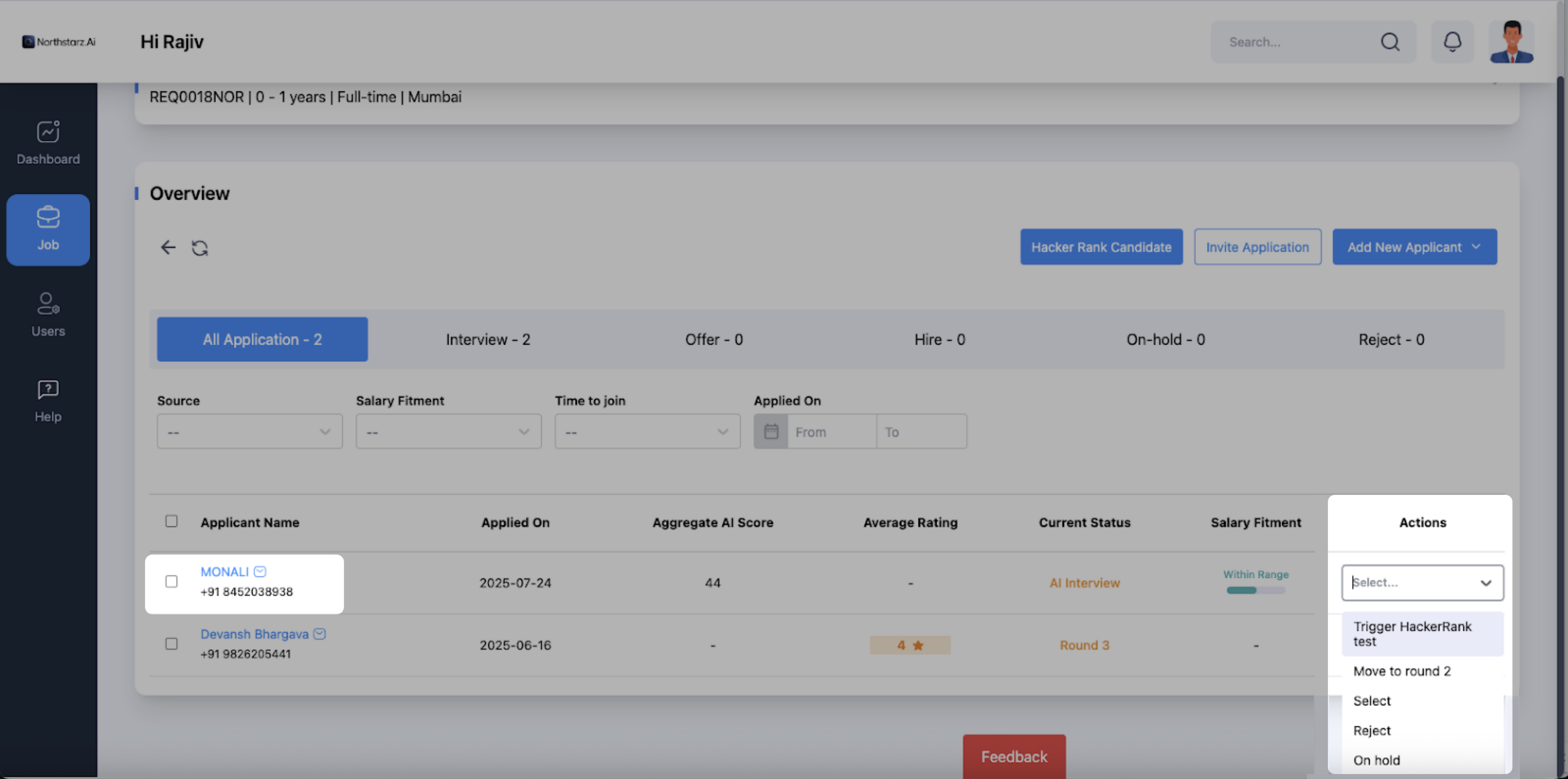
邀请多个候选人:选择您想要邀请的候选人旁边的复选框。打开选择操作下拉菜单,然后选择触发HackerRank测试。
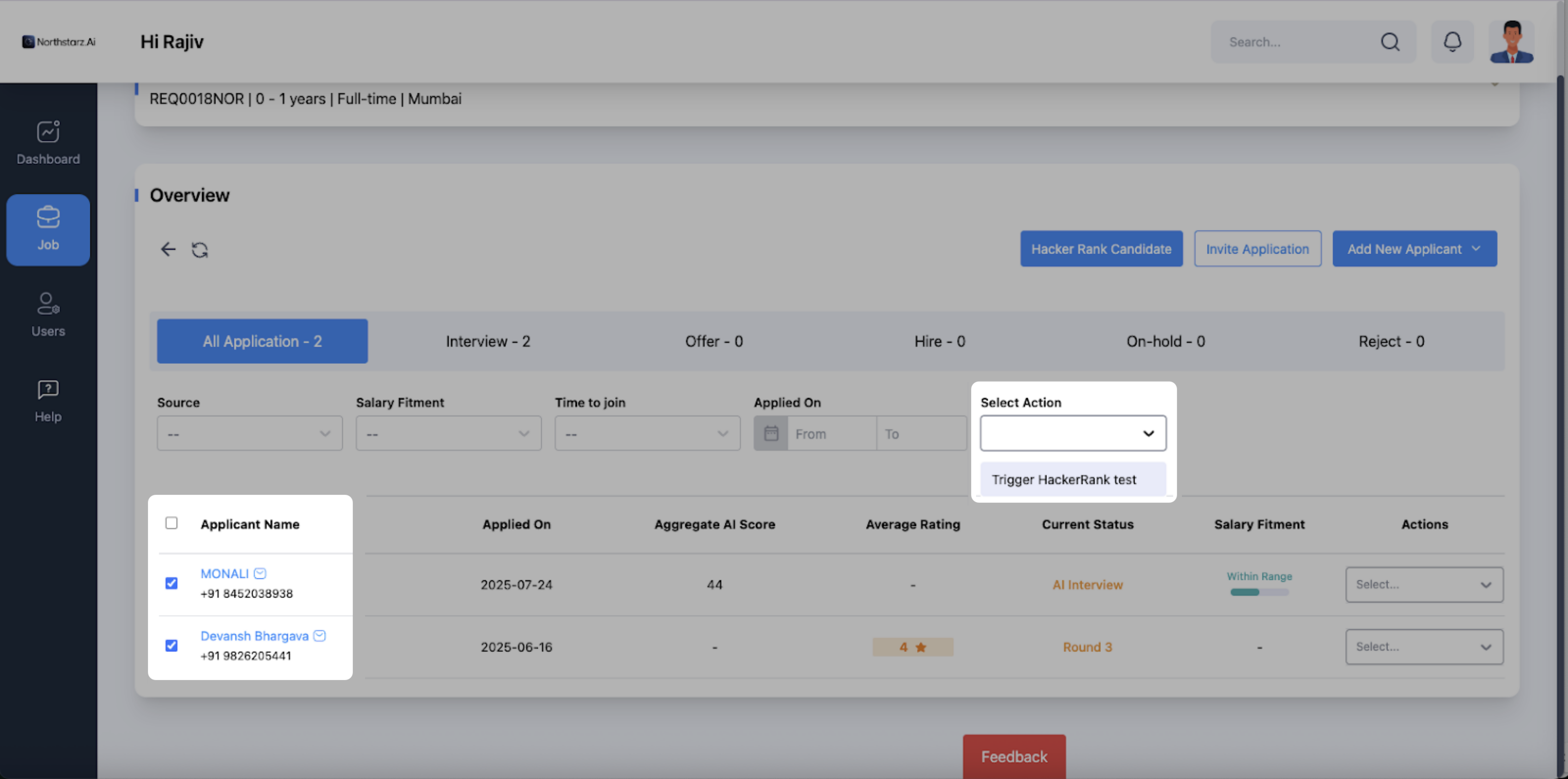
触发HackerRank测试后:
Northstarz平台显示确认消息。系统使用招聘人员在HackerRank中配置的默认模板向候选人发送电子邮件邀请。
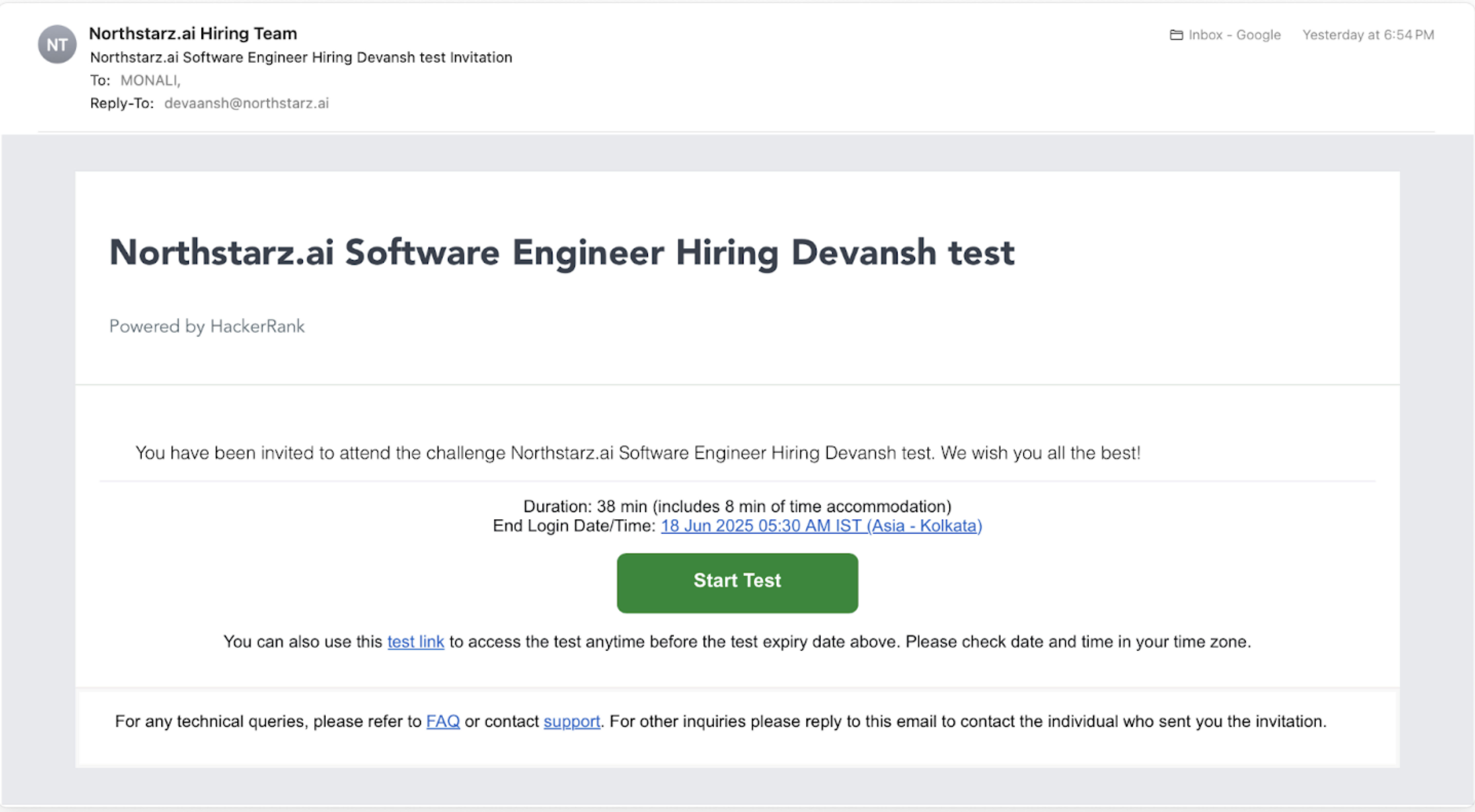
候选人可以点击邮件中的开始测试,系统会将他们重定向到HackerRank登录页面。
候选人完成测试后,HackerRank会自动更新测试状态。招聘人员可以在HackerRank中查看候选人的评估报告。
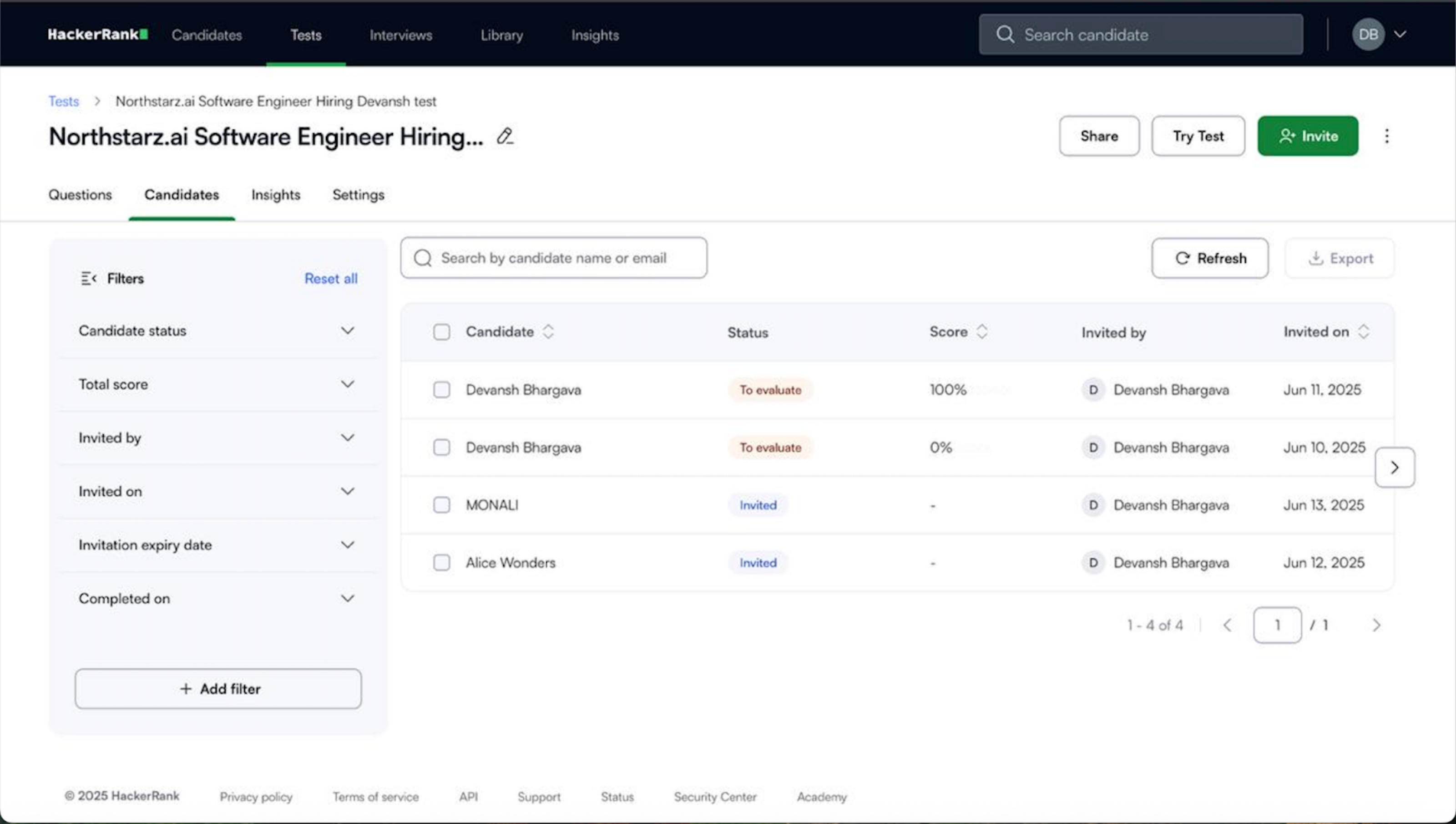
在 Northstarz 上查看候选人测试报告
候选人完成评估后,Northstarz 会在候选人的个人资料中显示结果。
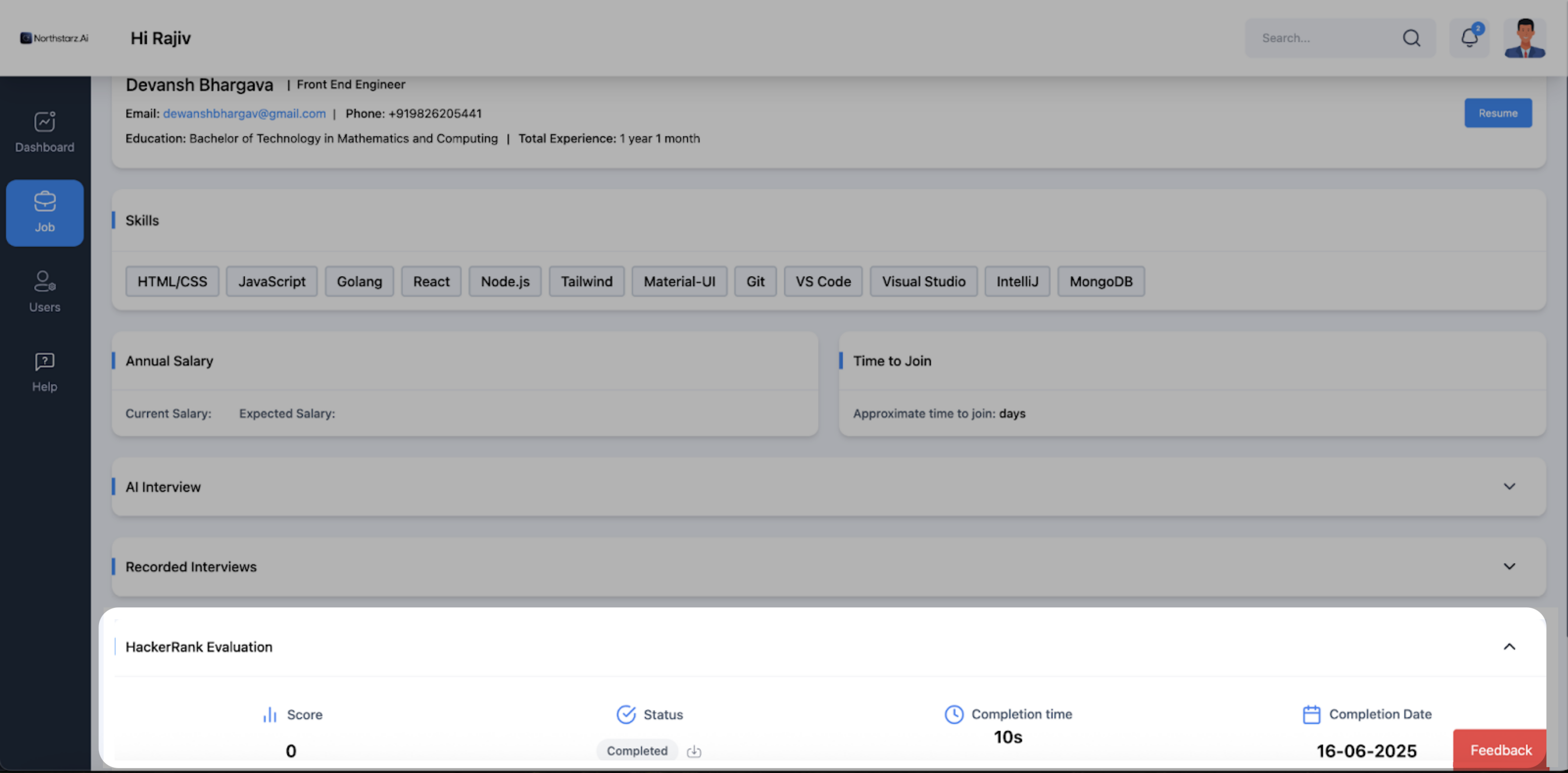
要查看候选人的测试报告:
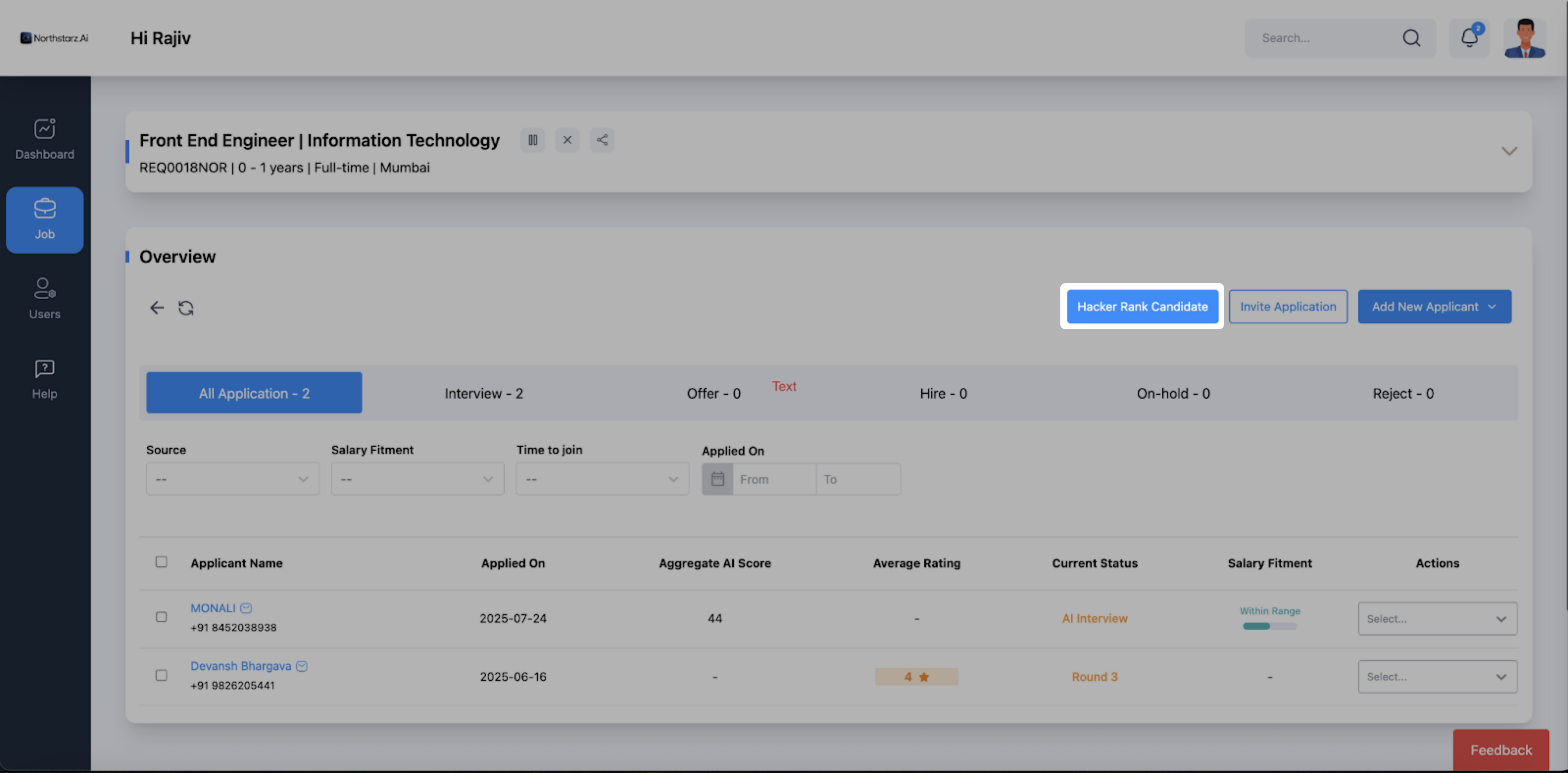
点击 HackerRank 候选人 查看已提交 HackerRank 测试的候选人。
点击您想查看报告的候选人旁边的 查看报告。
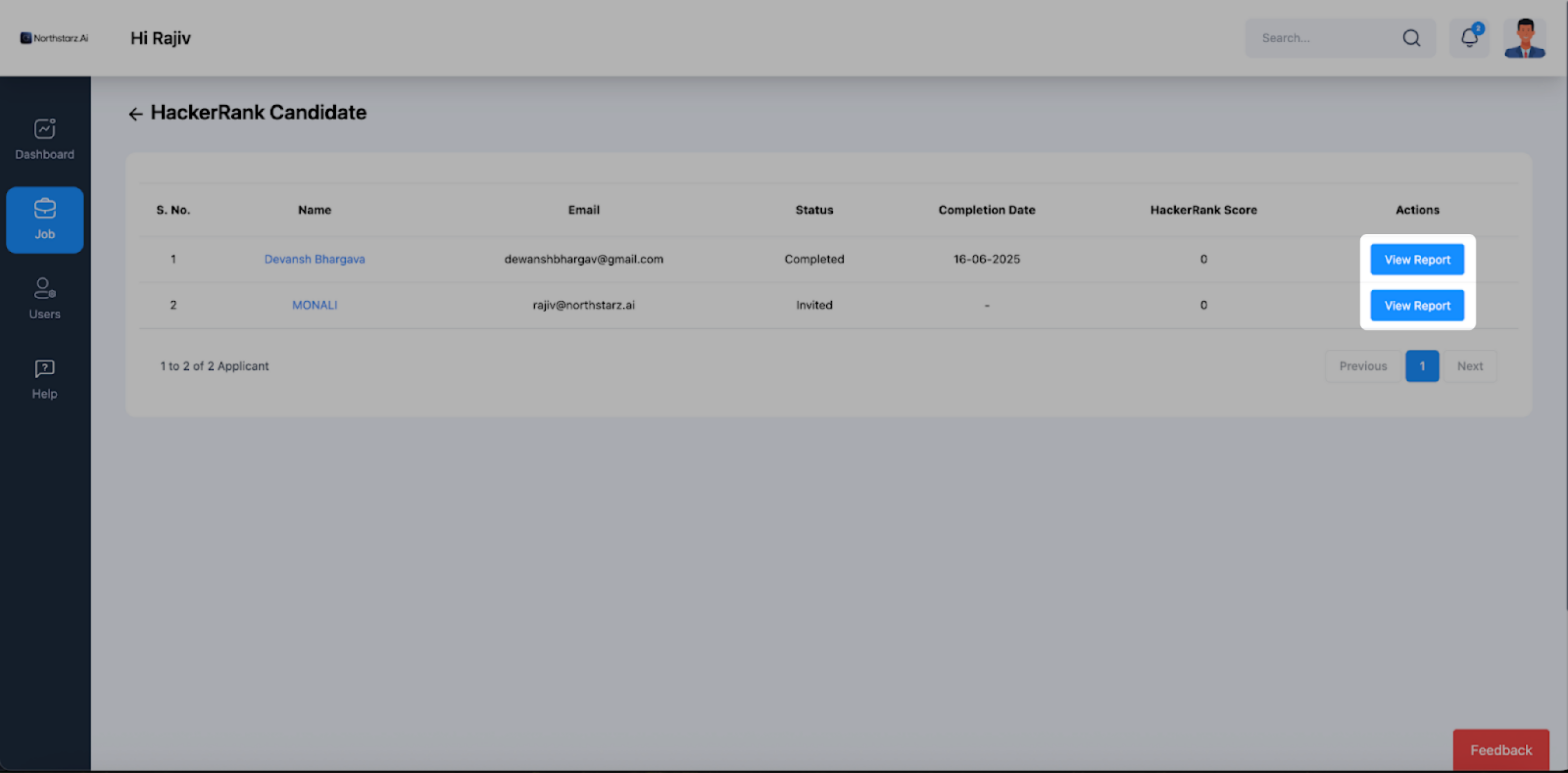
报告在HackerRank平台中打开,招聘人员可以查看候选人的评估结果。