Northstarz - HackerRank 整合用戶指南
Last updated: September 8, 2025
HackerRank 與 Northstarz 整合,直接從 Northstarz ATS 入口網站發送測試和面試邀請。在 Northstarz 中管理職位和候選人檔案的招聘人員可以使用此整合功能為職位需求進行技能評估。
候選人收到 HackerRank 測試和面試邀請,然後完成評估。提交後,候選人的分數和表現數據會自動出現在 Northstarz 中供評估使用
使用 HackerRank–Northstarz 整合評估候選人的工作流程:
在 HackerRank 中創建具有所需角色的測試。
在 Northstarz 中創建職位時添加 HackerRank 測試。
在 Northstarz 中選擇候選人並將其移動到您組織定義的階段以觸發 HackerRank 測試。
候選人完成測試後在 Northstarz 中查看結果。
將候選人移動到 Northstarz 中的面試階段以安排進一步的輪次。
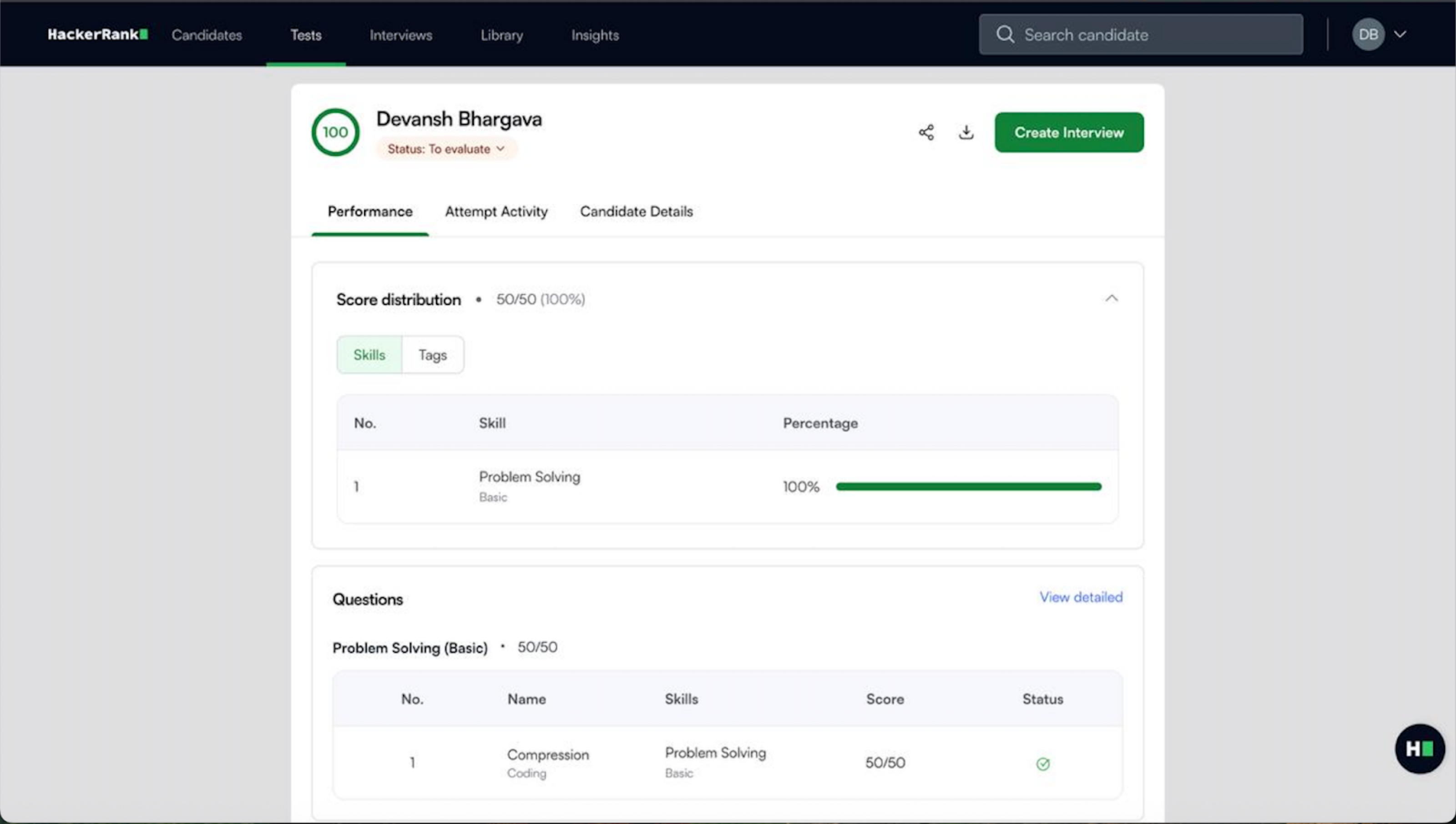
在 Northstarz 中查看候選人的表現報告。
在 Northstarz 上為職位添加 HackerRank 測試
要在 Northstarz 上為職位添加 HackerRank 測試:
前往 Northstarz 平台中的工作標籤。
點擊新增工作。
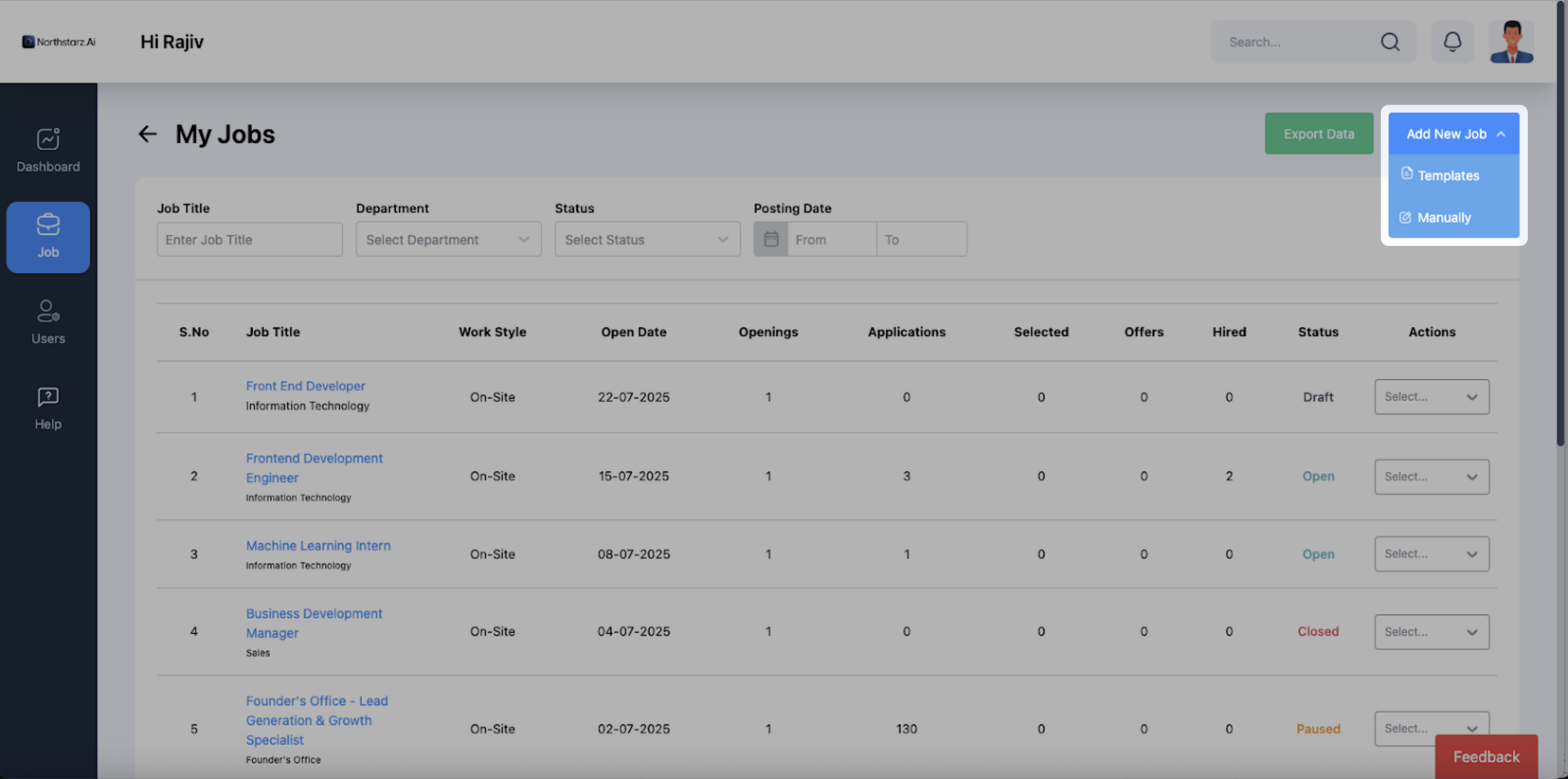
選擇範本以使用現有範本。
選擇手動以手動建立工作。
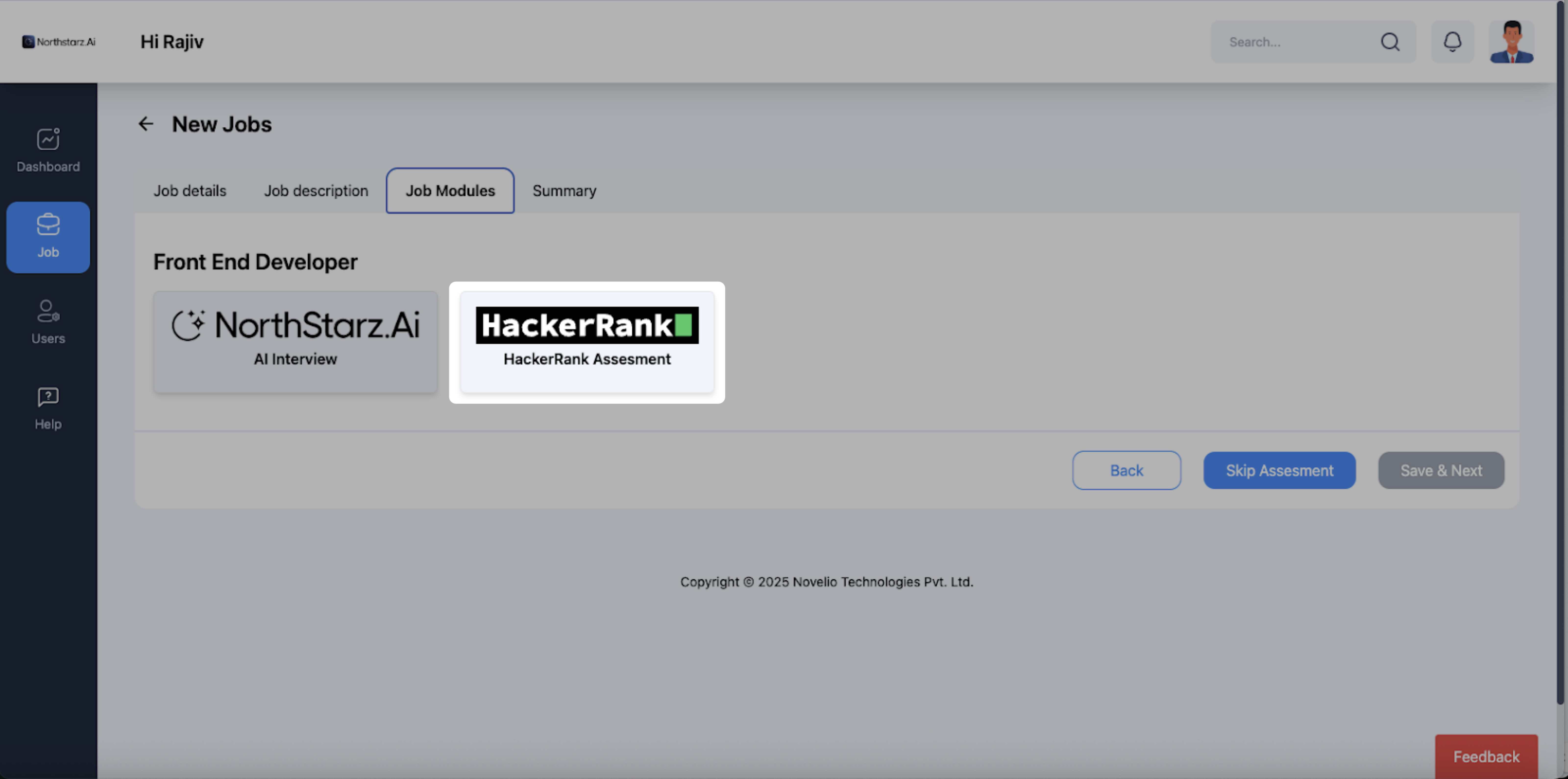
前往 工作模組 標籤並選擇 HackerRank 評估。
在 HackerRank 評估設定 部分:
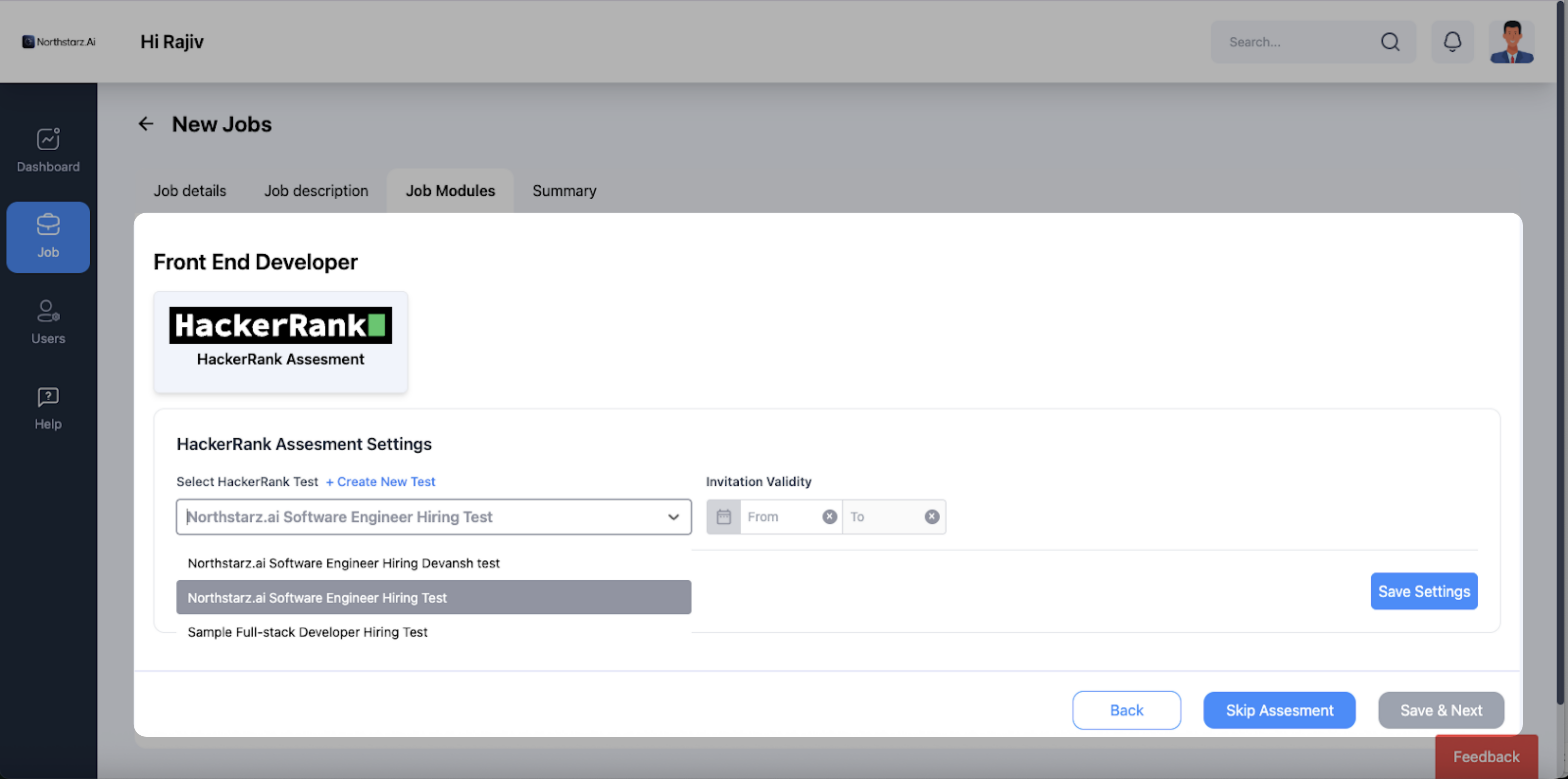
選擇您想要與職位關聯的 HackerRank 測試。
輸入 邀請有效期 日期,以定義候選人可以存取測試的時間。
點擊 儲存設定 以套用您的變更。HackerRank 測試 按鈕會變成灰色。
點擊 儲存並下一步 以檢視工作摘要。
點擊 儲存或發佈 > 發佈 以完成工作建立。
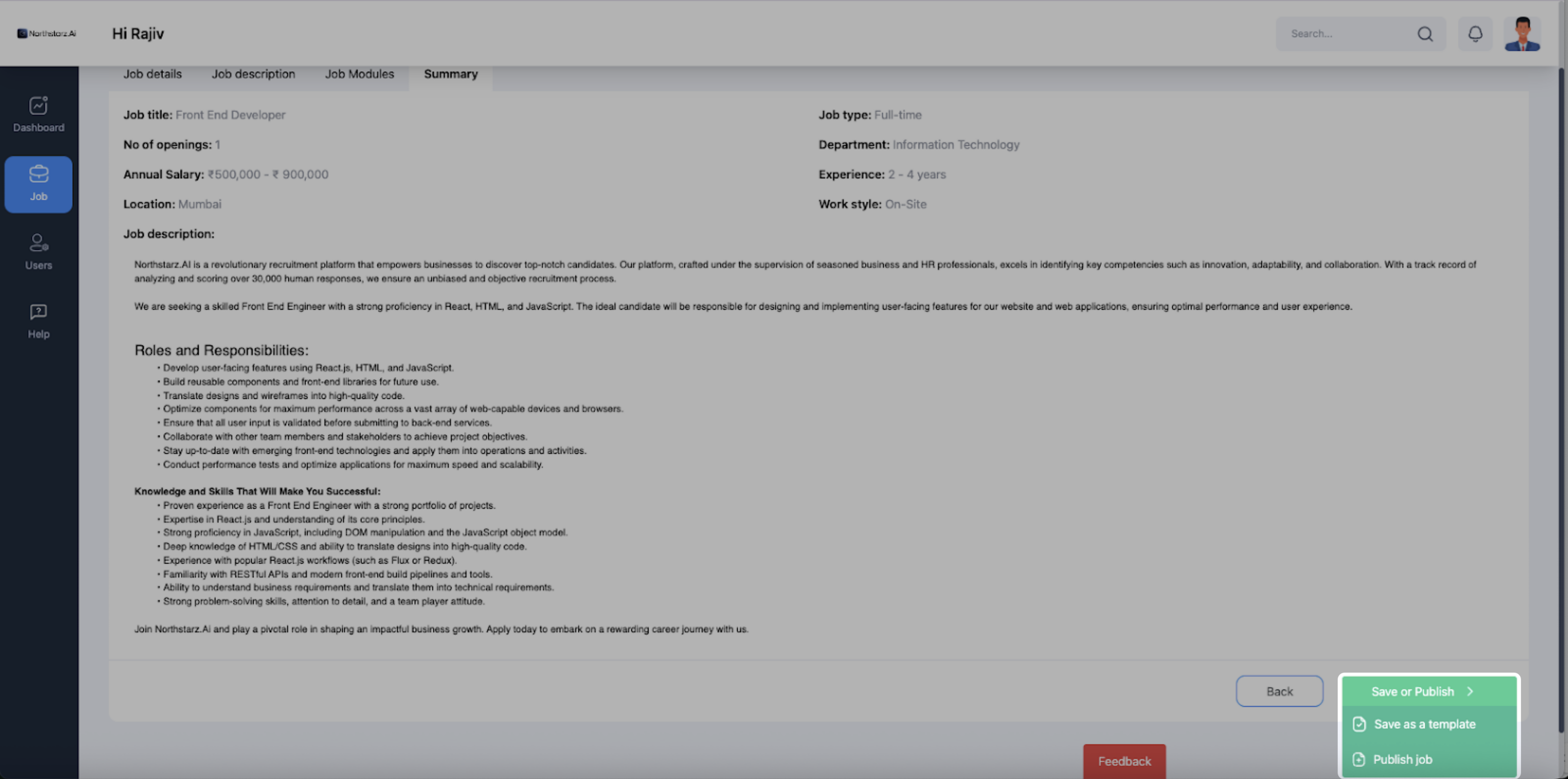
注意:您也可以點擊 儲存為範本 將工作儲存為範本。
該 HackerRank 測試 現已對應到新建立的職位。所選的 HackerRank 測試 可以為此職位的申請者觸發。
從 Northstarz 發送 HackerRank 測試邀請
要從 Northstarz 發送 HackerRank 測試邀請:
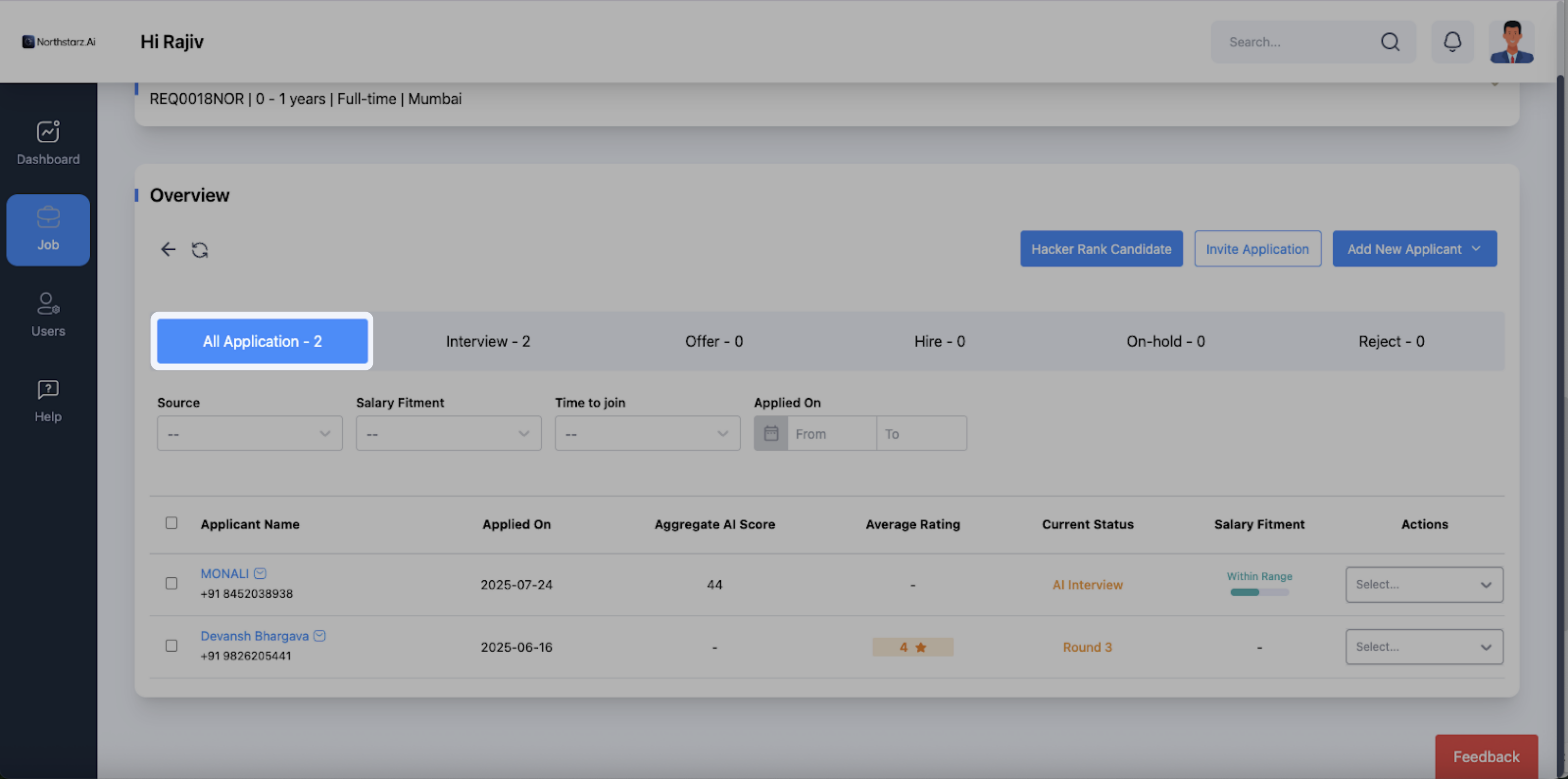
前往 Northstarz 平台中的工作標籤頁以查看所有可用的工作。
選擇您要發送測試邀請的職位名稱。
在以下其中一個標籤中查看候選人:
所有申請
面試 > AI 面試
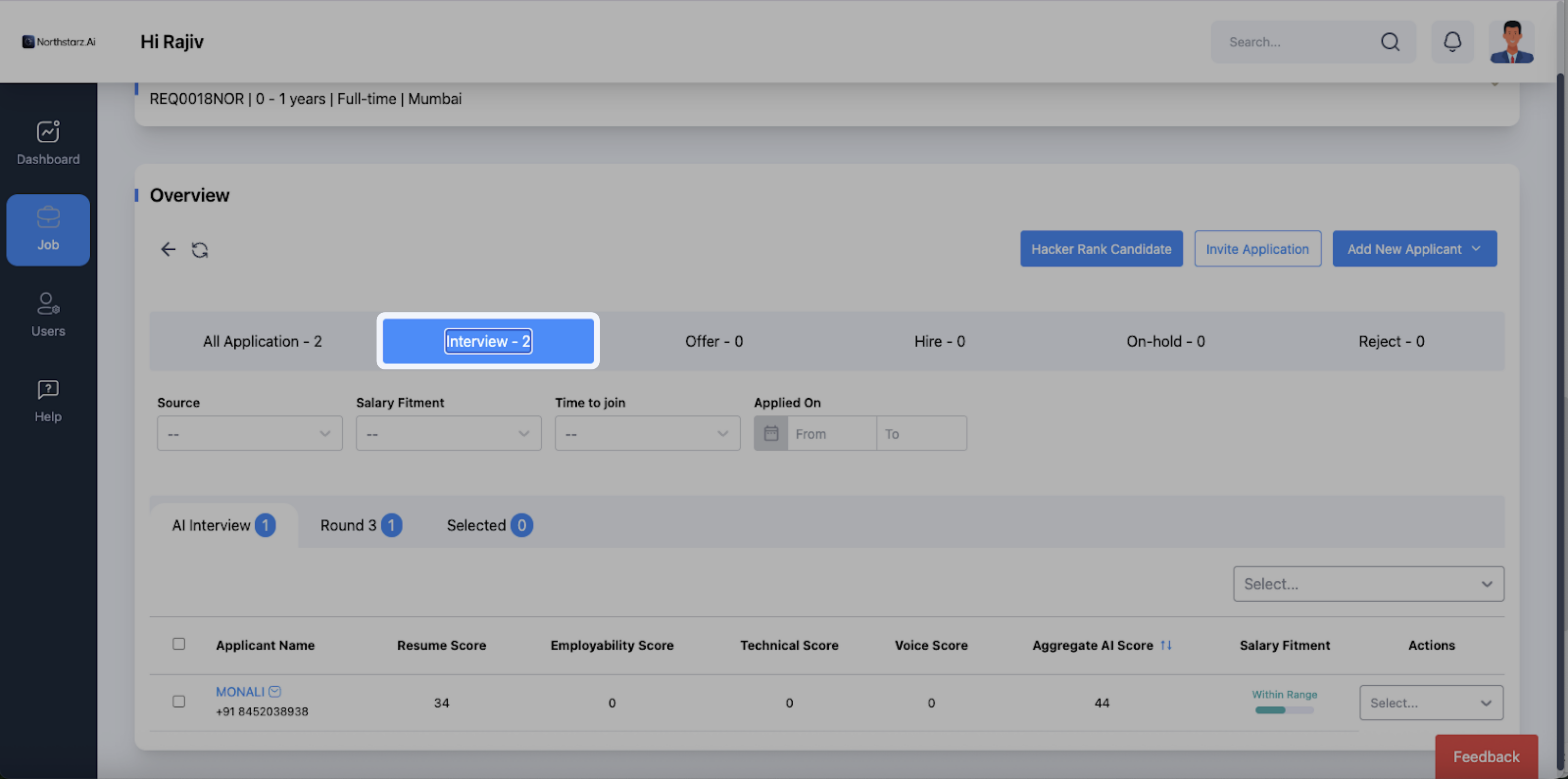
選擇您想要評估的候選人。
邀請單一候選人:點擊候選人姓名旁的操作下拉選單,然後選擇觸發 HackerRank 測試。
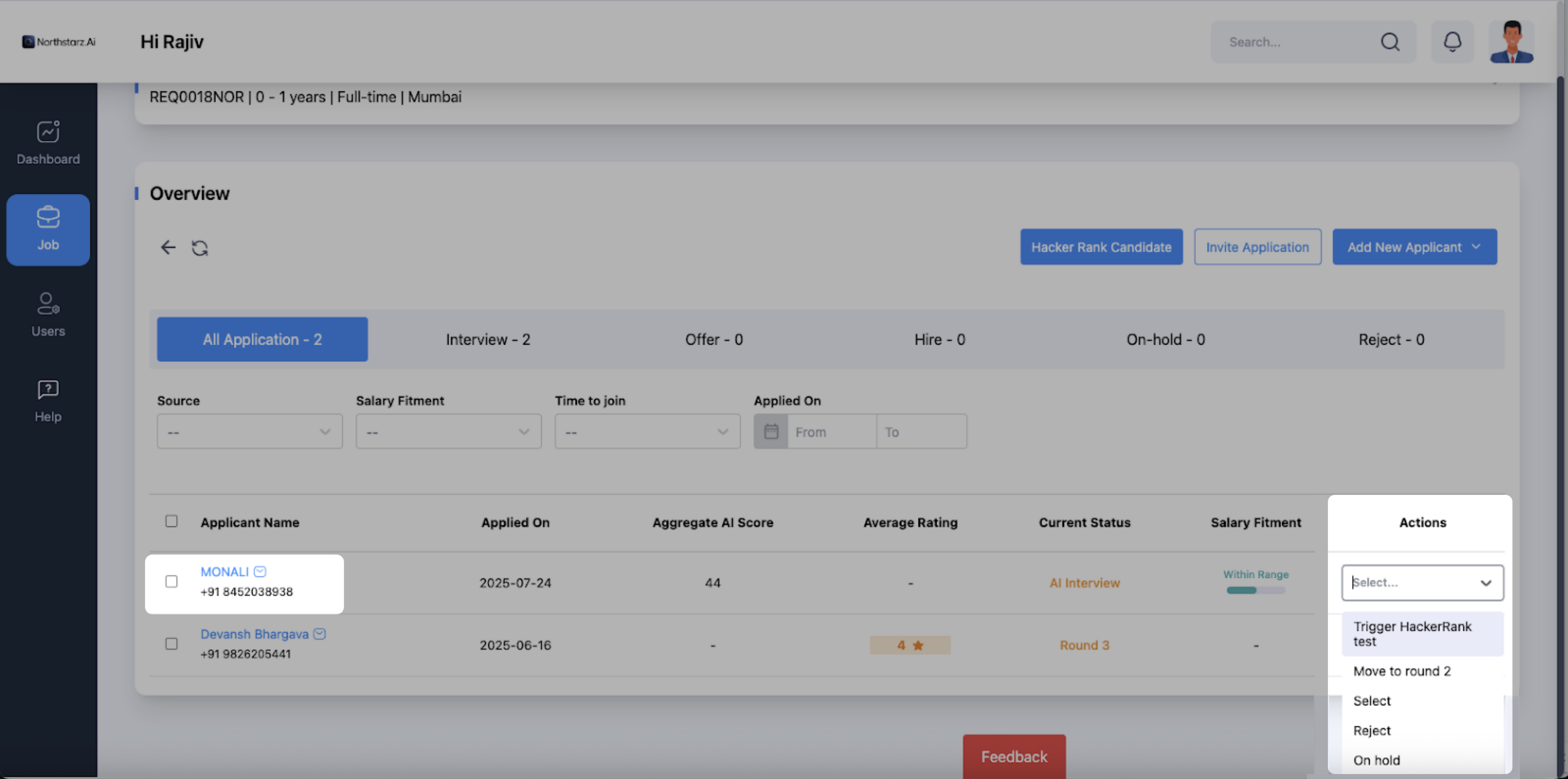
邀請多位候選人:選擇您想邀請的候選人旁邊的核取方塊。開啟選擇操作下拉選單,然後選擇觸發 HackerRank 測試。
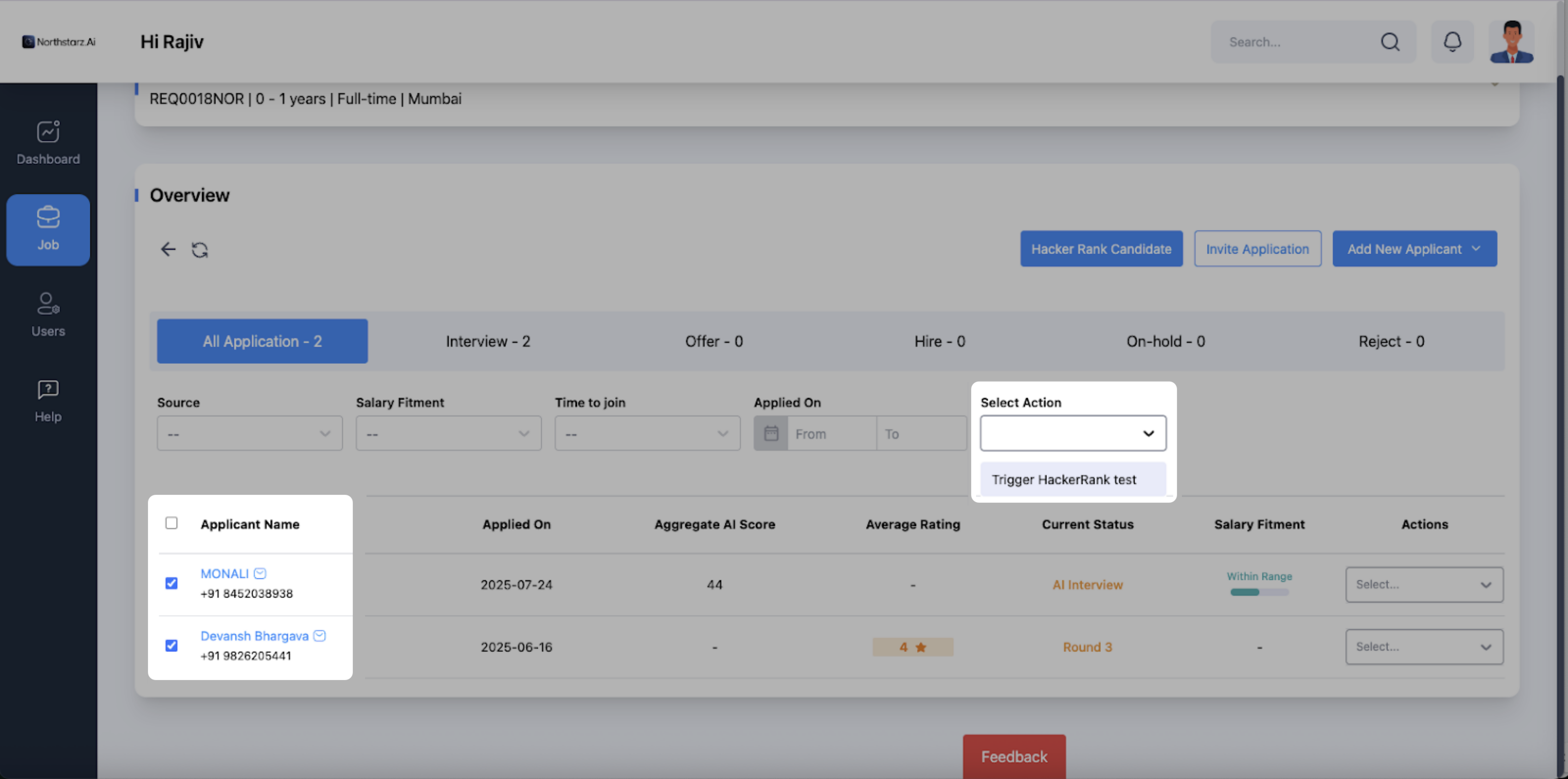
觸發 HackerRank 測試後:
Northstarz 平台顯示確認訊息。系統使用招聘人員在 HackerRank 中配置的預設範本向候選人發送電子郵件邀請。
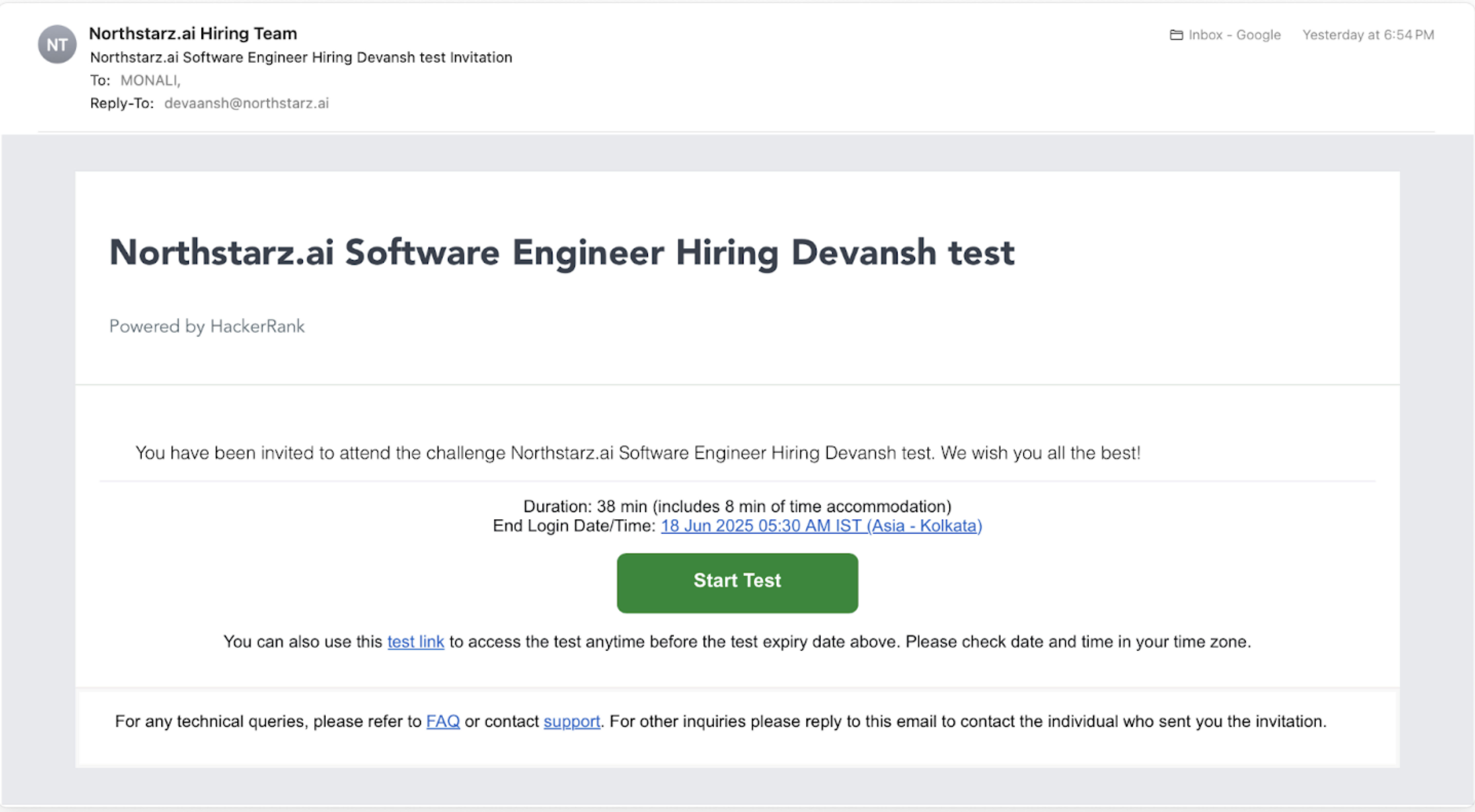
候選人可以點擊電子郵件中的開始測試,系統會將他們重新導向到 HackerRank 登入頁面。
候選人完成測試後,HackerRank 會自動更新測試狀態。招聘人員可以在 HackerRank 中查看候選人的評估報告。
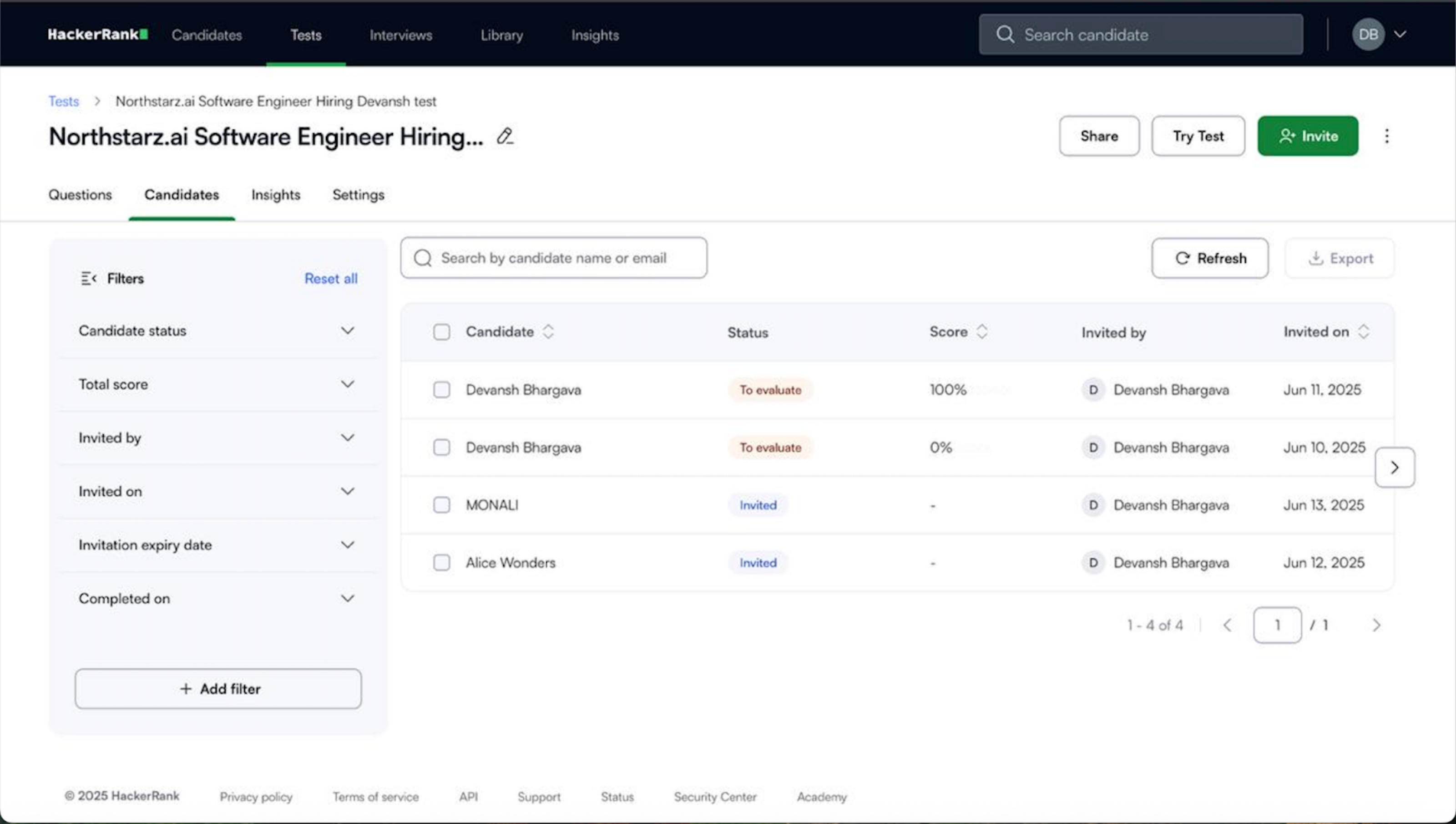
在 Northstarz 上查看候選人測試報告
候選人完成評估後,Northstarz 會在候選人的個人檔案中顯示結果。
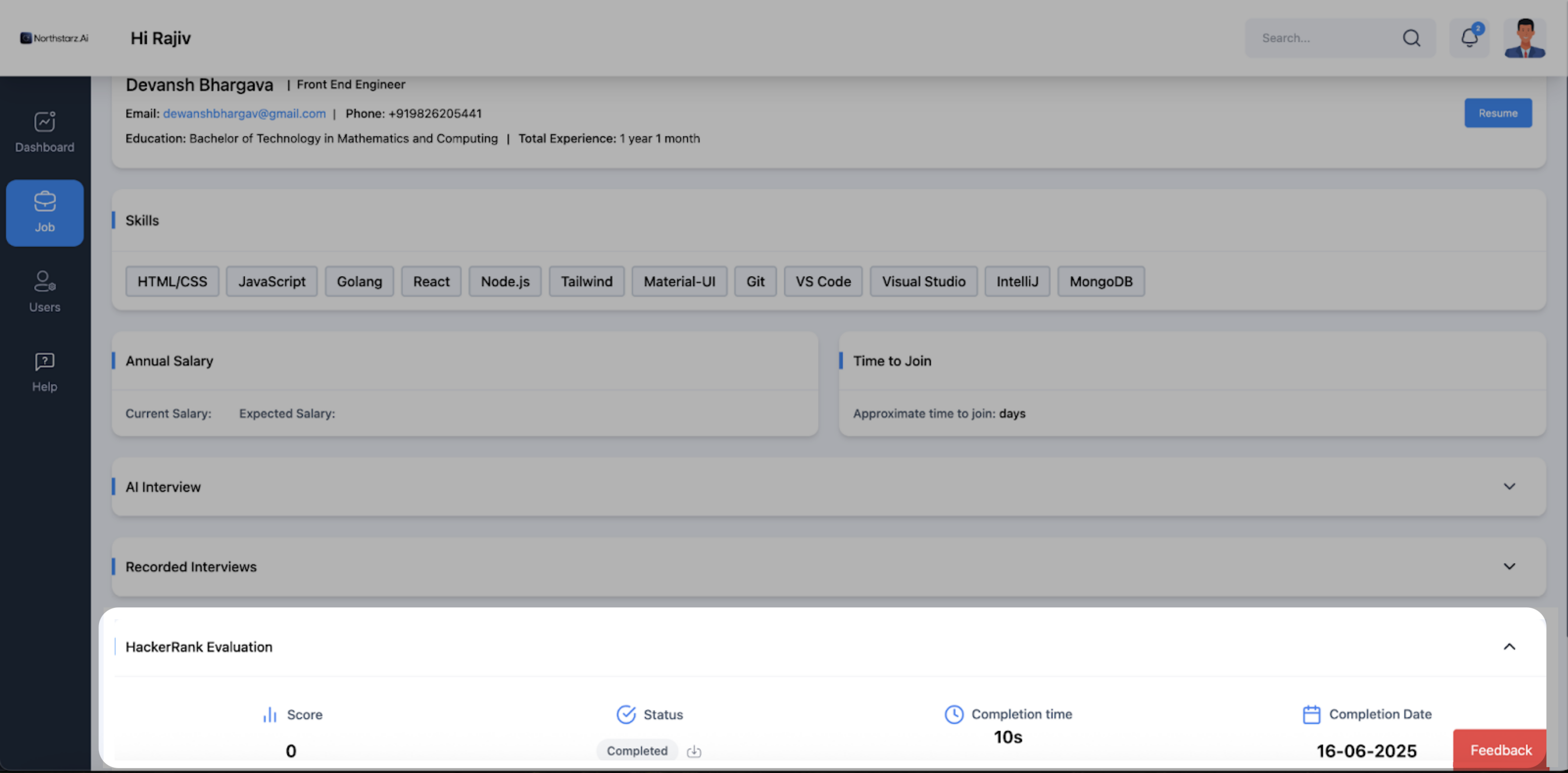
要查看候選人的測試報告:
點擊 HackerRank 候選人 來查看已提交 HackerRank 測試的候選人。
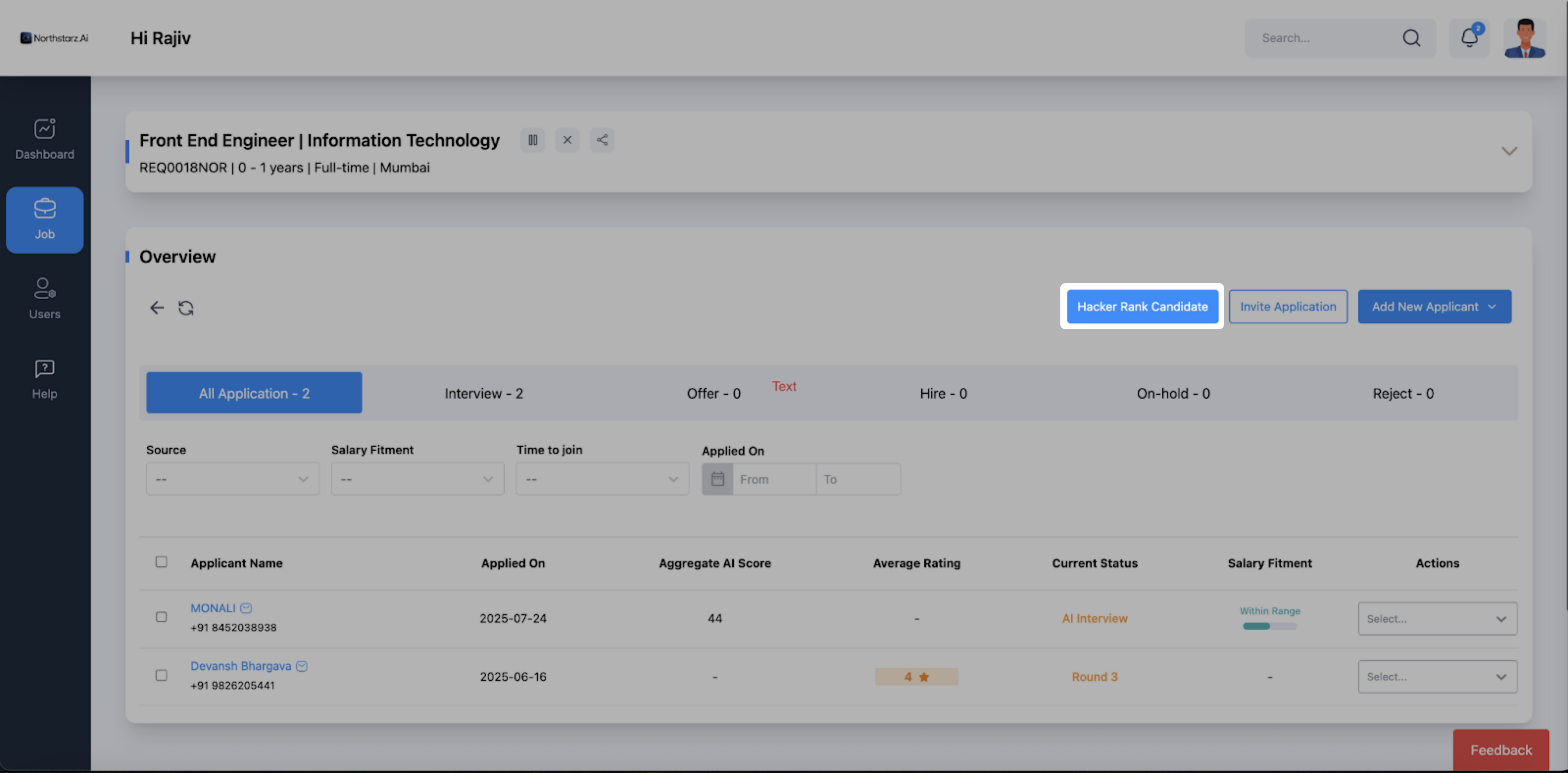
點擊您想查看報告的候選人旁邊的 查看報告。
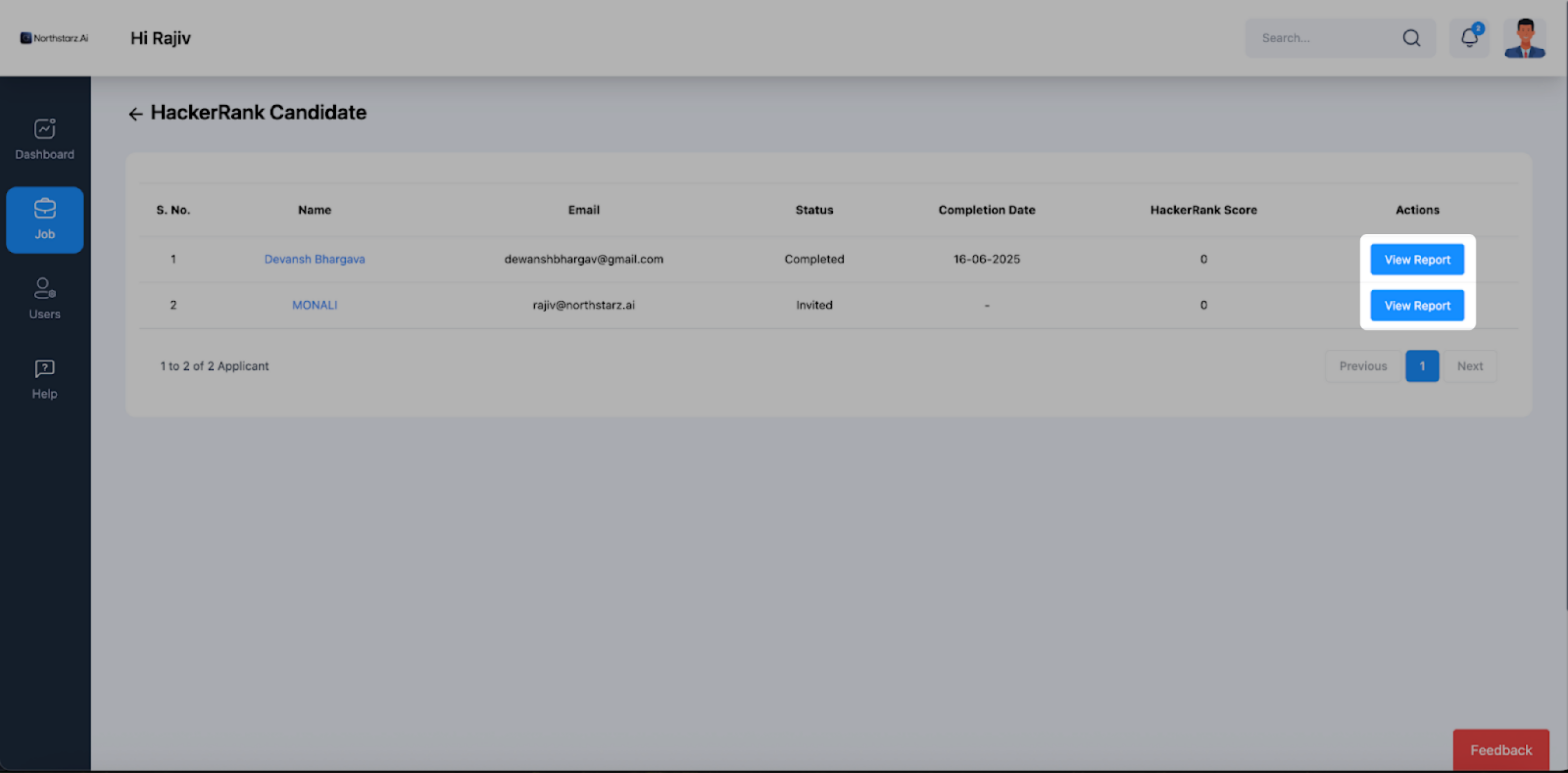
報告在 HackerRank 平台中開啟,招聘人員可以查看候選人的評估結果。