Download Testrapporten
HackerRank-testrapporten bieden een gedetailleerde weergave van de prestaties en scores van een kandidaat in een test. Nadat kandidaten een test hebben voltooid, kunt u hun gedetailleerde prestatierapporten bekijken en downloaden in PDF- of Excel-formaten.
U kunt de gedownloade rapporten gebruiken om te delen met externe evaluatoren of recruiters of om interne prestatiegegevens te onderhouden.
Opmerking: U kunt testrapporten alleen downloaden voor kandidaten die de test hebben voltooid.
PDF-testrapporten
U kunt afzonderlijke PDF-rapporten downloaden voor elke kandidaat. Elk PDF-rapport bevat een replica van het gedetailleerde testrapport en bevat de volgende informatie:
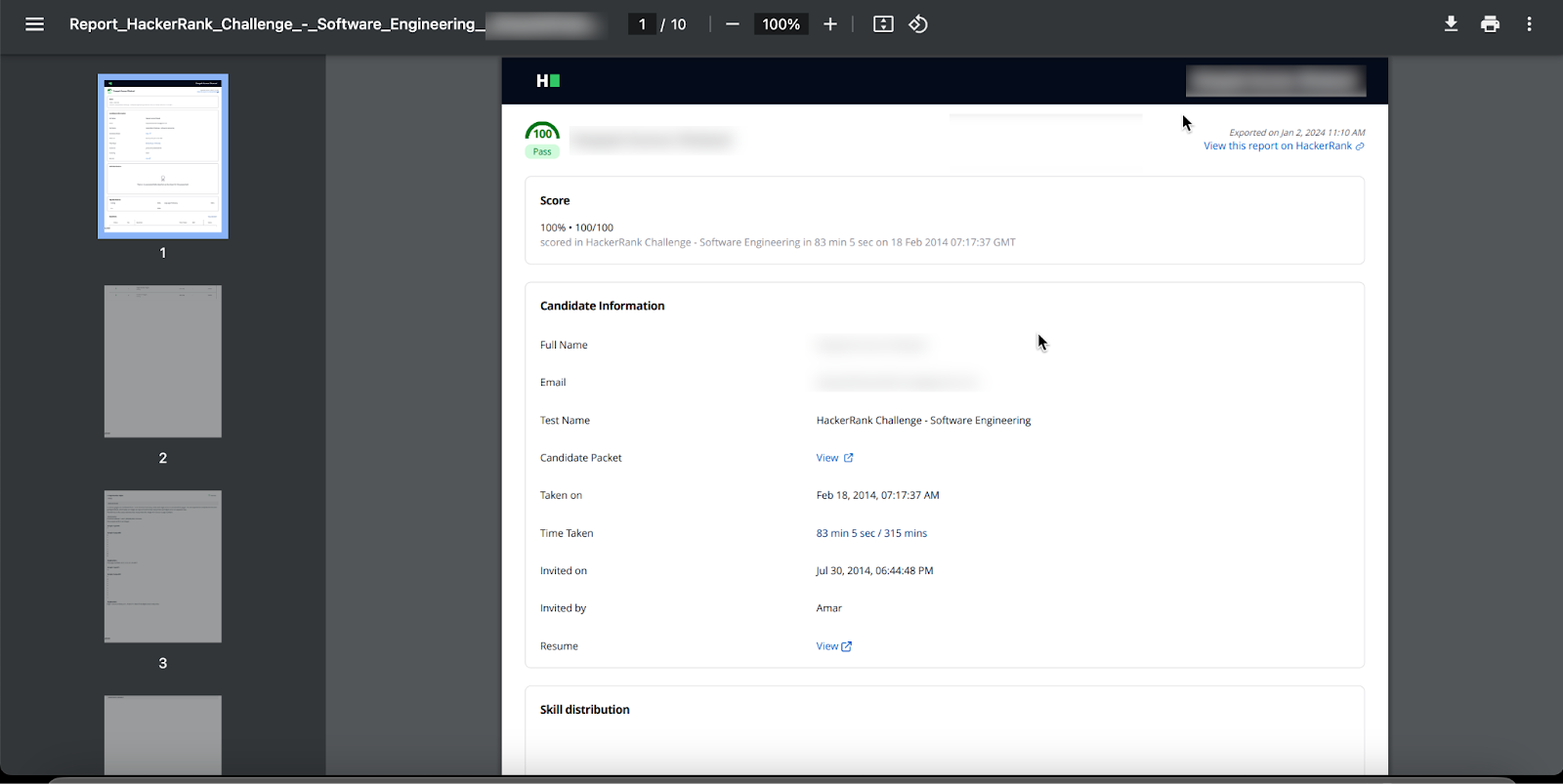
Score
Kandidaat informatie
Vaardigheidsverdeling
Tag distributie
Vragen en antwoorden van de kandidaat
Voor meer informatie over het gedetailleerde testrapport, zie Een kandidaat's gedetailleerde testrapport bekijken.
Als u de nieuwe versie van het samenvattingsrapport gebruikt, bevat de PDF ook:
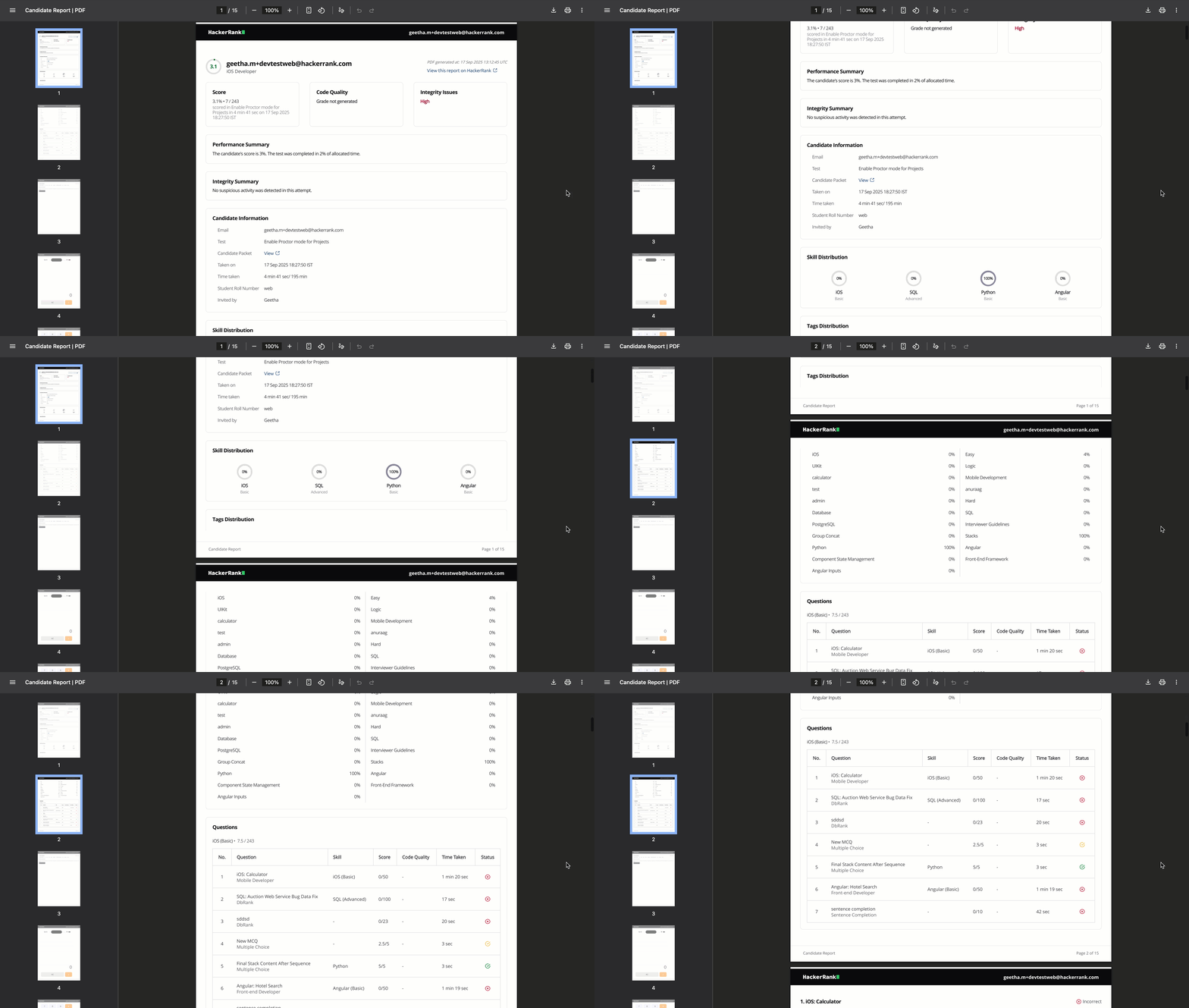
Codekwaliteit
Integriteitsproblemen
Prestatiesoverzicht
Integriteitsoverzicht
Vragen en antwoorden met codekwaliteitsdetails (Indien beschikbaar)
Opmerking: Hoewel het PDF-rapport de gedetailleerde antwoorden van de kandidaat op de vragen bevat, gebruikt u de Gedetailleerde rapportweergave in HackerRank voor een grondige evaluatie. Het gedetailleerde rapport biedt functies zoals code playback, compilatie, rendering en download.
Excel-testrapporten
Het Excel-testrapport bevat het prestatierapport voor alle kandidaten in één bestand. U kunt het rapport aanpassen in Rapportinstellingen om te kiezen welke kandidaatprestatiegegevens worden opgenomen bij het downloaden in Excel-formaat.
Testrapporten downloaden
Om testrapporten in PDF- of Excel-formaat te downloaden:
Log in op je HackerRank for Work account met je inloggegevens.
Ga naar het Tests tabblad.
Open de test waarvan je de rapporten wilt downloaden.
Ga naar het Kandidaten tabblad. De Status kolom geeft de teststatus van elke kandidaat weer.
Klik in het linkerde paneel op Kandidaatstatus en selecteer Voltooid.
Het rechterpaneel toont alle kandidaten die de test hebben voltooid en zijn gemarkeerd alsTe evalueren,Geslaagd, ofGezakt.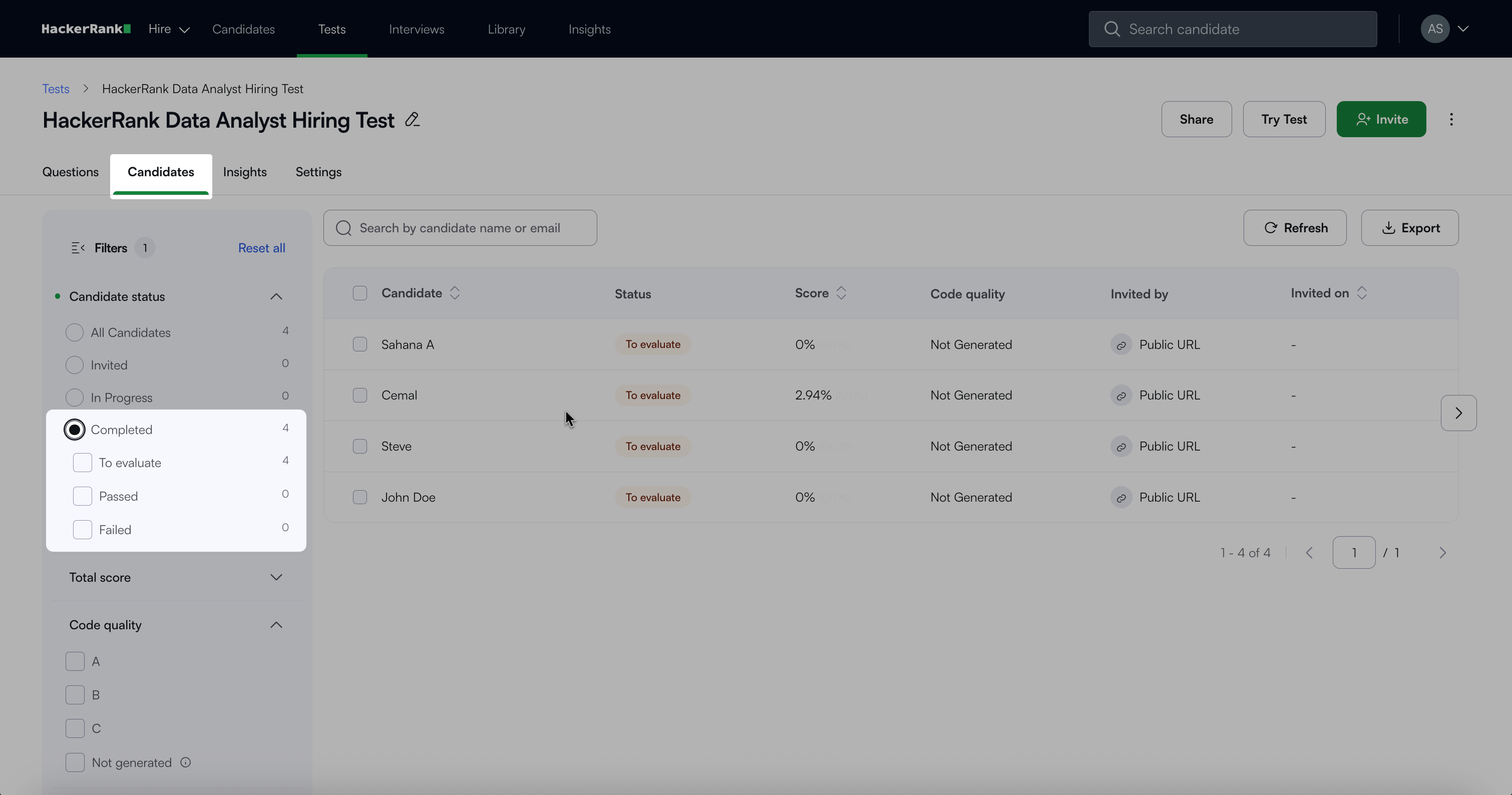
Klik op Exporteren en kies een van de volgende formaten:
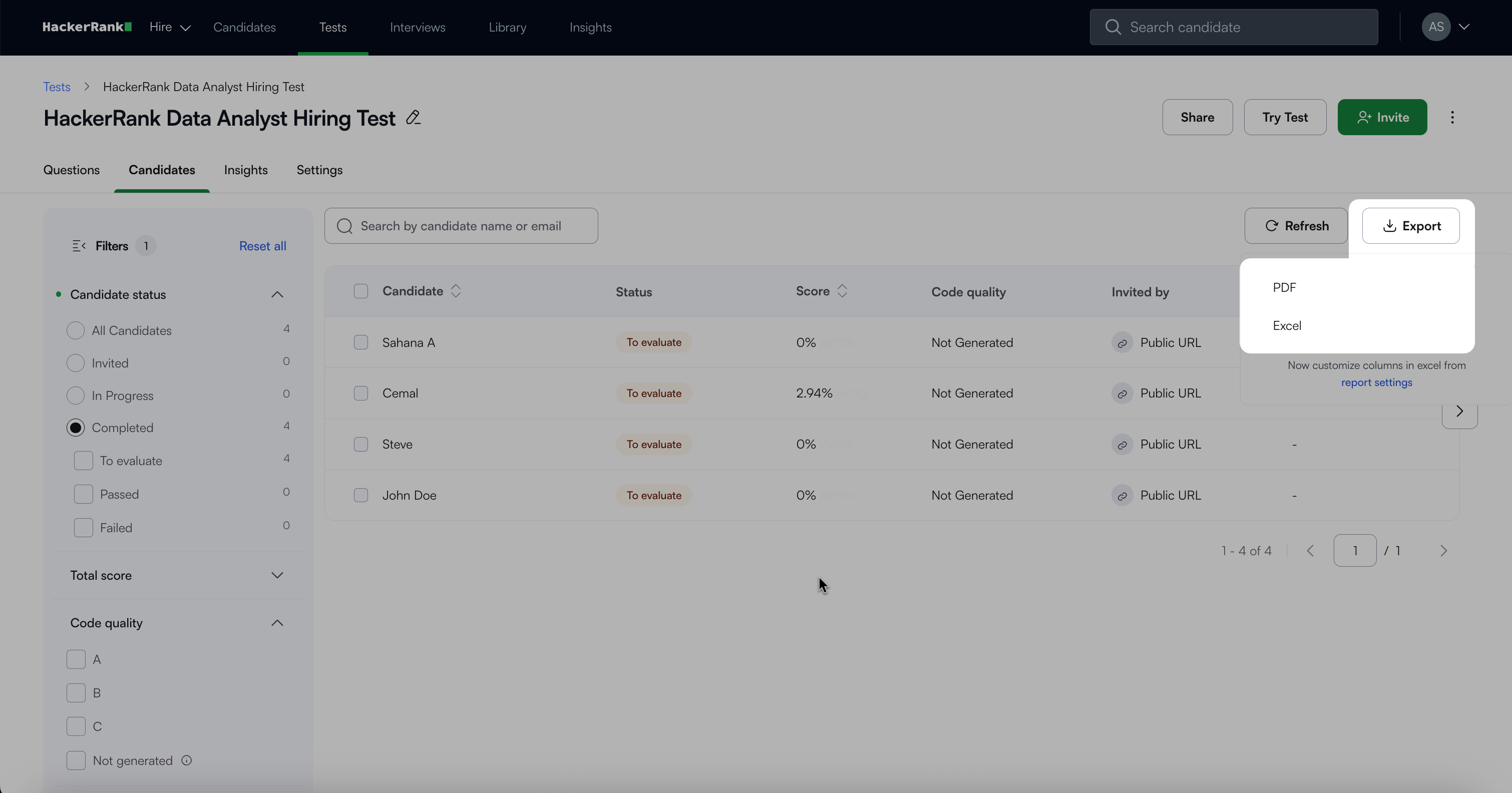
PDF: Downloadt een map met afzonderlijke rapporten voor elke kandidaat.
Excel: Downloadt een enkel bestand met alle kandidaatresultaten.
Testrapporten downloaden voor geselecteerde kandidaten
Om testrapporten voor geselecteerde kandidaten in PDF- of Excel-formaat te downloaden:
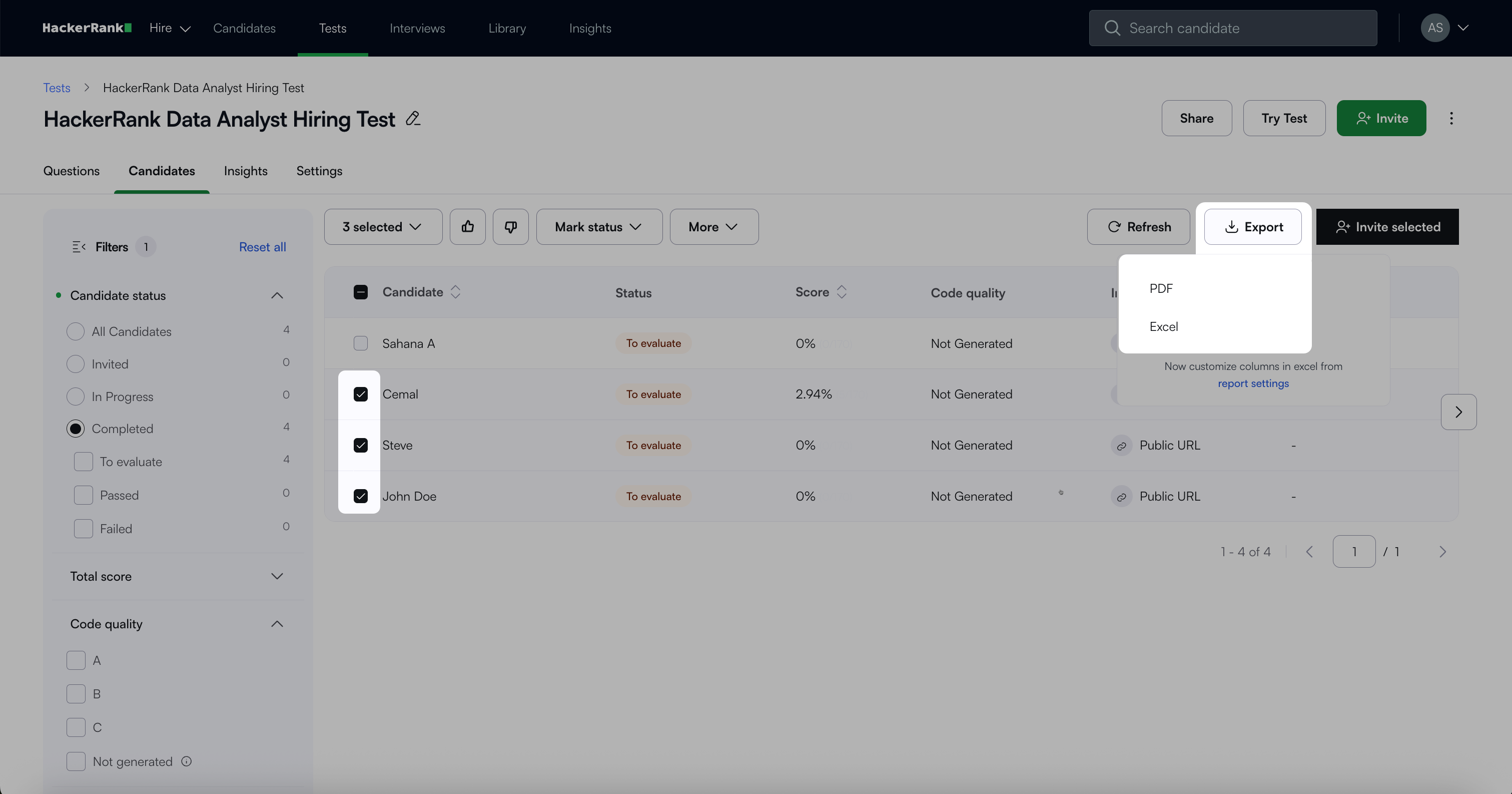
Vanuit het Kandidaten tabblad selecteert u de specifieke kandidaten die u wilt.
Klik op Exporteren en kies een van de volgende formaten:
PDF: Downloadt afzonderlijke rapporten voor de geselecteerde kandidaten.
Excel: Downloadt een enkel bestand met de resultaten van de geselecteerde kandidaten.
Opmerking:
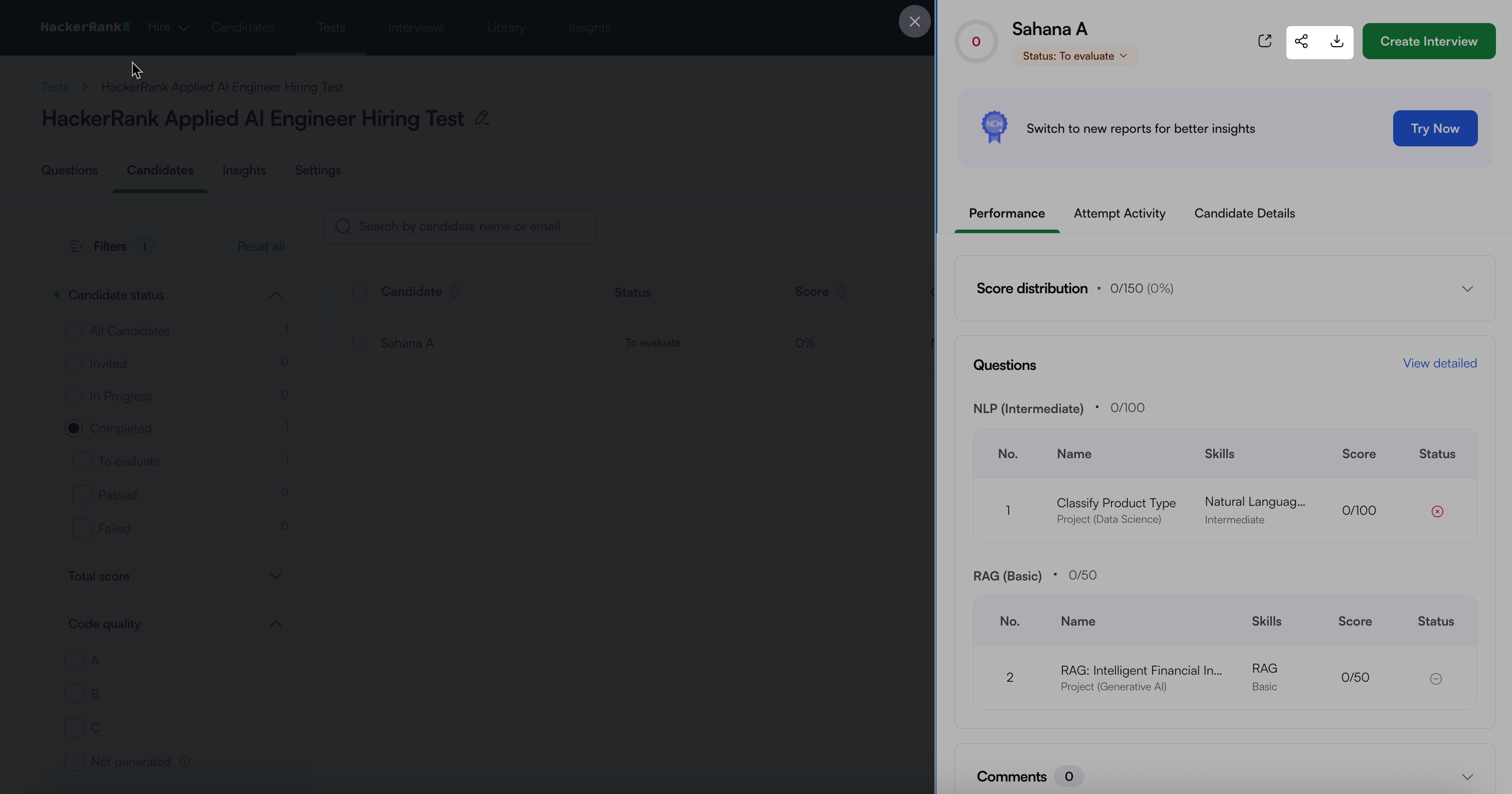
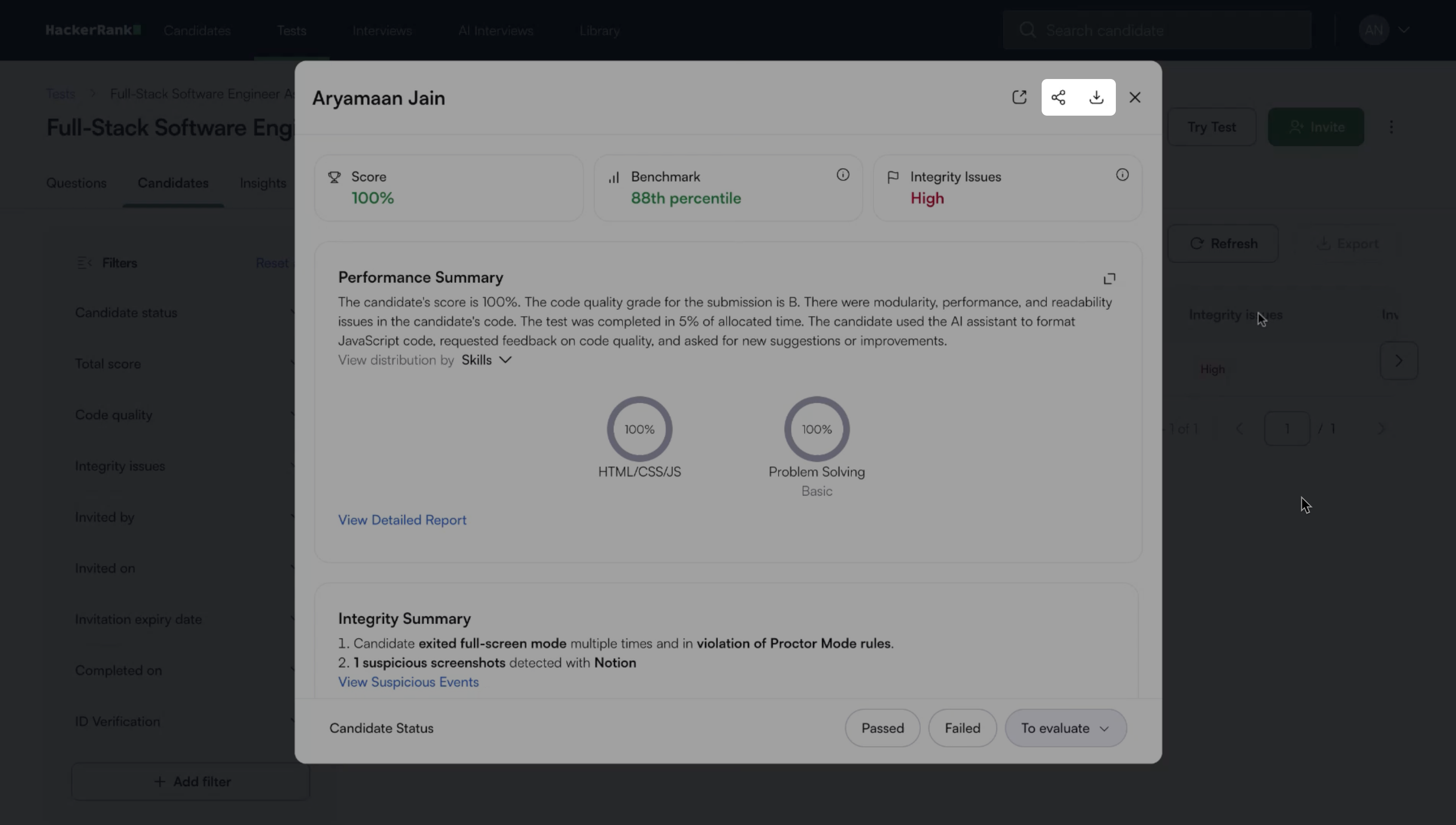
U kunt ook het rapport van een kandidaat downloaden als een PDF-bestand of een link naar een samenvattend rapport delen rechtstreeks vanuit de Samenvattend rapport pagina.
Klik op het Downloaden-pictogram om het rapport van de kandidaat in PDF-formaat te downloaden.
Klik op het Delen-pictogram en kopieer de link om het samenvattende rapport te delen. Gebruikers moeten een HackerRank voor Werk account hebben om het rapport te bekijken met behulp van de gedeelde link.
Nieuw samenvattend rapport
Bestaand samenvattend rapport