테스트 보고서 다운로드
Last updated: October 14, 2025
HackerRank 테스트 보고서는 후보자의 테스트 성과 및 점수를 상세하게 확인할 수 있도록 제공합니다. 후보자가 테스트를 완료한 후, 상세한 성과 보고서를 확인하고 PDF 또는 Excel 형식으로 다운로드할 수 있습니다.
다운로드한 보고서는 외부 평가자나 채용 담당자와 공유하거나 내부 성과 기록을 유지하는 데 사용할 수 있습니다.
참고: 테스트를 완료한 후보자에 대해서만 테스트 보고서를 다운로드할 수 있습니다.
PDF 테스트 보고서
각 후보자마다 개별 PDF 보고서를 다운로드할 수 있습니다. 각 PDF 보고서는 상세 시험 보고서를 복제하고 다음 정보를 포함합니다:
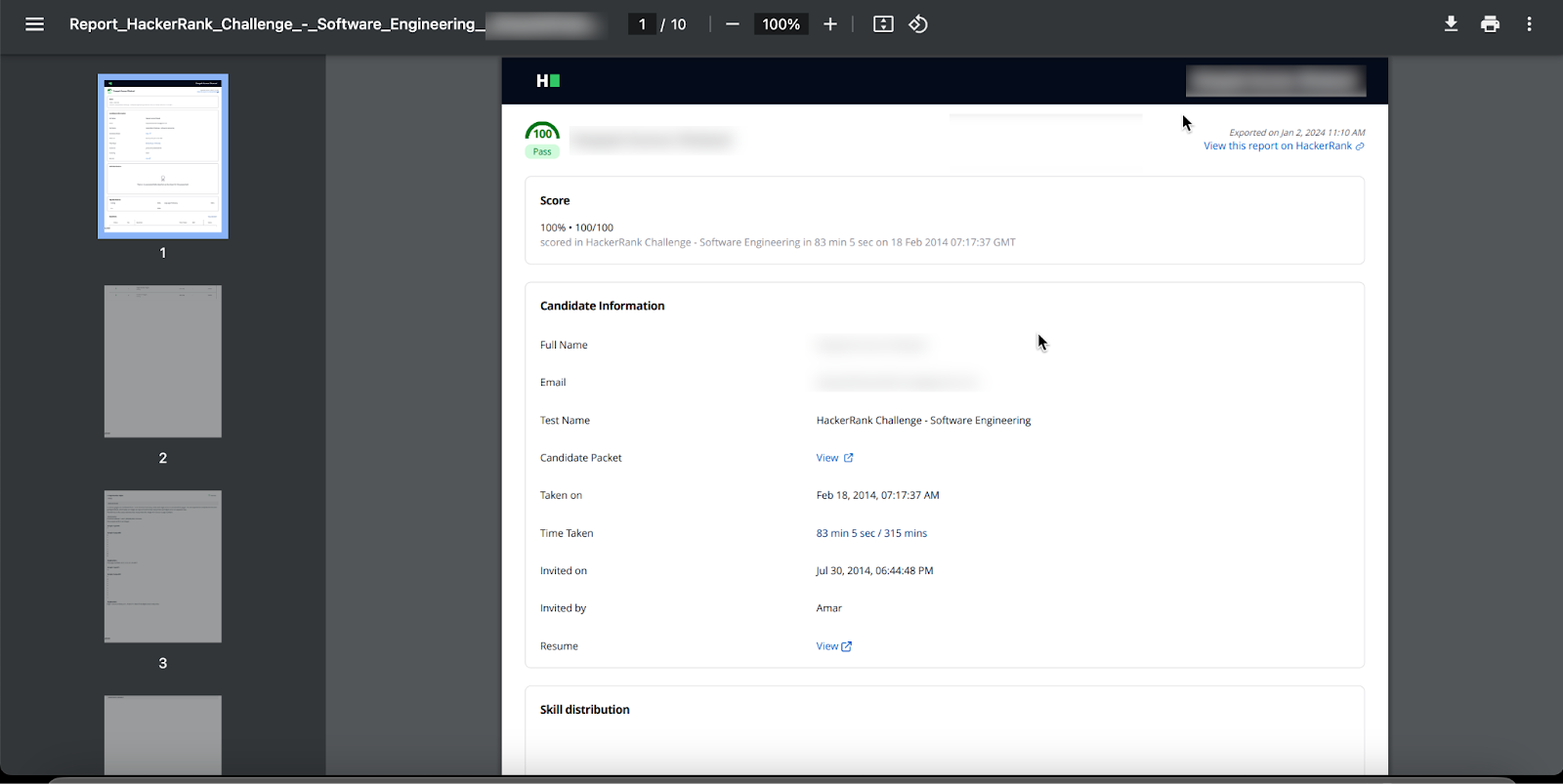
점수
지원자 정보
기술 분포
태그 분포
질문 및 지원자 답변
상세 테스트 보고서에 대한 자세한 정보를 보려면 📄 후보자의 상세 테스트 보고서 보기.
요약 보고서의 새 버전을 사용하면 PDF에도 다음이 포함됩니다:
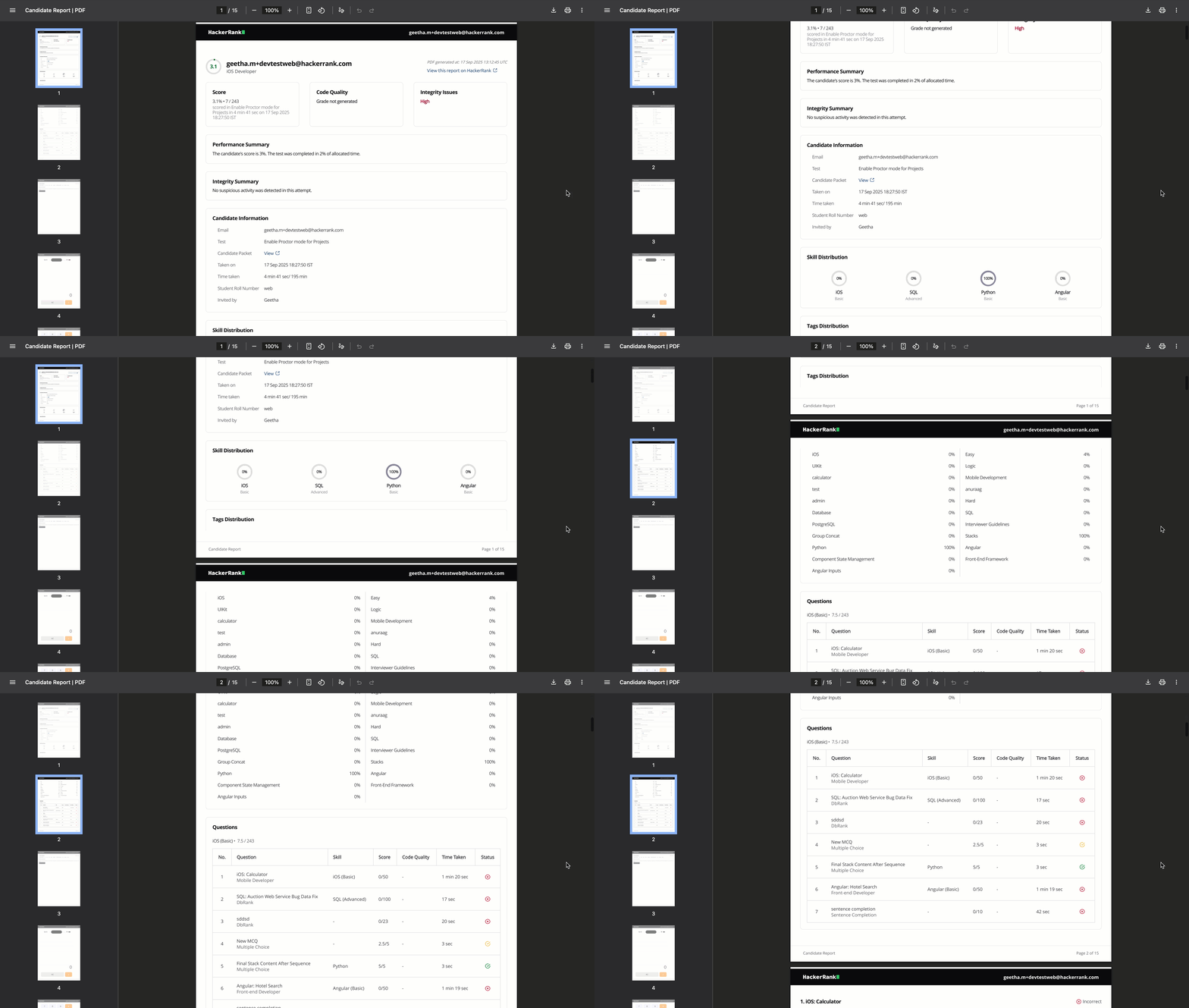
코드 품질
무결성 문제
성능 요약
무결성 요약
코드 품질 세부 정보를 포함한 질문 및 답변 (가능한 경우)
참고: PDF 보고서에는 후보자의 질문에 대한 자세한 답변이 포함되어 있지만, 철저한 평가를 위해 HackerRank의 상세 보고서 보기를 사용하십시오. 상세 보고서는 다음과 같은 기능을 제공합니다: 코드 재생, 컴파일, 렌더링 및 다운로드.
Excel 테스트 보고서
Excel 테스트 보고서는 모든 후보자의 성과 보고서를 하나의 파일에 포함합니다. 보고서 설정에서 보고서 설정를 선택하면 Excel 형식으로 다운로드할 때 포함할 후보자 성과 데이터를 선택할 수 있습니다.
테스트 보고서 다운로드
PDF 또는 Excel 형식으로 테스트 보고서를 다운로드하려면:
귀하의 HackerRank for Work 계정에 자격 증명을 사용하세요.
다음으로 이동하세요: 테스트 탭.
다운로드하려는 보고서가 있는 테스트를 엽니다.
다음으로 이동하세요: 지원자 탭. 상태 열은 각 지원자의 테스트 상태를 나타냅니다.
왼쪽 패널에서 지원자 상태를 확장하고 완료.
오른쪽 패널에는 테스트를 완료하고 다음으로 표시된 모든 지원자를 표시합니다:평가 대기,통과, 혹은실패.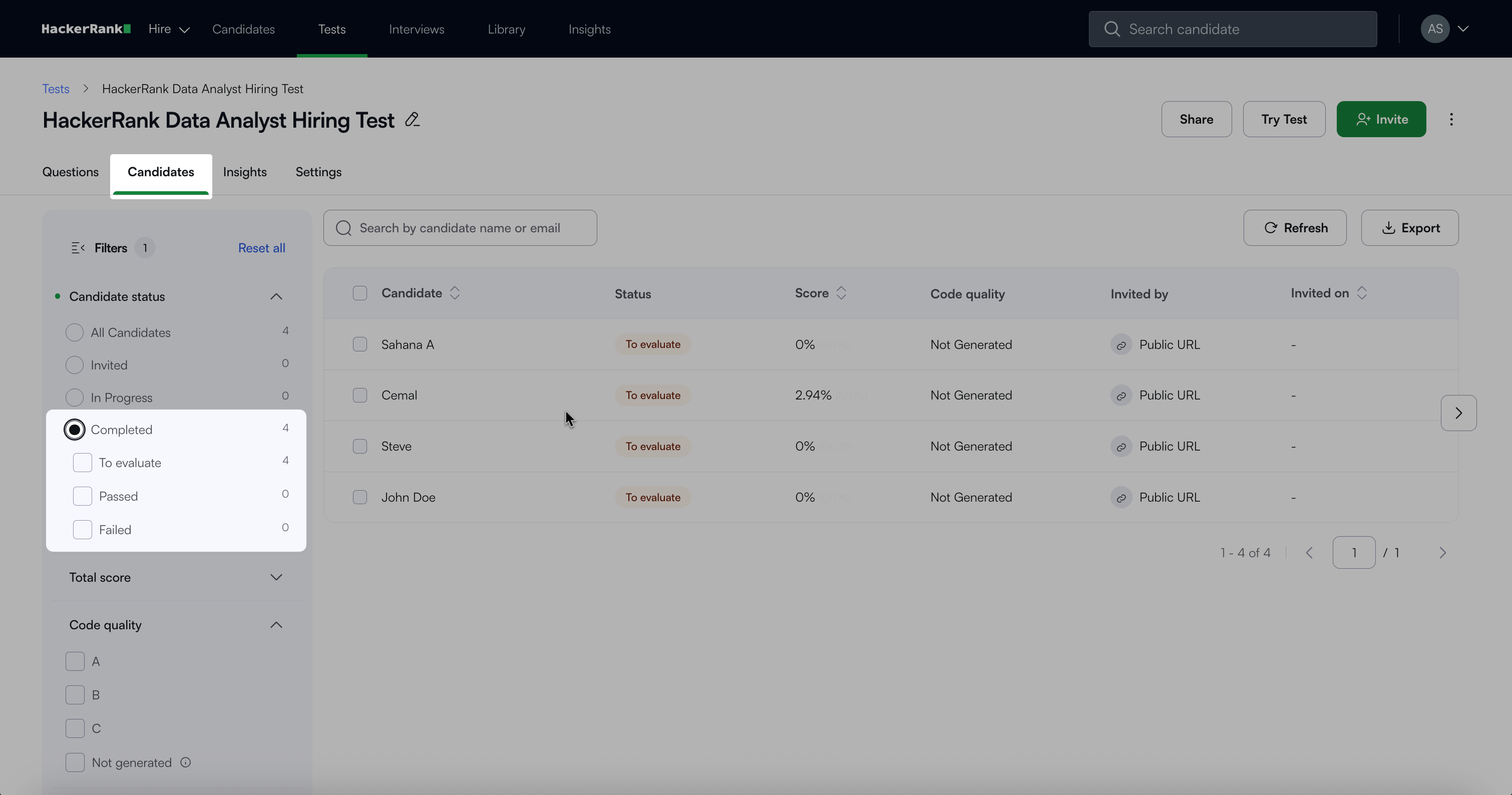
클릭 내보내기를 클릭하고 다음 형식 중 하나를 선택하십시오:
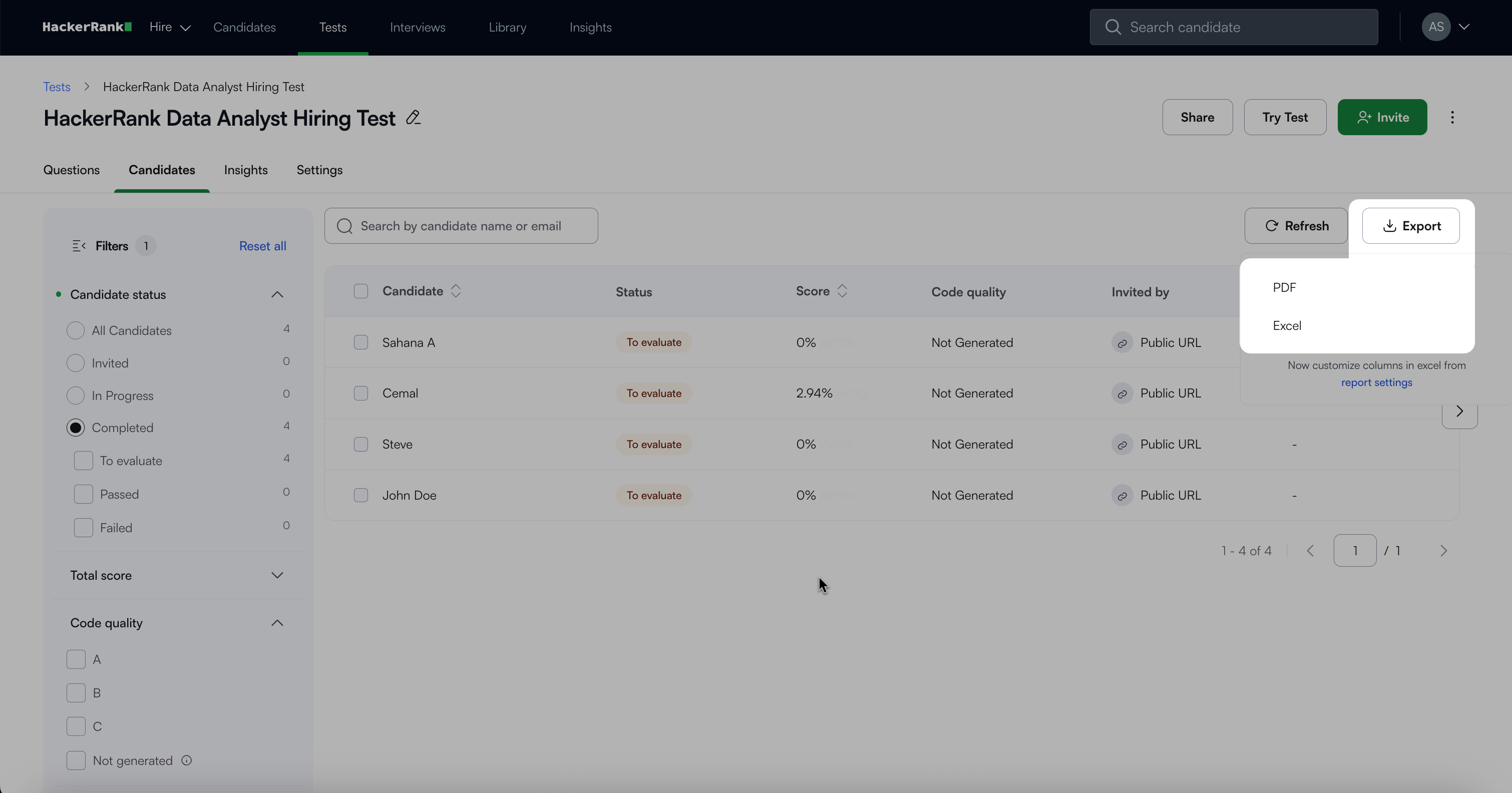
PDF: 각 후보자에 대한 개별 보고서를 포함하는 폴더를 다운로드합니다.
Excel: 모든 후보자의 결과가 포함된 단일 파일을 다운로드합니다.
선택한 후보자의 시험 보고서 다운로드
선택한 후보자의 시험 보고서를 PDF 또는 Excel 형식으로 다운로드하려면:
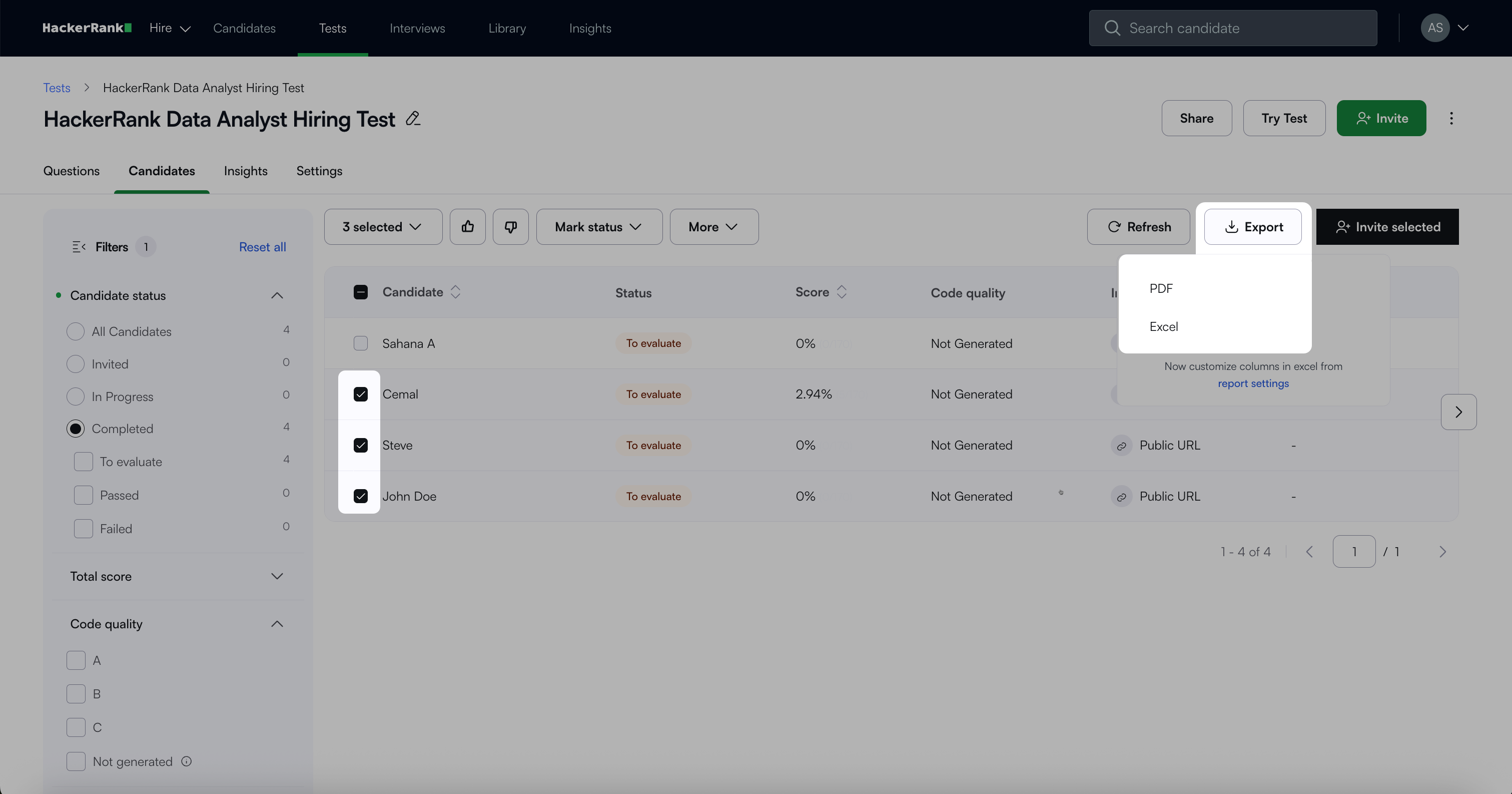
‘Candidates’ 탭에서 원하는 특정 후보자를 선택합니다.
‘Export’를 클릭하고 다음 형식 중 하나를 선택하십시오:
PDF: 선택한 후보자에 대한 별도 보고서를 다운로드합니다.
Excel: 선택한 후보자 결과가 포함된 단일 파일을 다운로드합니다.
참고:
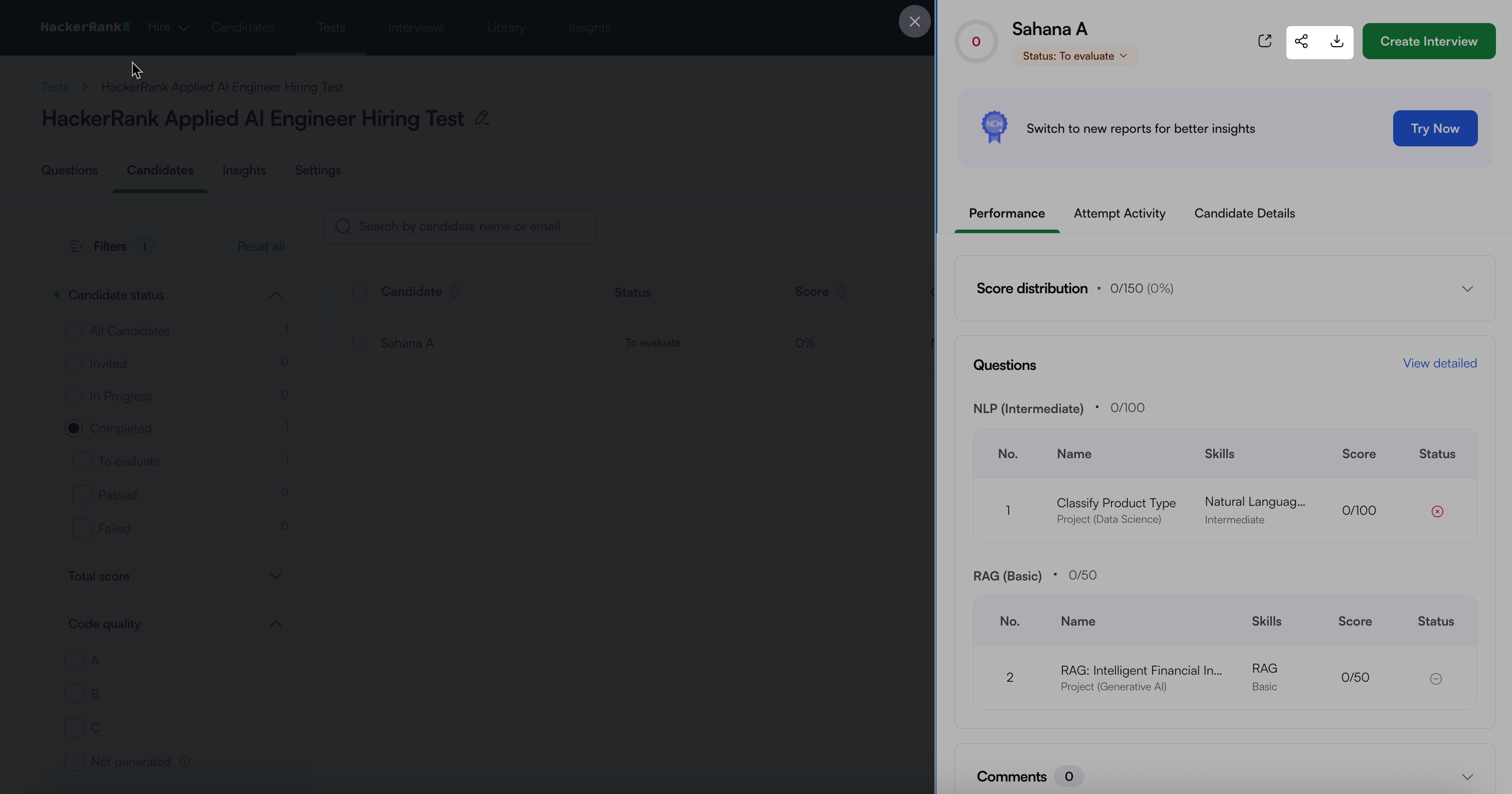
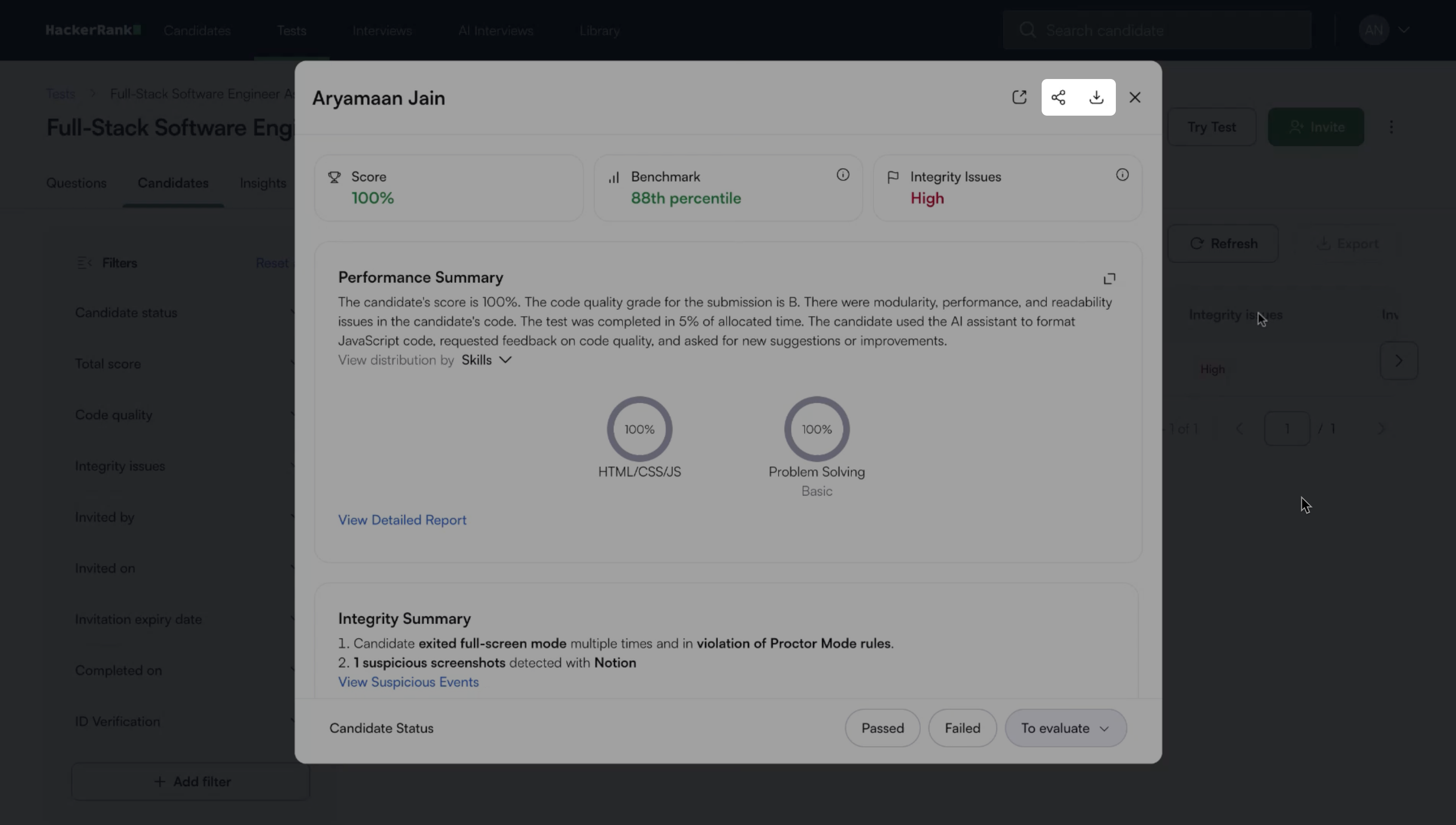
후보자의 보고서를 PDF 파일로 다운로드하거나 요약 보고서 링크를 직접 공유할 수도 있습니다 요약 보고서 페이지.
클릭하여 다운로드 아이콘을 클릭하면 후보자의 보고서를 PDF 형식으로 다운로드할 수 있습니다.
클릭하여 공유 아이콘을 클릭하고 링크를 복사하여 요약 보고서를 공유하십시오. 사용자는 HackerRank for Work 계정이 있어야 공유된 링크를 통해 보고서를 볼 수 있습니다.
새 요약 보고서
기존 요약 보고서