

נהל תבניות ראיונות
תבניות ראיונות מסייעות למנהלי הגיוס ולמראיינים לשמור על עקביות בכל הראיונות. תבנית מבטיחה שכל מועמד לתפקיד מסוים יקבל את אותו סט של שאלות ויוערך על פי אותם קריטריונים.
יצירת תבנית ריאיון
כדי ליצור תבנית ריאיון:
היכנס לחשבון שלך HackerRank for Work חשבון באמצעות הפרטים שלך.
עבור לראיונות > תבניות.
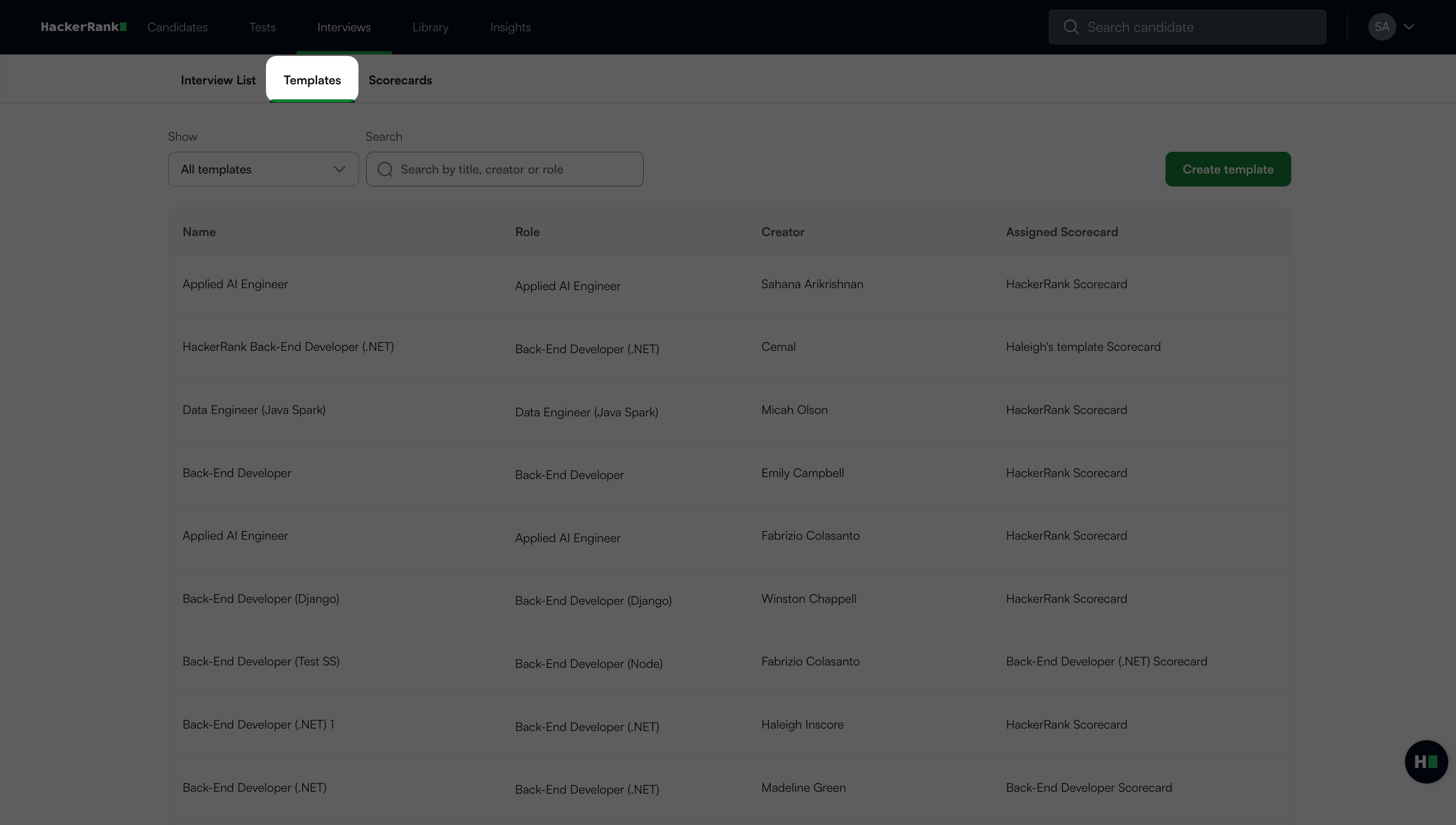
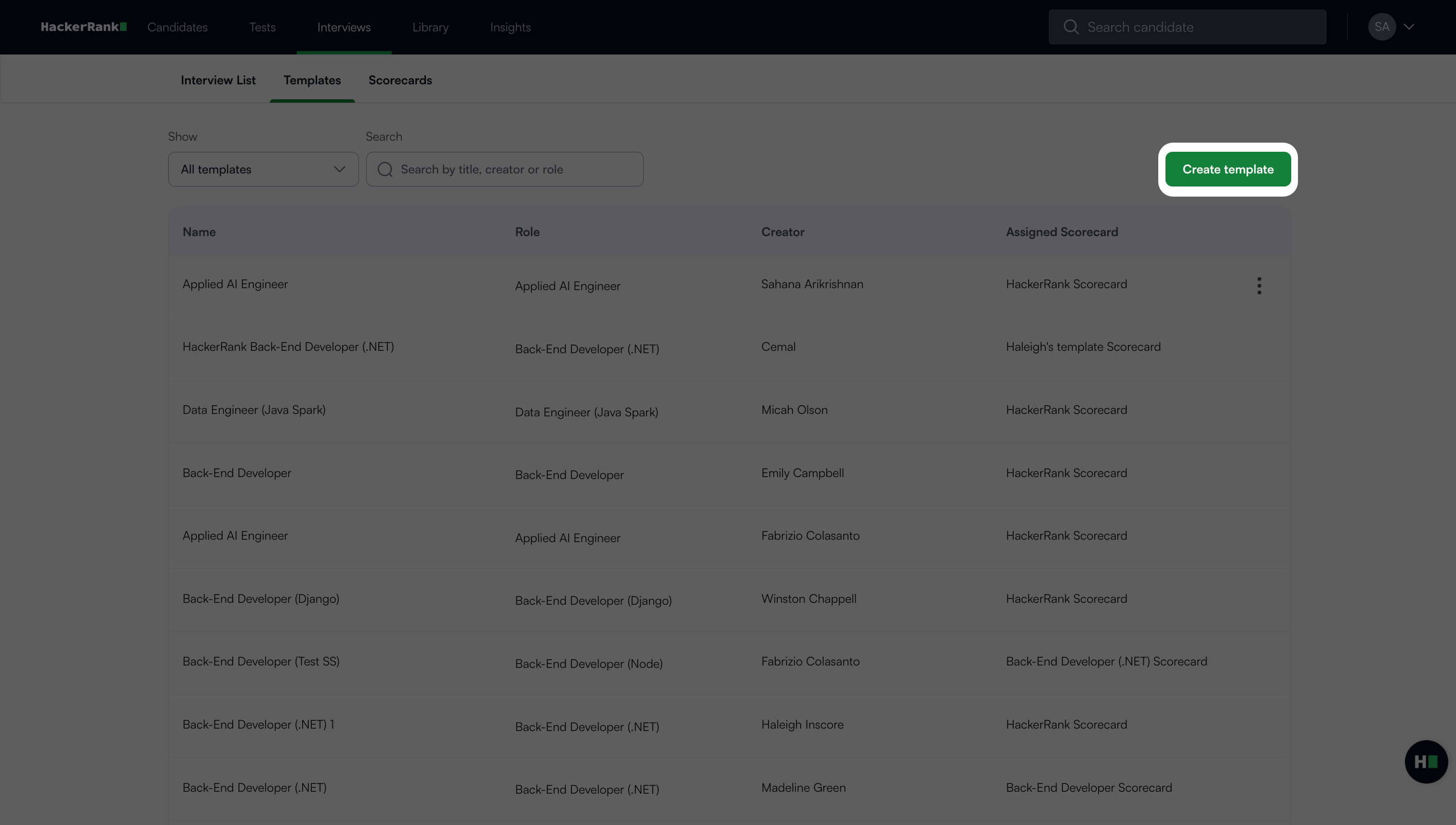
לחץ על צור תבנית בפינה העליונה-ימנית.
בחר תפקיד והזן שם לתבנית.
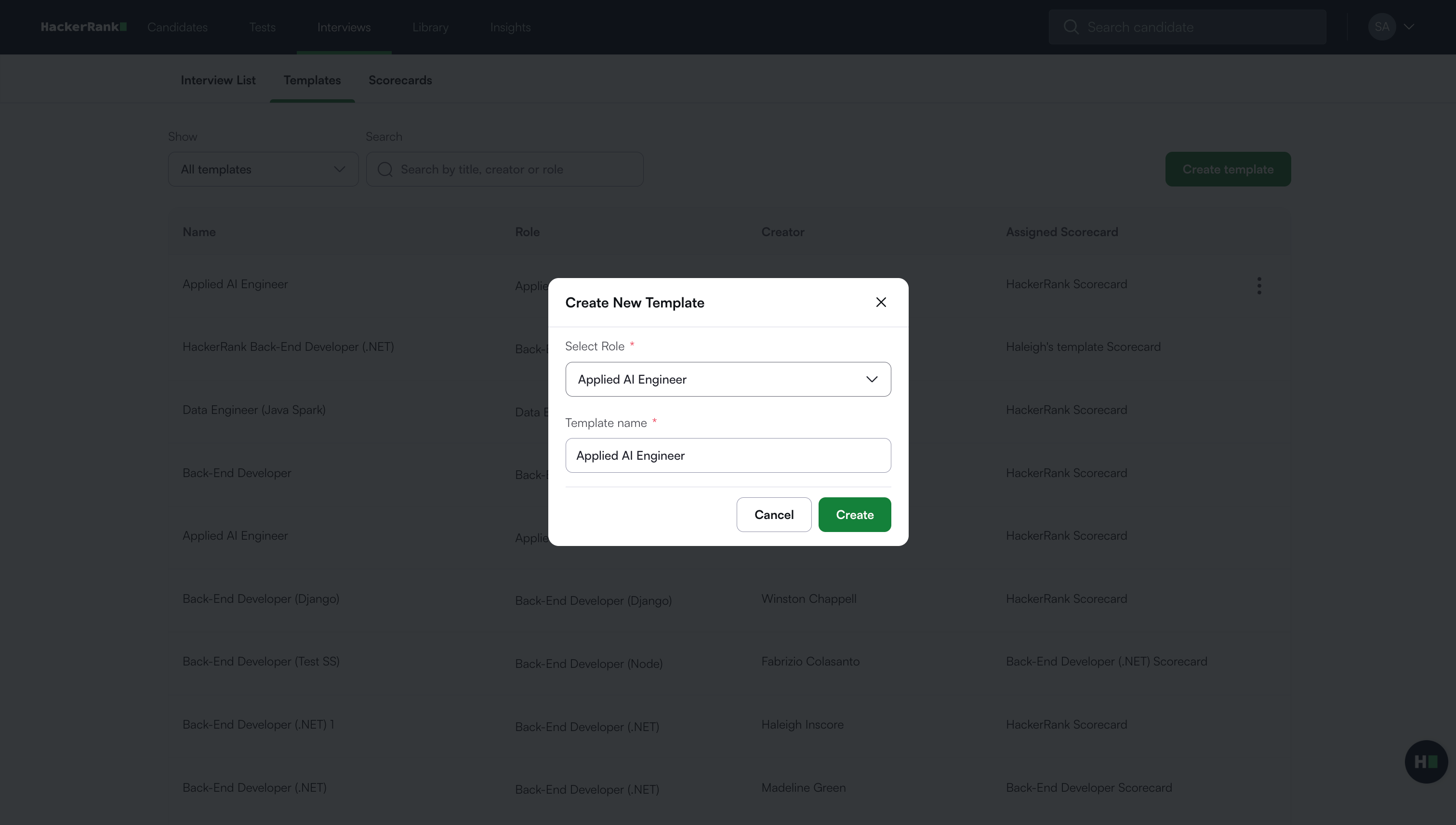
לחץ על צור.
לאחר שיצרת את התבנית, השאלות הכרטיסייה נפתחת אוטומטית.
הוספת שאלות לתבנית ראיונות
להוסיף שאלות לתבנית:
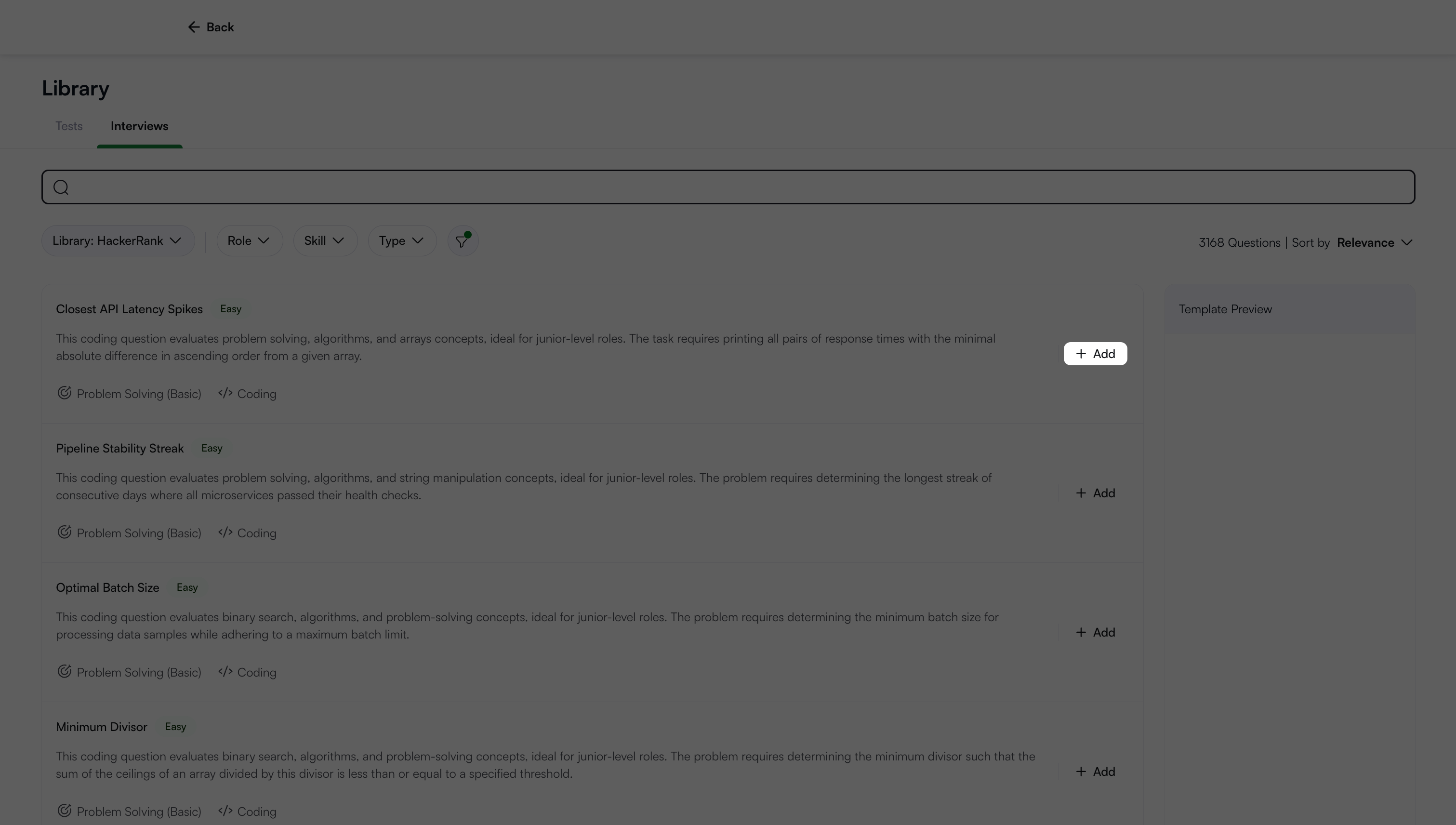
ב שאלות לשונית, לחץ על הוסף שאלה כדי לפתוח את ספריית השאלות.
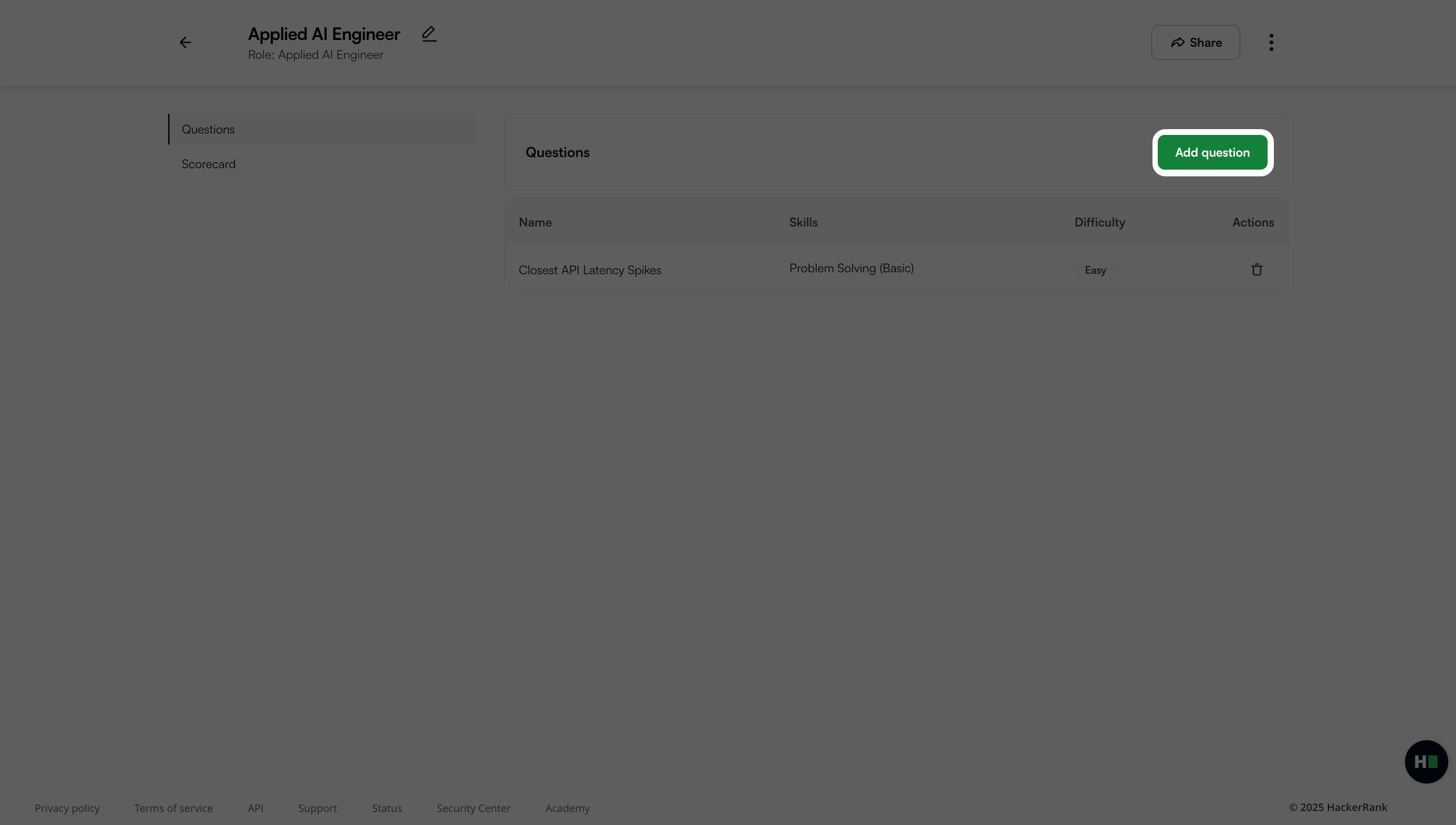
השתמש בסרגל החיפוש או בפילטרים כדי למצוא במהירות את השאלות. למידע נוסף, ראה חיפוש, מיון וסינון שאלות.
לחץ על + הוסף ליד שאלה כדי להוסיף אותה לתבנית. התצוגת תבנית פאנל מציג את כל השאלות שנבחרו.
הערה: להסיר שאלה מהתצוגת תבנית פאנל, לחץ על מחק סמל.
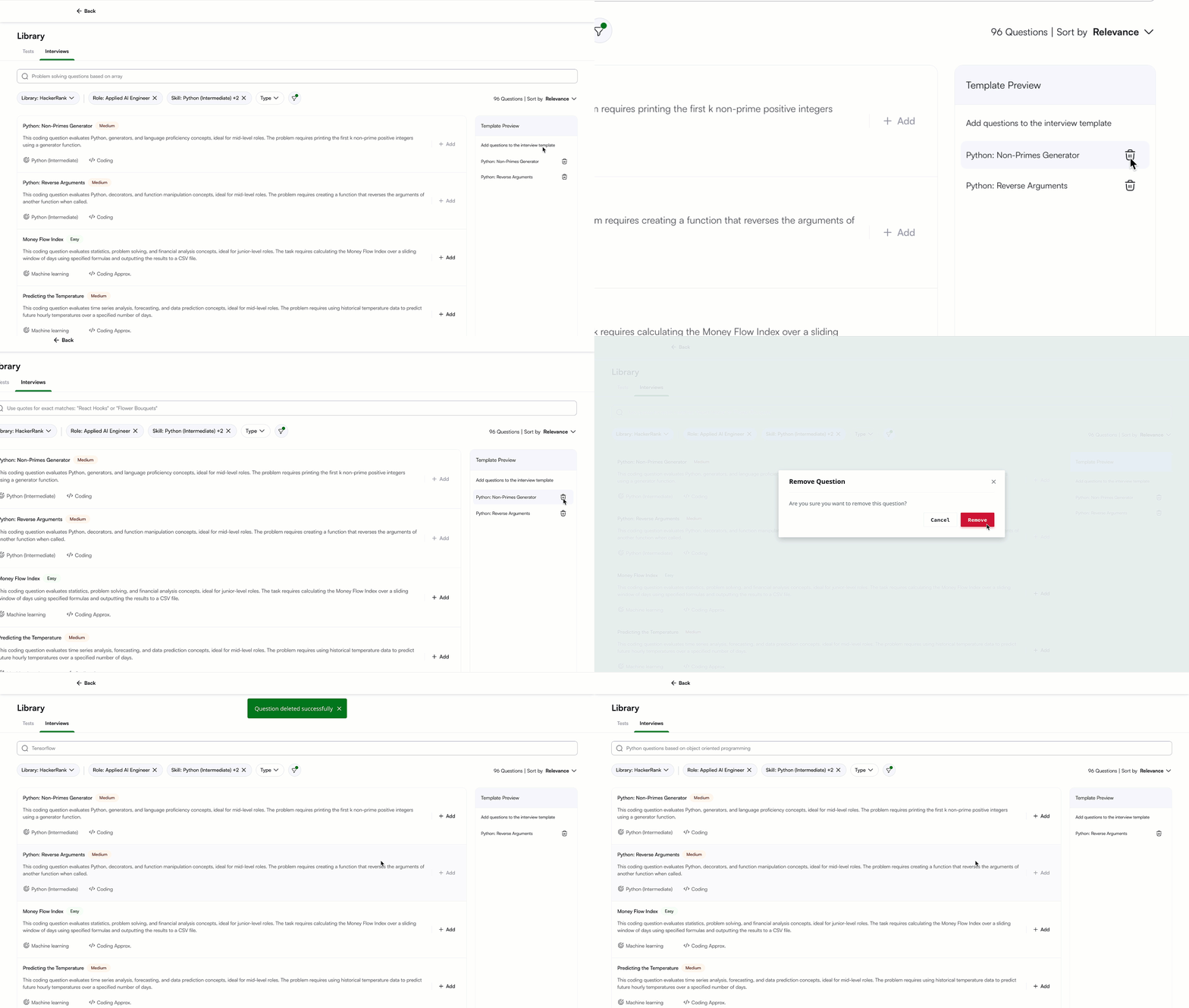
בחר ב חזור סמל כדי לחזור ל שאלות לשונית. הלשונית מציגה את הרשימה המלאה של השאלות שהוספת לתבנית.
הערה: כדי להסיר שאלה בשאלות לשונית, לחץ על מחיקה סמל בפעולה עמודה.
הגדרת כרטיס ניקוד לתבנית ריאיון
ניתן לשייך כרטיס ניקוד לתבנית על ידי בחירת כרטיס ניקוד קיים או יצירת כרטיס חדש.
בחירת כרטיס ניקוד קיים
כדי לבחור כרטיס ניקוד קיים:
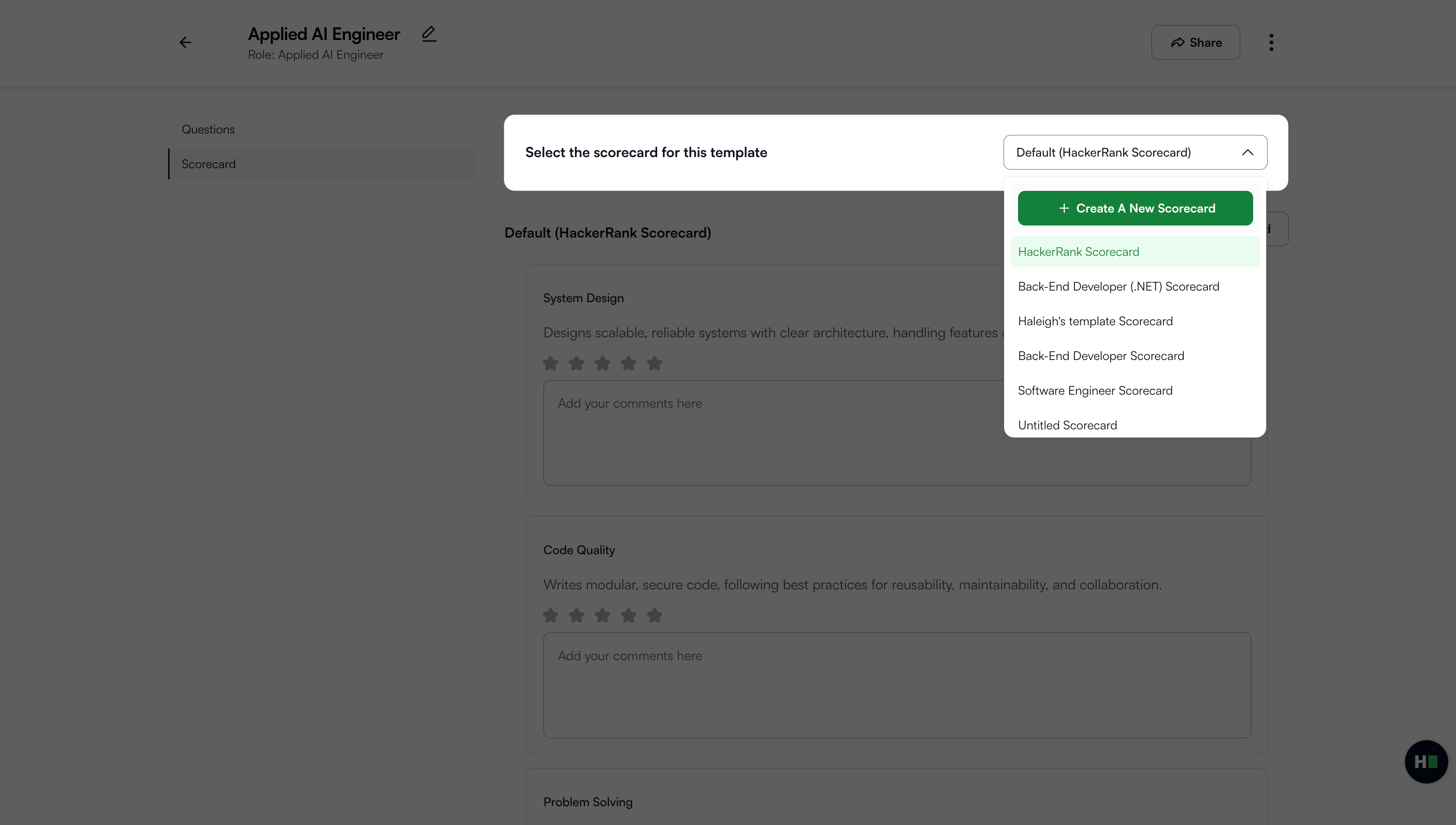
פתח את לוח התוצאות לשונית. לוח תוצאות ברירת מחדל מופיע.
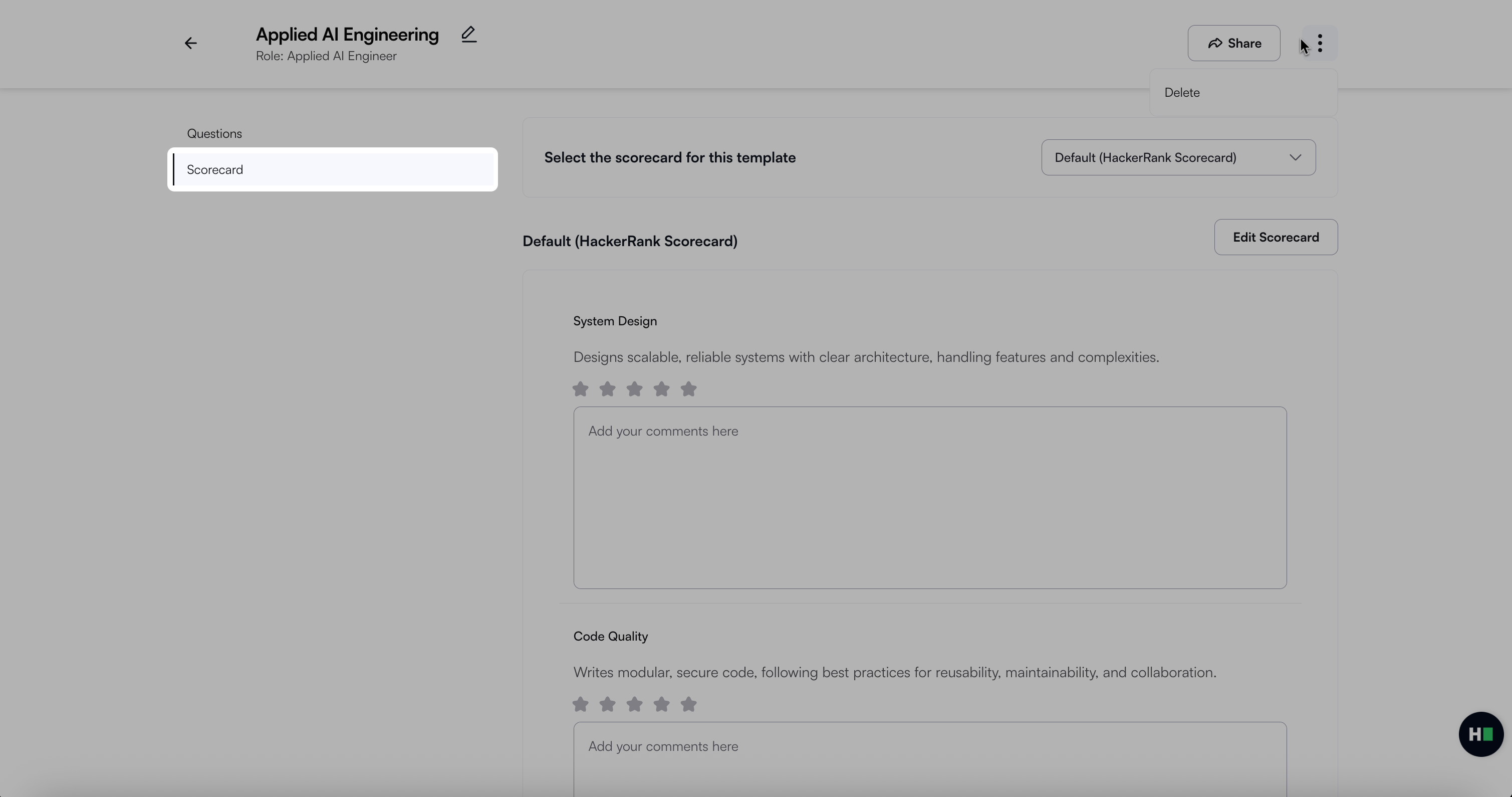
בחר לוח תוצאות מהרשימה הנפתחת.
אתה יכול לשנות כל לוח תוצאות שנוצר על ידי החברה שלך, וההשינויים שלך חלים בכל מקום שבו לוח התוצאות משמש.
בחר ערוך את לוח הניקוד כדי לשנות אותו.
בחר תצוגה מקדימה כדי לצפות כיצד לוח הניקוד מופיע במהלך ראיון.
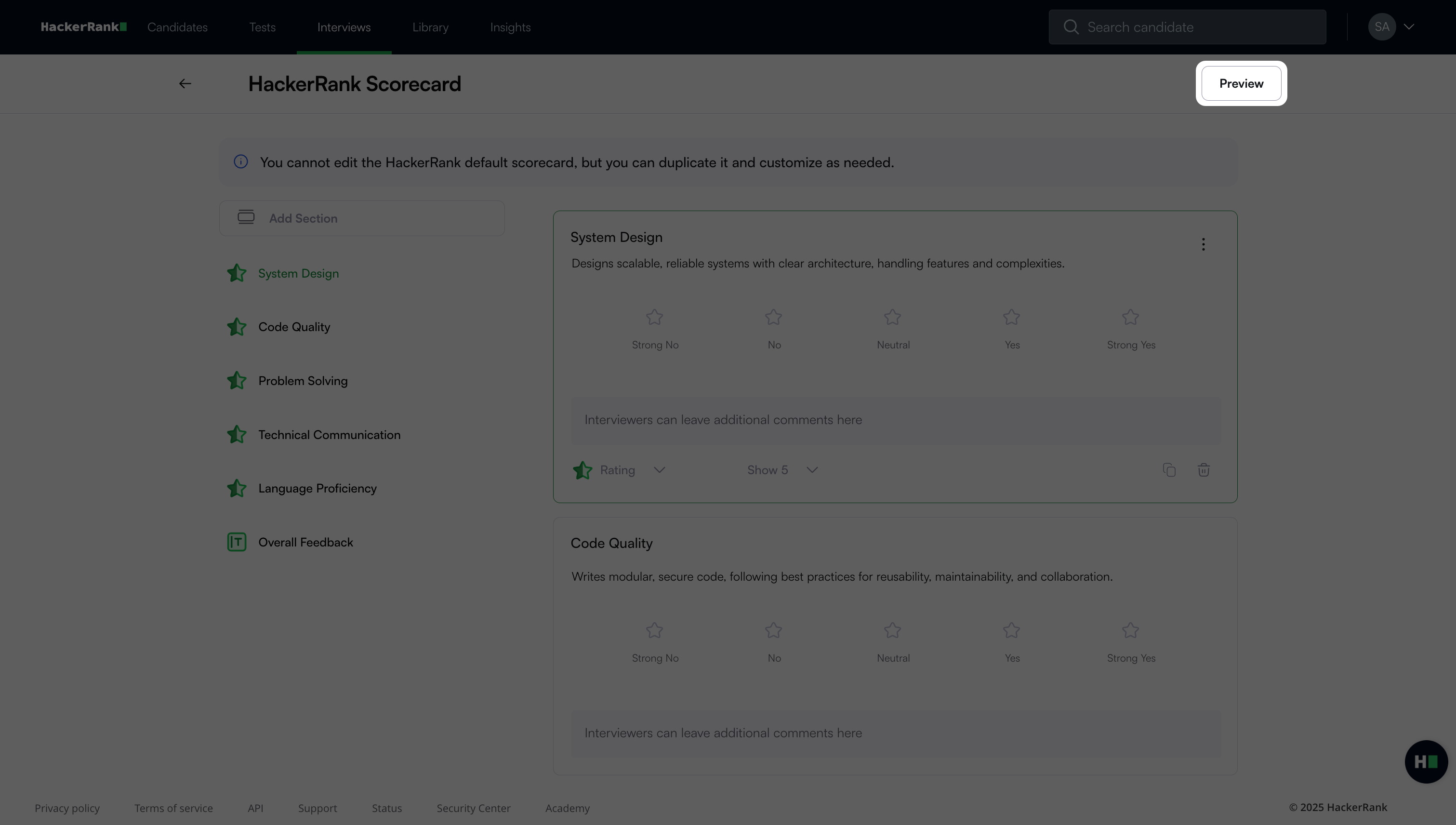
הערה: לא ניתן לערוך את לוח הציון ברירת המחדל של HackerRank.
יצירת לוח ניקוד מותאם אישית לתבנית
כדי ליצור לוח ניקוד חדש לתבנית:
פתח את Scorecard לשונית.
לחץ על Create a New Scorecard מהרשימה הנפתחת. לקבלת שלבים מפורטים, ראה יצירת לוח ניקוד מותאם.
שיתוף תבנית ריאיון
ניתן לשתף תבנית עם כל המשתמשים, צוותים ספציפיים, או משתמשים בודדים.
כדי לשתף תבנית:
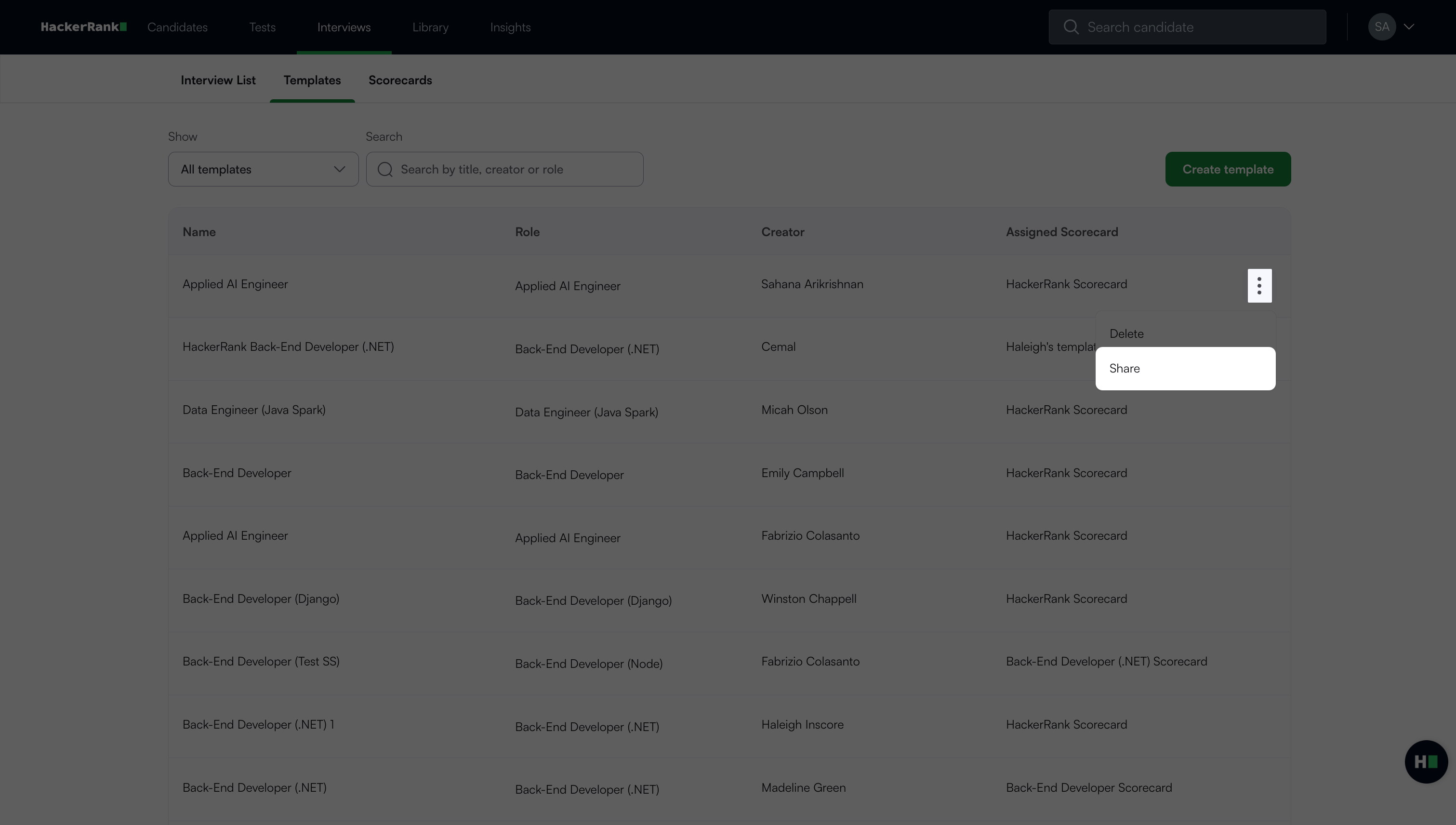
עבור אל ראיונות > תבניות.
לחץ על תפריט אפשרויות נוספות (⋮) ליד התבנית ובחר שתף.
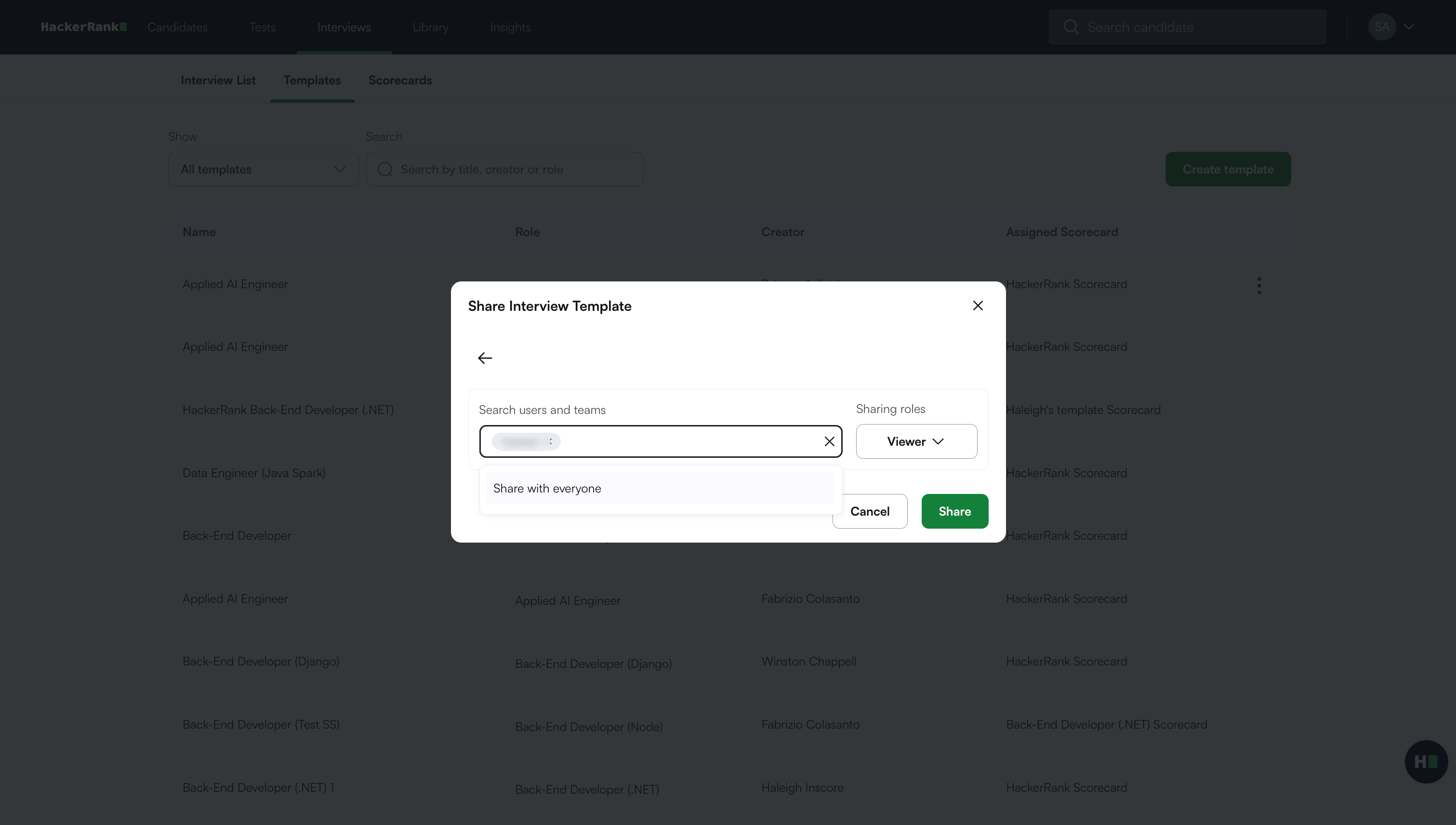
ב תבנית ראיונות לשיתוף תיבת דו-שיח, הזן שם משתמש או צוות ב- חיפוש משתמשים וצוותים שדה.
בחר תפקיד שיתוף מהרשימה הנפתחת:
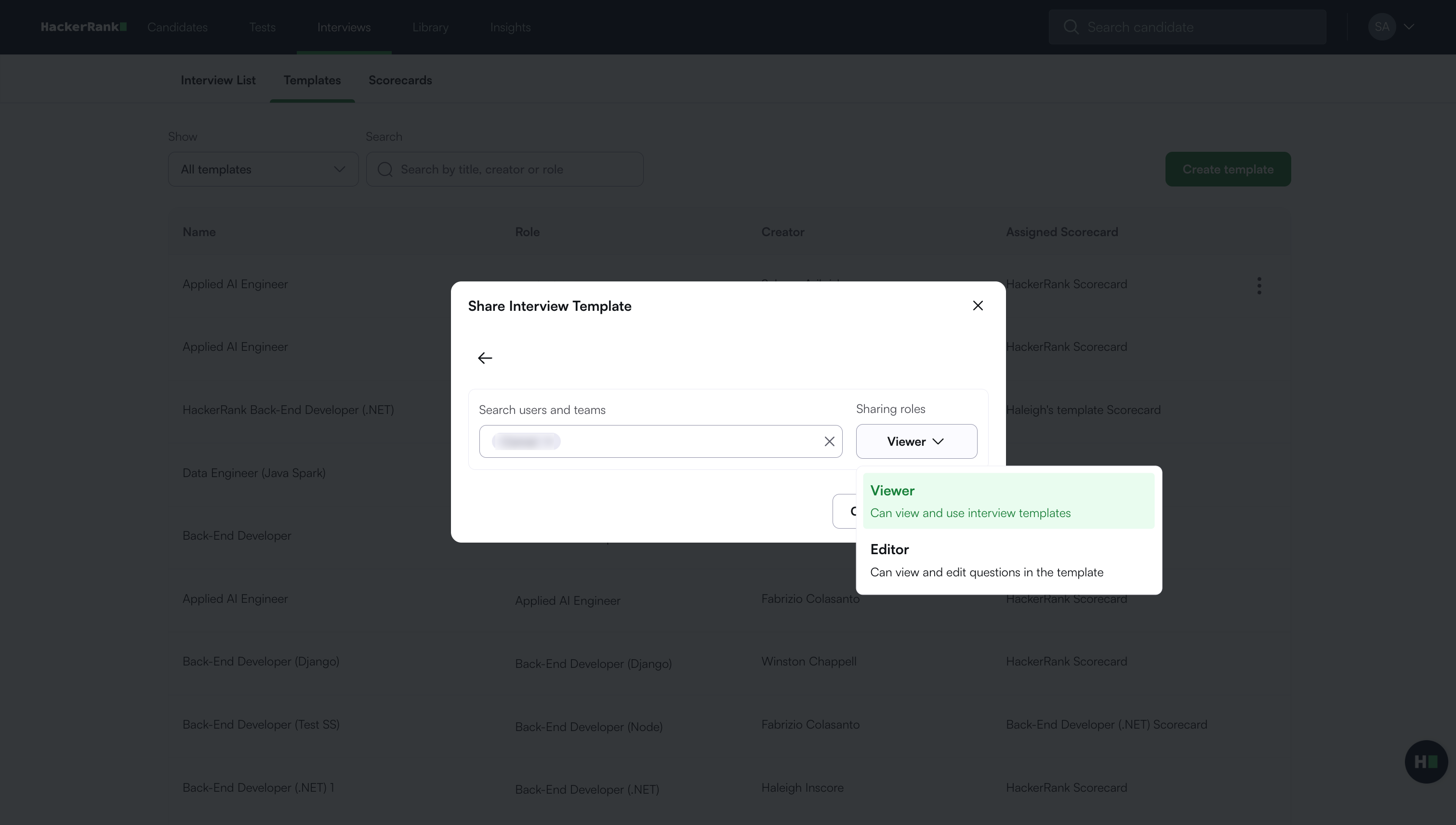
צופה: יכול לצפות ולהשתמש בתבניות ראיונות.
עורך: יכול לצפות, להשתמש ולערוך תבניות ראיונות.
לחץ שמור.
הערה:
אתה יכול גם לפתוח את התבנית וללחוץ שתף בפינה הימנית העליונה.
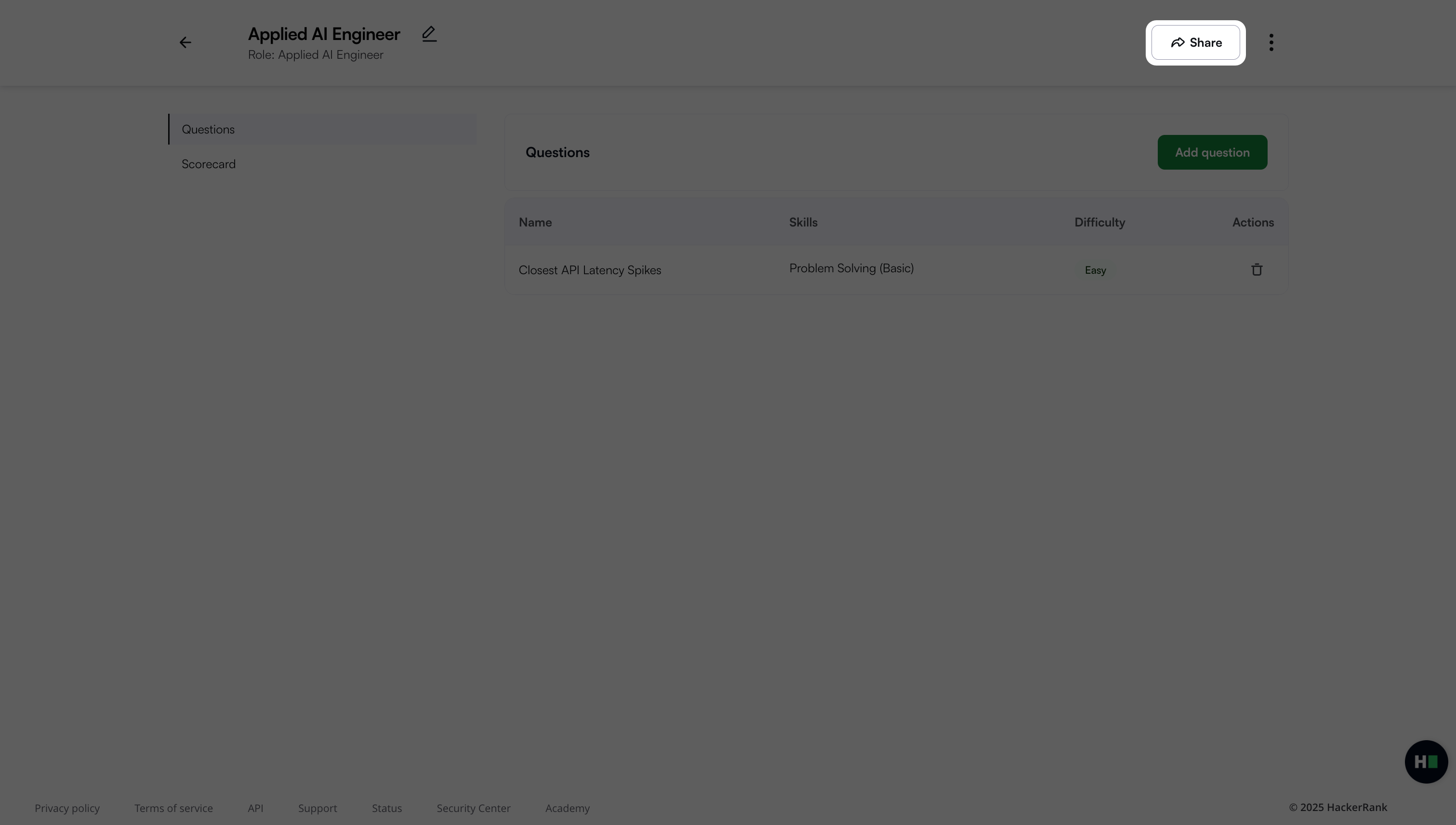
בעלים של התבנית ומנהלי החברה יכולים לשנות את הבעלים או למחוק את התבנית.
הסרת גישה של משתמש מתבנית ראיון
ניתן להסיר גישה לכל משתמש או צוות מתבנית ראיון.
להסרת גישה:
לך לראיונות > תבניות.
לחץ על אפשרויות נוספות (⋮) תפריט ליד התבנית ובחר שתף.
בשתף תבנית ראיון תיבת דיאלוג, בחר את המשתמש או הצוות שברצונך להסיר.
בחר הסר משתמש מהתפריט הנפתח.
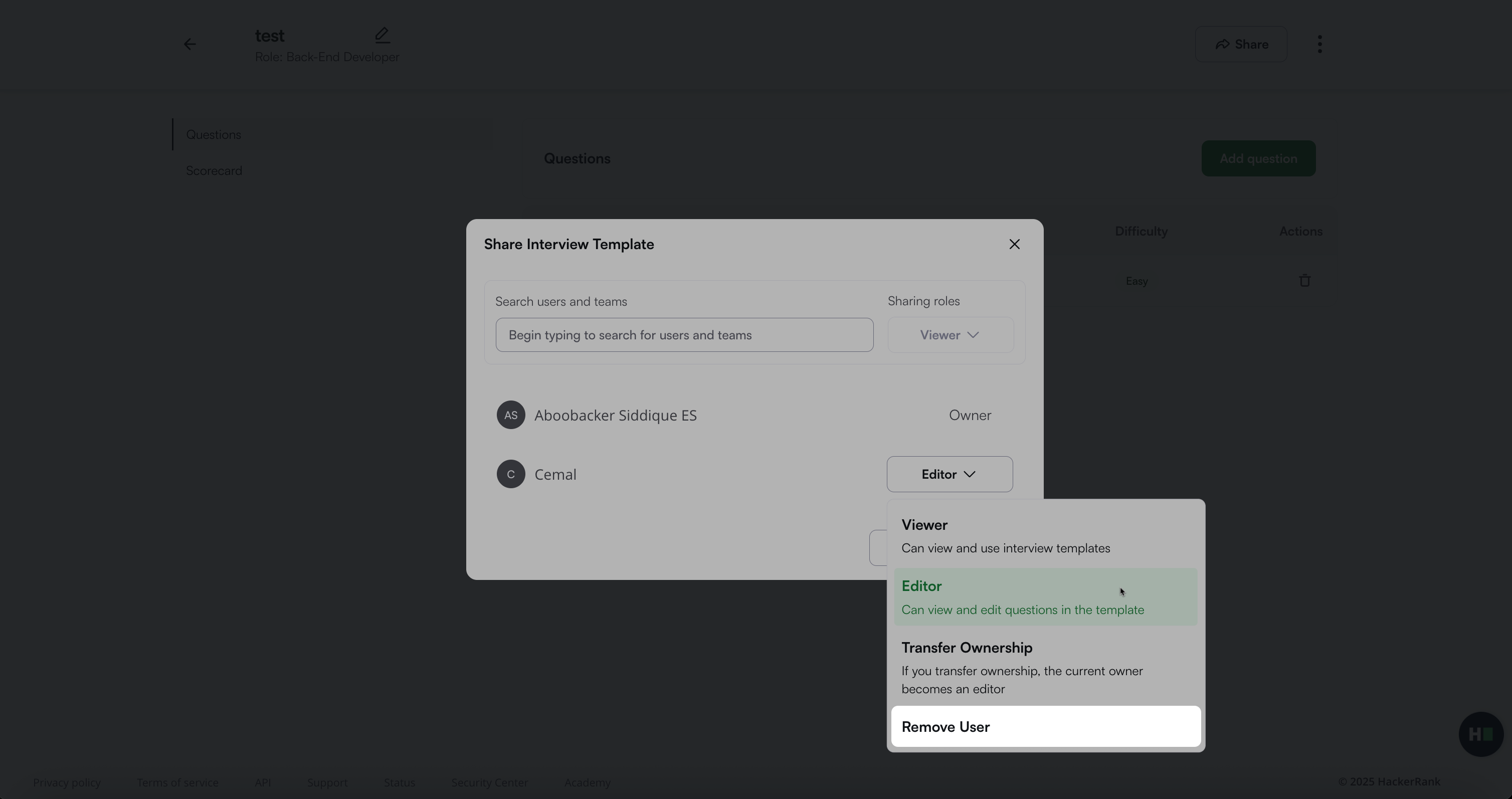
לחץ אשר בתיבת האישור.
שינוי שם של תבנית ריאיון
כדי לשנות שם של תבנית:
גש אל ראיונות > תבניות.
בחר את התבנית שברצונך לשנות שם.
בחר את סמל העריכה שליד שם התבנית.
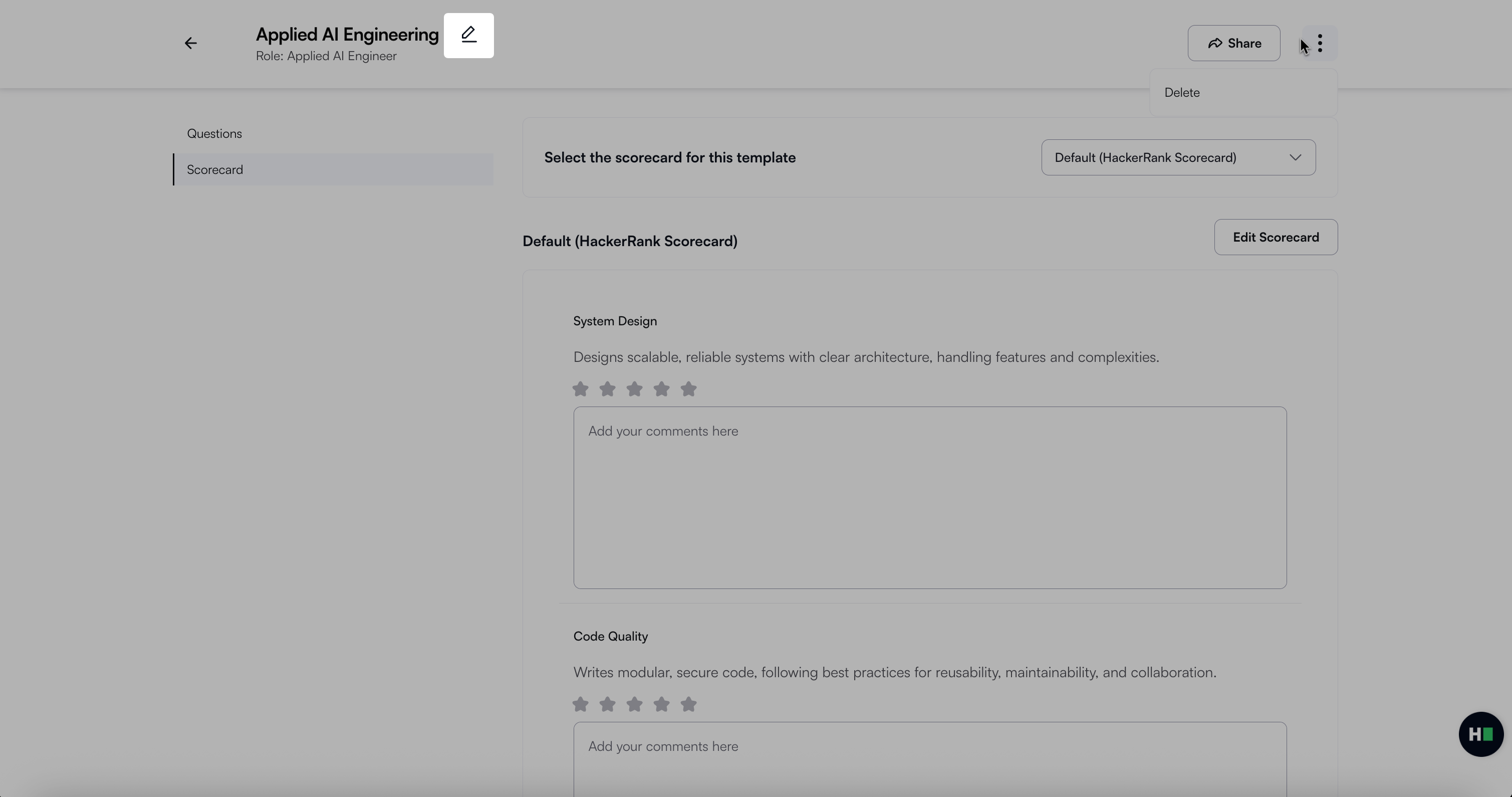
הקלד את השם החדש ולחץ על Enter. מופיע הודעת הצלחה.
מחיקת תבנית ראיון
כדי למחוק תבנית:
מעבר לראיונות > תבניות.
לחץ על תפריט אפשרויות נוספות (⋮) ליד התבנית ובחר מחק.
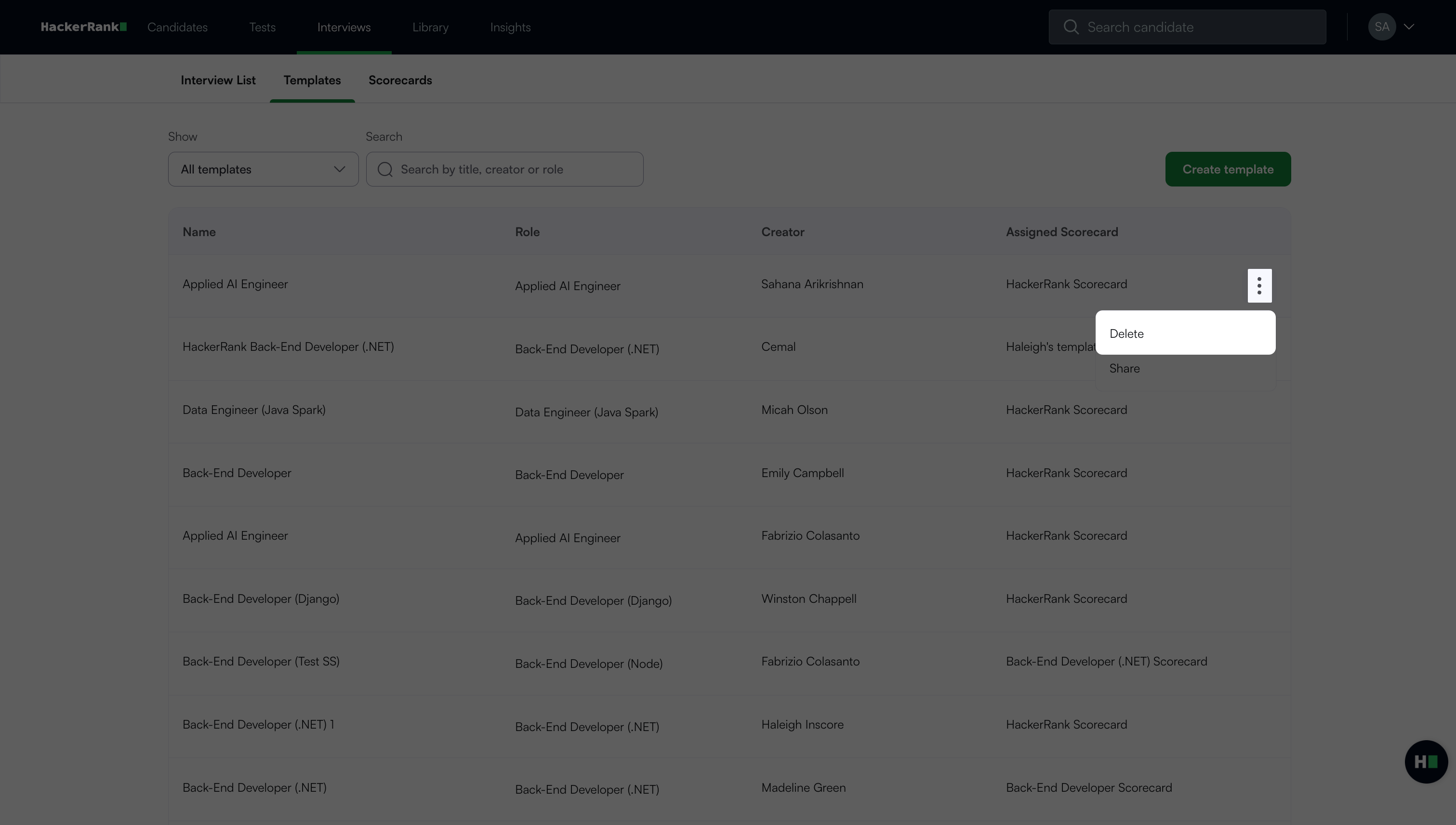
לחץ מחק בתיבת האישור.
שאלות נפוצות (FAQ)
מי יכול לשתף תבנית ראיון?
בעל התבנית, מנהלי החברה ולכל משתמש או צוות עם גישת עריכה יכולים לשתף תבנית ראיון.
מה קורה כשמעביר בעלות?
כאשר אתה מעביר בעלות למשתמש אחר, הבעלים המקורי הופך לעורך והבעלים החדש מקבל שליטה מלאה בתבנית הראיון.