

데이터 과학 프로젝트 in HackerRank 인터뷰
이제 HackerRank 인터뷰에 데이터 과학 문제를 가져올 수 있습니다. 이 기능을 사용하면 면접관은 라이브 인터뷰 중에 후보자의 기술을 평가하고, 인터뷰 보고서 내에서 후보자의 코드를 확인하고, IDE 내에서 동일한 코드를 다시 실행할 수 있습니다. 이 문서에서는 HackerRank 인터뷰에서 데이터 과학 프로젝트 질문을 가져오는 단계를 안내합니다.
참고: HackerRank 인터뷰에서 프론트 엔드, 백 엔드 및 풀 스택을 가져오려면여기를 클릭하십시오.
데이터 과학 인터뷰 시작하기
필요한 준비 사항
Quick Pad 또는 Scheduled Interview를 통해 HackerRank 인터뷰를 예약해야 합니다. 다음을 참조하십시오.인터뷰 설정 방법,을 참조하십시오. 자세한 내용은 여기에서 인터뷰 일정을 잡는 방법을 확인하세요.
데이터 과학 인터뷰 세션을 시작하려면 다음을 클릭하십시오.데이터 과학타일.

현재 데이터 과학 인터뷰는 두 가지 방법으로 진행할 수 있습니다.
처음부터 시작: 이것은 새로운파이썬 인터뷰를 위한 boilerplate 코드로 시작합니다.
라이브러리에서 데이터 과학 프로젝트 가져오기 의 라이브러리

처음부터 시작
다음 페이지에서 처음부터 시작하기를 선택하세요.
그러면 IDE가 기본 코드와 함께 실행됩니다. 필요에 따라 추가로 개발할 수 있습니다.


라이브러리에서 질문 가져오기
라이브러리에서 질문 가져오기옵션을 클릭하세요.
데이터 과학 질문 목록이 열립니다. 목록에서 원하는 질문을 선택하고 사용 버튼을 클릭하여 인터뷰 화면으로 이동합니다.


질문이 선택되면 왼쪽 패널로 가져와집니다. 화면 중앙에 로드된 IDE를 볼 수 있습니다.
질문이 준비되면 지원자를 인터뷰에 초대할 수 있습니다. 또는 이미 로그인한 지원자를 인터뷰에 허용할 수 있습니다. 어느 쪽이든 지원자가 로그인하면 인터뷰에 허용하라는 메시지가 표시됩니다. ‘초대’를 클릭하여 지원자가 인터뷰에 참여하도록 허용할 수 있습니다.허용을 클릭하여 지원자가 인터뷰에 참여하도록 허용합니다.


테스트에서 인터뷰로 가져오기
이전 CodeScreen 테스트에서 데이터 과학 문제도 가져올 수 있습니다.
후보자 테스트에서 질문을 가져오려면 상단의 더하기(+) 아이콘을 클릭하십시오.
랜딩 페이지에서 왼쪽 패널에 마우스를 가져다 놓습니다.
여기에서 후보자 테스트 옵션을 볼 수 있습니다. 여기에서 후보자 테스트에 사용된 질문을 찾을 수 있습니다. 사용을 클릭하여 해당 질문을 시작합니다.
IDE가 로드되면 후보자와 실시간으로 협업할 수 있습니다. 표시기를 따라 후보자의 작업을 식별할 수 있습니다.
또한 점수판 패널을 확장하여 후보자의 솔루션에 따라 평가할 수 있습니다.


면접 중 후보자 경험
인터뷰어가 인터뷰 중에 데이터 과학 문제를 가져오면 후보자는 Jupyter Notebook IDE가 성공적으로 로드되면 질문을 보고 해결을 시작할 수 있습니다.
후보자는 또한 인터뷰어의 입력을 협업 환경에서 볼 수 있습니다.
면접 보고서에서 제출물을 검토하는 중
해커랭크 플랫폼은 지원자의 제출물을 평가할 때 후보자의 최종 작업을 검토하고 확인하는 여러 가지 방법을 제공합니다.
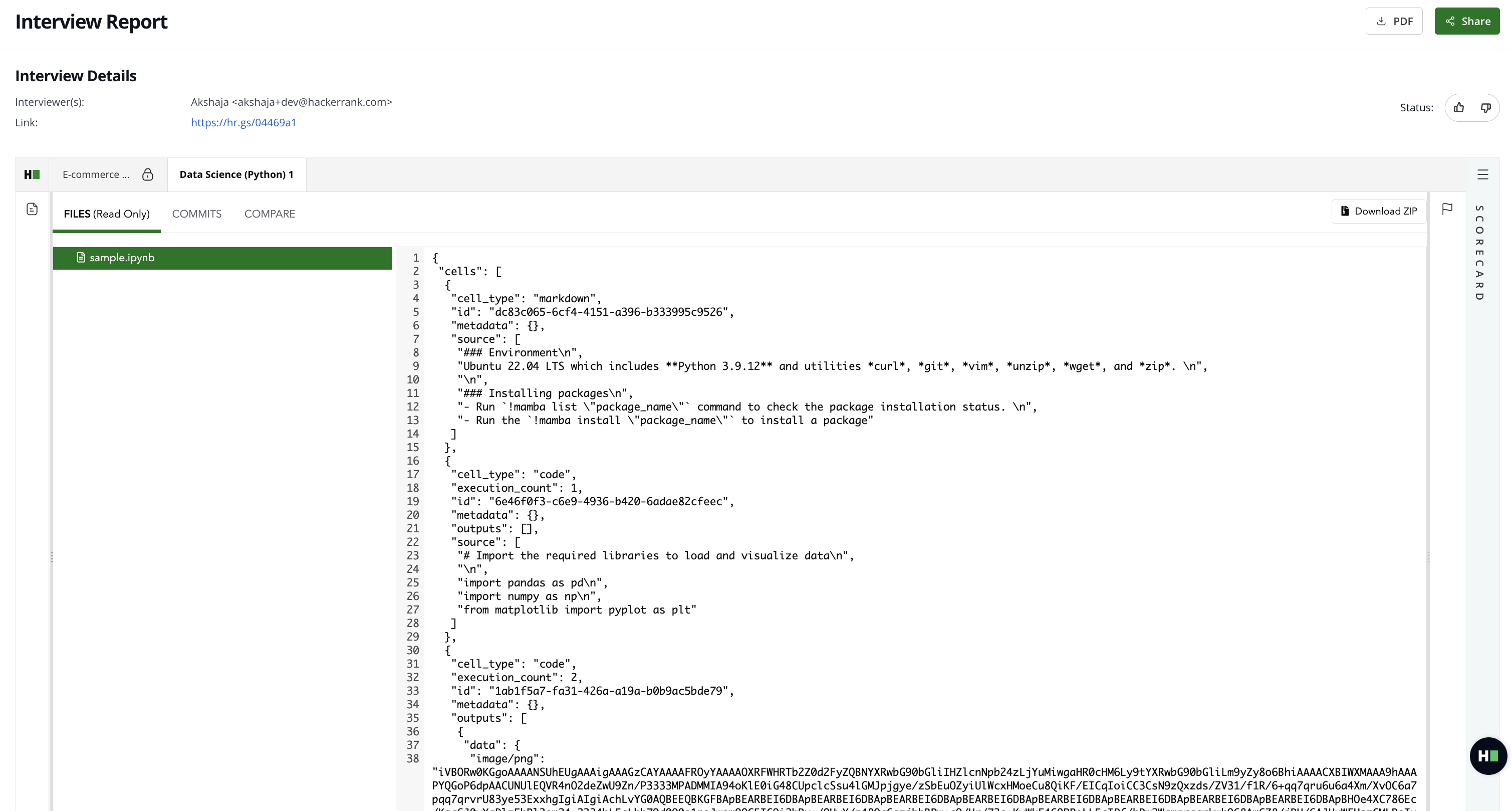
Git 보기에서 코드 변경 사항을 확인하세요: 기본적으로 후보자의 코드는 저장소 스타일 보기에서 나타납니다. 인터뷰 또는 테스트 중에 작성된 변경 사항을 보려면 비교 탭으로 이동하여 변경 사항을 확인하세요. 이 화면은 코드의 원본과 최종 버전을 나란히 비교할 수 있습니다.
인터뷰를 주피터 IDE 모드로 다시 열기: 제출 내용을 주피터랩 IDE에서 확인하려면 인터뷰를 다시 열고 관련 문제로 이동하세요. 이를 통해 후보자가 사용한 대화형 형식과 동일한 형식으로 최종 노트북을 볼 수 있습니다.
후보자의 제출 내용 다운로드: 제출 내용을 오프라인으로 검토하거나 로컬 환경에서 확인하려면 ZIP 다운로드. 이 옵션은 후보자의 최종 코드와 관련 파일 또는 노트북을 포함한 복사본을 다운로드합니다.
이러한 옵션은 후보자의 코딩 프로세스 및 최종 결과물에 대한 완전한 가시성을 제공하며, 변경 사항이 기본 보기에서 표시하기에 너무 큰 경우에도 마찬가지입니다.