

數據科學項目在HackerRank面試中
現在,您可以将数据科学问题导入HackerRank面试。通过此功能,面试官可以在现场面试期间评估候选人的技能,在面试报告中查看他们的代码,并在IDE中重新运行相同的代码。本文将指导您如何在HackerRank面试中导入数据科学项目问题。
注意:有关在HackerRank面试中导入前端、后端和全栈的内容,请点击此处。
數據科學面試準備
先決條件
您必須已經通過 Quick pad 或 Scheduled Interview 安排了 HackerRank 面試。請參閱文章: 設定面試的方法,以了解更多資訊。您也可以查看 此處 以了解如何安排面試。
要開始數據科學面試環節,請點擊 數據科學磁貼。

目前,您可以使用兩種方法進行數據科學面試:
從頭開始: 這將使用範本程式碼開始新的Python面試。
從庫導入數據科學專案

從頭開始
選擇 從隶瓷開始 在下一頁。
這將启動IDE与基本的代碼。您可以進一歇建立在它上。


從圖書館匯入題目
點擊 從題庫匯入題目 選項。
這將打開一個數據科學題目的列表。從列表中選擇所需的題目,然後點擊旁邊的 使用 按鈕,將其啟動到面試畫面中。


選擇題目後,它將導入螢幕左側面板。 當它載入後,您將在螢幕中間部分看到 IDE。
準備好題目後,您可以 邀請 候選人加入面試。或者允許已經登入面試的候選人。無論哪種情況,當候選人登入時,您都會被提示允許候選人加入面試。點擊「允許」以允許候選人加入面試。


從測試導入到面試
您也可以從之前的 CodeScreen 測試中匯入資料科學題目。
要從候選人測試中匯入題目,請點擊頂部的加號(+)圖示。
在登陸頁面上,將滑鼠懸停在左側窗格上。
在這裡,您可以看到候選人測試選項。在這裡,您可以找到候選人測試中使用的題目。點擊使用即可啟動該題目。
一旦 IDE 載入完成,您就可以與候選人即時協作。您可以根據指標辨別候選人的工作。
您也可以展開評分卡面板,根據候選人的解決方案來評估他們。


面試過程中的候選人體驗
面試官在面試過程中導入數據科學題目後,候選人可以看到題目并在 Jupyter Notebook IDE 成功加載後開始解答。
候選人還可以在協作體驗中看到面試官的任何輸入。
面試報告中的提交作品審查
HackerRank 平台在評估候選人的最終作品時,提供多種方式來審查和驗證作品。
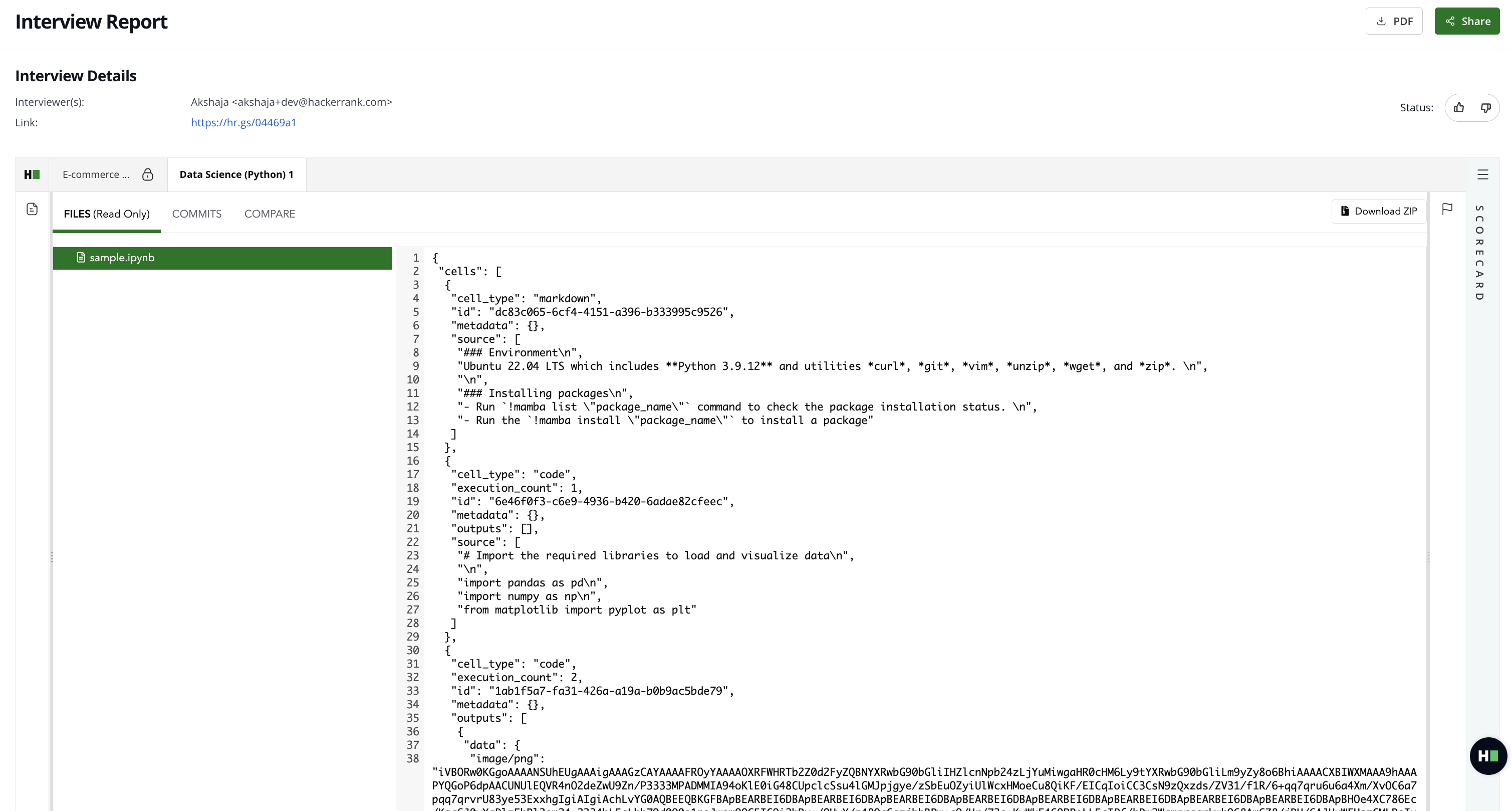
使用 Git 視圖查看程式碼變更:預設情況下,候選人的程式碼會在類似儲存庫的視圖中顯示。前往「比較」標籤頁以檢視面試或測試期間所做的變更。這會顯示原始程式碼和最終程式碼的並排比較。
在 Jupyter IDE 模式下重新開啟面試:若要以 JupyterLab IDE 檢視提交結果,請重新開啟面試並導覽至相關問題。這允許您以候選人使用的相同互動格式檢視最終筆記本。
下載候選人的提交結果:若要離線檢視提交結果或在您的本機環境中檢視,請按一下「下載 ZIP」。這會下載候選人的最終程式碼副本,包括任何相關檔案或筆記本。
這些選項提供對候選人編碼過程和最終輸出的完整可見性,即使變更太大,無法在預設檢視中顯示。