

修改測試的問題設定
您可以在測驗中自訂問題設定,以管理程式語言存取、問題顯示選項,以及候選人對測試案例和專案問題的體驗。
先決條件
您必須已經建立了一個測驗。
修改問題設定
要修改測驗的問題設定:
使用您的憑證登入您的 HackerRank for Work 帳戶。
前往 測驗 分頁。
開啟您想要更新的測驗。
前往 設定 > 題目。
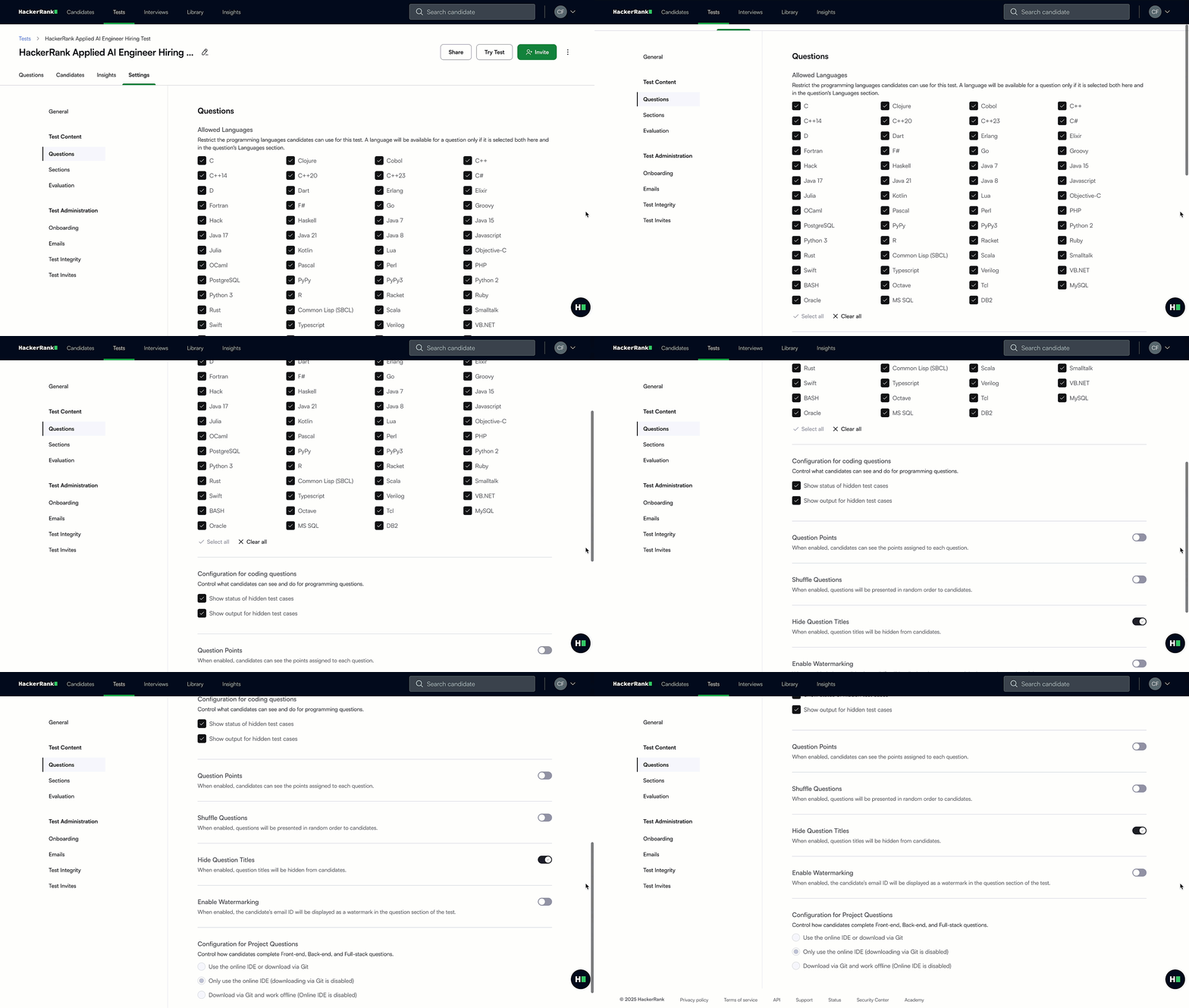
在 題目 部分,您可以更新以下內容:
允許的語言: 選擇考生在測驗期間可以使用的程式語言。僅有選取的語言可用於編程題目。
程式碼題目設定:
顯示隱藏測試案例的狀態: 選擇此選項以在提交後向考生顯示他們是否通過或未通過隱藏測試案例。
顯示隱藏測試案例的輸出: 選擇此選項以顯示隱藏測試案例的實際輸出,並為考生提供詳細回饋。
題目分數: 開啟此選項以顯示每題的分值。停用它可能會鼓勵考生專注於解題而非追求最高分數。
隨機題目順序: 開啟此選項可隨機排列每位考生的題目順序,降低同時參加測驗的考生之間抄襲的風險。
隱藏題目標題: 開啟此選項以隱藏測驗中題目的原始標題。欲了解更多資訊,請參考 隱藏題目標題。
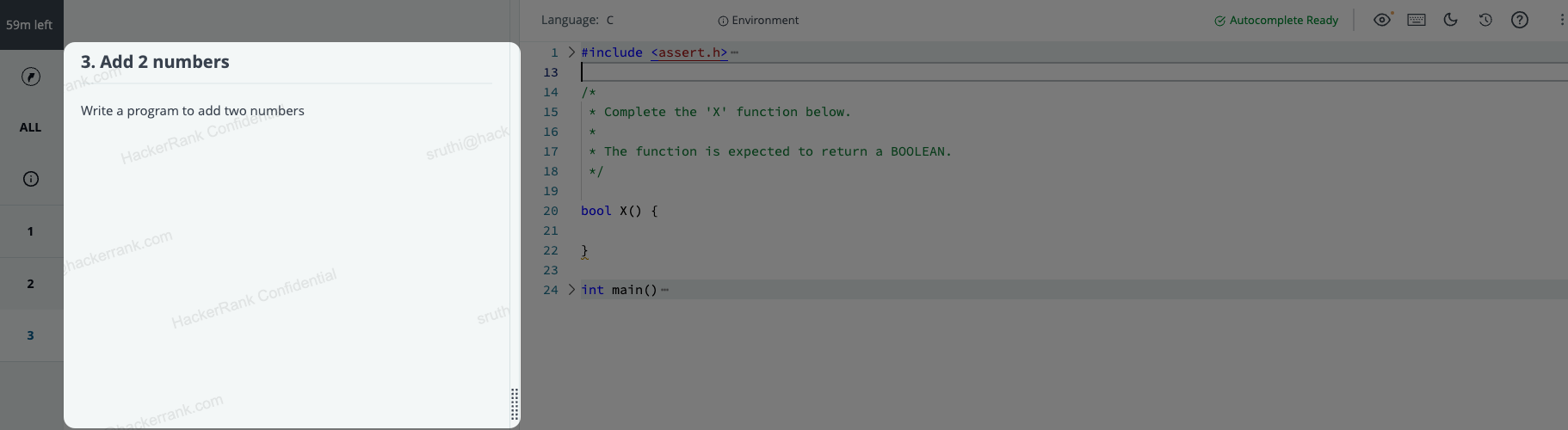
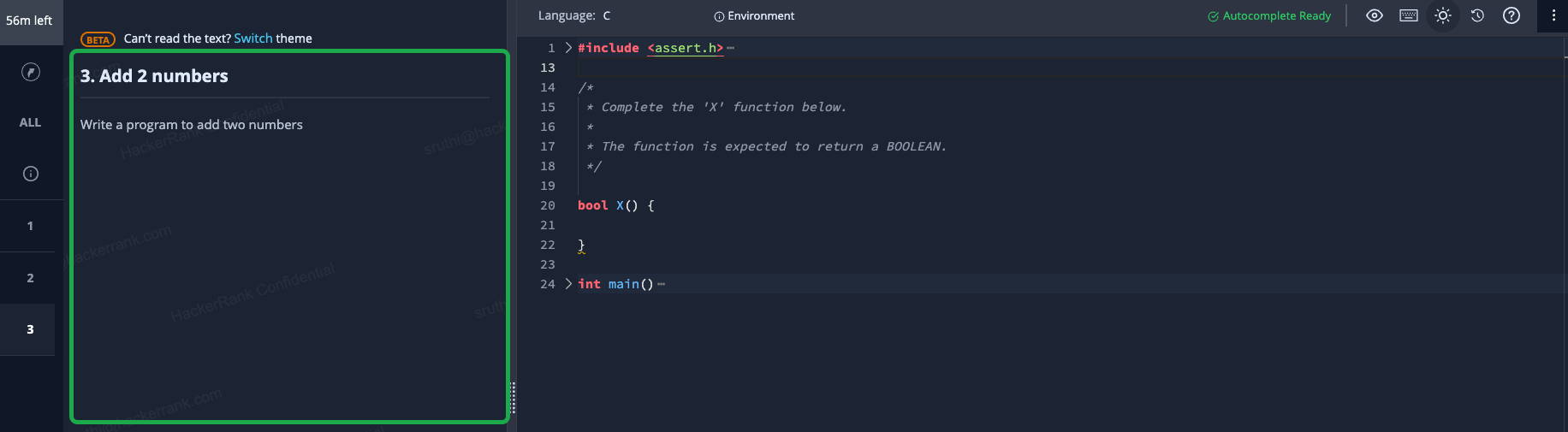
啟用浮水印: 開啟此功能以阻止未授權的題目分享。啟用此功能時,已登入考生的電子郵件地址會以浮水印形式出現在測驗頁面的題目區域。
此舉可阻止考生在公共平台(如 Telegram)上截圖並分享測驗內容,因為浮水印會顯示其身份。
範例:
亮色模式
暗色模式
專案題目設定: 選擇考生完成專案題目的方式:
使用線上 IDE 或透過 Git 下載: 允許考生在使用線上 IDE 與透過 Git 下載專案之間做選擇。
僅使用線上 IDE: 考生必須在線上 IDE 完成專案。Git 下載功能不提供。
透過 Git 下載並離線作業: 要求考生使用 Git 下載專案並在本機完成。線上 IDE 會被停用。
點擊 儲存 變更 以套用您的變更。