Konfigurieren Sie die Onboarding-Einstellungen für Tests
Last updated: April 22, 2026
HackerRank ermöglicht es Ihnen, die Onboarding-Einstellungen für einen Test zu konfigurieren, um Kandidatendetails zu sammeln und Testanweisungen anzuzeigen, bevor der Test beginnt. Die meisten Einstellungen sind optional und anpassbar, um Ihren Einstellungsbedürfnissen zu entsprechen.
Voraussetzungen
Sie müssen bereits einen Test erstellt haben.
Konfiguration der Onboarding-Einstellungen
So konfigurieren Sie Onboarding-Einstellungen:
Melden Sie sich mit Ihren Anmeldedaten bei Ihrem HackerRank for Work Konto an.
Gehen Sie zum Tests Tab.
Öffnen Sie den Test, den Sie konfigurieren möchten.
Gehen Sie zu Einstellungen > Onboarding.
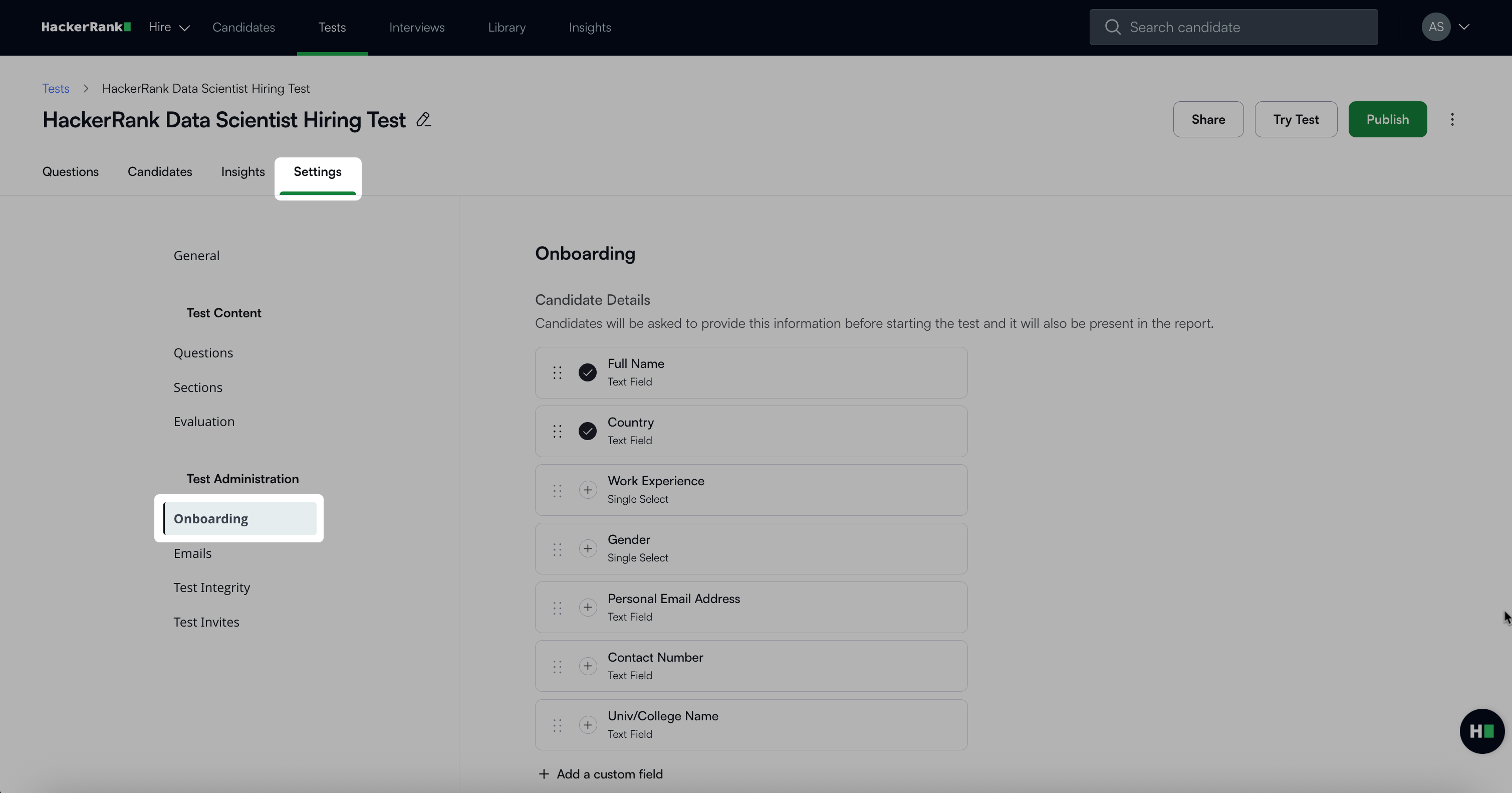
Im Onboarding Bereich können Sie:
Klicken Sie auf Änderungen speichern, um Ihre Änderungen anzuwenden.
Kandidatendetails konfigurieren
Sie können die Kandidateninformationsfelder auswählen, die Sie vor Testbeginn erfassen möchten. Dies hilft Ihnen dabei, relevante Daten wie vollständigen Namen, Berufserfahrung, Geschlecht und mehr zu erfassen. Standardmäßig sind nur wesentliche Felder aktiviert.
So konfigurieren Sie Kandidatendetails:
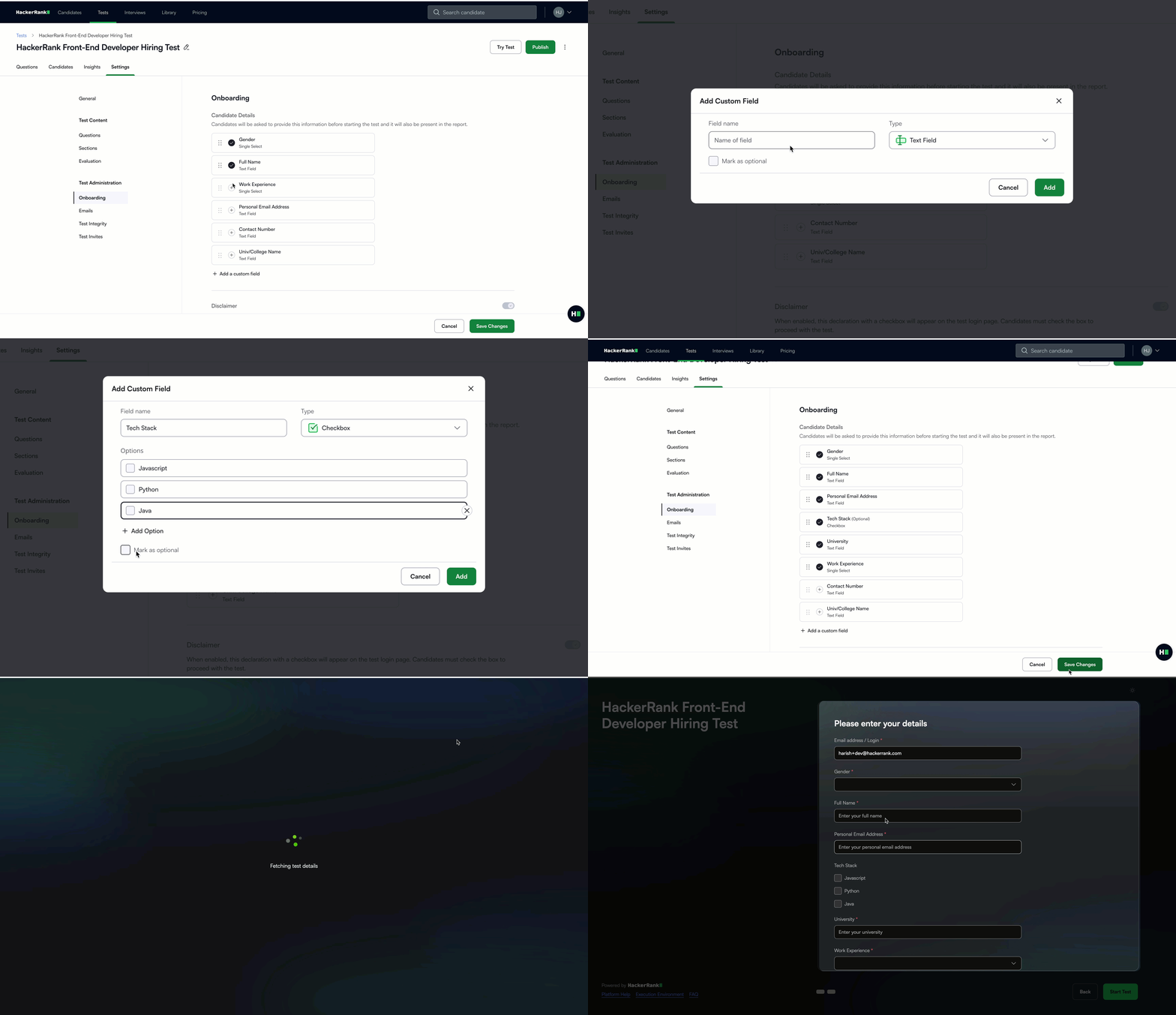
Im Kandidaten-Details Abschnitt, wählen Sie die Standardfelder aus, die Sie sammeln möchten.
Klicken Sie auf Ein benutzerdefiniertes Feld hinzufügen um benutzerdefinierte Felder einzufügen.
Im Benutzerdefiniertes Feld hinzufügen Dialogfeld:
Geben Sie den Feldnamen.
Wählen Sie einen Typ aus der Dropdown-Liste. Verfügbare Typen umfassen Textfeld, Optionsfeld, Kontrollkästchen, Dropdown und Datei.
Wenn Sie Optionsfeld, Kontrollkästchen oder Dropdown auswählen, definieren Sie die Optionen. Klicken Sie auf Option hinzufügen um weitere Auswahlmöglichkeiten einzufügen.
Wählen Sie Als optional markieren aus, wenn das Feld nicht erforderlich ist.
Klicken Sie auf Hinzufügen um das Feld zu speichern.
Hinweis: Wenn das Feld, das Sie hinzufügen, bereits in den zentralen Testeinstellungen Ihres Unternehmens vordefiniert ist, erscheint es im Dropdown-Menü, während Sie den Feldnamen eingeben. Wählen Sie das vorhandene Feld, um Duplikate zu vermeiden. Sie können den Feldtyp für ein vordefiniertes Feld nicht ändern.
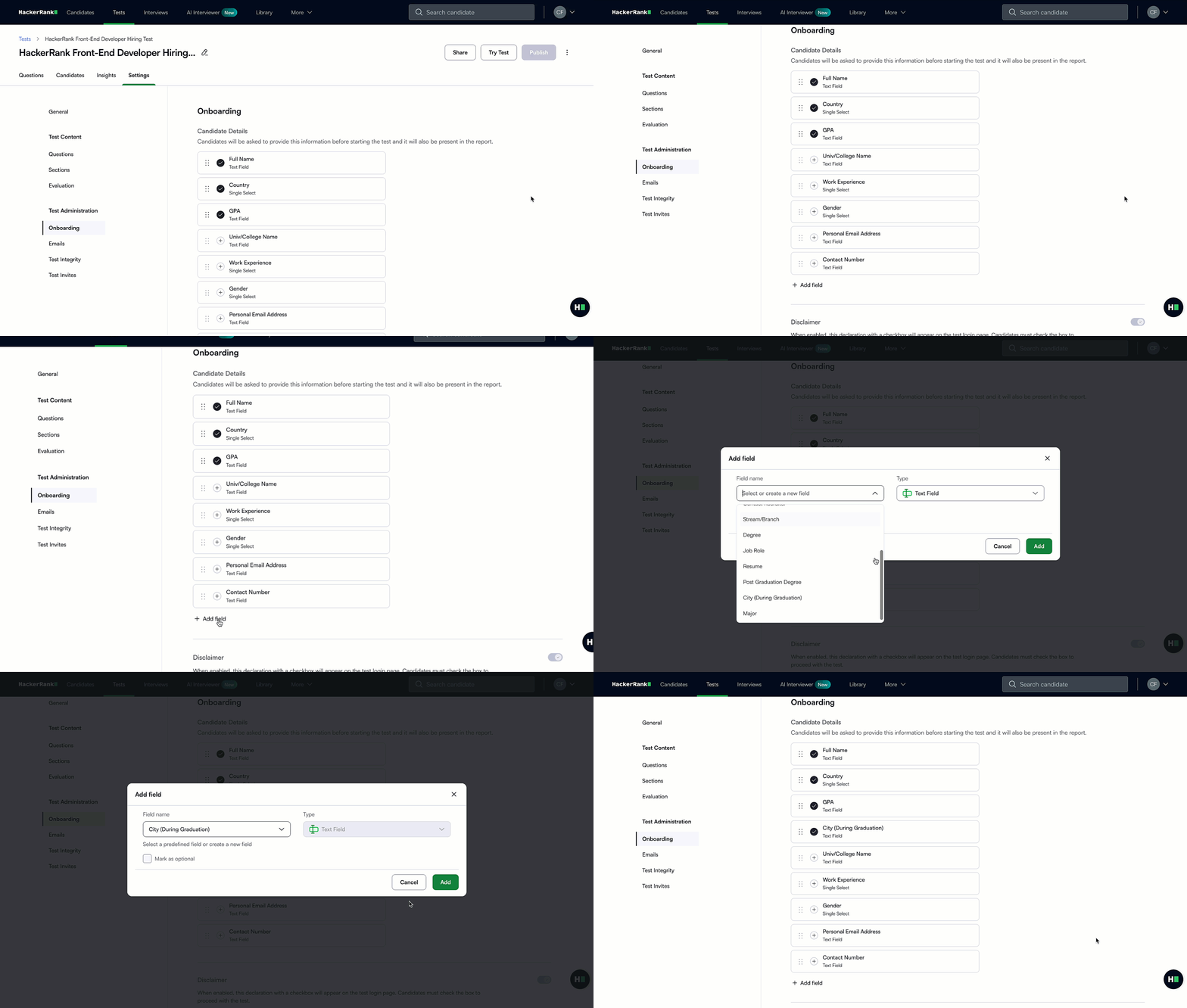
Ziehen Sie Felder per Drag & Drop, um die Reihenfolge zu ändern, in der sie Kandidaten angezeigt werden.
Klicken Sie auf Test ausprobieren um zu sehen, wie das Onboarding-Formular für Kandidaten aussieht.
Haftungsausschluss aktivieren
Sie können einen Haftungsausschluss aktivieren, um sicherzustellen, dass Kandidaten die Anforderungen zur Testintegrität vor Beginn eines Tests anerkennen. Wenn aktiviert, erscheint eine Erklärung mit einem Kontrollkästchen auf der Test-Anmeldeseite. Kandidaten müssen das Kontrollkästchen auswählen, um fortzufahren.
So aktivieren Sie den Haftungsausschluss:
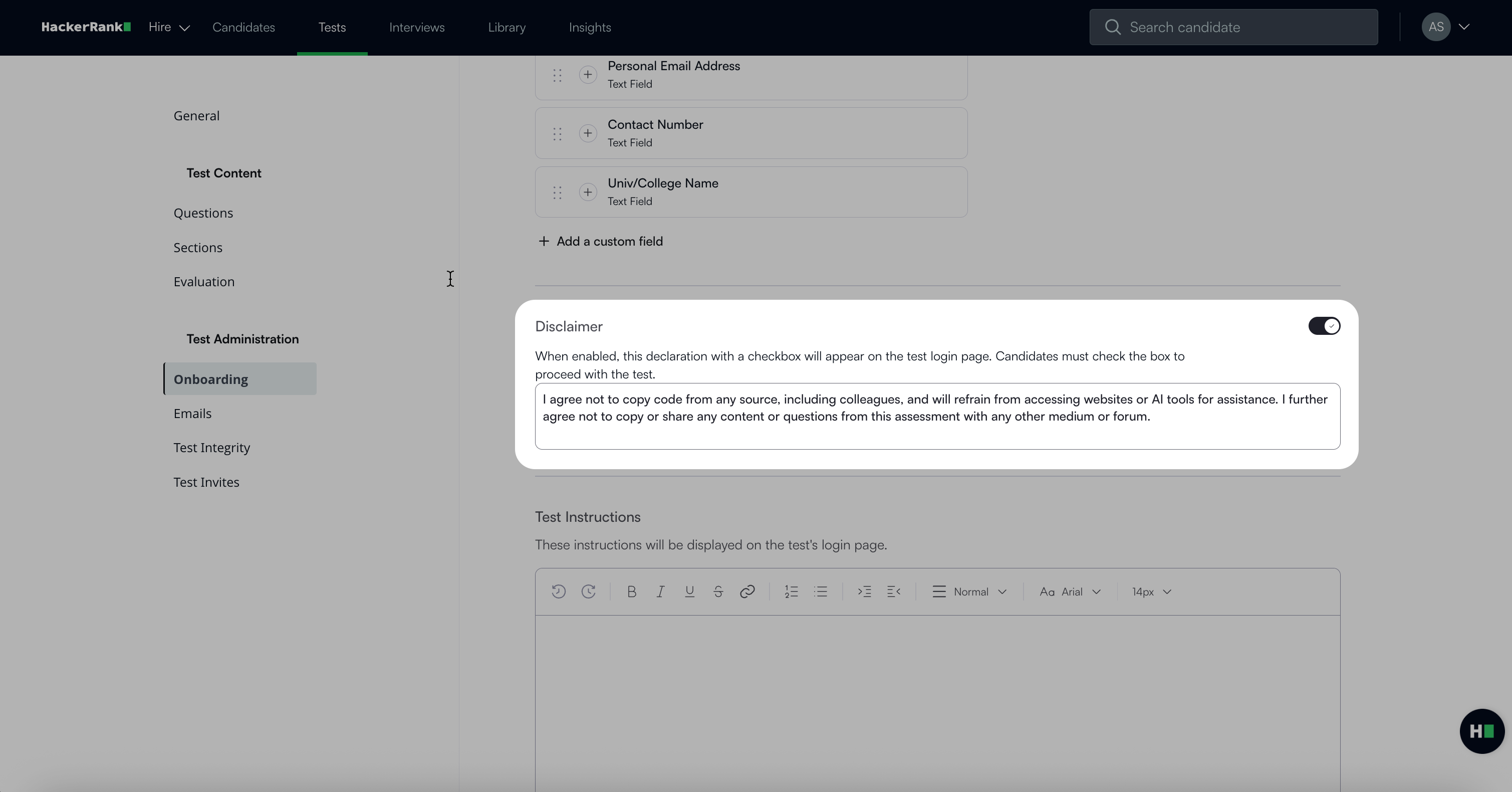
Schalten Sie den Haftungsausschluss ein.
Bearbeiten Sie den Haftungsausschlusstext im Textfeld.
Testanweisungen konfigurieren
Sie können benutzerdefinierte Anweisungen hinzufügen, um Kandidaten vor Testbeginn zu leiten. Dies hilft dabei, Erwartungen zu setzen und eine reibungslose Testerfahrung zu gewährleisten.
Sie können entweder testspezifische Anweisungen hinzufügen oder globale Vorlagen verwenden. Fügen Sie Details wie Testerwartungen, Plattform-Tipps und bewährte Praktiken hinzu.