Configurer les paramètres d'intégration pour les tests
Last updated: April 22, 2026
HackerRank vous permet de configurer les paramètres d'intégration pour un test afin de collecter les détails du candidat et d'afficher les instructions du test avant le début du test. La plupart des paramètres sont facultatifs et personnalisables pour répondre à vos besoins de recrutement.
Prérequis
Vous devez déjà avoir créé un test.
Configuration des paramètres d'intégration
Pour configurer les paramètres d'intégration :
Connectez-vous à votre compte HackerRank for Work en utilisant vos informations d'identification.
Allez dans l'onglet Tests.
Ouvrez le test que vous souhaitez configurer.
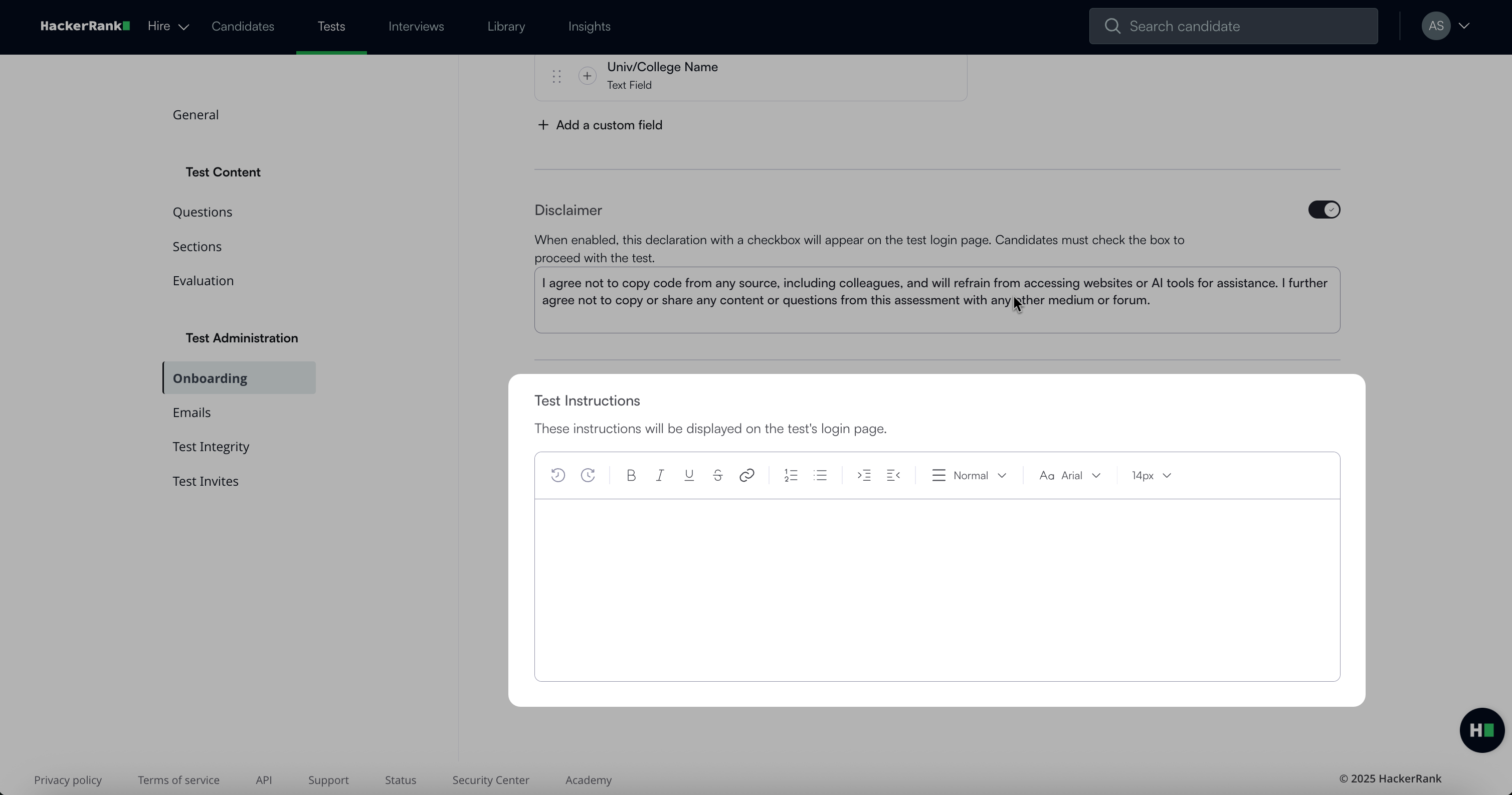
Allez dans Paramètres > Onboarding.
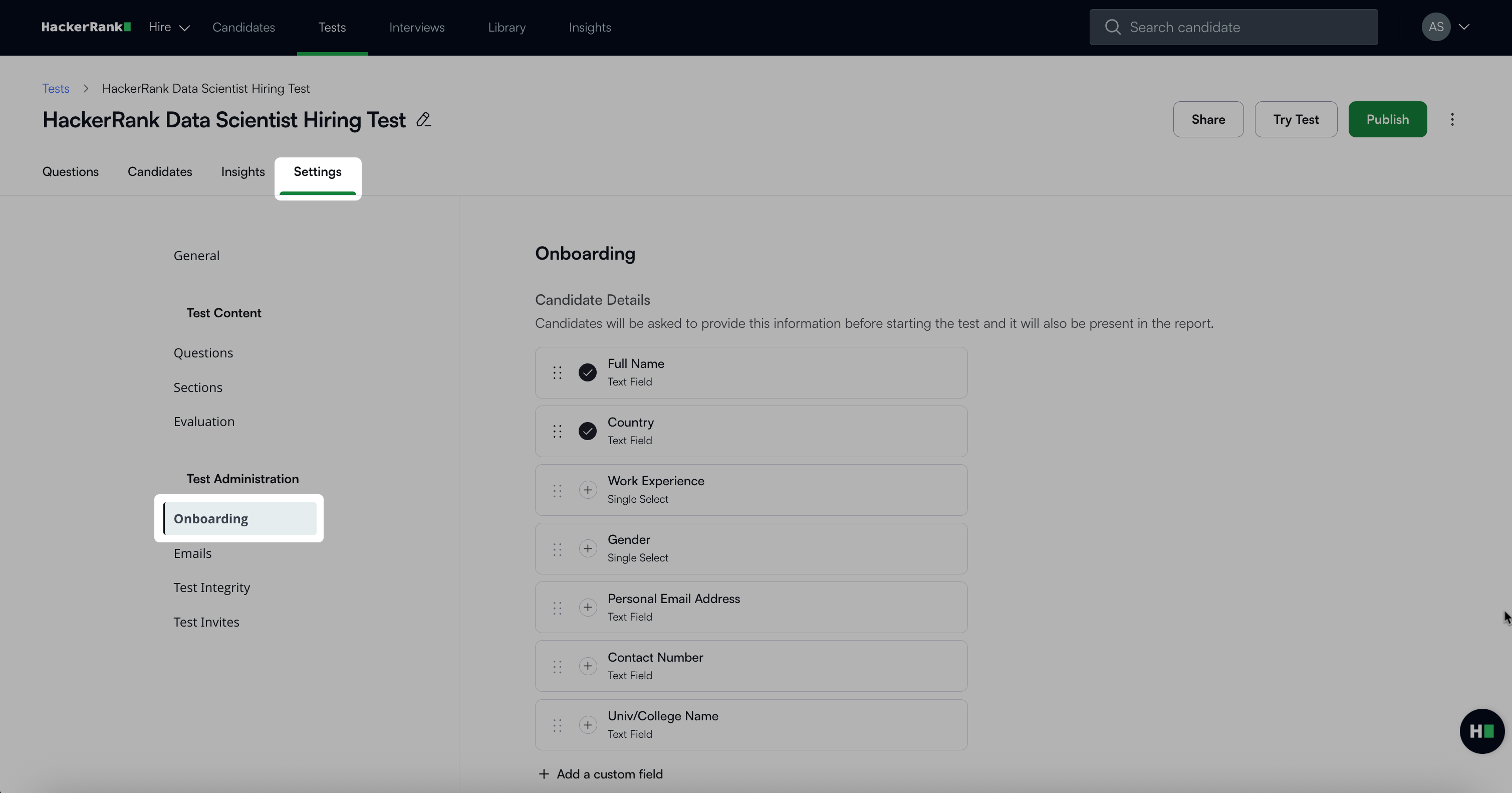
Dans la section Onboarding, vous pouvez :
Cliquez sur Enregistrer les modifications pour appliquer vos modifications.
Configurer les détails du candidat
Vous pouvez choisir les champs d'information sur le candidat que vous souhaitez collecter avant le début du test. Cela vous aide à capturer des données pertinentes telles que le nom complet, l'expérience professionnelle, le sexe, et plus encore. Par défaut, seuls les champs essentiels sont activés.
Pour configurer les détails du candidat :
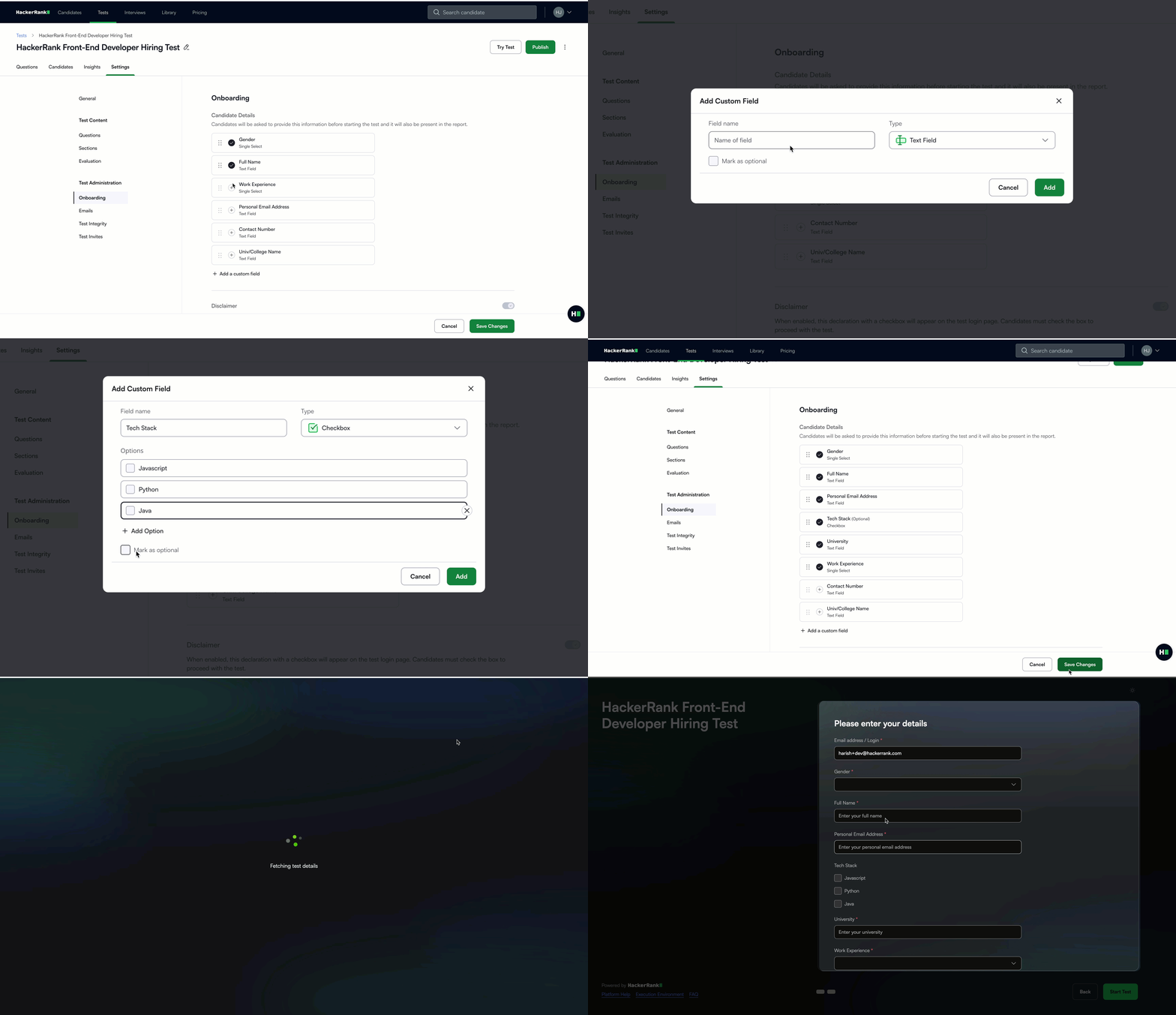
Dans la Détails du Candidat section, sélectionnez les champs par défaut que vous souhaitez collecter.
Cliquez sur Ajouter un champ personnalisé pour inclure des champs personnalisés.
Dans la Ajouter un champ personnalisé boîte de dialogue :
Entrez le Nom du champ.
Sélectionnez un type dans la liste déroulante. Les types disponibles incluent Champ texte, Bouton radio, case à cocher, Liste déroulante et Fichier.
Si vous choisissez Bouton radio, case à cocher ou Liste déroulante, définissez les options. Cliquez sur Ajouter une option pour inclure plus de choix.
Sélectionnez Marquer comme optionnel si le champ n’est pas obligatoire.
Cliquez sur Ajouter pour enregistrer le champ.
Note : Si le champ que vous ajoutez est pré‑défini dans les paramètres de test centraux de votre entreprise, il apparaît dans la liste déroulante des champs lorsque vous tapez le nom du champ. Sélectionnez le champ existant pour éviter les doublons. Vous ne pouvez pas modifier le type de champ pour un champ pré‑défini.
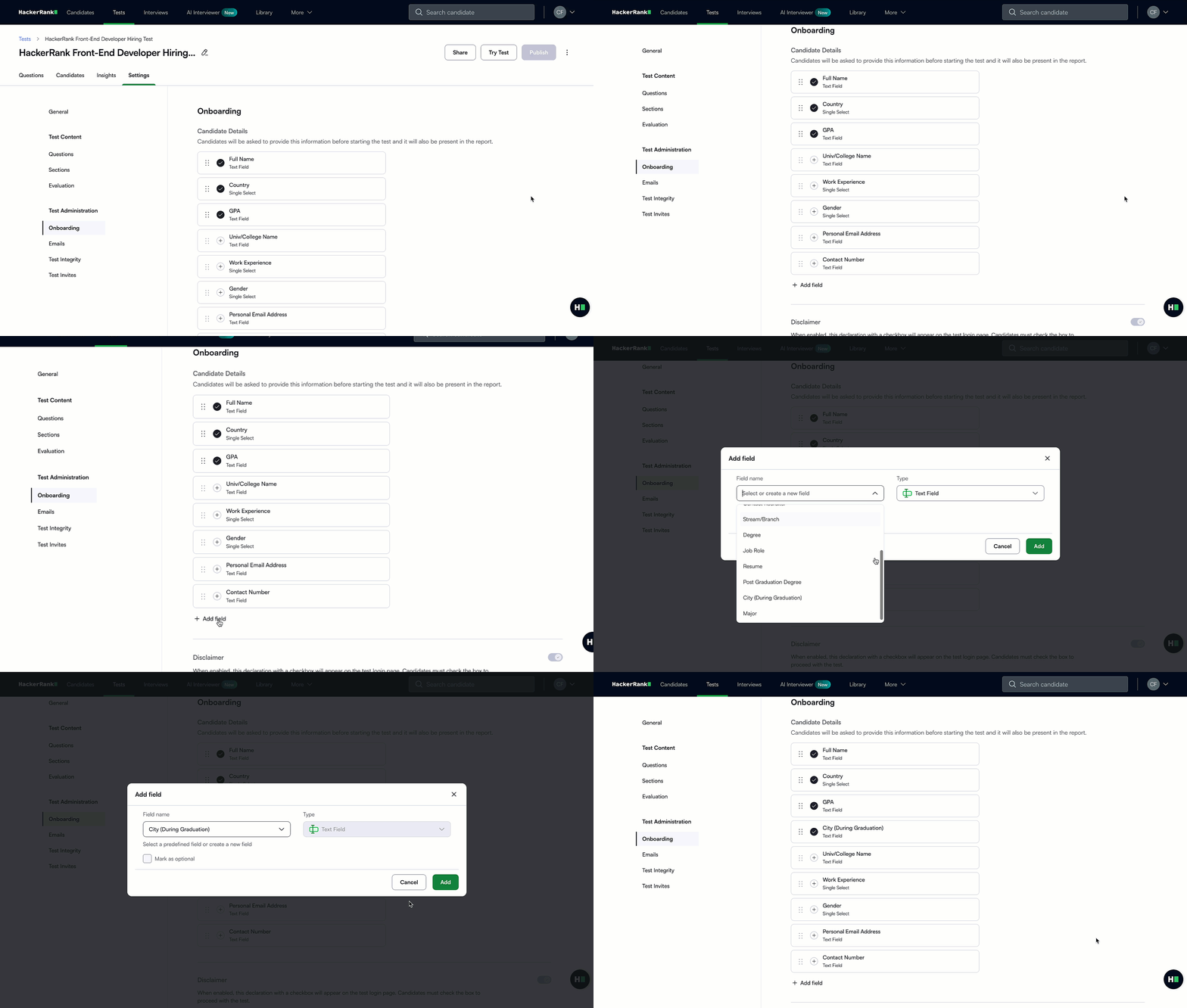
Faites glisser et déposez les champs pour modifier l’ordre dans lequel ils apparaissent aux candidats.
Cliquez sur Essayer le test pour voir comment le formulaire d’intégration apparaît aux candidats.
Activer l'avis de non-responsabilité
Vous pouvez activer un avis de non-responsabilité pour vous assurer que les candidats reconnaissent les exigences d'intégrité des tests avant de commencer un test. Lorsqu'il est activé, une déclaration avec une case à cocher apparaît sur la page de connexion au test. Les candidats doivent sélectionner la case à cocher pour continuer.
Pour activer l'avis de non-responsabilité :
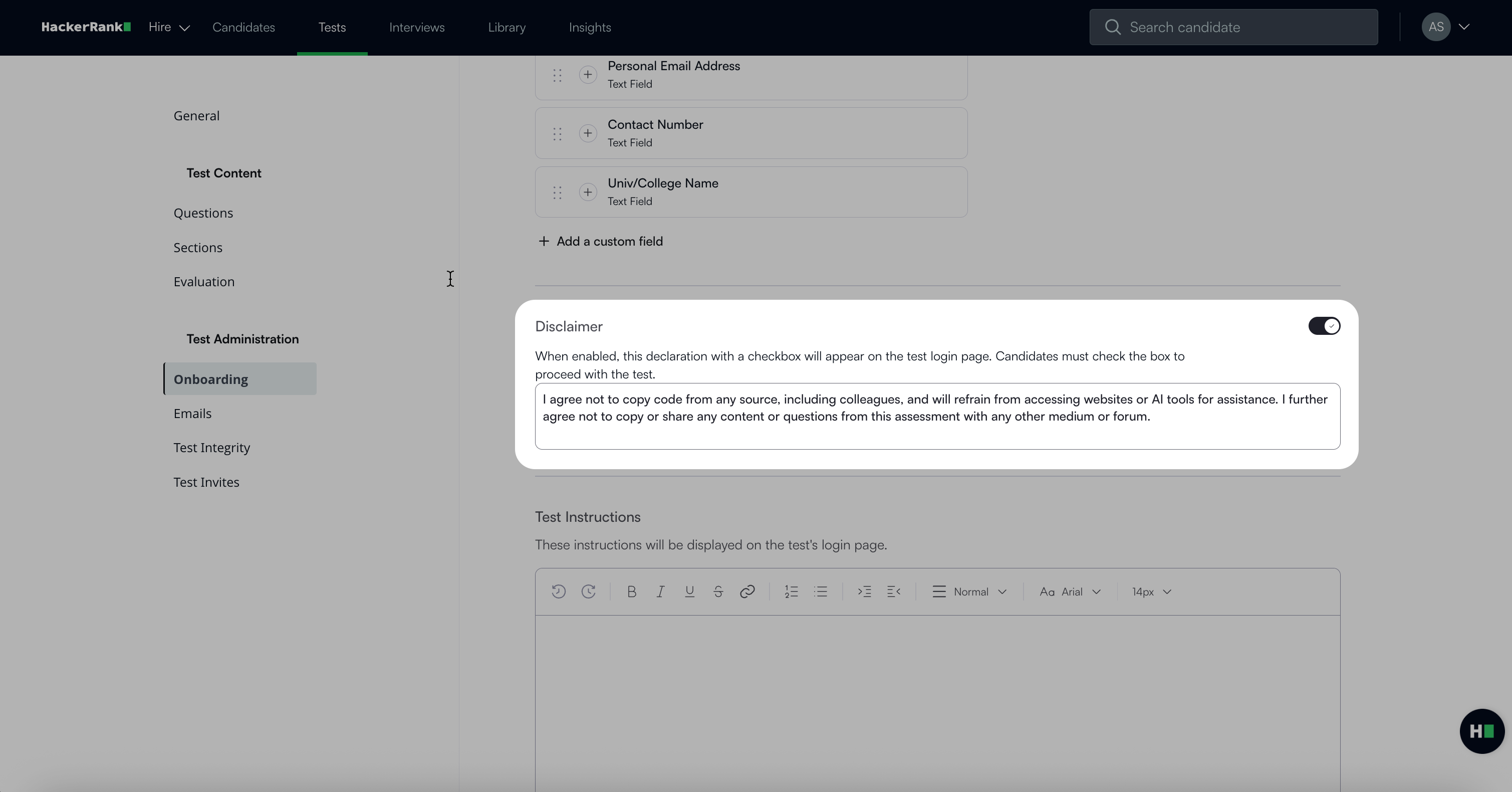
Allumez le bouton Avertissement.
Modifiez le texte de l'avertissement dans la zone de texte.
Configurer les instructions de test
Vous pouvez ajouter des instructions personnalisées pour guider les candidats avant qu'ils ne commencent le test. Cela aide à établir des attentes et garantit une expérience de test fluide.
Vous pouvez soit ajouter des instructions spécifiques au test, soit utiliser des modèles globaux. Incluez des détails tels que les attentes de test, les conseils de plateforme et les meilleures pratiques.