Configurar Configurações de Integração para Testes
Last updated: April 22, 2026
O HackerRank permite que você configure as definições de integração para um teste para coletar detalhes do candidato e exibir instruções do teste antes do teste começar. A maioria das configurações são opcionais e personalizáveis para atender às suas necessidades de contratação.
Pré-requisitos
Você deve ter criado um teste anteriormente.
Configurando definições de integração
Para configurar as definições de integração:
Faça login na sua conta do HackerRank for Work usando suas credenciais.
Vá para a aba Testes.
Abra o teste que você deseja configurar.
Vá para Configurações > Integração.
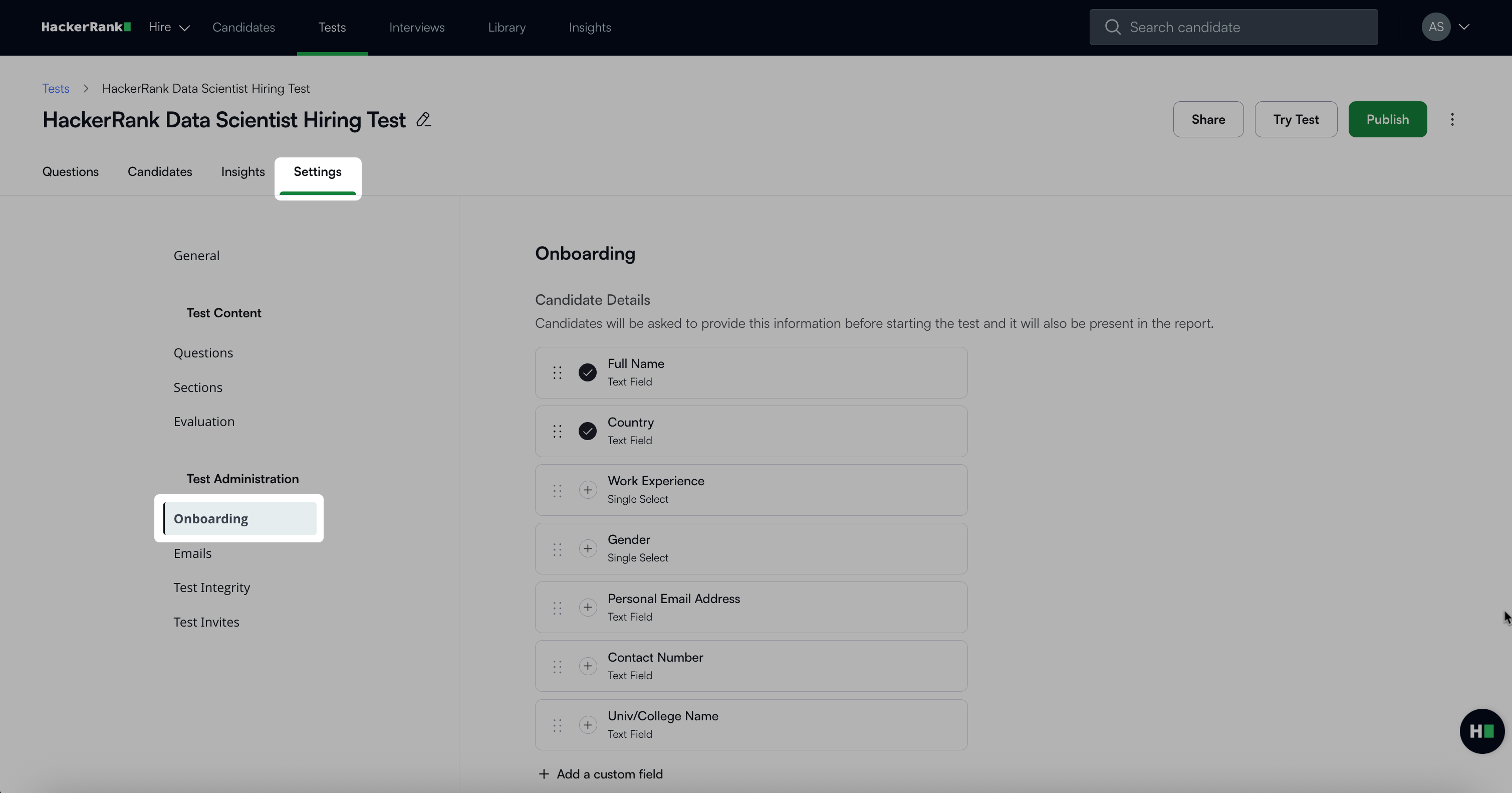
Na seção Integração, você pode:
Clique em Salvar Alterações para aplicar suas mudanças.
Configurar Detalhes do Candidato
Você pode escolher os campos de informações do candidato que deseja coletar antes do teste começar. Isso ajuda você a capturar dados relevantes como nome completo, experiência profissional, gênero e muito mais. Por padrão, apenas campos essenciais estão habilitados.
Para configurar detalhes do candidato:
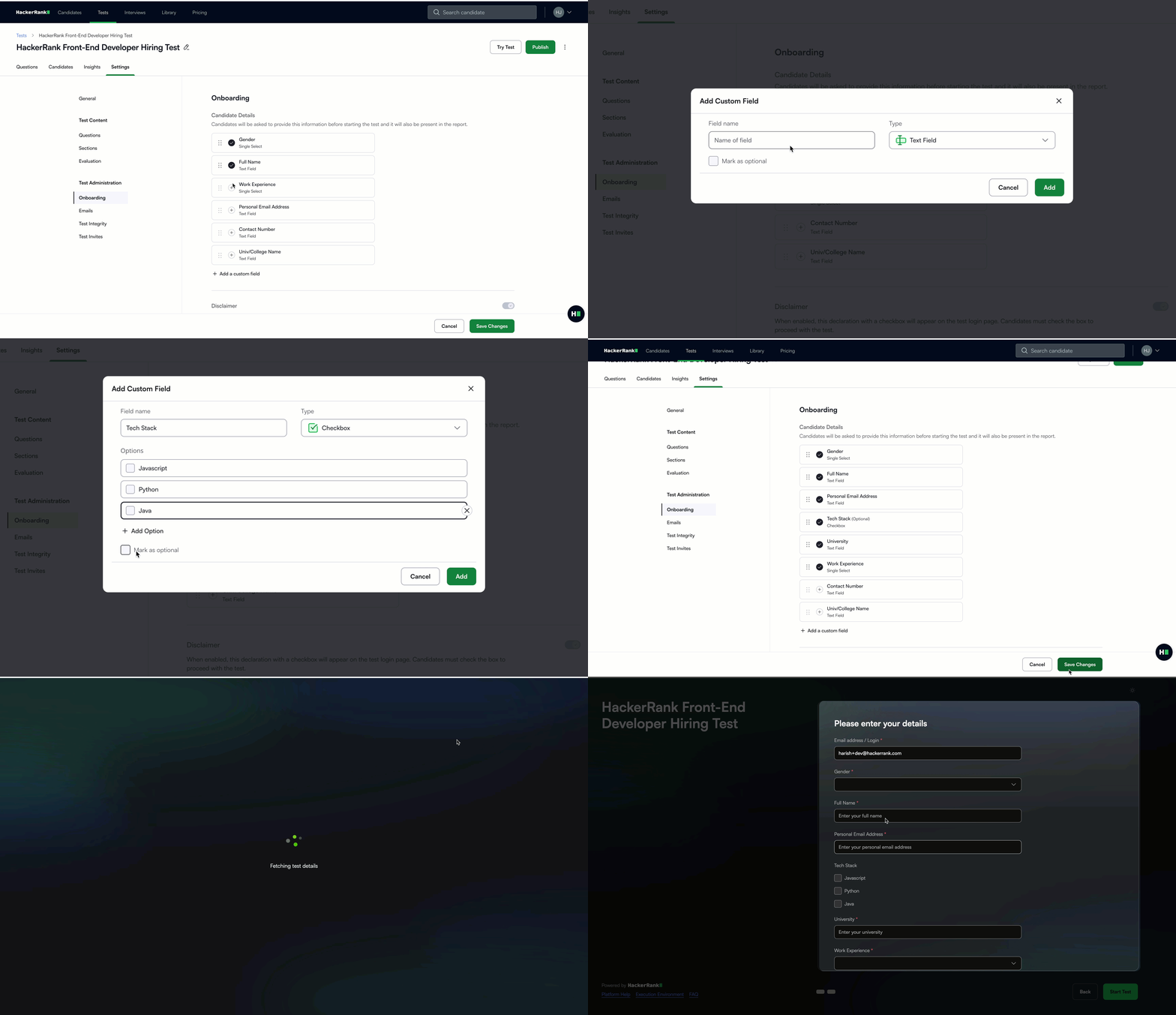
Na Detalhes do Candidato seção, selecione os campos padrão que você deseja coletar.
Clique Adicionar um campo personalizado para incluir campos personalizados.
Na Adicionar Campo Personalizado caixa de diálogo:
Insira o Nome do campo.
Selecione um Tipo na lista suspensa. Os tipos disponíveis incluem Campo de Texto, Botão de Rádio, Caixa de Seleção, Menu Suspenso e Arquivo.
Se você selecionar Botão de Rádio, Caixa de Seleção ou Menu Suspenso, defina as opções. Clique Adicionar Opção para incluir mais opções.
Selecione Marcar como opcional se o campo não for obrigatório.
Clique Adicionar para salvar o campo.
Nota: Se o campo que você está adicionando já estiver predefinido nas configurações centrais de teste da sua empresa, ele aparecerá na lista suspensa de campos à medida que você digita o nome do campo. Selecione o campo existente para evitar duplicação. Você não pode alterar o tipo de campo para um campo predefinido.
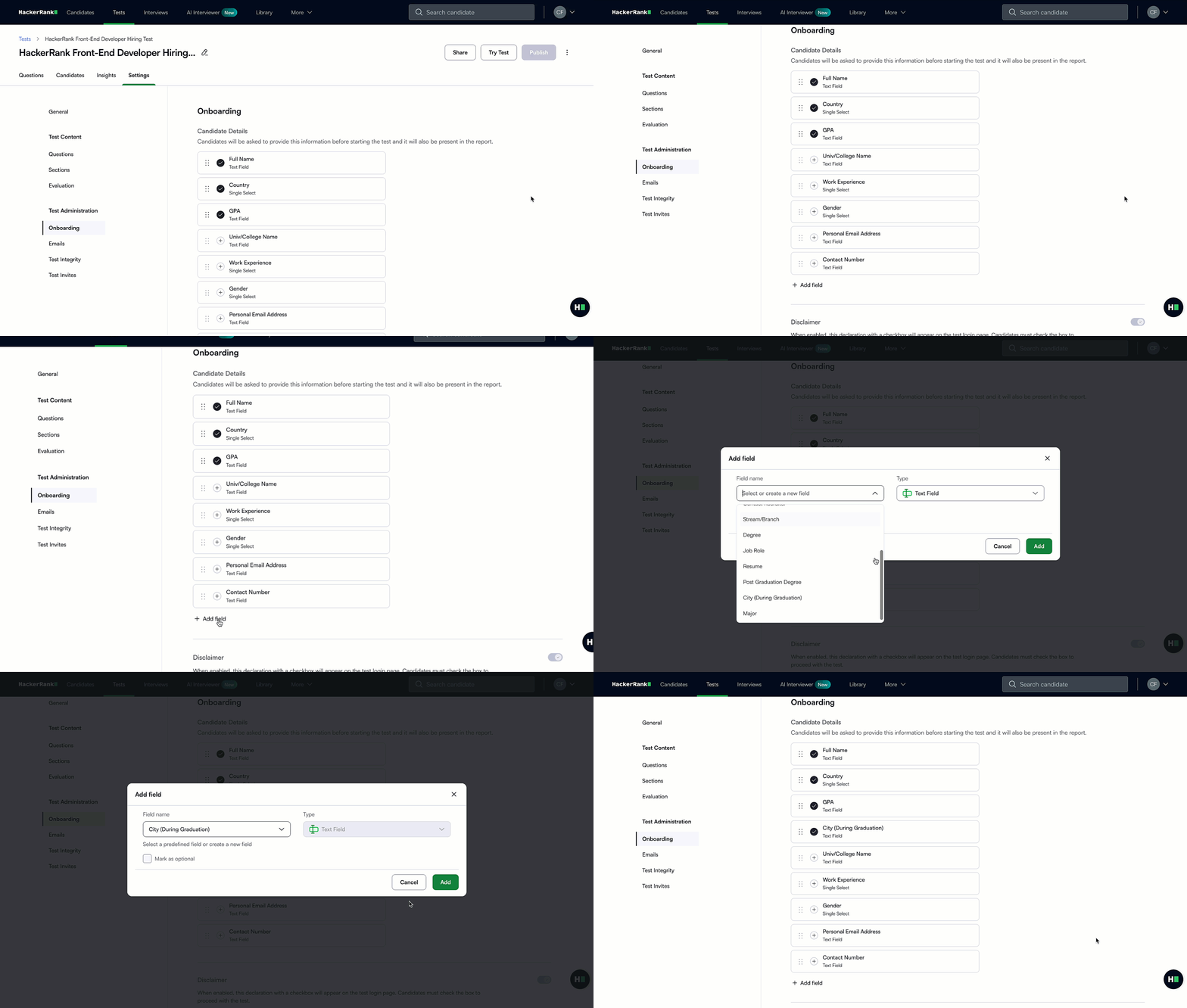
Arraste e solte os campos para alterar a ordem em que eles aparecem para os candidatos.
Clique Experimentar Teste para ver como o formulário de integração aparece para os candidatos.
Ativar Aviso Legal
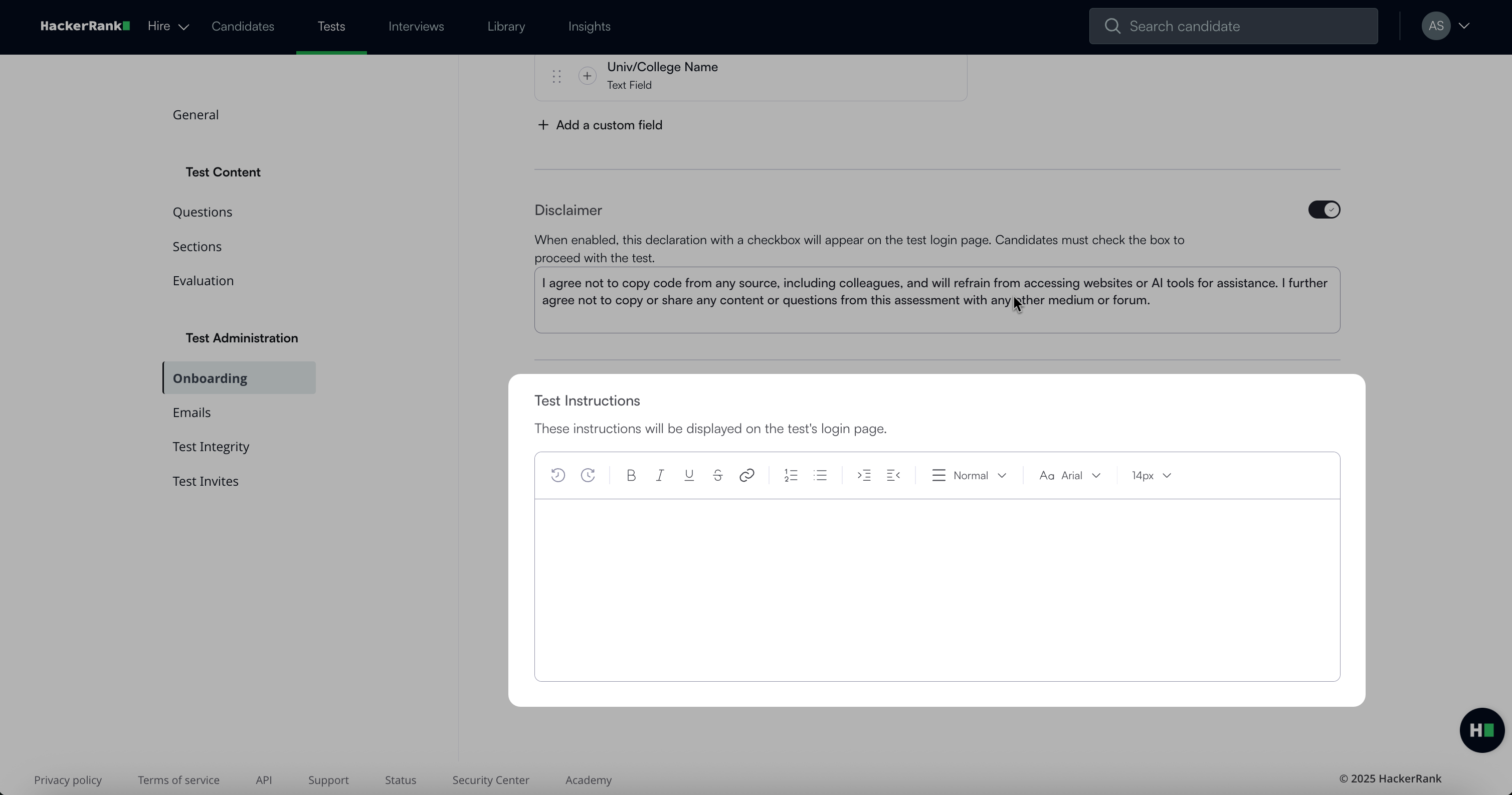
Você pode ativar um aviso legal para garantir que os candidatos reconheçam os requisitos de integridade do teste antes de iniciar um teste. Quando ativado, uma declaração com uma caixa de seleção aparece na página de login do teste. Os candidatos devem marcar a caixa de seleção para prosseguir.
Para ativar o aviso legal:
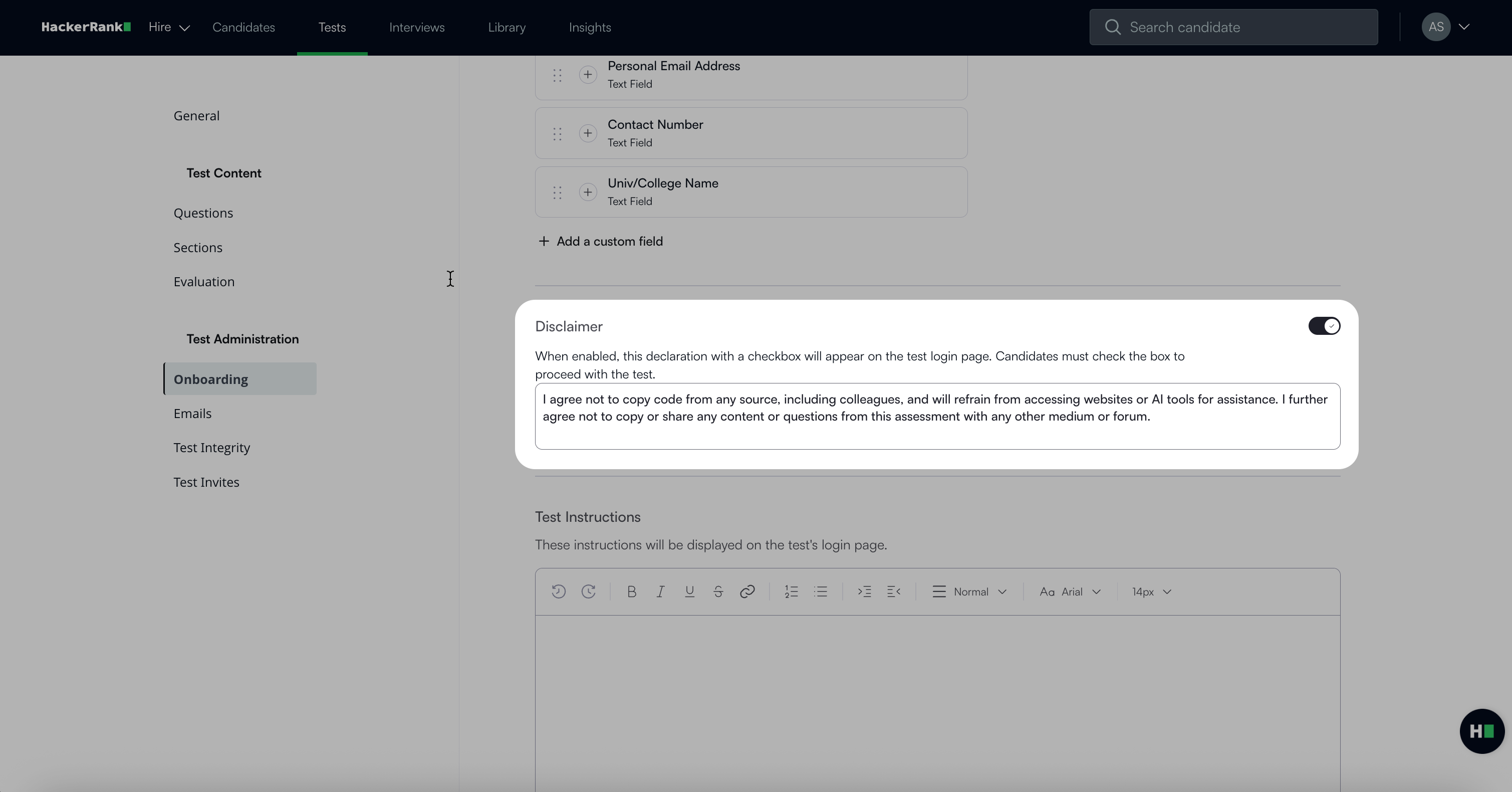
Ative o botão Aviso Legal.
Edite o texto do aviso legal na caixa de texto.
Configurar Instruções do Teste
Você pode adicionar instruções personalizadas para orientar os candidatos antes de começarem o teste. Isso ajuda a definir expectativas e garante uma experiência de teste tranquila.
Você pode adicionar instruções específicas do teste ou usar modelos globais. Inclua detalhes como expectativas do teste, dicas da plataforma e melhores práticas.