为测试配置入职设置
Last updated: April 22, 2026
HackerRank 允许您配置测试的入职设置,以收集候选人详细信息并在测试开始前显示测试说明。大多数设置都是可选的,可以根据您的招聘需求进行自定义。
先决条件
您必须已经创建了一个测试。
配置入职设置
要配置入职设置:
使用您的凭据登录您的 HackerRank for Work 账户。
转到 测试 选项卡。
打开您要配置的测试。
转到 设置 > 入职引导。
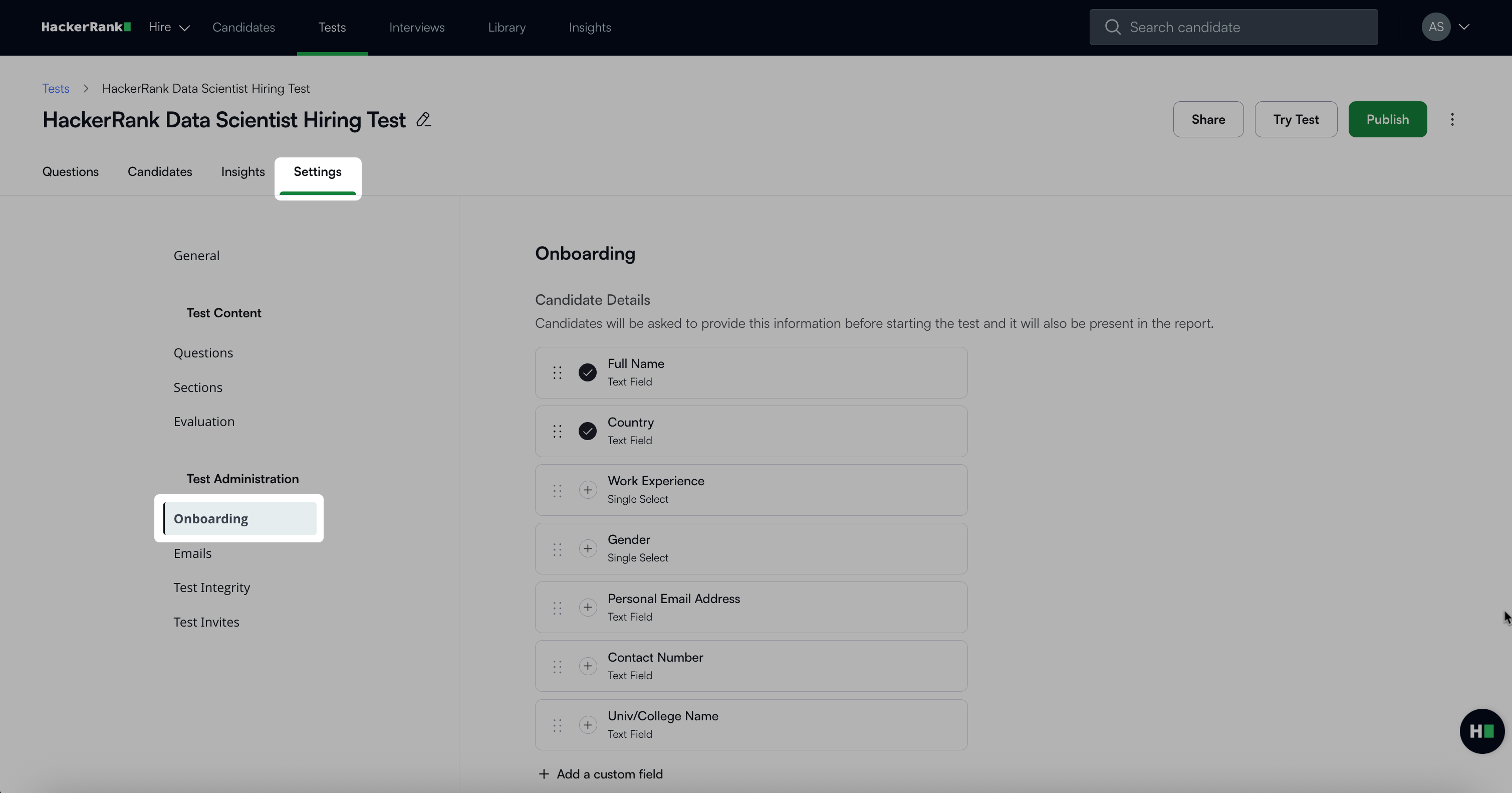
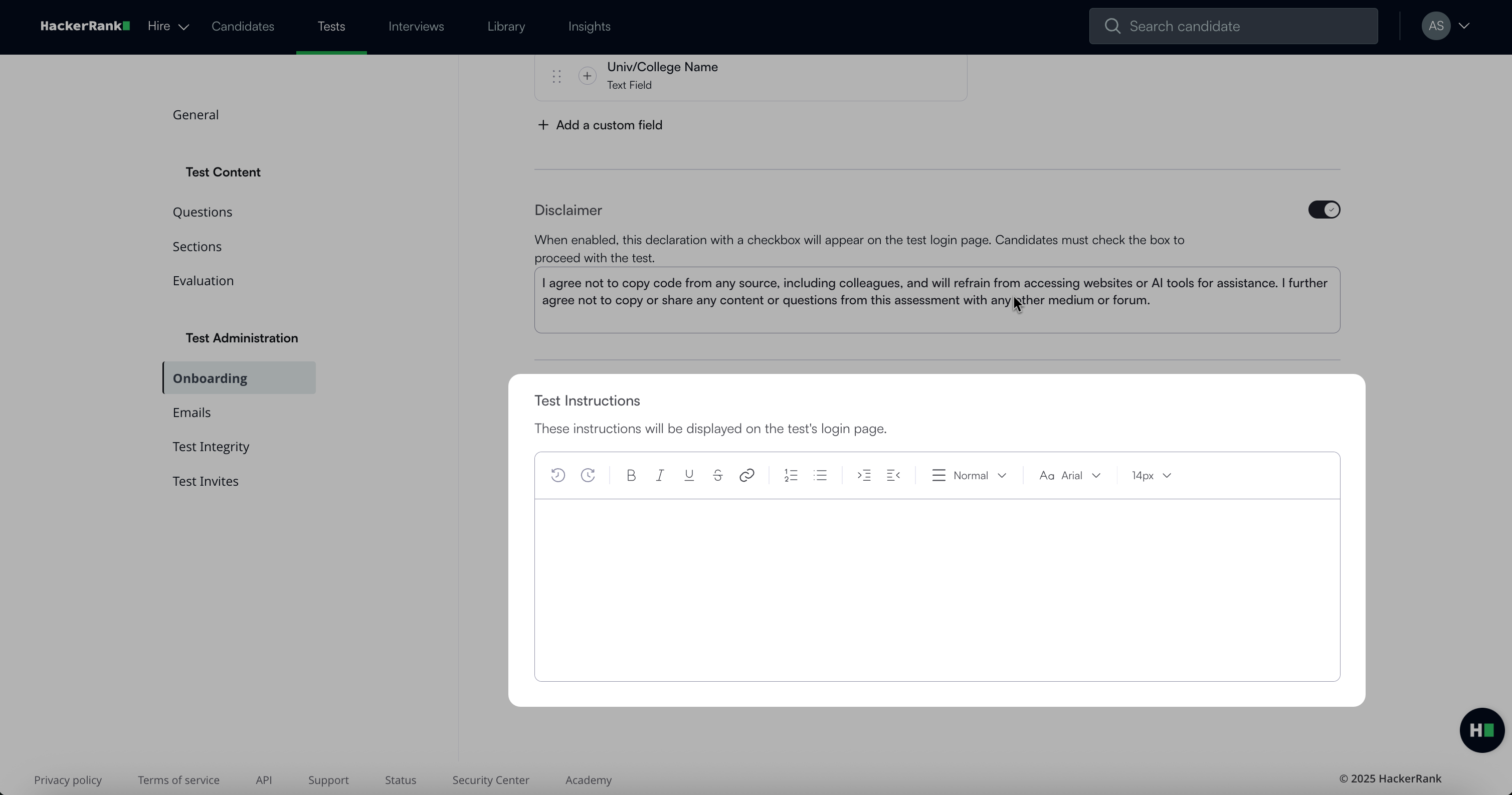
在 入职引导 部分,您可以:
点击 保存 更改 以应用您的更改。
配置候选人详细信息
您可以选择在测试开始前要收集的候选人信息字段。这有助于您获取相关数据,如全名、工作经验、性别等。默认情况下,只启用必要字段。
配置候选人详细信息:
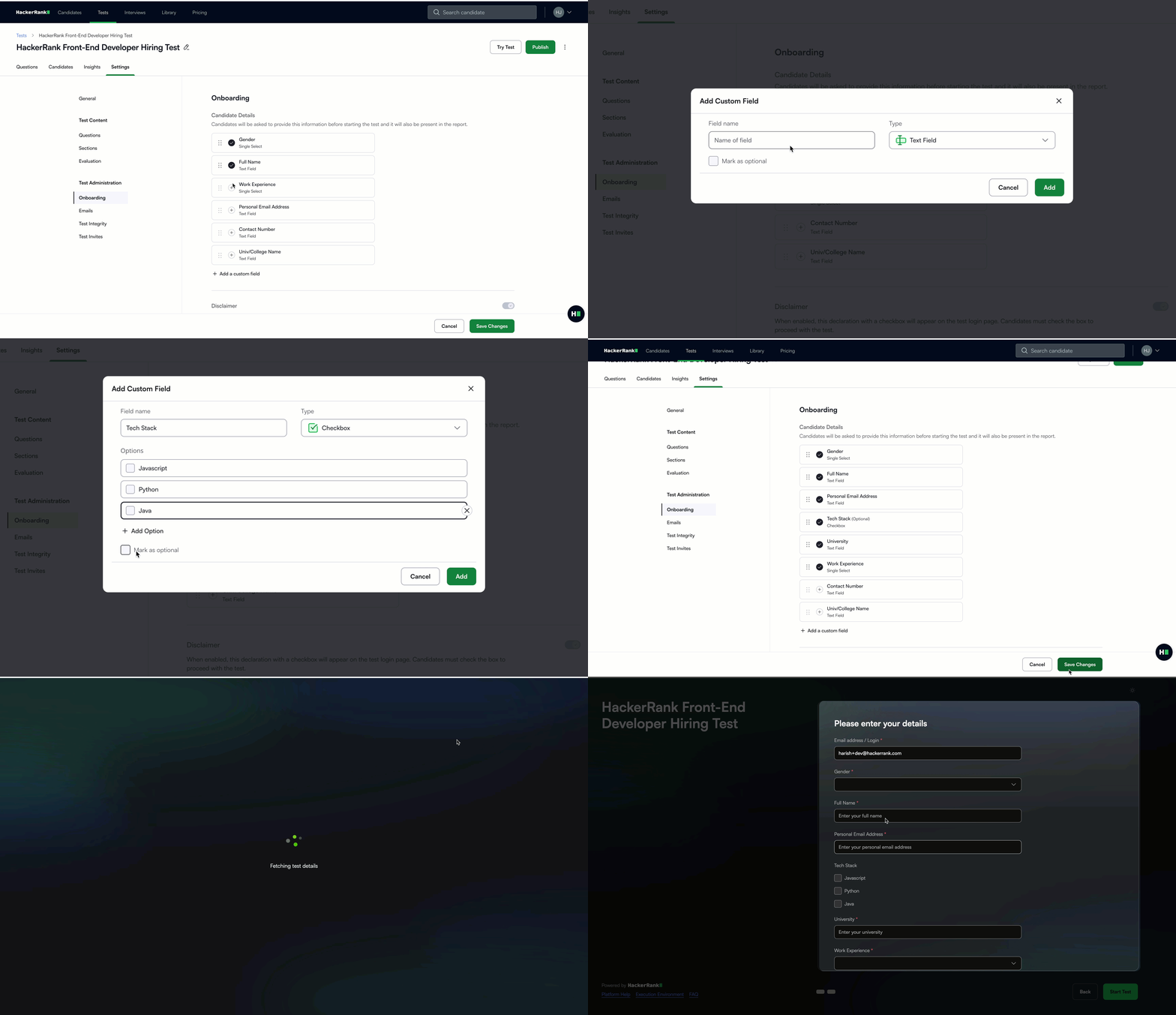
在候选人详情 部分,选择您想收集的默认字段。
点击 添加自定义字段 以包含自定义字段。
在添加自定义字段 对话框:
输入字段名称。
从下拉列表中选择 类型。可用类型包括文本字段、单选按钮、复选框、下拉列表和文件。
如果您选择单选按钮、复选框或下拉列表,请定义选项。点击 添加选项 以包含更多选项。
选择 标记为可选,如果该字段不是必填的。
点击 添加 保存字段。
注意:如果您添加的字段在公司中心测试设置中预定义,则在您输入字段名称时,它会出现在字段下拉列表中。选择现有字段以避免重复。您无法更改预定义字段的字段类型。
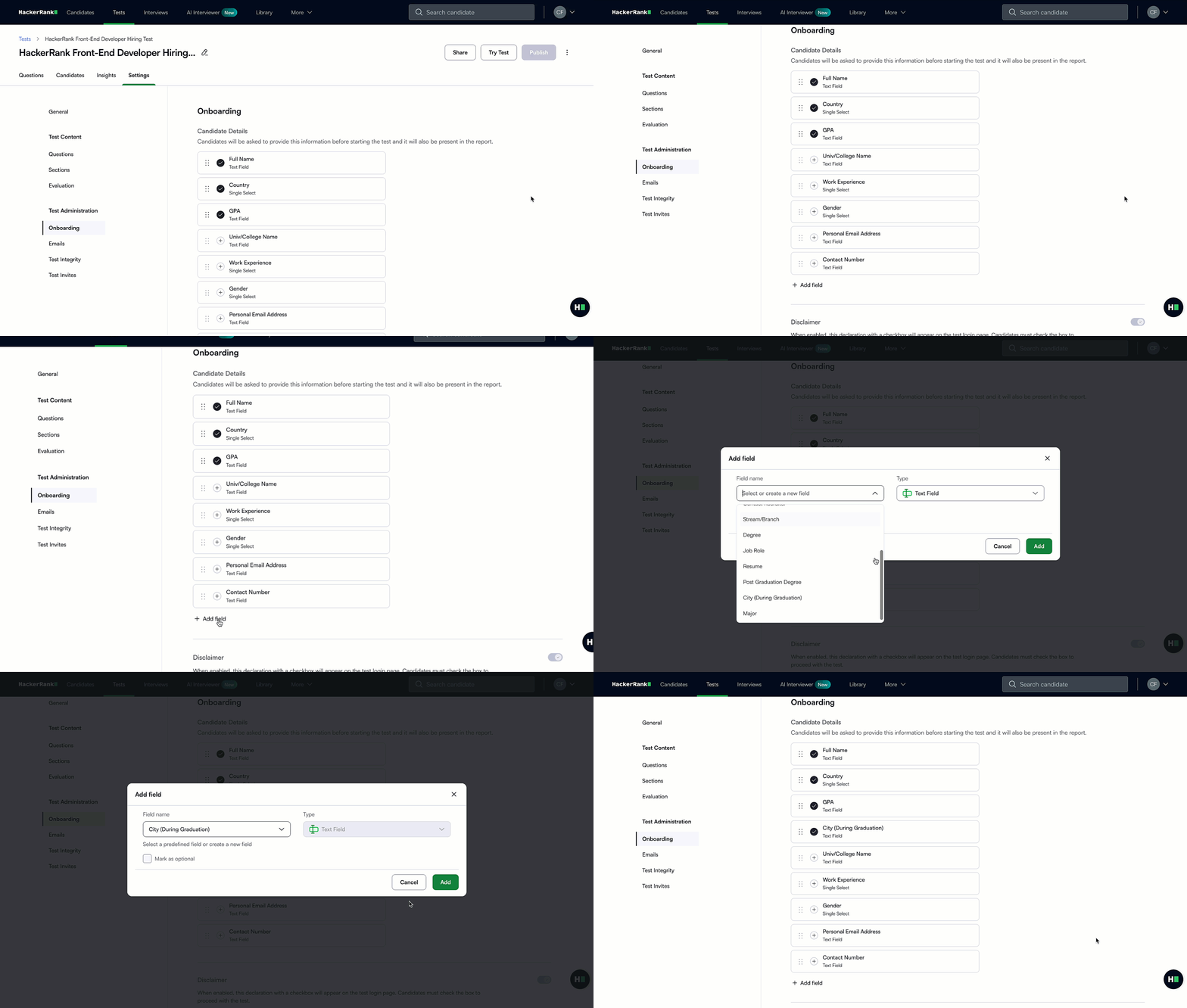
拖放字段以更改它们向候选人显示的顺序。
点击 试用测试 以查看入职表格对候选人的显示方式。
启用免责声明
您可以启用免责声明,以确保考生在开始测试前确认测试完整性要求。启用后,测试登录页面会显示带有复选框的声明。考生必须选中复选框才能继续。
要启用免责声明:
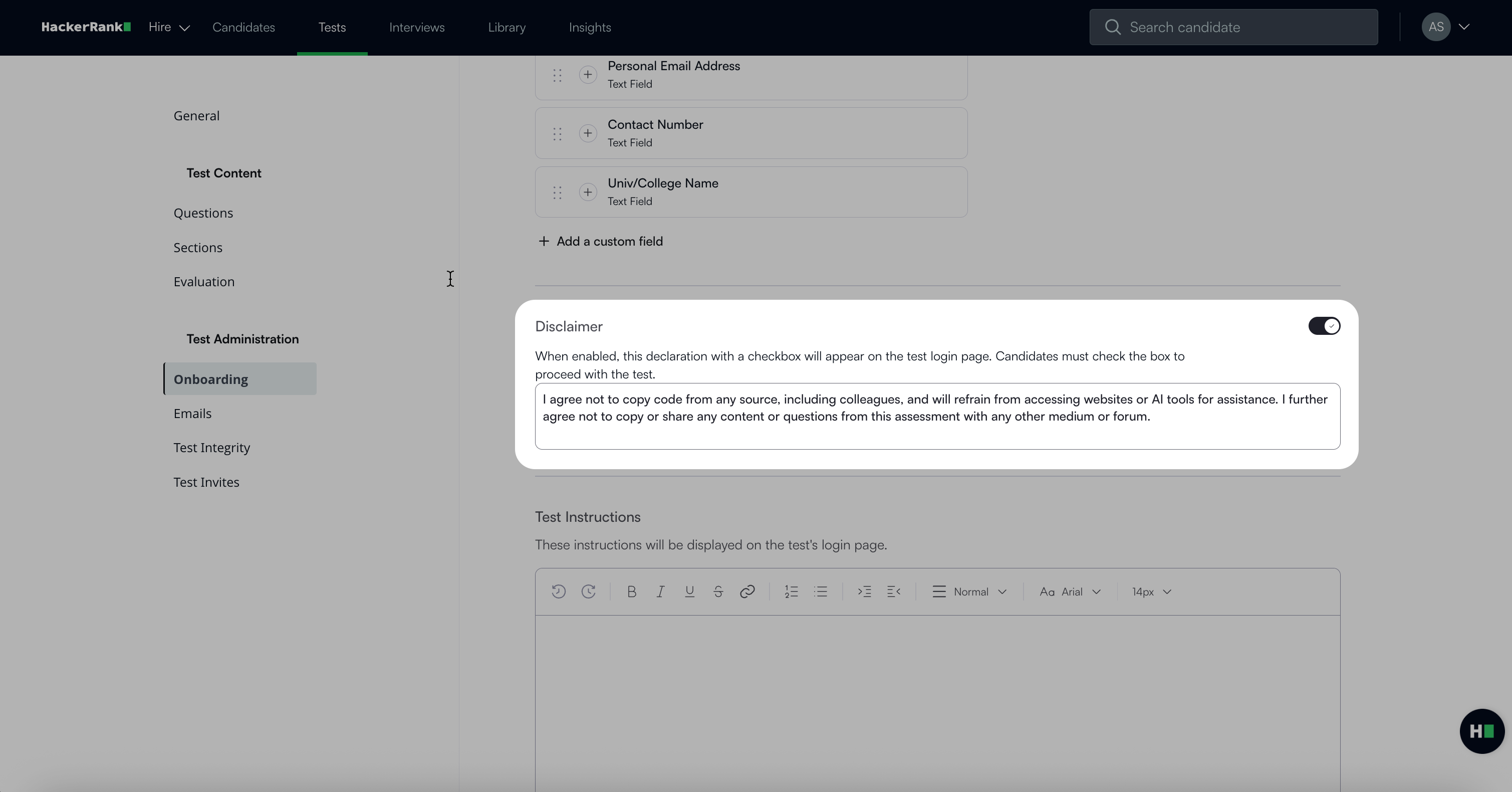
打开免责声明开关。
在文本框中编辑免责声明文本。
配置测试说明
您可以添加自定义说明来指导候选人在开始测试之前的准备工作。这有助于设定期望并确保顺畅的测试体验。
您可以添加特定于测试的说明或使用全局模板。包括测试期望、平台提示和最佳实践等详细信息。