設定測試的入職設定
Last updated: April 22, 2026
HackerRank 允許您配置測試的入門設定,以收集候選人詳細資訊並在測試開始前顯示測試說明。大多數設定都是可選的,並且可以自訂以符合您的招聘需求。
先決條件
您必須已經建立了一個測試。
配置入門設定
要配置入門設定:
使用您的憑證登入您的 HackerRank for Work 帳戶。
前往 測驗 分頁。
開啟您要設定的測驗。
前往 設定 > 入門指導。
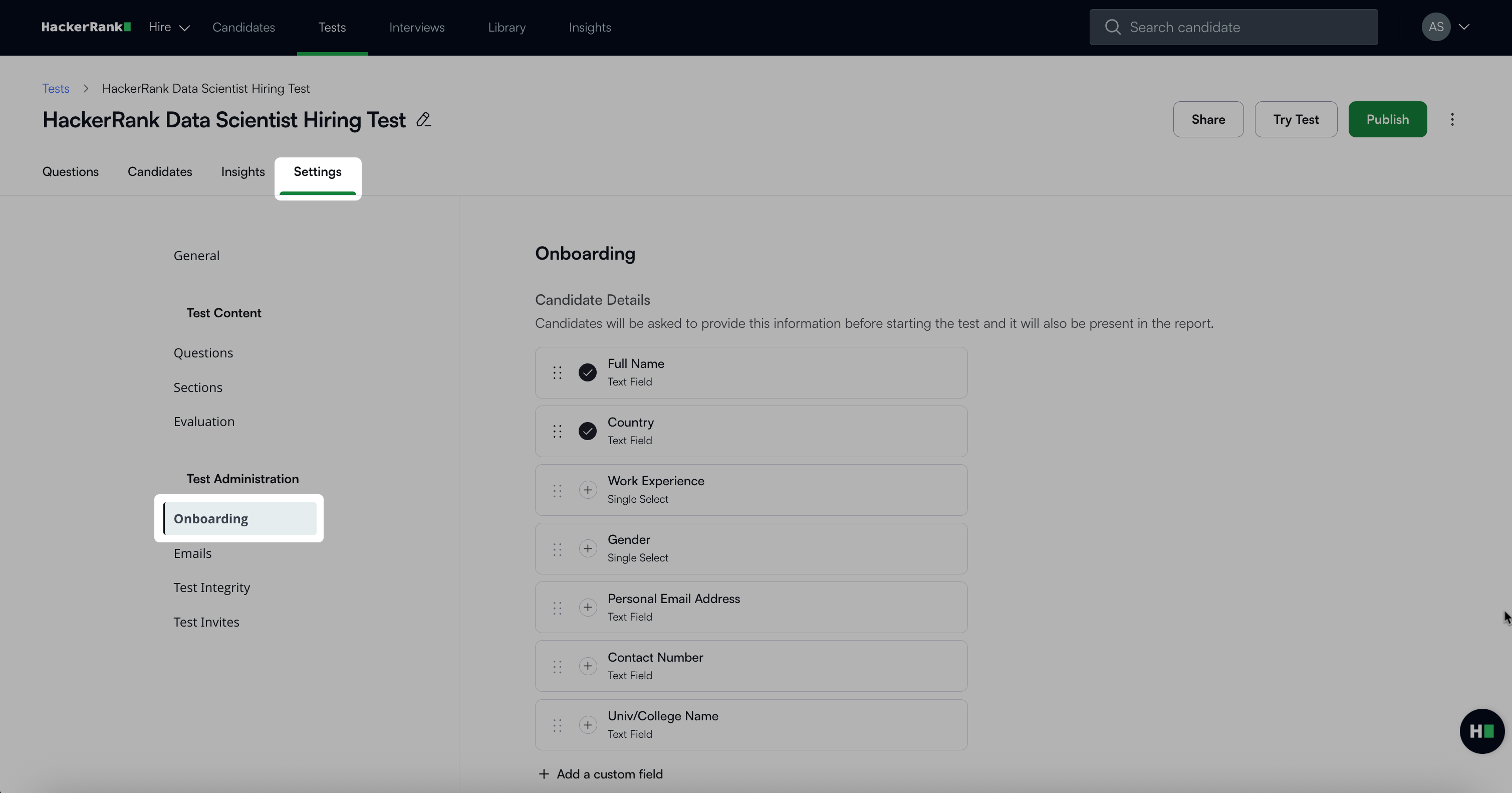
在 入門指導 部分,您可以:
點擊 儲存 變更 以套用您的變更。
設定候選人詳細資料
您可以選擇在測試開始前要收集的候選人資訊欄位。這有助於您擷取相關資料,例如全名、工作經驗、性別等。預設情況下,僅啟用必要欄位。
設定候選人詳細資料:
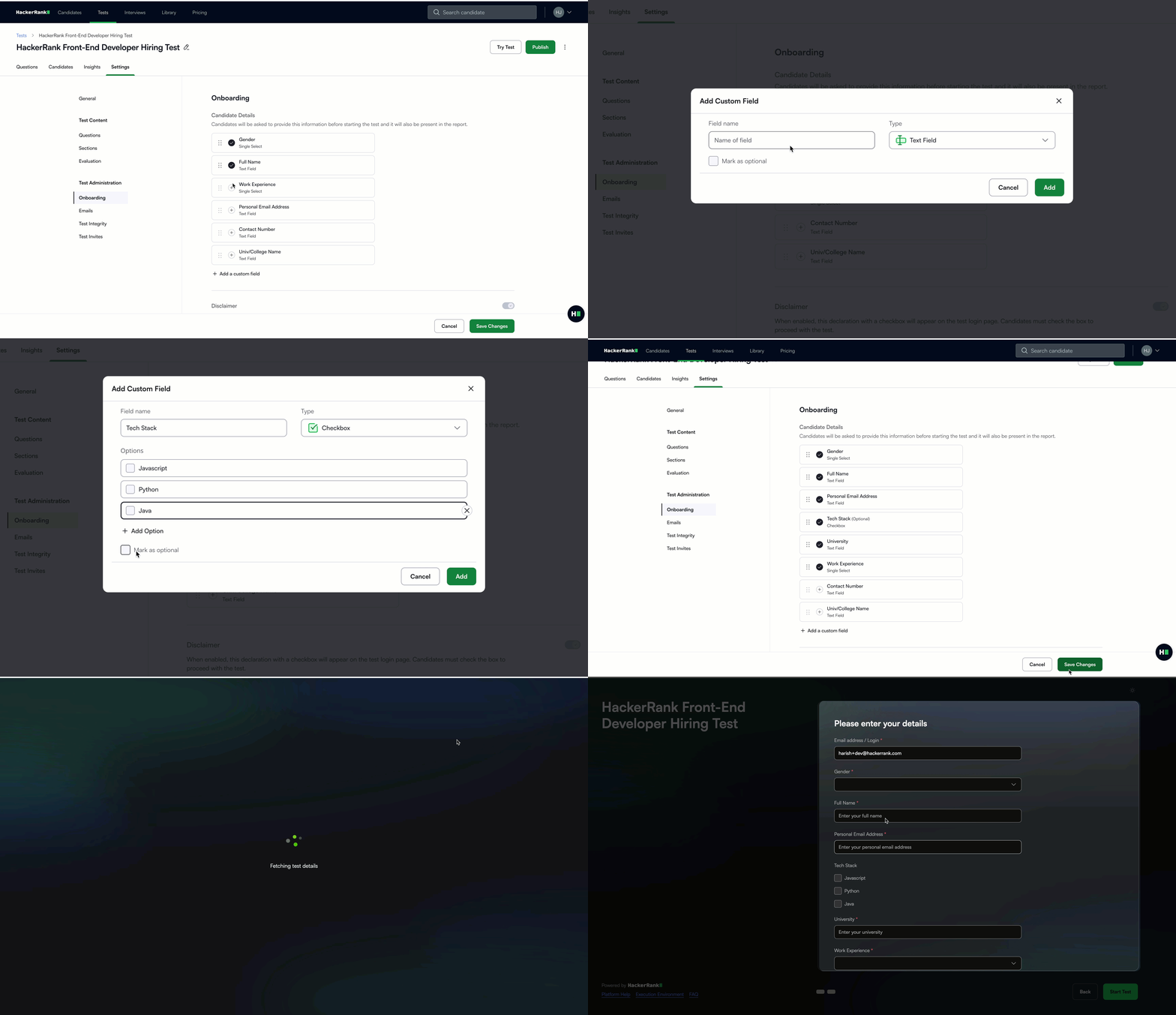
在 候選人詳細資訊 部分,選擇您想收集的預設欄位。
點擊 新增自訂欄位 以包含自訂欄位。
在 新增自訂欄位 對話框:
輸入 欄位名稱。
從下拉清單中選擇 類型。可用的類型包括文字欄位、單選按鈕、核取方塊、下拉選單和檔案。
如果您選擇單選按鈕、核取方塊或下拉選單,請定義選項。點擊 新增選項 以加入更多選項。
選擇 標記為選填 如果此欄位不是必填的。
點擊 新增 以儲存此欄位。
注意: 如果您新增的欄位在公司中心測試設定中預先定義,當您輸入欄位名稱時,它會出現在欄位下拉選單中。選取現有欄位以避免重複。預先定義的欄位無法更改欄位類型。
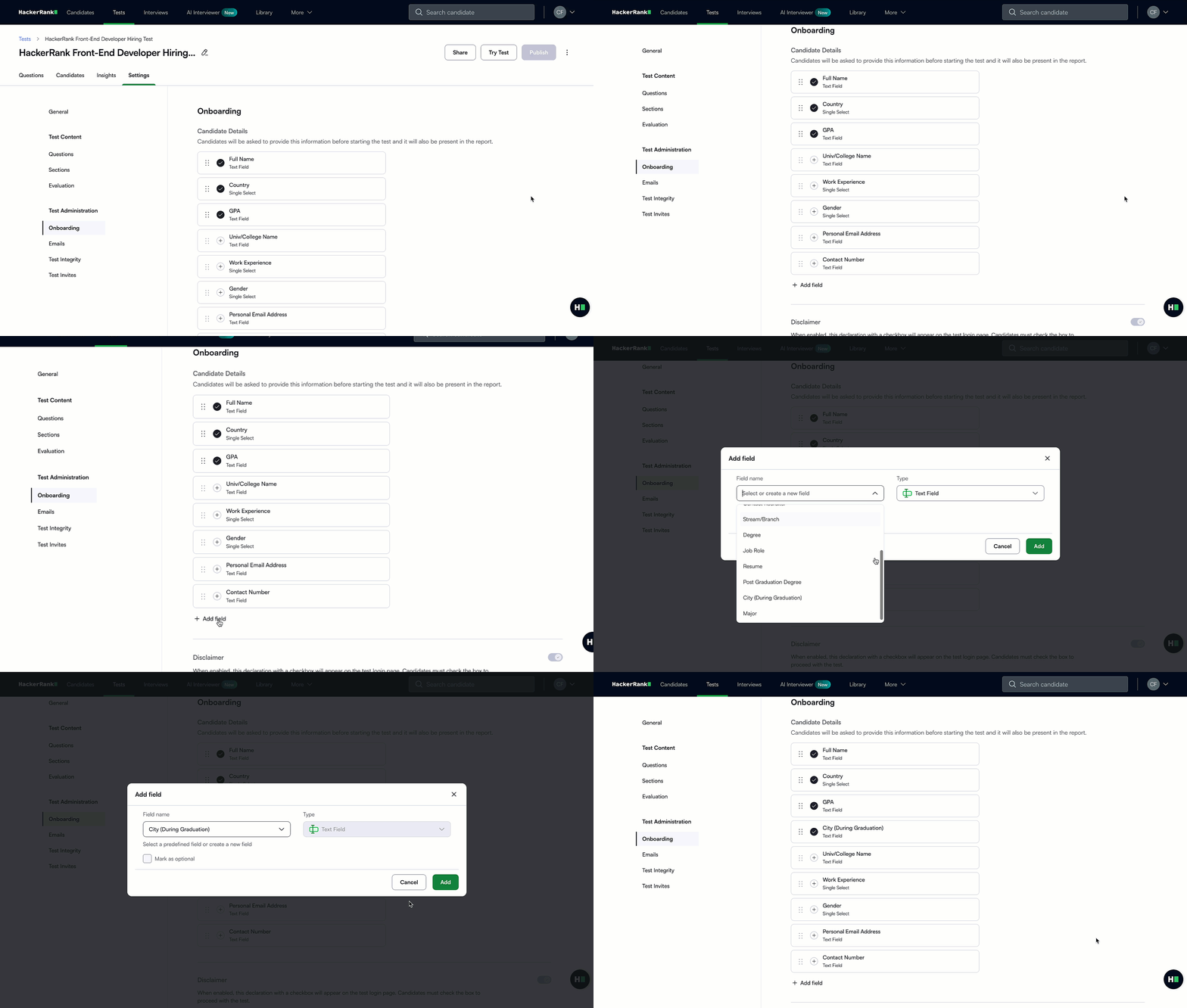
拖放欄位以變更它們在候選人面前的顯示順序。
點擊 試用測試 以查看候選人看到的入職表單樣子。
啟用免責聲明
您可以啟用免責聲明,以確保考生在開始測驗前確認測驗誠信要求。啟用後,測驗登入頁面會出現帶有核取方塊的聲明。考生必須勾選核取方塊才能繼續。
要啟用免責聲明:
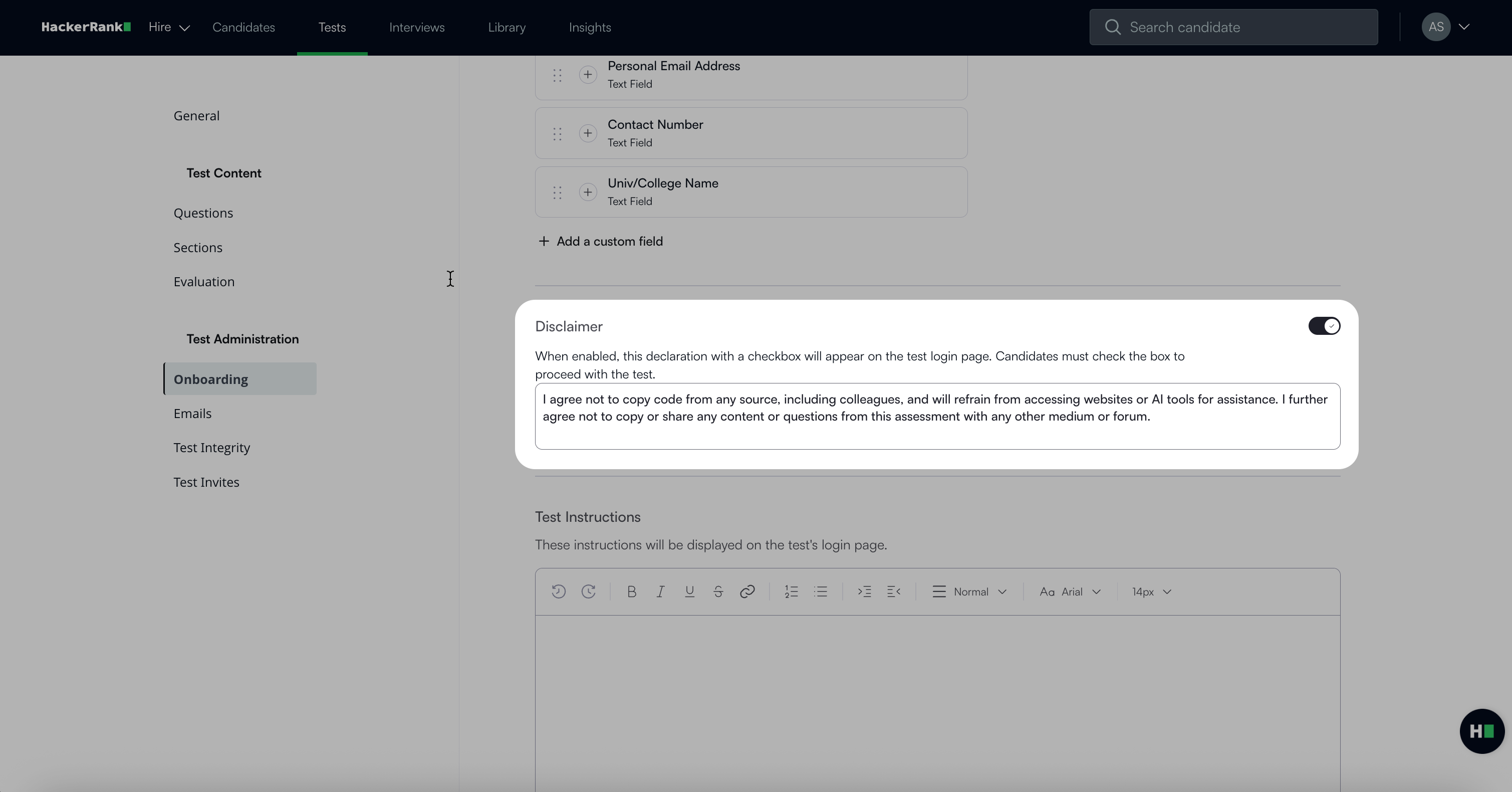
開啟免責聲明切換開關。
在文字方塊中編輯免責聲明文字。
設定測驗說明
您可以新增自訂說明來指導應試者在開始測驗前的準備工作。這有助於設定期望並確保順暢的測驗體驗。
您可以新增特定測試的說明或使用全域範本。包含測試期望、平台提示和最佳實務等詳細資訊。