

為 SkillUp 配置單一登入 (SSO)
單點登入 (SSO) 允許組織成員使用其現有的企業憑證安全存取 SkillUp,免除需要單獨的登入資訊。
先決條件
您必須在 HackerRank for Work 帳戶中擁有公司管理員權限。
您的組織必須使用符合 SAML 2.0 標準的身份提供者 (IdP),例如 Okta、Azure AD 或 OneLogin。
設定 SkillUp 的單點登入 (SSO)
SkillUp 使用與 HackerRank for Work 相同的 SSO 設定。要啟用 SkillUp 的 SSO,您必須先在您的 HackerRank for Work 帳戶中進行設定。
注意: 如果您的組織已經為 HackerRank for Work 使用 SSO,請跳過 步驟 1 並繼續執行 步驟 2:為 SkillUp 配置使用者.
設定 SkillUp 的 SSO:
步驟 1:在 HackerRank for Work 中設定 SSO
在 HackerRank for Work 中設定 SSO:
請參考 開始使用單一登入(HackerRank for Work) 文章以完成初始設定。
請根據貴組織的 IdP,參考適當的 SSO 設定文章:
一旦您完成 SSO 配置,同一已驗證域名下的所有使用者將自動使用 SSO 登入 SkillUp。
步驟 2:為 SkillUp 配置使用者
您可以透過兩種方式為 SkillUp 配置使用者:
手動配置
管理員可以直接從 SkillUp 管理員面板手動邀請使用者。欲了解更多資訊,請參閱 使用者管理.
使用 SCIM 的自動佈建
您可以使用跨域身分管理系統(SCIM)協議在 SkillUp 中自動化使用者供應。SCIM 會根據您組織目錄的變更自動建立、更新和停用 SkillUp 使用者帳戶。
建議使用此方法的組織為使用符合 SCIM 2.0 標準的 IdP,如 Okta、Azure AD 或 OneLogin。
要設定 SCIM,請根據貴組織的配置使用以下其中一種選項:
首次設定: 如果您第一次設置 SCIM 與 HackerRank,請遵循以下內容 設定 SkillUp 的 SCIM 供應 文章。
現有的 HackerRank for Work SCIM 設定: 如果您的組織已經在 HackerRank for Work 中使用 SCIM,您可以重複使用相同的 SCIM 端點和驗證令牌於 SkillUp。此設定會自動同步兩個平台。
如果您現有的 SCIM 配置使用 Okta,請遵循以下說明 使用 Okta 將 SCIM 供應延伸至 SkillUp 文章,以確保 SCIM 在 SkillUp 的正確運作。
步驟 3:存取 SkillUp
使用者可以透過他們的 IDP 工具或是造訪 hackerrank.com/skillup/home 並登入。
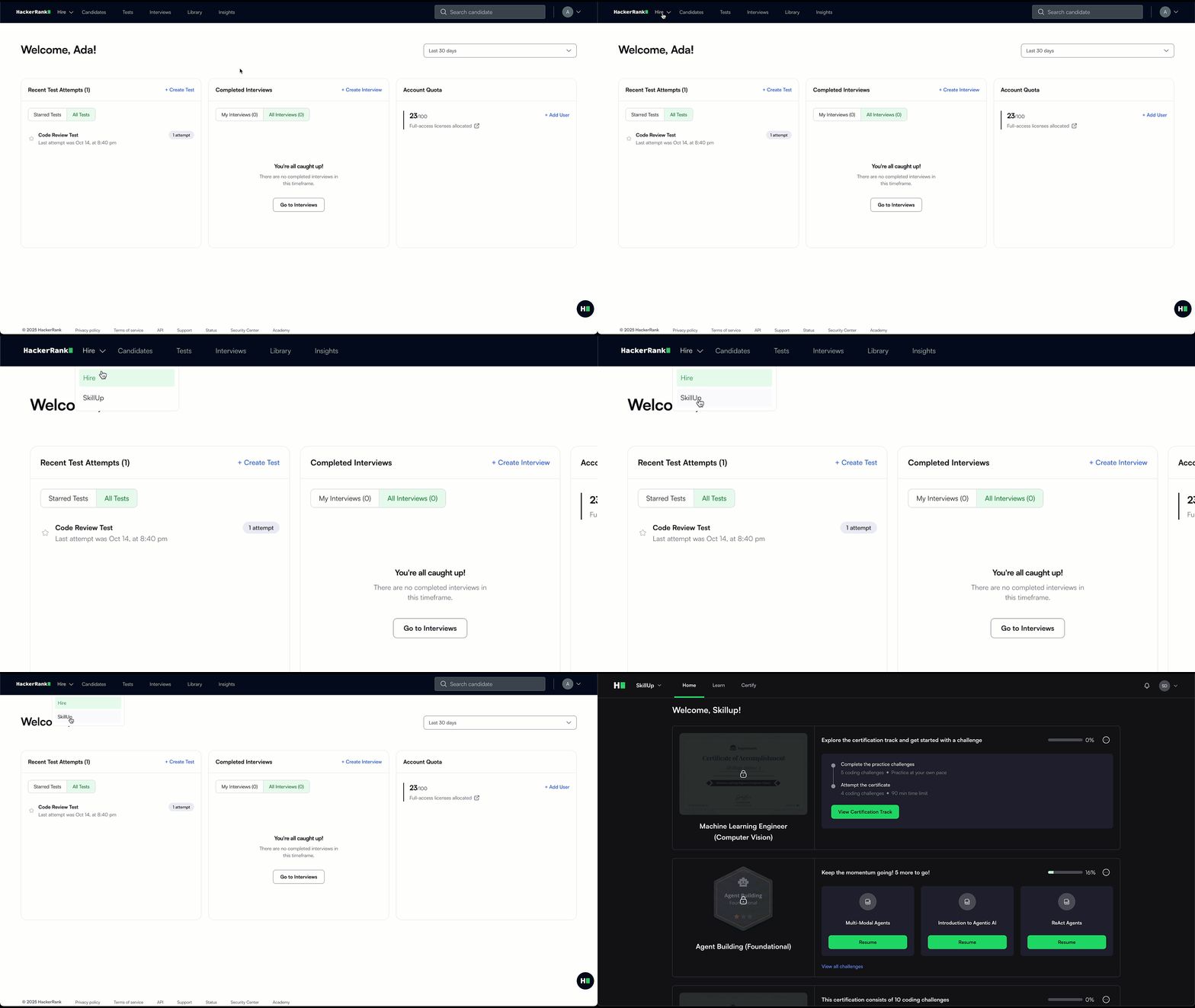
如果使用者同時擁有 SkillUp 與 HackerRank for Work 的存取權限,透過 IdP 登入會將他們重新導向至 HackerRank for Work 首頁。他們可以從 應用程式切換器 在頂部導覽列中。
注意: 使用者在從一般登入切換至 SSO 的過程中,可能暫時失去存取權限,最長可達 2 小時。
如需協助設定 SSO,請聯絡您的 HackerRank 客戶經理或寄送電子郵件至 skillup-support@hackerrank.com.