

Use Modelos em Entrevistas
Você pode usar e gerenciar modelos durante uma entrevista.
Nota: Se você selecionou um modelo ao criar a entrevista, ele é carregado automaticamente quando a entrevista é aberta. Se você não selecionou um modelo, a tela padrão da entrevista aparece. Para mais informações, veja Criar uma Entrevista.
Abrindo um modelo durante uma entrevista
Para abrir um modelo durante uma entrevista:
Abra a entrevista e vá para o Modelos seção no painel esquerdo.
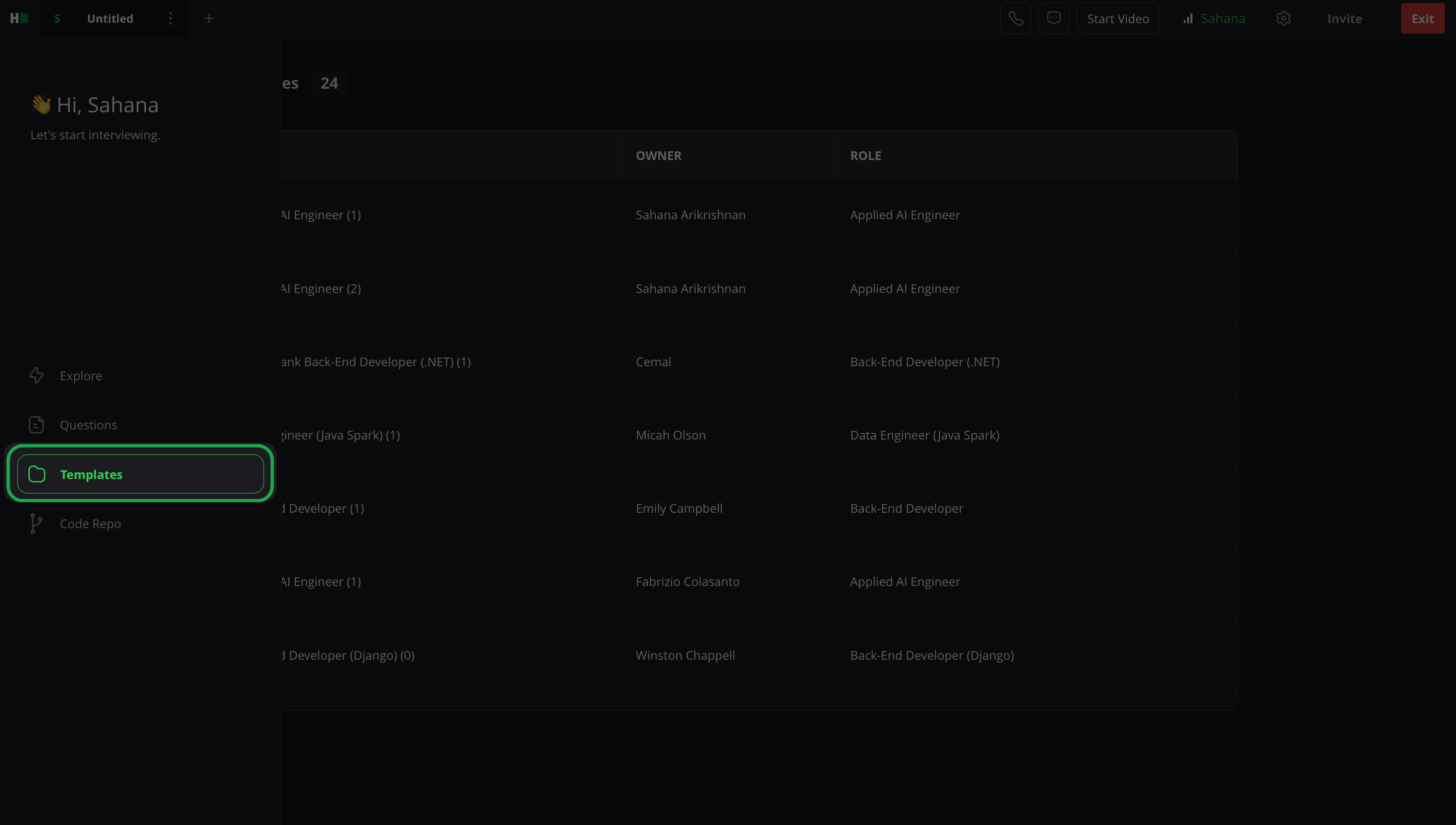
Selecione o modelo que deseja usar. Cada modelo exibe suas perguntas associadas.
Adicione perguntas à entrevista fazendo uma das seguintes opções:
Selecione Usar Todos para adicionar todas as perguntas do modelo. Você pode usar esta opção apenas para modelos que contenham cinco ou menos perguntas.
Selecione Usar para a pergunta específica para adicionar apenas essa pergunta.
Gerenciar modelos durante uma entrevista
Você pode atualizar modelos diretamente na interface da entrevista.
Adicionar perguntas a um modelo
Você pode atualizar modelos durante uma entrevista adicionando novas perguntas da Biblioteca de Perguntas.
Para adicionar uma pergunta a um modelo:
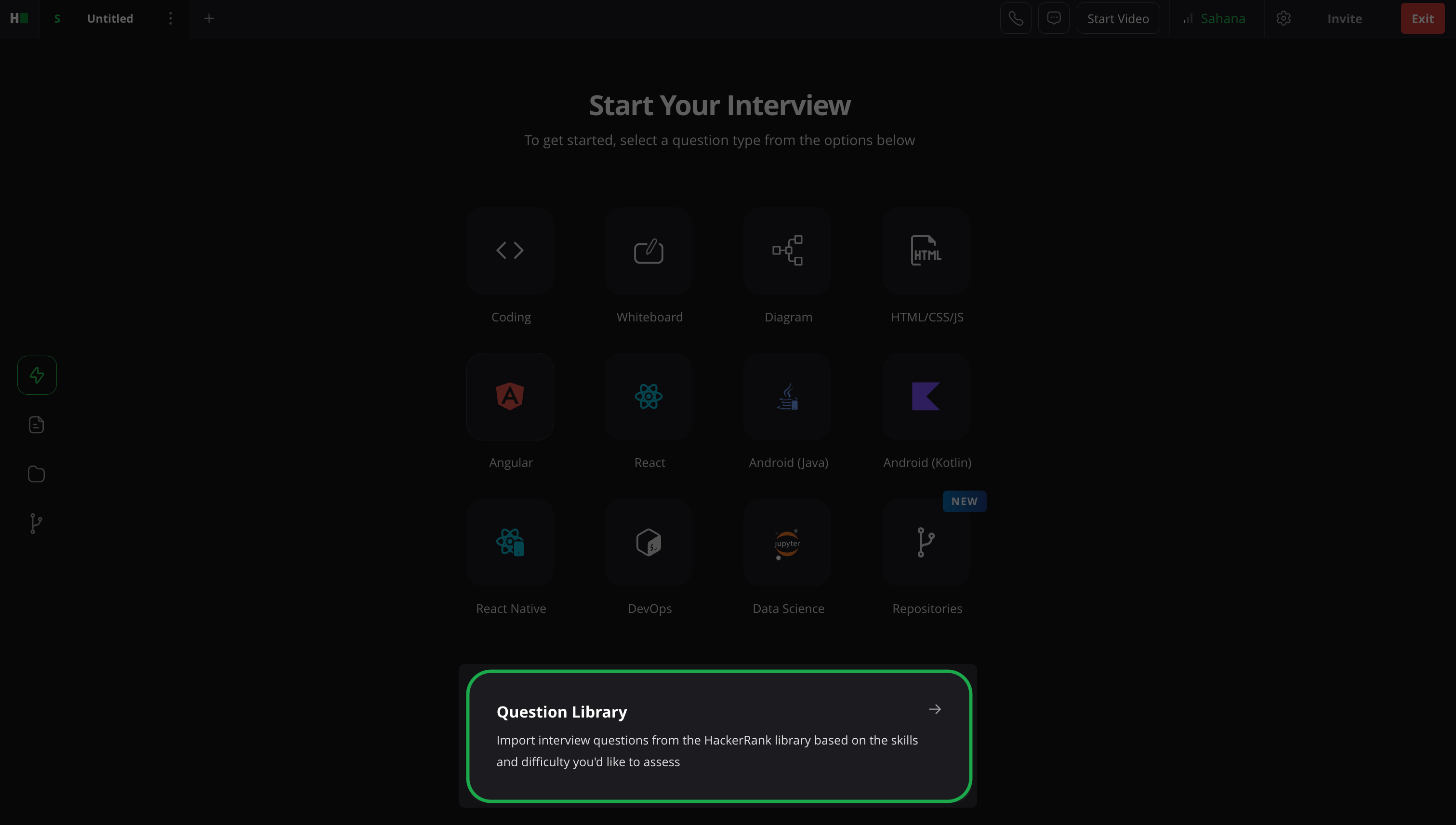
Abra a Biblioteca de Perguntas na página inicial da Entrevista, ou selecione Perguntas no painel esquerdo.
Selecione uma pergunta e clique no (+) ícone.
Selecione a caixa de seleção do modelo que deseja atualizar. A pergunta é adicionada ao modelo selecionado.
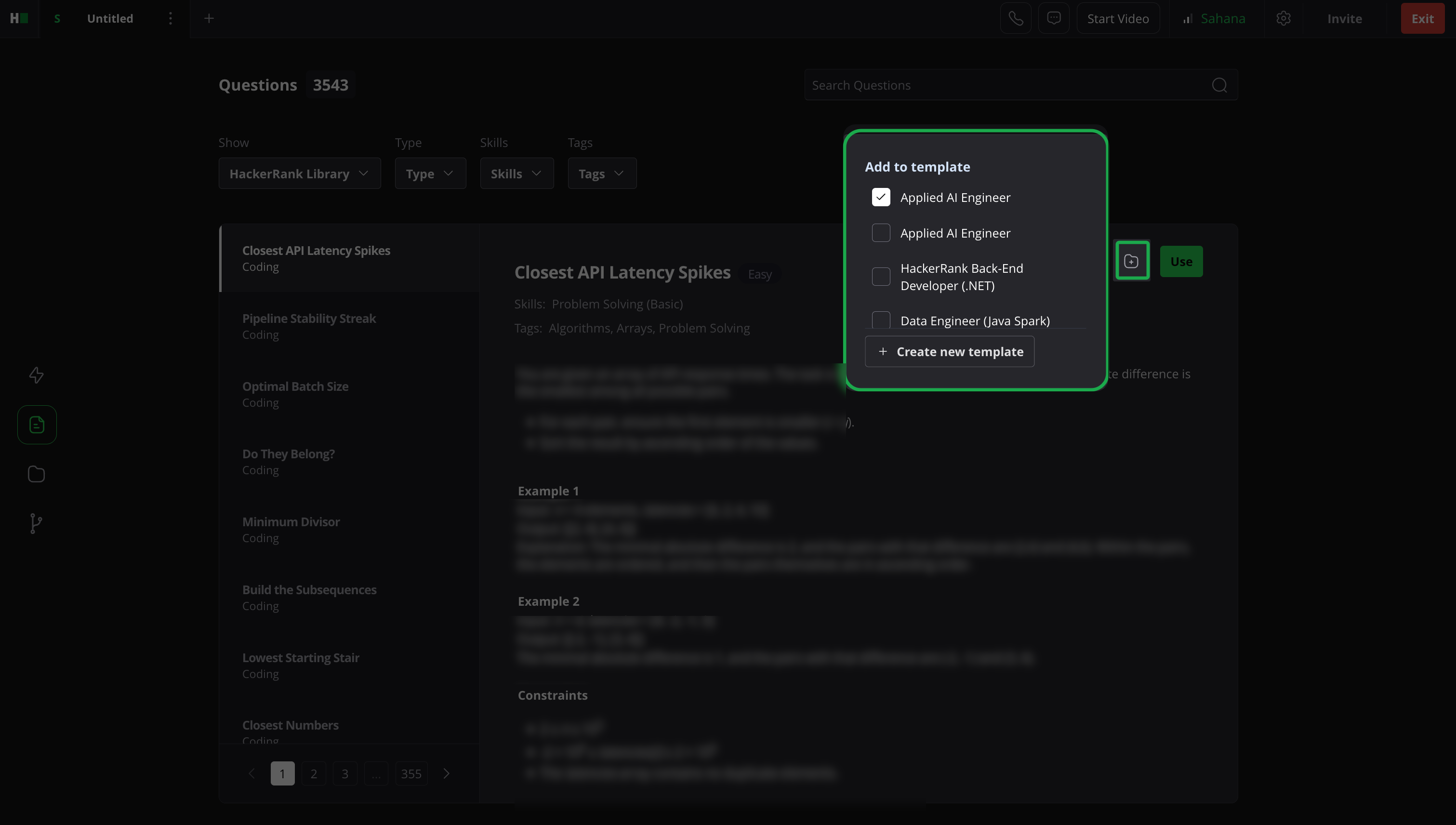
Nota: Você também pode selecionar Criar novo modelo para criar um novo modelo a partir da interface de entrevista. Insira um nome para o modelo e escolha um papel. Depois de criar o modelo, adicione a pergunta a ele usando o mesmo (+) ícone de fluxo de trabalho.
Renomeando um modelo
Para renomear um modelo durante uma entrevista:
Abra a entrevista e vá para a Modelos seção no painel esquerdo.
Selecione o modelo que você deseja renomear.
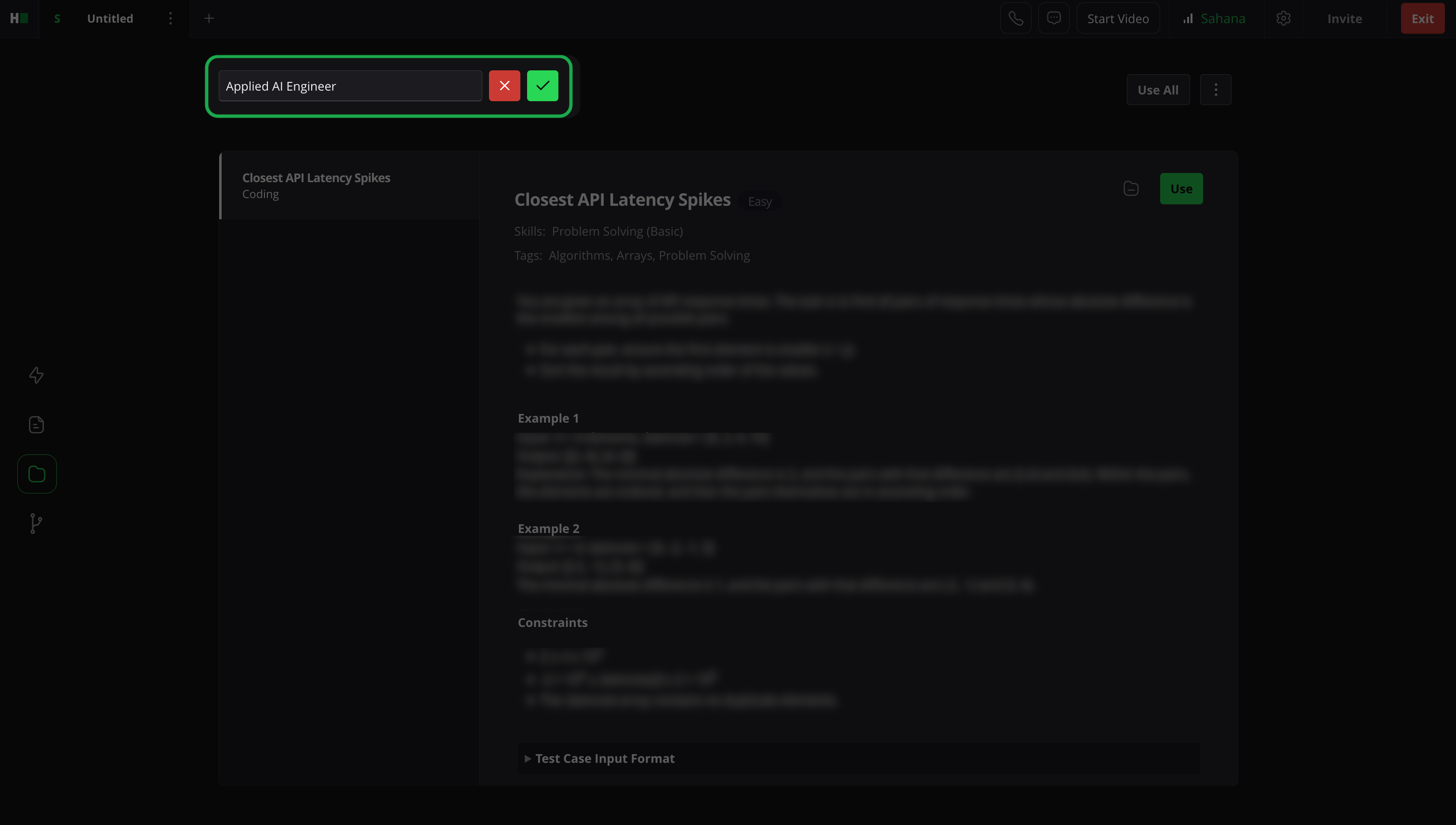
Selecione o ícone de edição ao lado do nome do modelo.
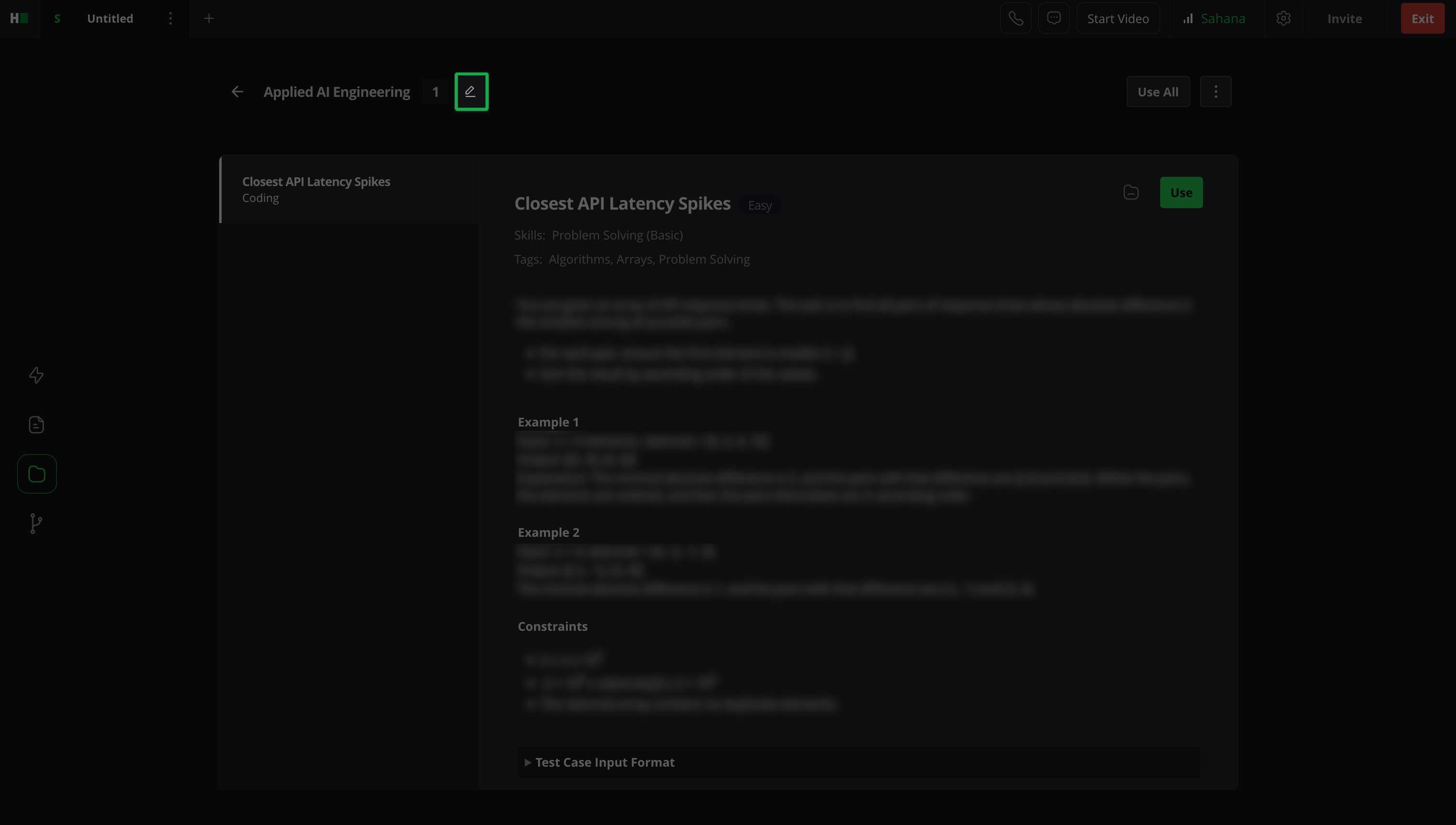
Digite o novo nome e clique no ícone de marca de verificação para salvá-lo. Uma mensagem de sucesso aparece.
Removendo uma pergunta de um modelo
Para remover uma pergunta do modelo durante uma entrevista:
Abra a entrevista e vá para a Modelos seção no painel esquerdo.
Selecione o modelo que deseja atualizar.
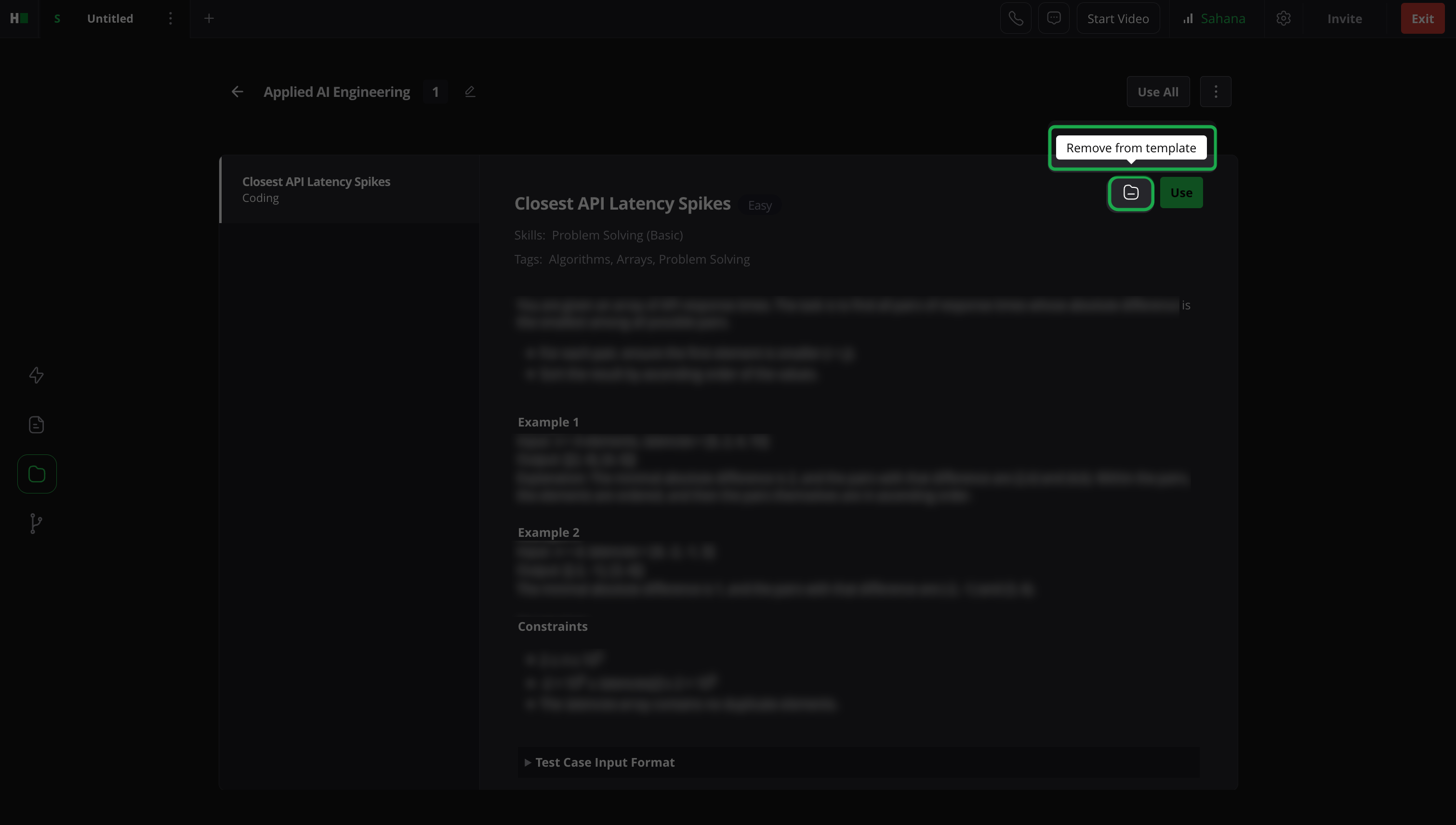
Selecione o (-) ícone da pergunta que você deseja remover.
Excluindo um modelo
Para excluir um modelo durante uma entrevista:
Abra a entrevista e vá para a Modelos seção no painel esquerdo.
Selecione o modelo que deseja excluir.
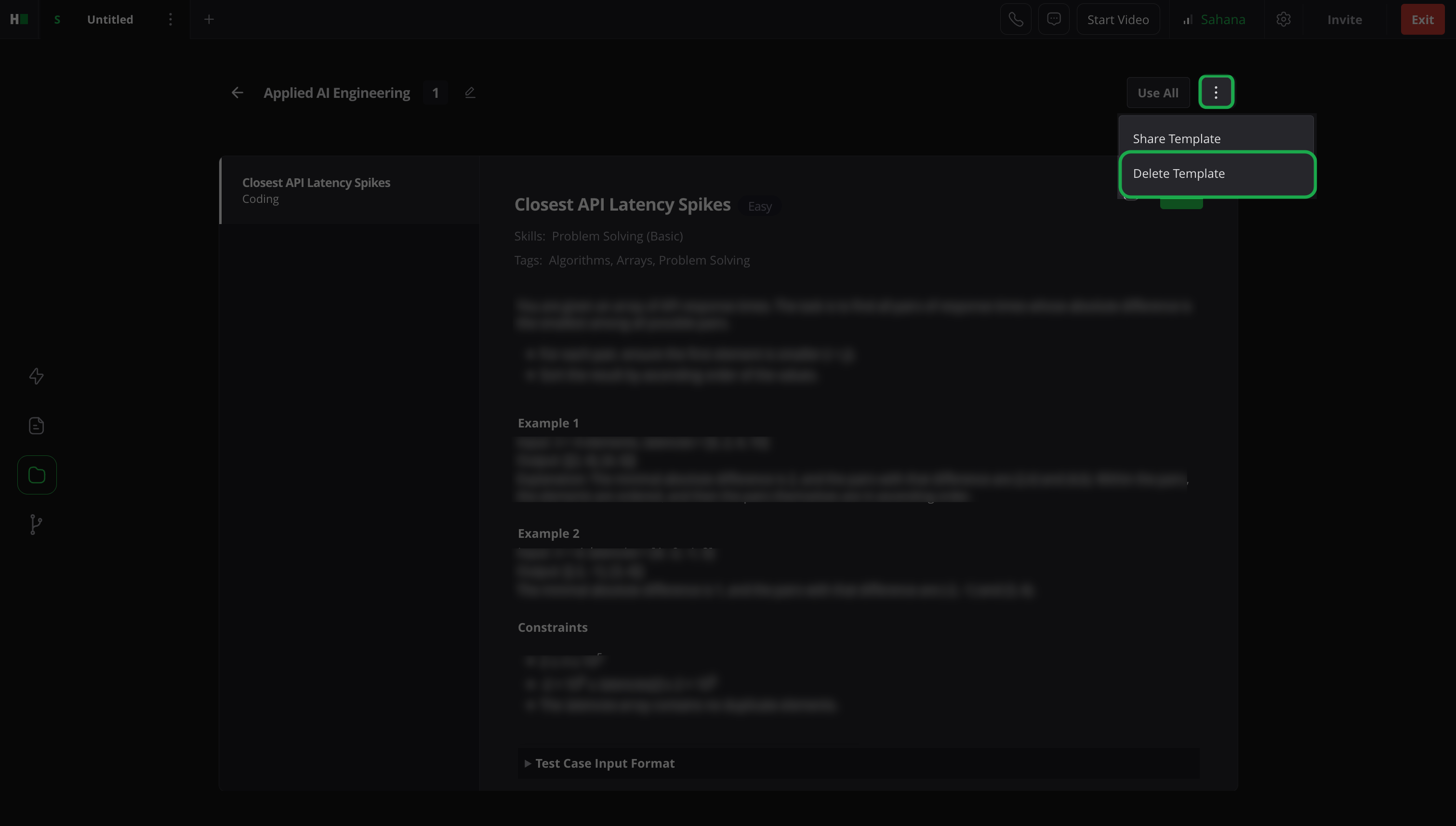
Clique no Mais opções menu (⋮) no canto superior direito e selecione Excluir modelo.
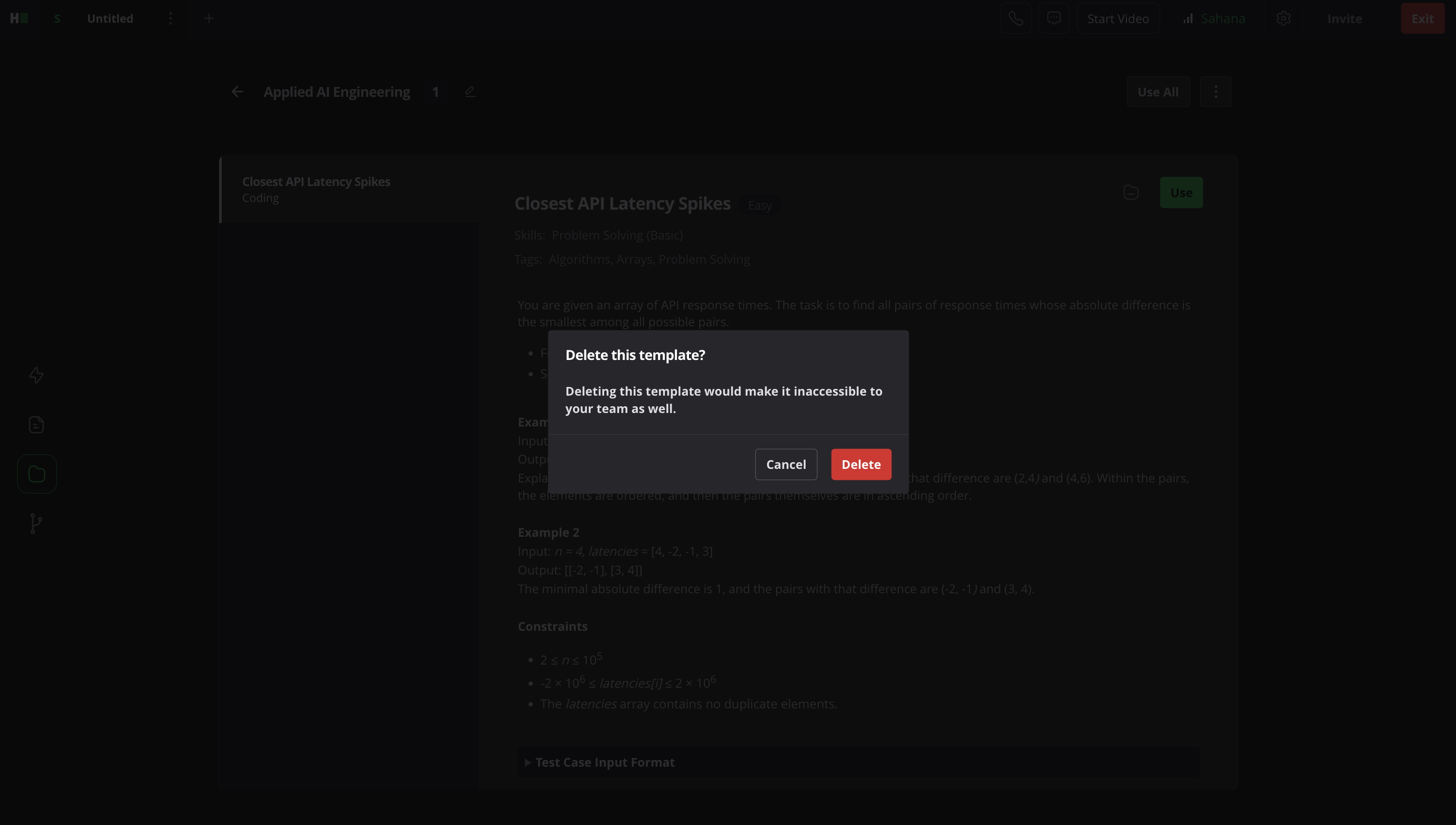
Clique Excluir na caixa de diálogo de confirmação.
Nota: Para mais informações sobre como gerenciar modelos, veja Gerenciar modelos de entrevistas