

Voir le rapport détaillé du test d'un candidat
HackerRank for Work fournit des rapports de test détaillés qui vous aident à examiner les performances d'un candidat lors d'un test. Ces rapports de test sont générés une fois que le candidat soumet son test, que ses réponses sont évaluées et que les scores sont attribués en fonction du mécanisme de notation.
Selon le type de question, le rapport de test détaillé comprend des options spécifiques pour afficher, lire, compiler, restituer, comparer et télécharger la réponse ou la solution du candidat. Avec ces capacités dans le rapport, vous pouvez effectuer une évaluation détaillée des réponses, modifier les scores et enregistrer vos commentaires.
Prérequis
Vous devez avoir au moins une tentative de test par le candidat.
Affichage des rapports détaillés
Accédez à Tests et sélectionnez le test requis.
Cliquez sur l'onglet Candidats et sélectionnez une entrée de candidat.
Cliquez sur Voir en détail à partir de la section Questions de l'onglet Résumé du candidat pour ouvrir les rapports détaillés. Vous pouvez également cliquer sur les questions individuelles pour ouvrir un rapport détaillé pour cette question spécifique.
Principales caractéristiques d'un rapport détaillé
En cliquant sur Afficher les détails, vous serez dirigé vers la Rapport détaillé page, où la question sélectionnée du test du candidat sera chargée ainsi que sa réponse en mode plein écran.
Dans le volet droit de la page, vous pouvez voir le Énoncé du problème, qui est fermé par défaut. Vous pouvez l'ouvrir en cliquant sur le Énoncé du problème menu déroulant.
Vous pouvez basculer entre les questions en utilisant le Précédent/Suivant flèches en haut de la page.
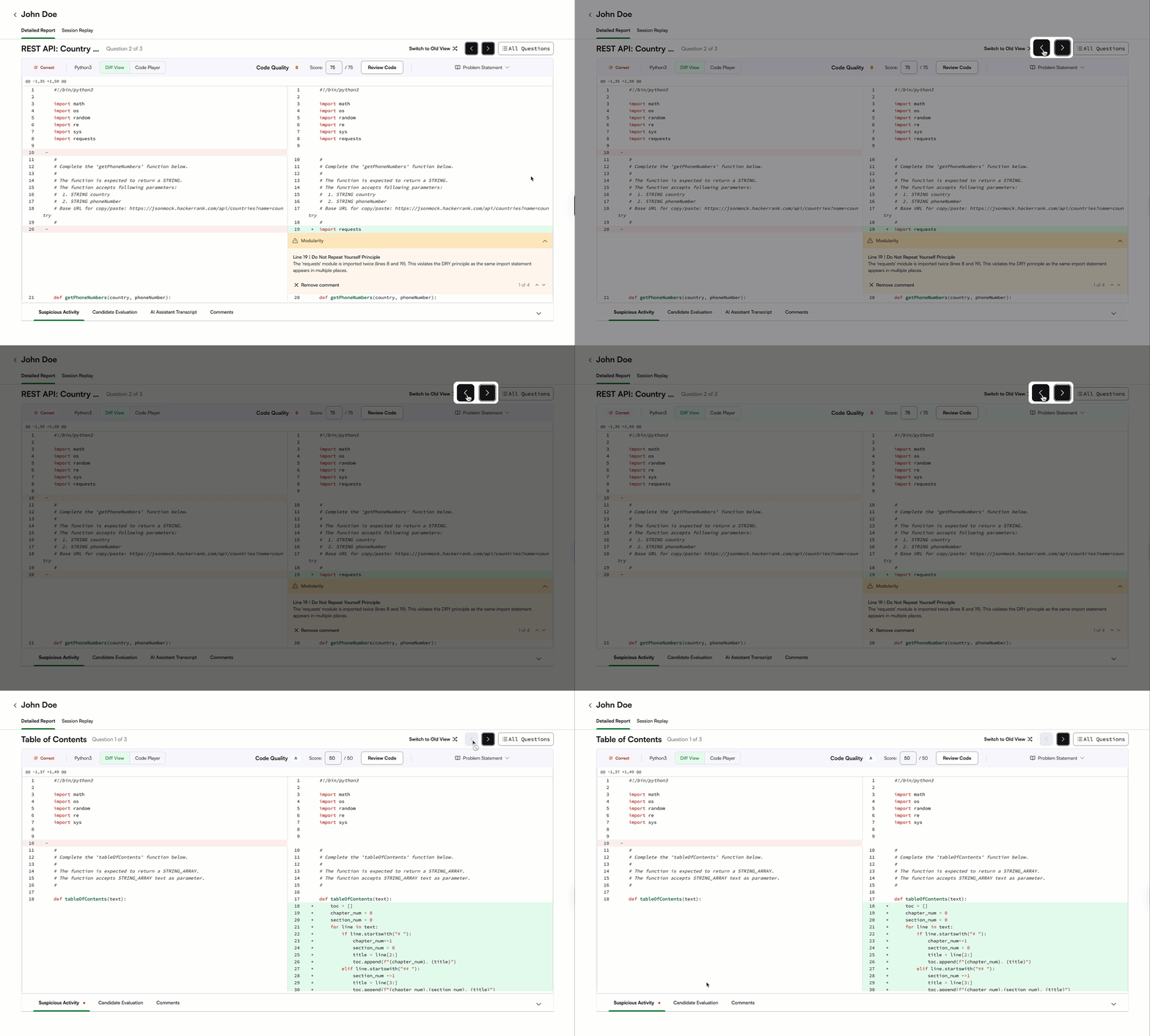
Le Toutes les questions menu déroulant vous permet d'accéder à toutes les questions du test du candidat.
Vous pouvez voir le statut d'évaluation en haut à gauche de la page. La langue préférée du candidat utilisée pour répondre à la question est également affichée.
Au centre, vous pouvez trouver le Revoir le code option, qui vous mènera à l'expérience d'entretien du candidat, où vous pouvez examiner le code soumis par le candidat.
Remarque: Dans un scénario où une question de test est modifiée après qu'un candidat l'a tentée, l'option Examiner le code à partir des rapports détaillés est supprimée, et les recruteurs ne peuvent pas utiliser cette option.
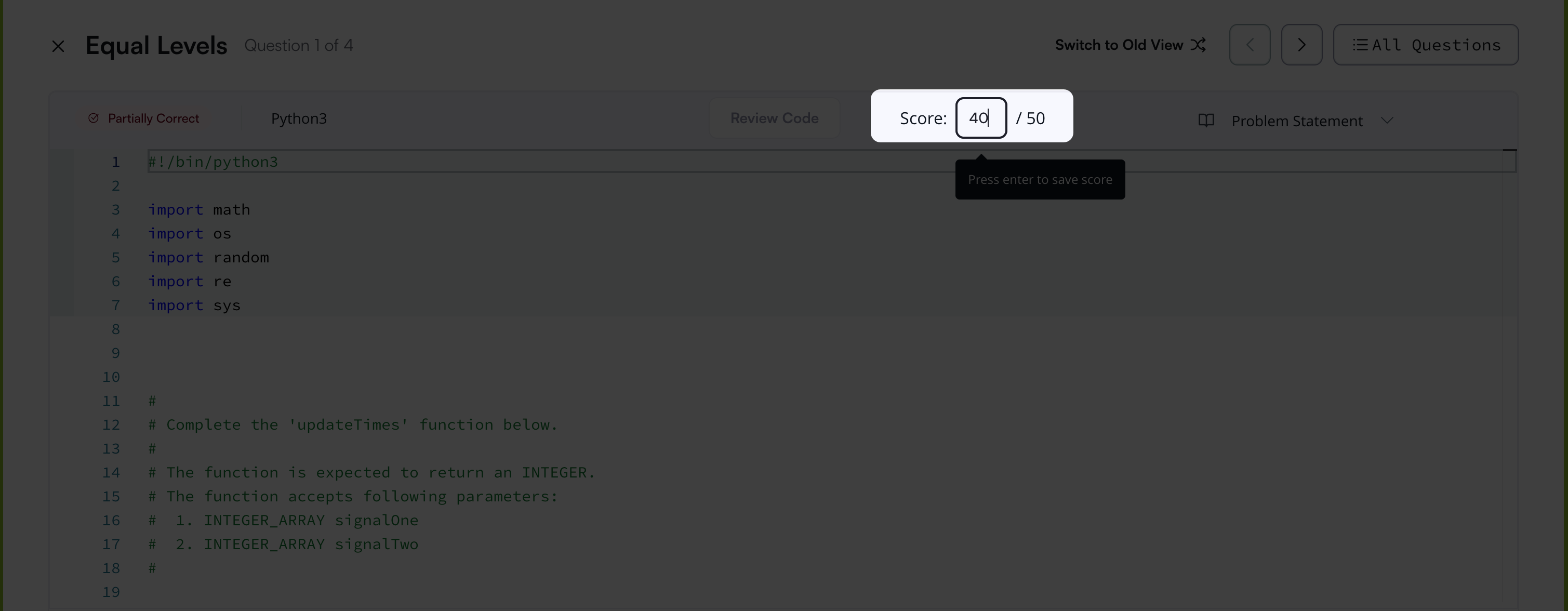
Dans le Score champ, vous pouvez attribuer ou modifier le score d'une question en fonction de votre évaluation.
En bas de la page, vous pouvez voir les Cas de test. Ici, vous pouvez voir le type de cas de test, son résultat, le score que le candidat a obtenu pour un cas de test particulier, le temps que le candidat a pris pour le cas de test, la mémoire utilisée, et l'option de vérifier la Différence de sortie.
Remarque : Cet onglet est réservé aux types de questions qui consistent en des cas de test.
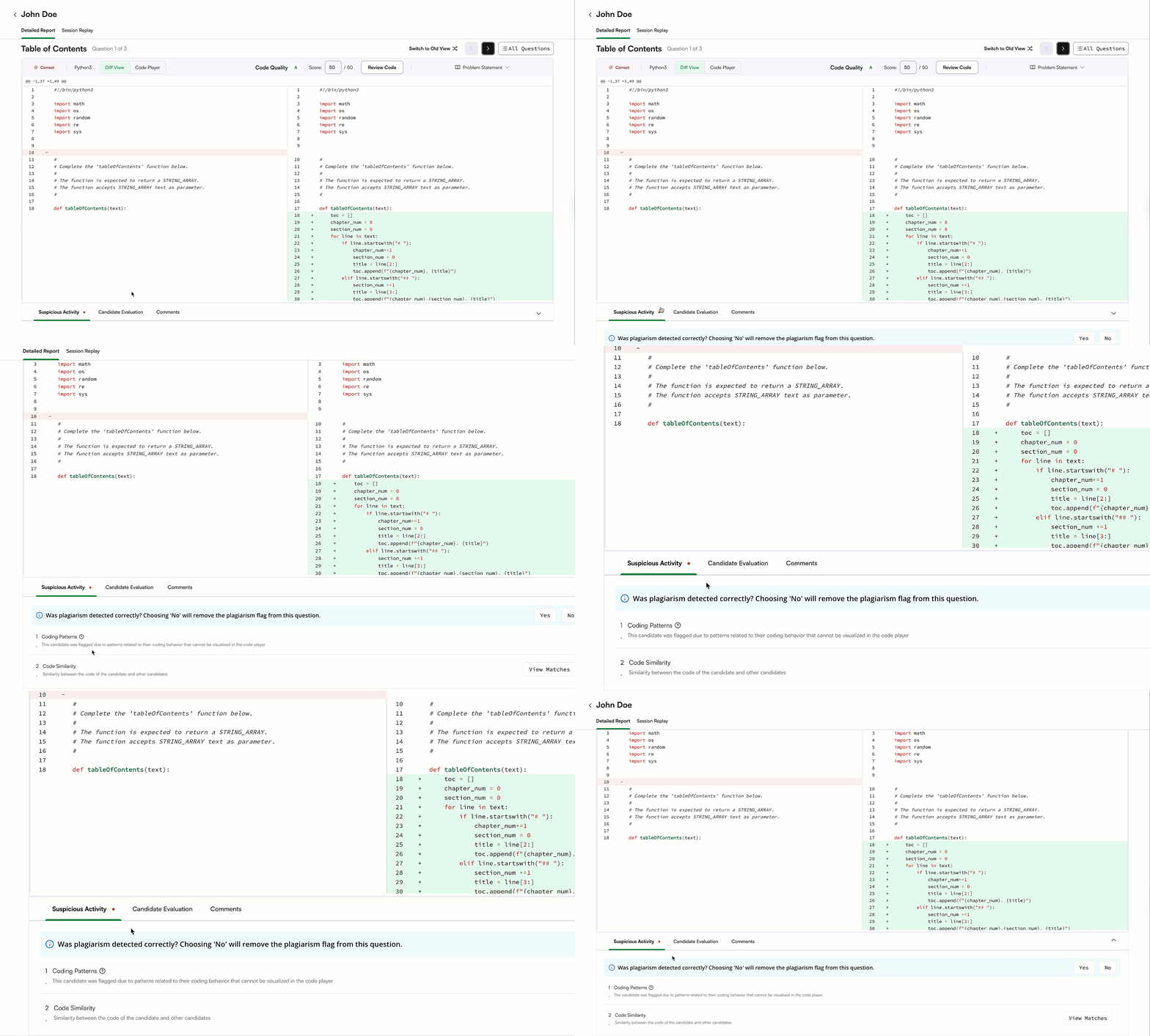
Sur le Activité suspecte onglet, vous pouvez voir les correspondances de plagiat parmi les candidats ou le code copié à partir de sources externes. Pour le plagiat, le rapport indique le pourcentage de correspondance et la source. Sélectionnez Voir diff pour comparer les deux soumissions de code.
Dans l'onglet des commentaires, vous pouvez trouver les commentaires de tous les recruteurs qui ont évalué la tentative du candidat. Vous pouvez également écrire un commentaire dans le champ réservé et le publier en cliquant sur Commentaire.
Lecture du code
À l'aide des rapports détaillés, vous pouvez vérifier l'activité de test du candidat à l'aide de la Lecture du code des frappes clavier.
L'ensemble de l'activité de réponse d'un candidat à une question sera enregistré à l'écran et présenté sous forme de vidéo, vous permettant d'évaluer le candidat de manière plus efficace.
L'option de lecture de code joue automatiquement la timeline active, ce qui facilite la navigation dans la lecture sans perdre de temps.
L'option Ignorer l'inactivité est activée par défaut, ce qui vous aide à jouer le code sans moments de silence lorsque le candidat n'a pas été actif.
Vous pouvez également contrôler la vitesse de lecture en cliquant sur le bouton 1x.
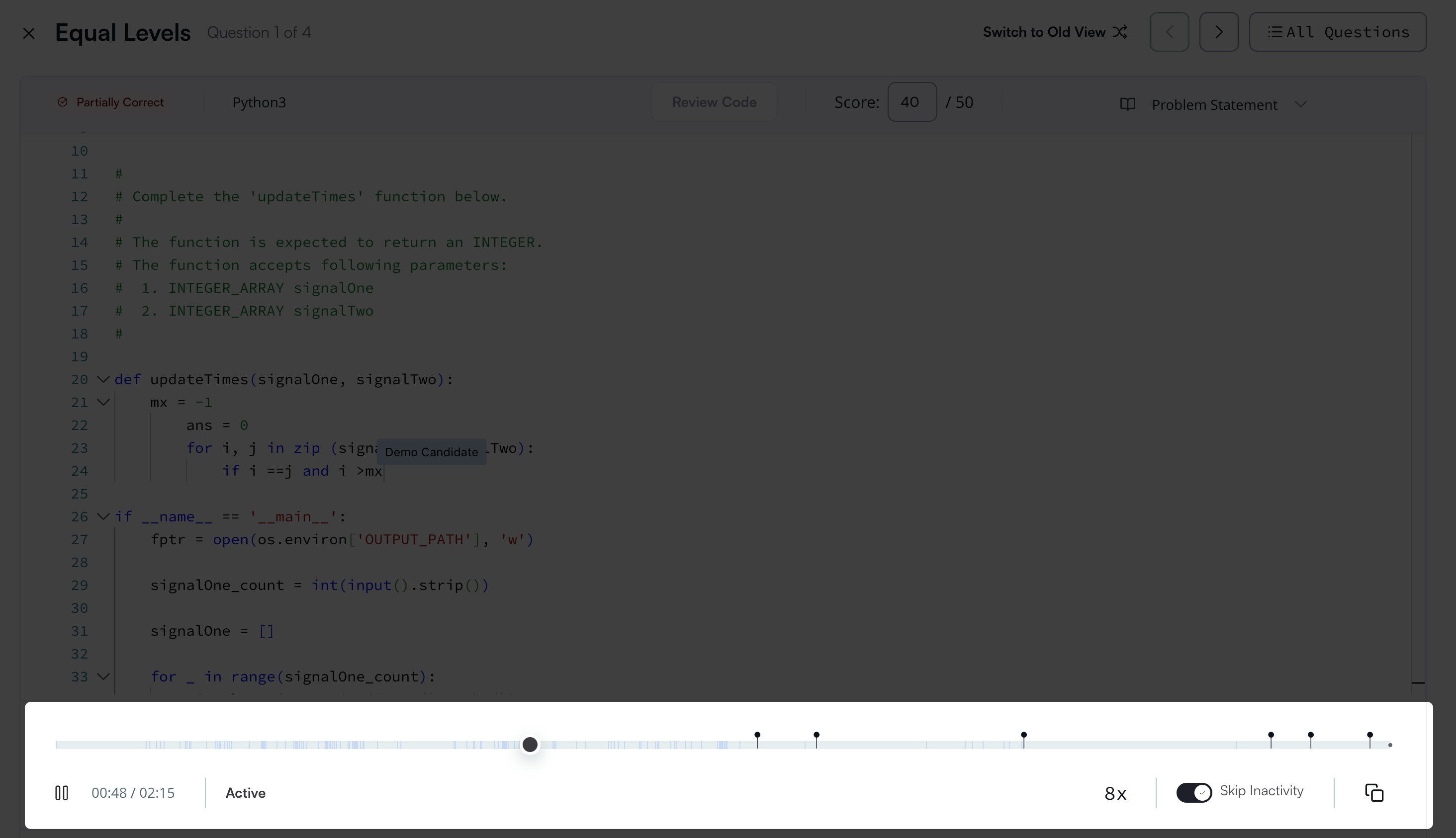
Remarque : La fonctionnalité de lecture en arrière-plan du code n'est disponible que pour les questions de codage.
Le rapport détaillé pour chaque type de question (à choix multiples, codage, tableau blanc, projets, etc.) différera légèrement selon que les questions sont évaluées automatiquement ou manuellement.