候補者の詳細テストレポートの閲覧
Last updated: January 28, 2026
HackerRank for Workは、テストにおける候補者のパフォーマンスを確認するのに役立つ詳細テストレポートを提供します。これらのテストレポートは、候補者がテストを提出し、回答が評価され、採点メカニズムに基づいてスコアが割り当てられた後に生成されます。
質問タイプに基づいて、詳細テストレポートには、候補者の回答やソリューションを表示、再生、コンパイル、レンダリング、比較、ダウンロードするための特定のオプションが含まれています。レポートのこれらの機能により、回答の詳細な評価を実施し、スコアを変更し、フィードバックを記録することができます。
前提条件
候補者による少なくとも1回のテスト受験が必要です。
詳細レポートの表示
「テスト」に移動し、必要なテストを選択します。
「候補者」タブをクリックし、候補者エントリを選択します。
候補者のサマリータブの「質問」セクションから「詳細を表示」をクリックして詳細レポートを開きます。また、個別の質問をクリックして、その特定の質問の詳細レポートを開くこともできます。
詳細レポートの主な機能
クリックすると 詳細を見る, 次のページに移動します 詳細レポート ページで、候補者のテストから選択した質問がロードされ、回答が全画面モードで表示されます。
ページの右側ペインでは、問題文, はデフォルトで閉じています。クリックして開くことができます。問題文 ドロップダウンです。
質問間を切り替えるには、前へ/次へ 矢印を使用してください。
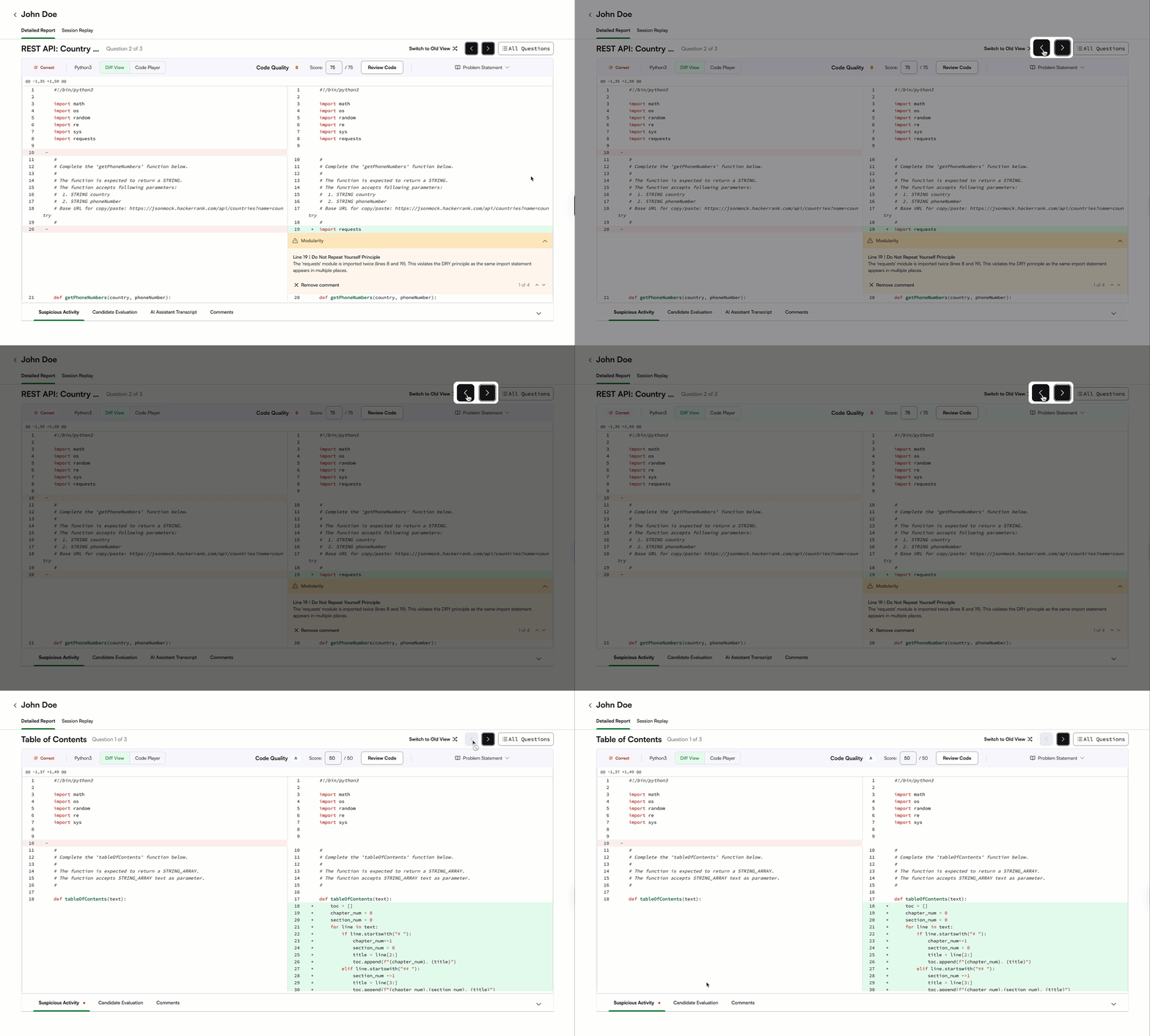
「 すべての質問 ドロップダウンを使用すると、候補者のテストのすべての質問にアクセスできます。
ページの左上隅に評価ステータスが表示されます。質問に回答する際に使用された候補者の好みの言語も表示されます。
中央に、コードレビュー オプションがあります。これにより、候補者のインタビュー体験に移動し、候補者が提出したコードを確認できます。
注意:候補者が試験問題を受験した後に問題が修正された場合、詳細レポートのコードレビューオプションが削除され、採用担当者はこのオプションを使用できなくなります。
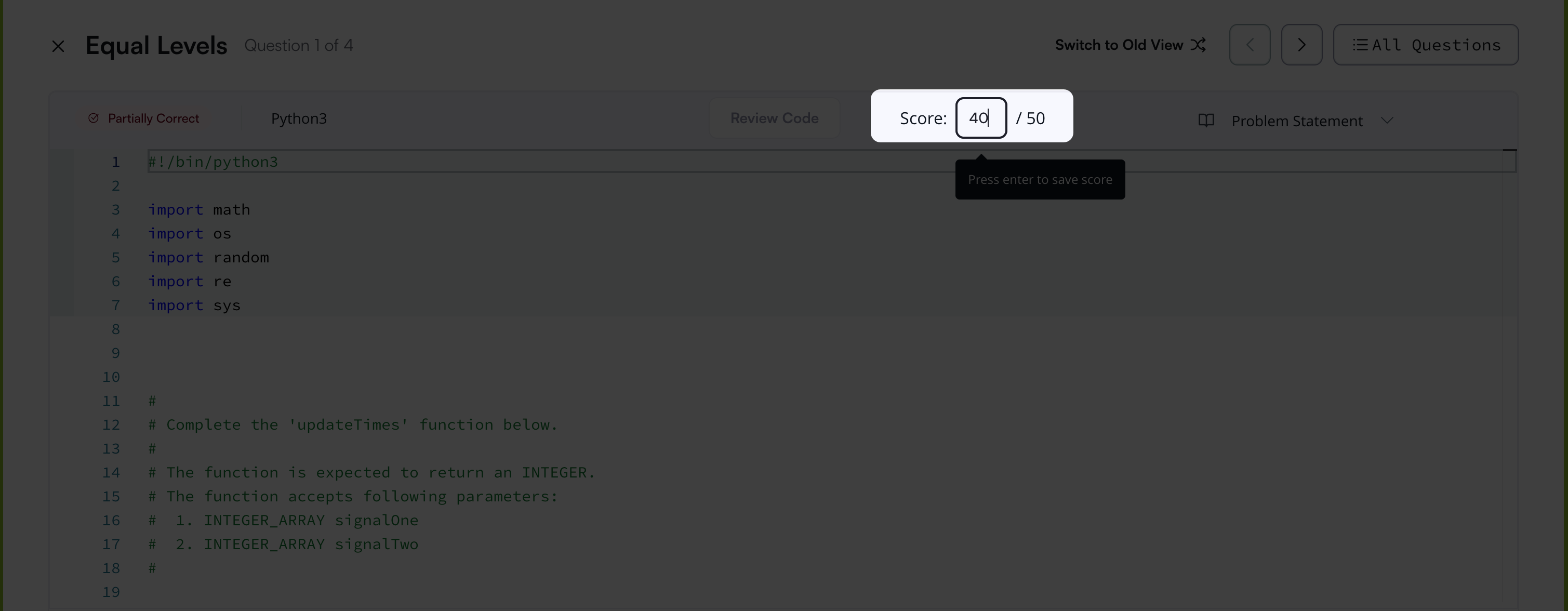
スコア フィールドでは、評価に基づいて質問のスコアを割り当てたり修正したりできます。
ページの下部で、テストケースを確認できます。ここでは、テストケースの種類、その結果、特定のテストケースで候補者が獲得したスコア、候補者がテストケースにかかった時間、使用されたメモリ、および出力差分を確認するオプションを見ることができます。
注意:このタブは、テストケースで構成される問題タイプのみに適用されます。
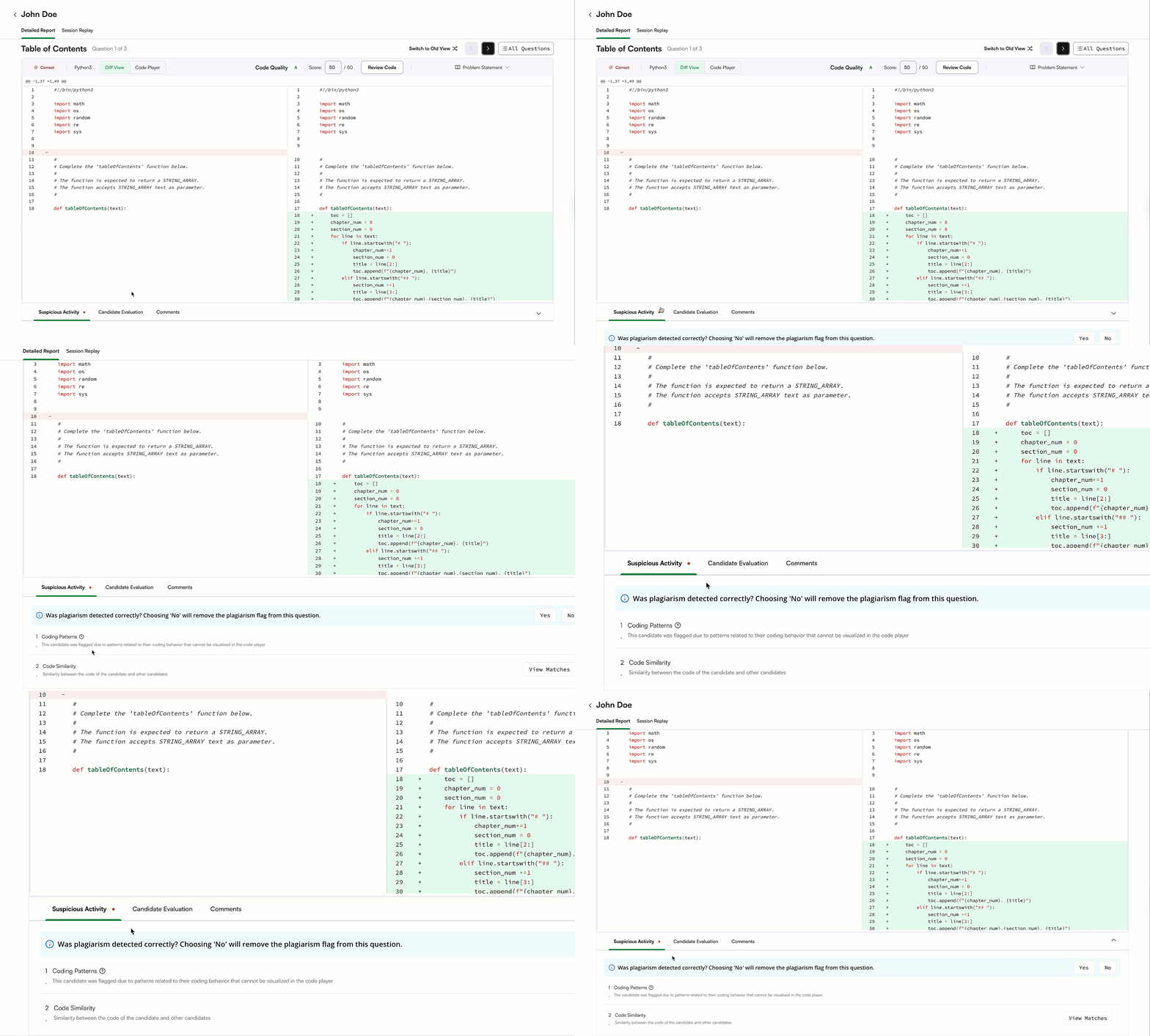
「疑わしい活動」タブでは、候補者間や外部ソースからコピーされたコードの盗用一致を確認できます。盗用の場合、レポートは一致率とソースを表示します。選択 差分を表示 2つのコード提出を比較できます。
コメントタブでは、候補者の回答を評価したすべてのリクルーターからのコメントを確認できます。また、指定されたプレースホルダーにコメントを書き、コメントをクリックして公開することもできます。
コード再生
詳細レポートを使用して、キーストロークコード再生を使用して候補者のテスト活動を確認できます。
候補者が質問に答える活動全体が画面録画され、動画形式で提供されるため、候補者をより効果的に評価することができます。
コード再生オプションは、アクティブなタイムラインを自動的にハイライトし、時間を無駄にすることなく再生をナビゲートすることを簡単にします。
非アクティブ時間をスキップオプションはデフォルトで有効になっており、候補者がアクティブでない無音の瞬間なしでコードを再生するのに役立ちます。
1xボタンをクリックして再生速度を制御することもできます。
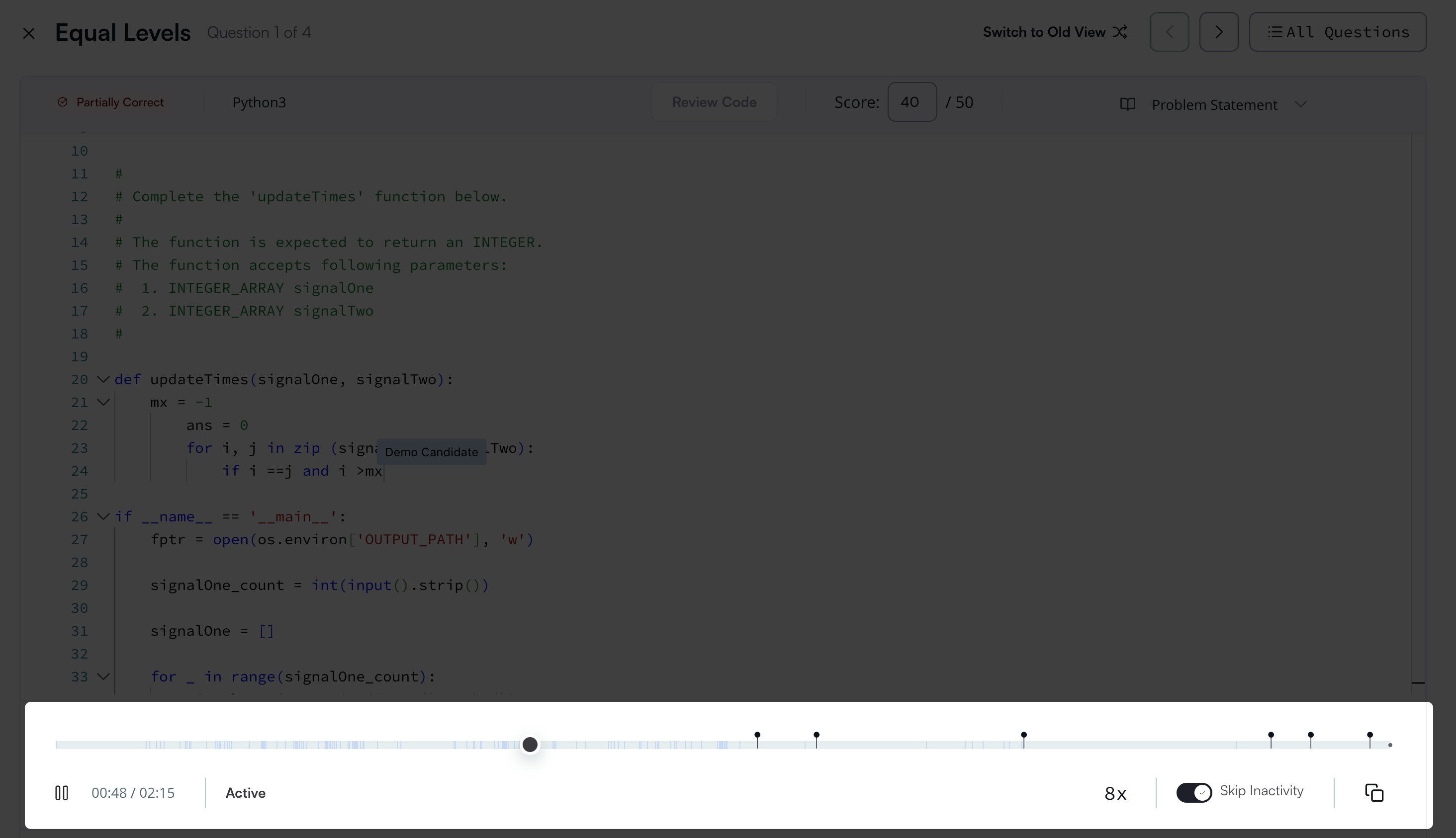
注意: コード再生機能は、コーディング問題でのみ利用可能です。
各問題タイプ(多肢選択、コーディング、ホワイトボード、プロジェクトなど)の詳細レポートは、問題が自動採点されるか手動評価されるかによって若干異なります。