Przeglądanie szczegółowego raportu testowego kandydata
Last updated: January 28, 2026
HackerRank for Work zapewnia szczegółowe raporty testów, które pomagają przejrzeć wyniki kandydata w teście. Te raporty testów są generowane po tym, jak kandydat prześle swój test, jego odpowiedzi są oceniane, a wyniki są przypisywane na podstawie mechanizmu punktacji.
W zależności od typu pytania, szczegółowy raport testu zawiera specyficzne opcje do przeglądania, odtwarzania, kompilowania, renderowania, porównywania i pobierania odpowiedzi lub rozwiązania kandydata. Dzięki tym możliwościom w raporcie można przeprowadzić szczegółową ocenę odpowiedzi, zmienić wyniki i zapisać swoją opinię.
Wymaganie wstępne
Musisz mieć co najmniej jedną próbę testu przez kandydata.
Przeglądanie szczegółowych raportów
Przejdź do Testy i wybierz wymagany Test.
Kliknij zakładkę Kandydaci i wybierz wpis kandydata.
Kliknij Zobacz szczegóły z sekcji Pytania na zakładce Podsumowanie Kandydata, aby otworzyć szczegółowe raporty. Możesz również kliknąć na poszczególne pytania, aby otworzyć szczegółowy raport dla tego konkretnego pytania.
Kluczowe cechy szczegółowego raportu
Po kliknięciu na Zobacz szczegóły, zostaniesz przeniesiony do Szczegółowy Raport strony, na której zostanie załadowane Twoje wybrane pytanie z testu kandydata wraz z jego odpowiedzią w trybie pełnoekranowym.
W prawym panelu strony możesz zobaczyć Treść problemu, która jest domyślnie zamknięta. Możesz ją otworzyć, klikając na Treść problemu rozwijane menu.
Możesz przełączać się między pytaniami, używając Poprzednie/Następne strzałek u góry strony.
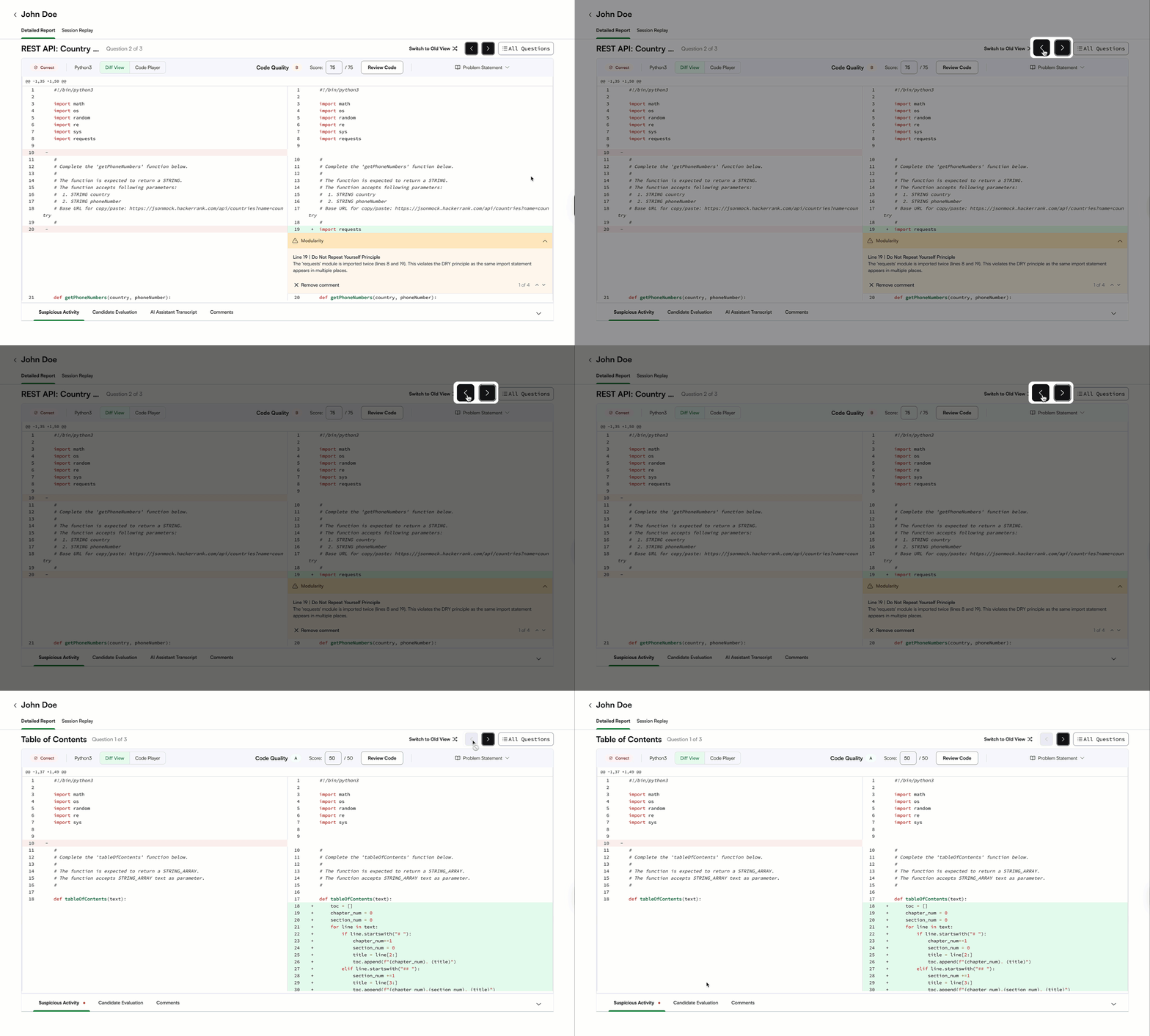
Ta Wszystkie pytania rozwijane menu umożliwia dostęp do wszystkich pytań z testu kandydata.
Możesz zobaczyć Status Oceny w lewym górnym rogu strony. Preferowany język kandydata używany do odpowiedzi na pytanie jest również wyświetlany.
W centrum możesz znaleźć Przegląd kodu opcję, która przeniesie Cię do doświadczenia interview kandydata, gdzie możesz przeglądać kod przesłany przez kandydata.
Uwaga: W scenariuszu, w którym pytanie testowe zostanie zmodyfikowane po tym, jak kandydat już na nie odpowiedział, opcja Przejrzyj kod z szczegółowych raportów zostaje usunięta i rekruterzy nie mogą z niej korzystać.
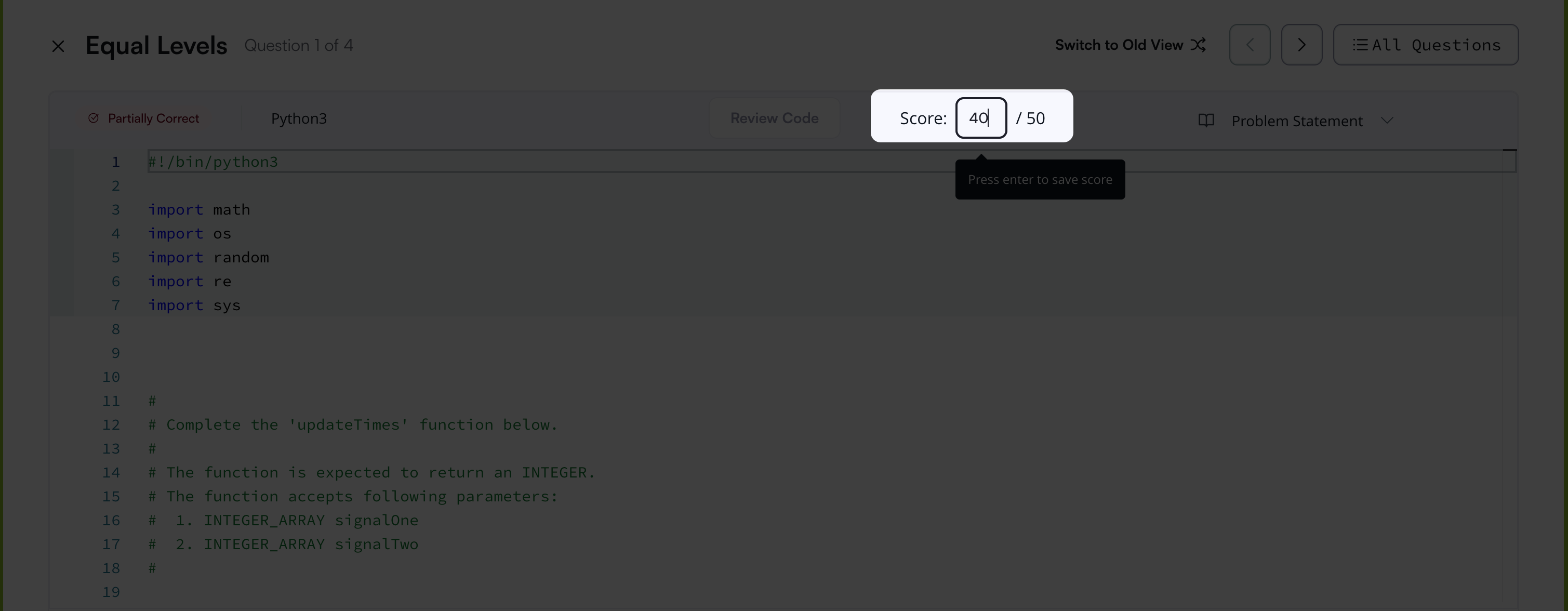
W polu Wynik możesz przypisać lub zmodyfikować wynik pytania na podstawie swojej oceny.
Na dole strony możesz zobaczyć Przypadki Testowe. Tutaj możesz zobaczyć typ przypadku testowego, jego wynik, wynik uzyskany przez kandydata dla danego przypadku testowego, czas jaki kandydat poświęcił na przypadek testowy, wykorzystaną pamięć oraz opcję sprawdzenia Różnicy Wyjścia.
Uwaga: Ta zakładka jest tylko dla tych typów pytań, które składają się z Przypadków Testowych.
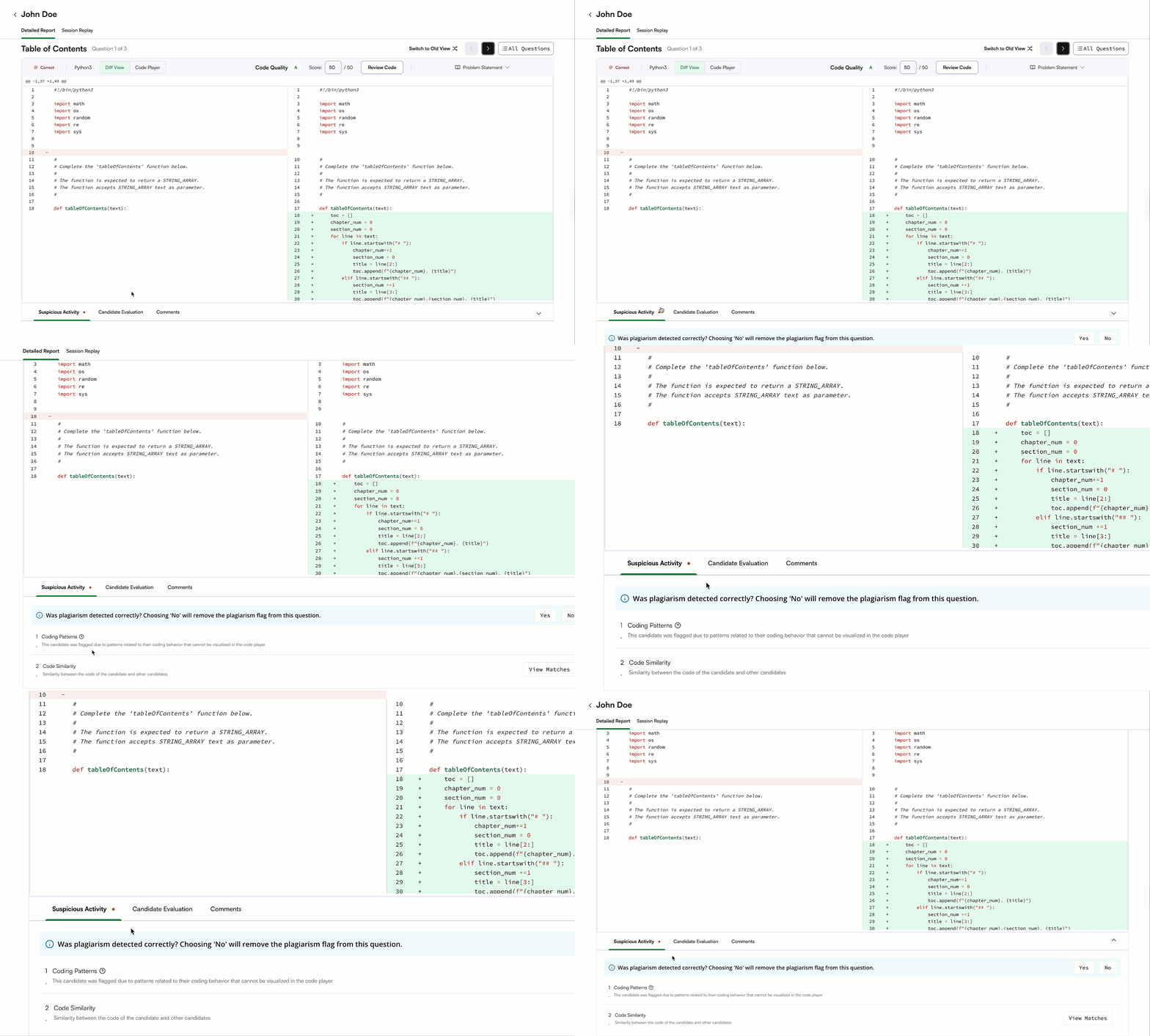
Na Suspicious Activity zakładce możesz zobaczyć dopasowanie plagiatu wśród kandydatów lub kodu skopiowanego z zewnętrznych źródeł. W raporcie plagiatu wyświetlany jest procent dopasowania i źródło. Wybierz View diff aby porównać dwa zgłoszenia kodu.
W zakładce komentarze możesz znaleźć komentarze wszystkich rekruterów, którzy oceniali próbę kandydata. Możesz również napisać komentarz w podanym miejscu i opublikować go klikając Komentarz.
Odtwarzanie kodu
Korzystając ze szczegółowych raportów, możesz sprawdzić aktywność kandydata podczas testu używając Odtwarzania Kodu Naciśnięć Klawiszy.
Cała aktywność kandydata odpowiadającego na pytanie będzie nagrywana i przedstawiona w formacie wideo, umożliwiając bardziej efektywną ocenę kandydata.
Opcja odtwarzania kodu automatycznie podświetla aktywną oś czasu, ułatwiając nawigację przez odtwarzanie bez marnowania czasu.
Opcja Pomiń bezczynność jest domyślnie włączona, co pomaga odtwarzać kod bez martwych momentów, gdy kandydat nie był aktywny.
Możesz również kontrolować prędkość odtwarzania, klikając przycisk 1x.
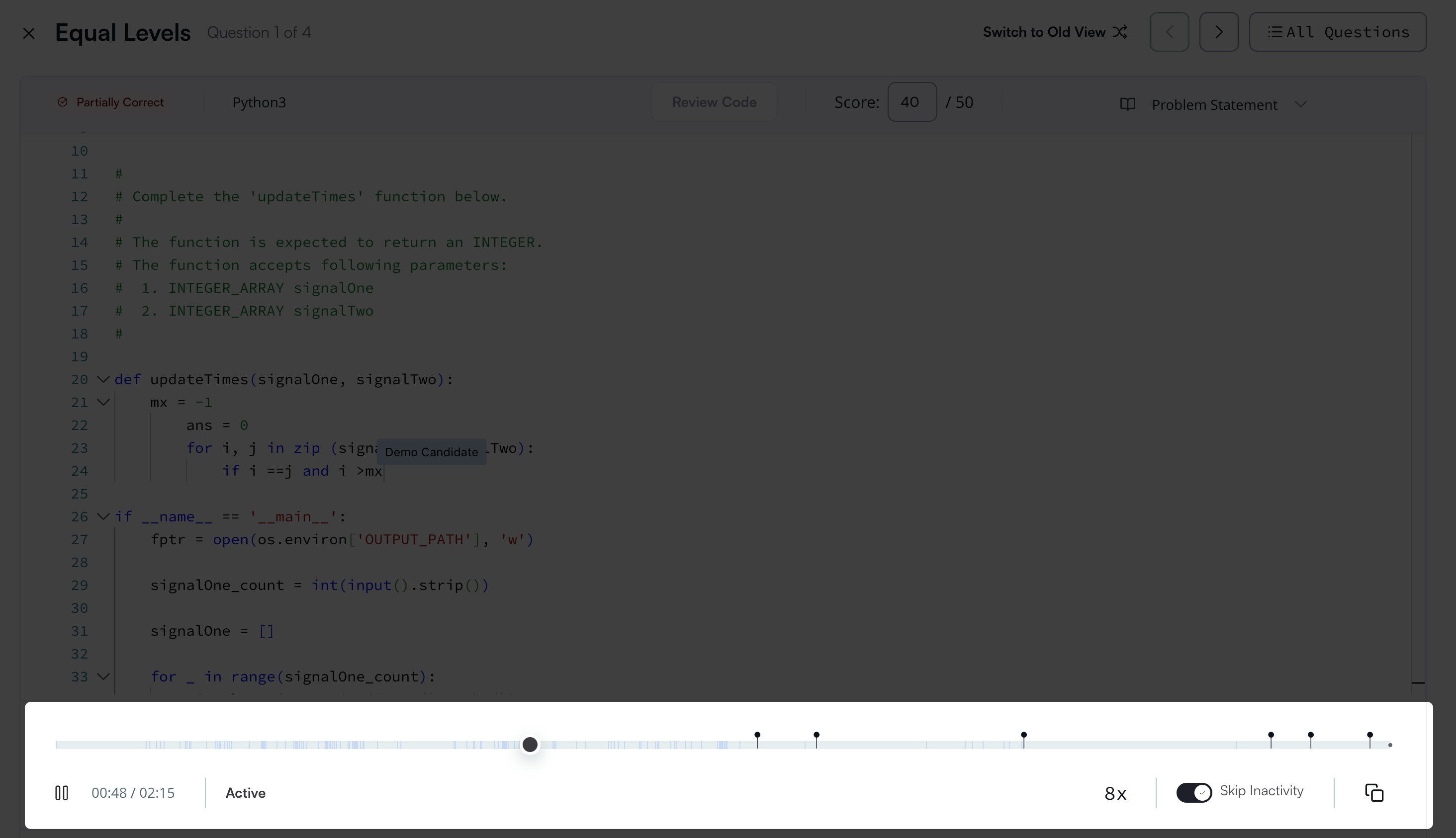
Uwaga: Funkcja odtwarzania kodu jest dostępna tylko dla pytań dotyczących kodowania.
Szczegółowy raport dla każdego typu pytania (wielokrotnego wyboru, kodowania, tablicy, projektów itp.) będzie się nieznacznie różnić w zależności od tego, czy pytania są oceniane automatycznie, czy ręcznie.