Visualizando o Relatório Detalhado de Teste de um Candidato
Last updated: January 28, 2026
O HackerRank for Work fornece relatórios de teste detalhados que ajudam você a revisar o desempenho do seu candidato em um teste. Esses relatórios de teste são gerados assim que o candidato submete seu teste, suas respostas são avaliadas e as pontuações são atribuídas com base no mecanismo de pontuação.
Com base no tipo de pergunta, o relatório de teste detalhado inclui opções específicas para visualizar, reproduzir, compilar, renderizar, comparar e baixar a resposta ou solução do candidato. Com essas capacidades no relatório, você pode conduzir uma avaliação detalhada das respostas, alterar pontuações e registrar seu feedback.
Pré-requisitos
Você deve ter pelo menos uma tentativa de teste pelo candidato.
Visualizando Relatórios Detalhados
Navegue até Testes e selecione o Teste necessário.
Clique na aba Candidatos e selecione uma entrada de candidato.
Clique em Ver detalhado na seção Questões na aba Resumo do Candidato para abrir os relatórios detalhados. Você também pode clicar nas questões individuais para abrir um relatório detalhado para essa questão específica.
Principais Recursos de um Relatório Detalhado
Ao clicar em Ver Detalhado, você será levado à Relatório Detalhado página, onde a pergunta selecionada do teste do candidato será carregada junto com a resposta dele em modo de tela cheia.
No painel direito da página, você pode ver o Enunciado do Problema, que está fechado por padrão. Você pode abri-lo clicando no Enunciado do Problema menu suspenso.
Você pode alternar entre as perguntas usando o Anterior/Próximo setas na parte superior da página.
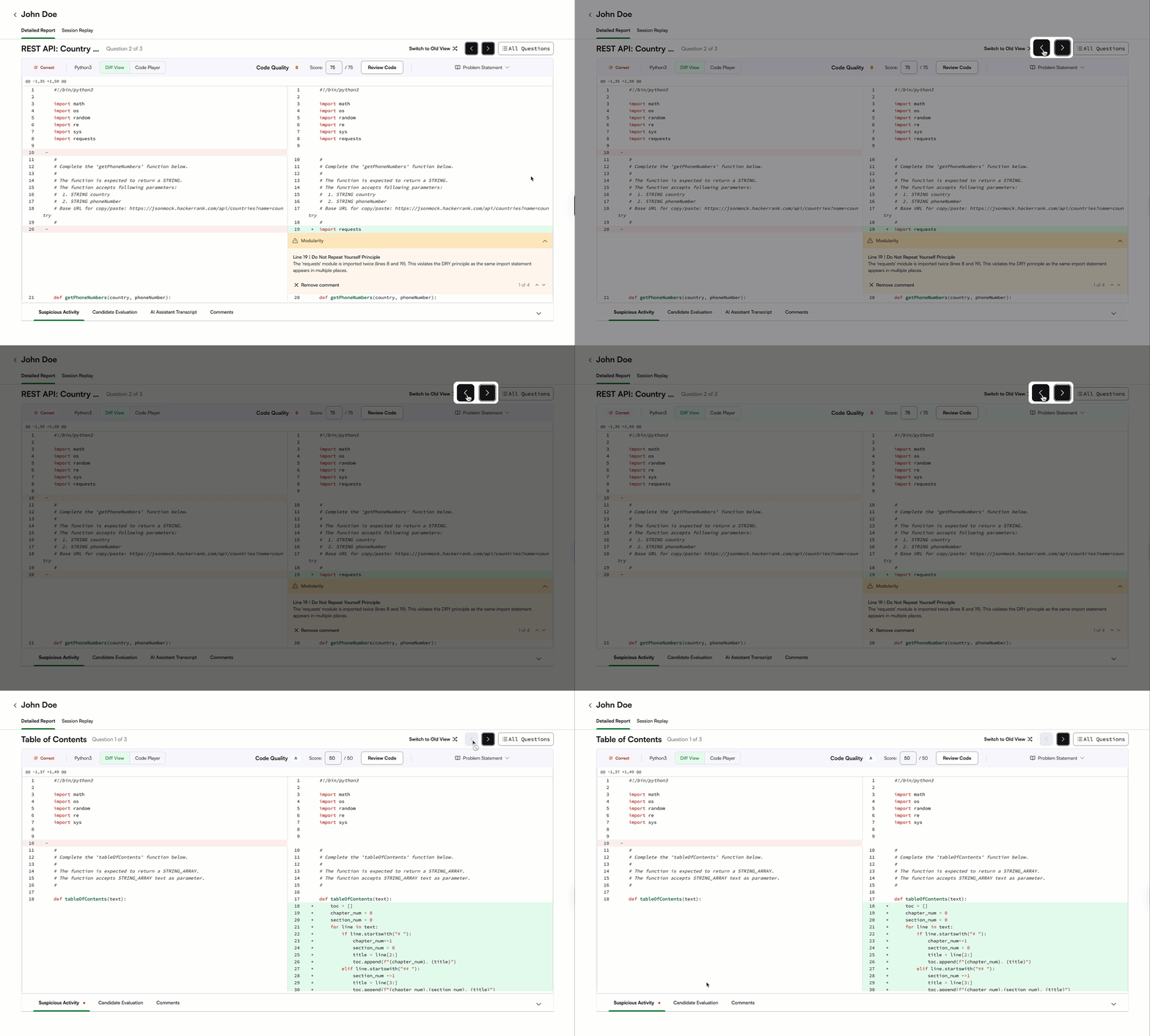
O Todas as Perguntas menu suspenso permite que você acesse todas as perguntas do teste do candidato.
Você pode ver o Status de Avaliação no canto superior esquerdo da página. O idioma preferido do candidato usado para responder à pergunta também é exibido.
No centro, você pode encontrar a Revisar Código opção, que o levará à experiência de entrevista do candidato, onde você pode revisar o código enviado pelo candidato.
Nota: Em um cenário onde uma questão de teste é modificada após um candidato tê-la tentado, a opção Revisar Código dos relatórios detalhados é removida, e os recrutadores não podem usar esta opção.
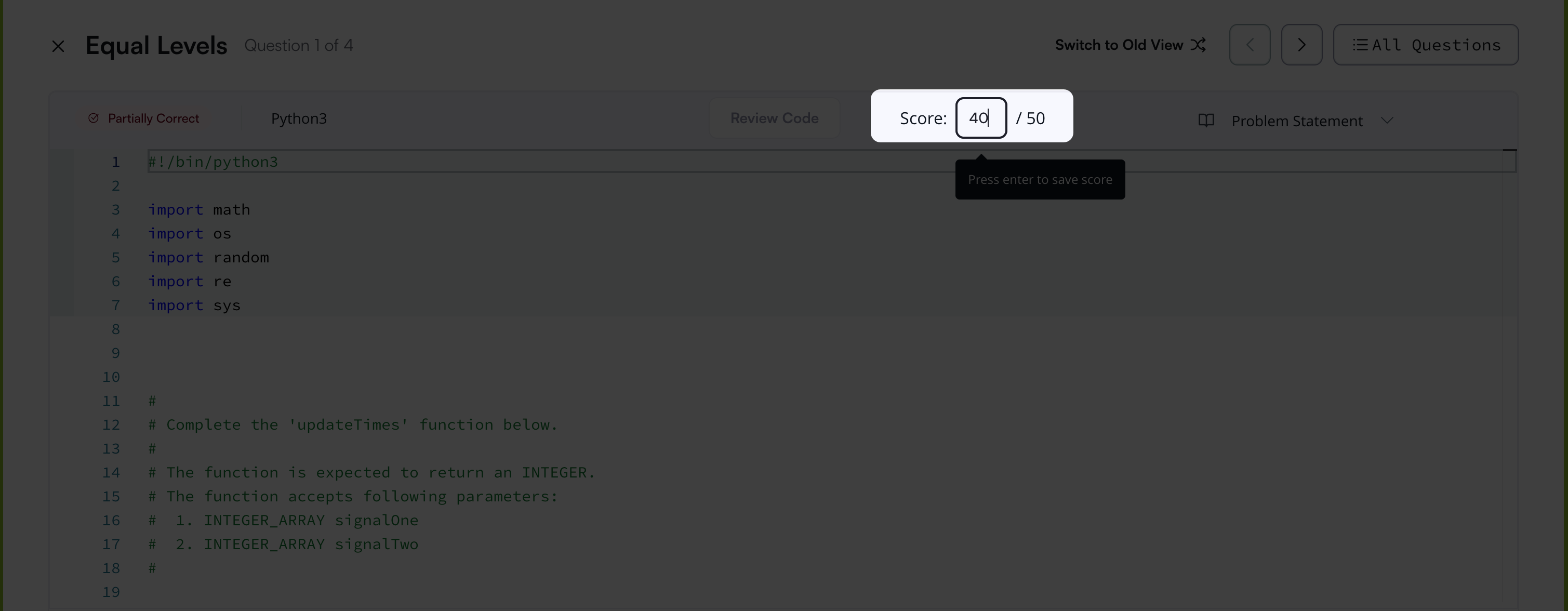
Dentro do Score campo, você pode atribuir ou modificar a pontuação de uma pergunta com base na sua avaliação.
Na parte inferior da página, você pode ver os Casos de Teste. Aqui, você pode ver o tipo de caso de teste, seu resultado, a pontuação que o candidato obteve para um caso de teste específico, o tempo que o candidato levou para o caso de teste, a memória utilizada e a opção de verificar a Diferença de Saída.
Nota: Esta aba é apenas para aqueles tipos de questão que consistem em Casos de Teste.
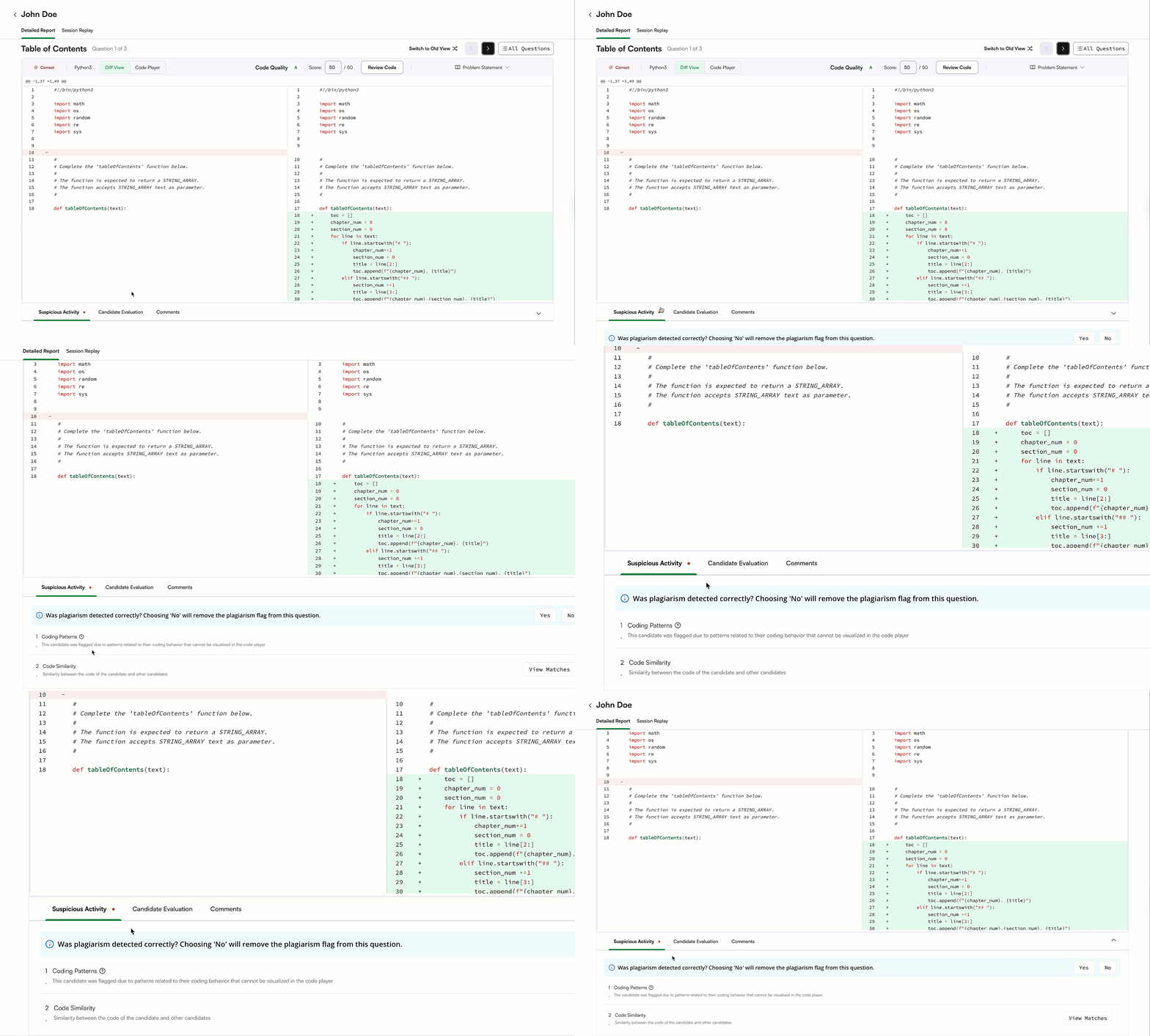
Na Atividade Suspeita aba, você pode ver correspondência de plágio entre os candidatos ou código copiado de fontes externas. Para plágio, o relatório mostra a porcentagem de correspondência e a origem. Selecione Ver diff para comparar as duas submissões de código.
Na aba de comentários, você pode encontrar os comentários de todos os recrutadores que avaliaram a tentativa do candidato. Você também pode escrever um comentário no espaço reservado fornecido e publicá-lo clicando em Comentar.
Reprodução de Código
Usando os relatórios detalhados, você pode verificar a atividade de teste do candidato usando a Reprodução de Código por Teclas Digitadas.
Toda a atividade do candidato respondendo a uma pergunta será gravada em tela e apresentada a você em formato de vídeo, permitindo que você avalie o candidato de forma mais eficaz.
A opção de reprodução de código destaca automaticamente a linha do tempo ativa, facilitando a navegação pela reprodução sem perder tempo.
A opção Pular Inatividade está habilitada por padrão, o que ajuda você a reproduzir o código sem momentos de silêncio quando o candidato não esteve ativo.
Você também pode controlar a velocidade de reprodução clicando no botão 1x.
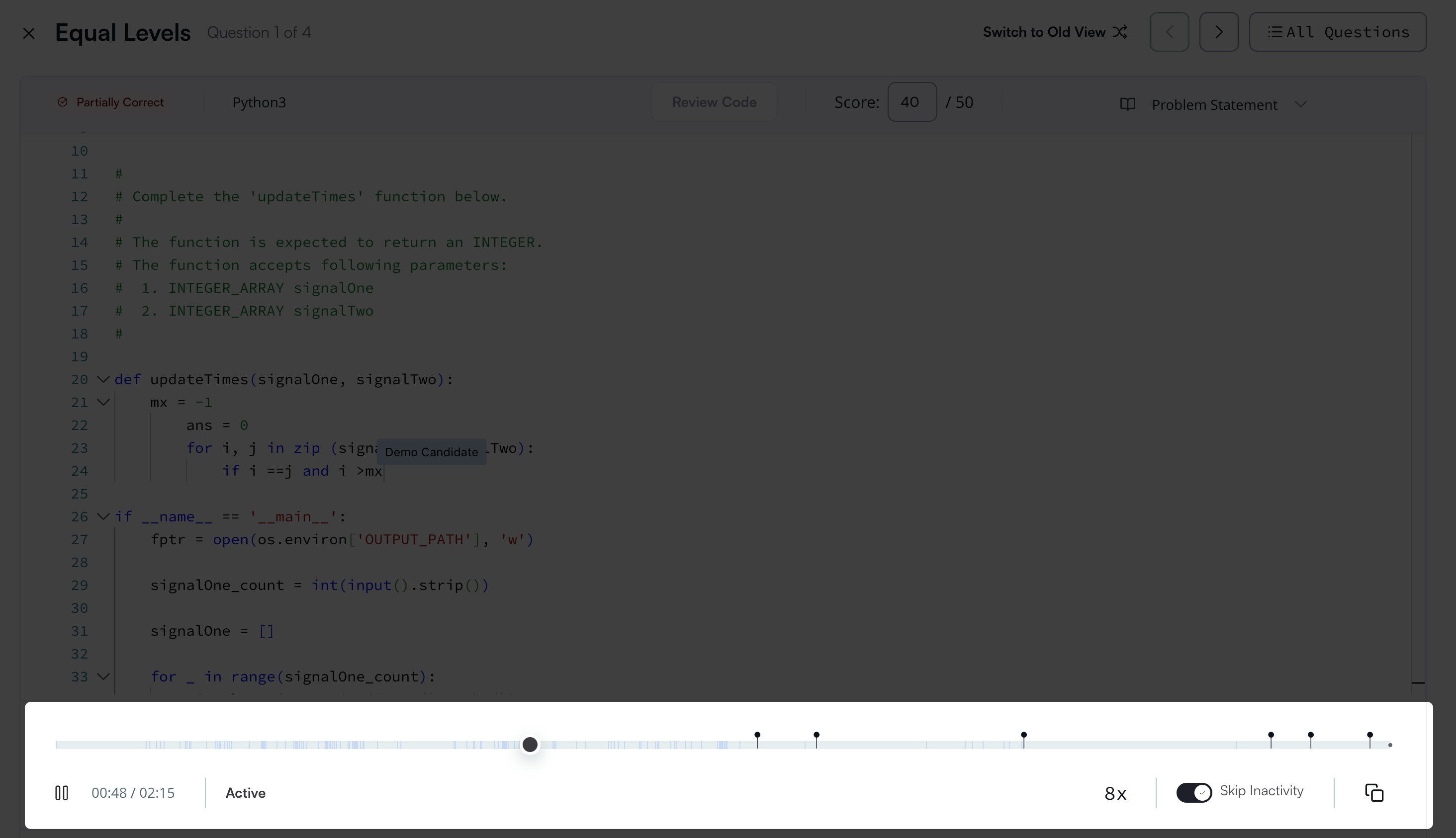
Nota: O recurso de Reprodução de Código está disponível apenas para questões de Codificação.
O relatório detalhado para cada tipo de questão (múltipla escolha, Codificação, Quadro Branco, Projetos, etc.) diferirá ligeiramente dependendo se as questões são pontuadas automaticamente ou avaliadas manualmente.