Ansicht eines detaillierten Testberichts eines Kandidaten
Last updated: January 28, 2026
HackerRank for Work bietet detaillierte Testberichte, die Ihnen helfen, die Leistung Ihres Kandidaten in einem Test zu überprüfen. Diese Testberichte werden erstellt, sobald der Kandidat seinen Test einreicht, seine Antworten ausgewertet werden und die Punkte basierend auf dem Bewertungsmechanismus vergeben werden.
Basierend auf dem Fragentyp enthält der detaillierte Testbericht spezifische Optionen zum Anzeigen, Wiedergeben, Kompilieren, Rendern, Vergleichen und Herunterladen der Antwort oder Lösung des Kandidaten. Mit diesen Funktionen im Bericht können Sie eine detaillierte Bewertung der Antworten durchführen, Punkte ändern und Ihr Feedback aufzeichnen.
Voraussetzung
Sie müssen mindestens einen Testversuch des Kandidaten haben.
Detaillierte Berichte anzeigen
Navigieren Sie zu Tests und wählen Sie den gewünschten Test aus.
Klicken Sie auf die Registerkarte Kandidaten und wählen Sie einen Kandidateneintrag aus.
Klicken Sie auf Detailliert anzeigen im Bereich Fragen auf der Zusammenfassungsregisterkarte des Kandidaten, um die detaillierten Berichte zu öffnen. Sie können auch auf die einzelnen Fragen klicken, um einen detaillierten Bericht für diese spezifische Frage zu öffnen.
Hauptmerkmale eines detaillierten Berichts
Durch Klicken auf Detailansicht, Sie werden zur Detaillierter Bericht Seite, auf der Ihre ausgewählte Frage aus dem Test des Kandidaten zusammen mit seiner Antwort im Vollbildmodus geladen wird.
Im rechten Bereich der Seite können Sie die Problemstellung, die standardmäßig geschlossen ist. Sie können sie öffnen, indem Sie auf die Problemstellung Dropdown.
Sie können zwischen den Fragen wechseln, indem Sie die Vorherige/Nächste Pfeile am oberen Rand der Seite.
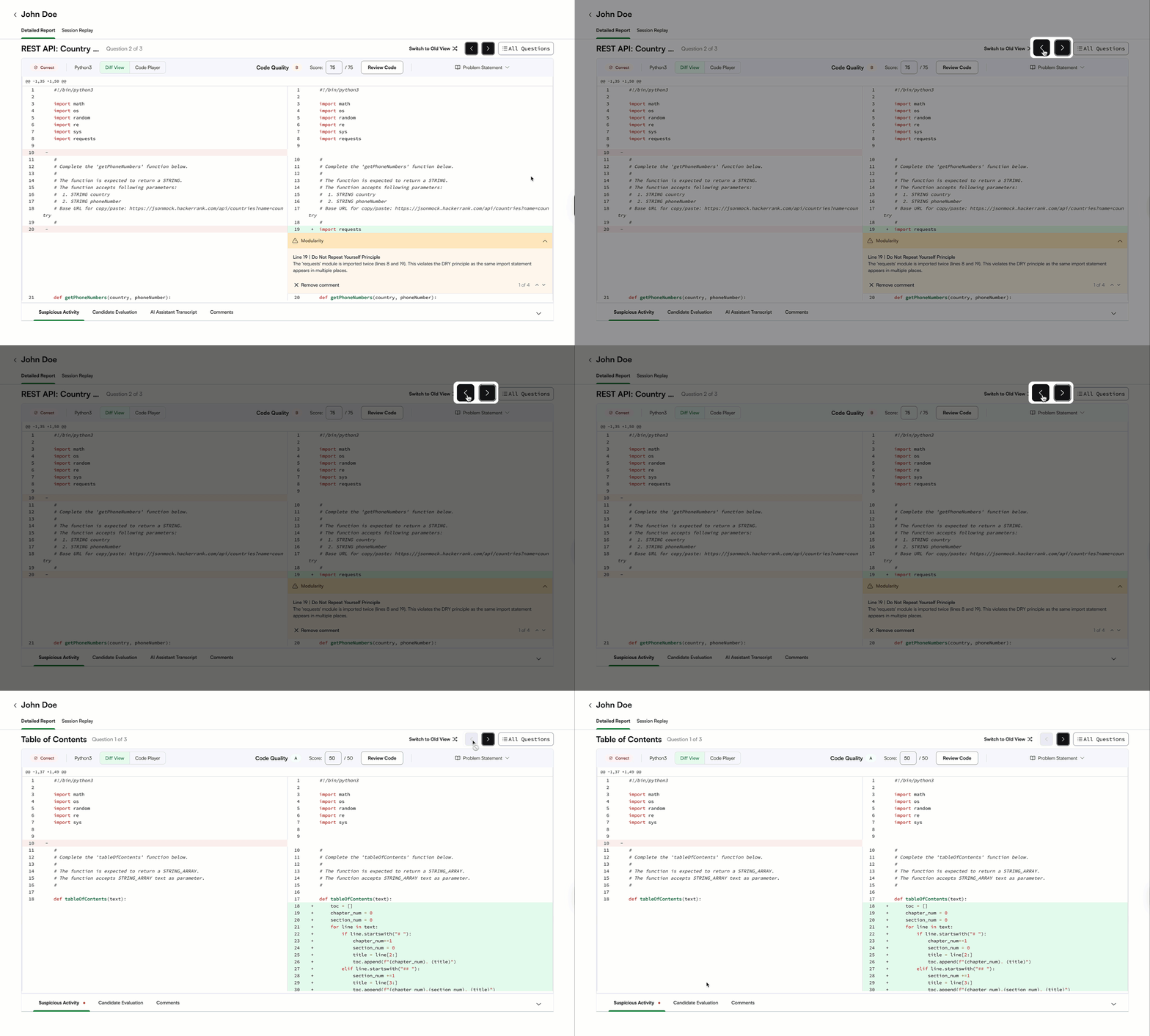
Die Alle Fragen Dropdown ermöglicht den Zugriff auf alle Fragen aus dem Test des Kandidaten.
Sie können den Evaluierungsstatus oben links auf der Seite sehen. Die vom Kandidaten bevorzugte Sprache, die zur Beantwortung der Frage verwendet wurde, wird ebenfalls angezeigt.
In der Mitte können Sie die Code überprüfen Option, die Sie zur Interviewerfahrung des Kandidaten führt, wo Sie den vom Kandidaten eingereichten Code überprüfen können.
Hinweis: In einem Szenario, in dem eine Testfrage geändert wird, nachdem ein Kandidat sie bereits bearbeitet hat, wird die Option Code überprüfen aus den detaillierten Berichten entfernt, und Recruiter können diese Option nicht verwenden.
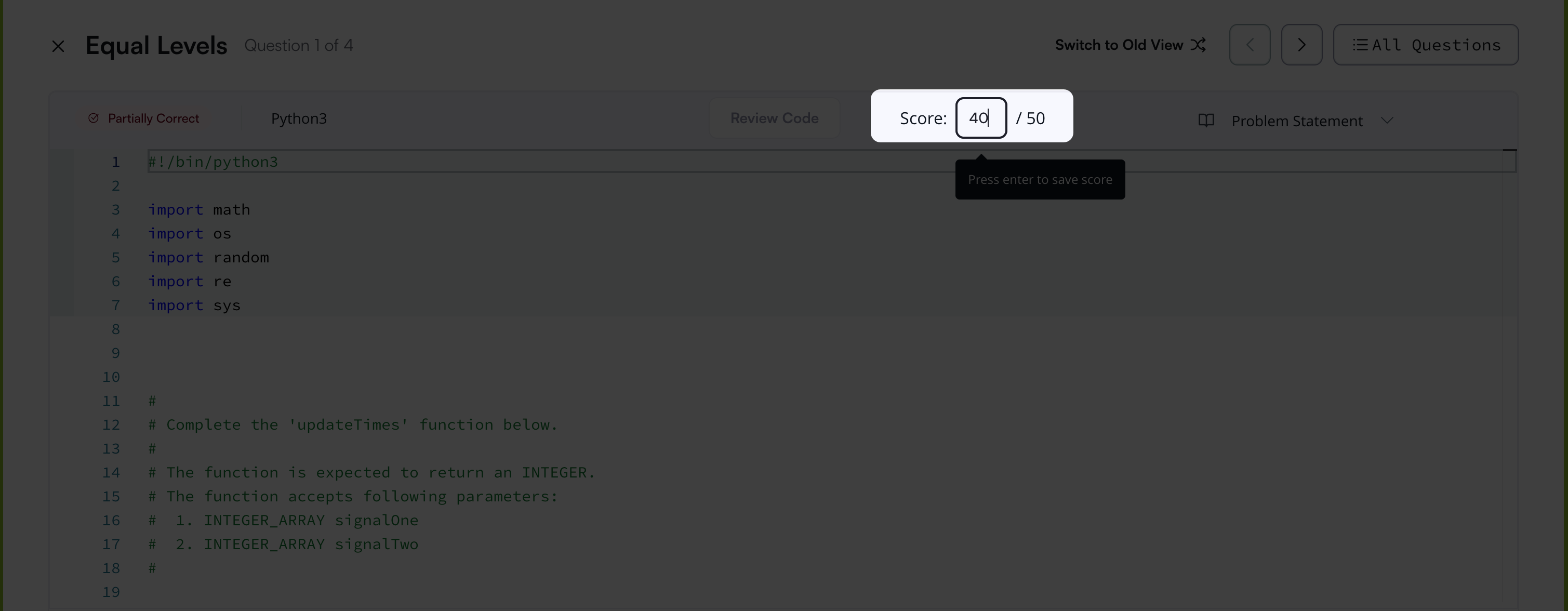
Im Score Feld, können Sie die Punktzahl einer Frage nach Ihrer Einschätzung zuweisen oder ändern.
Am unteren Rand der Seite können Sie die Testfälle sehen. Hier können Sie den Testfall-Typ, sein Ergebnis, die Punktzahl, die der Kandidat für einen bestimmten Testfall erreicht hat, die Zeit, die der Kandidat für den Testfall benötigt hat, den verwendeten Speicher und die Option zur Überprüfung des Ausgabe-Unterschieds sehen.
Hinweis: Diese Registerkarte ist nur für solche Fragetypen gedacht, die aus Testfällen bestehen.
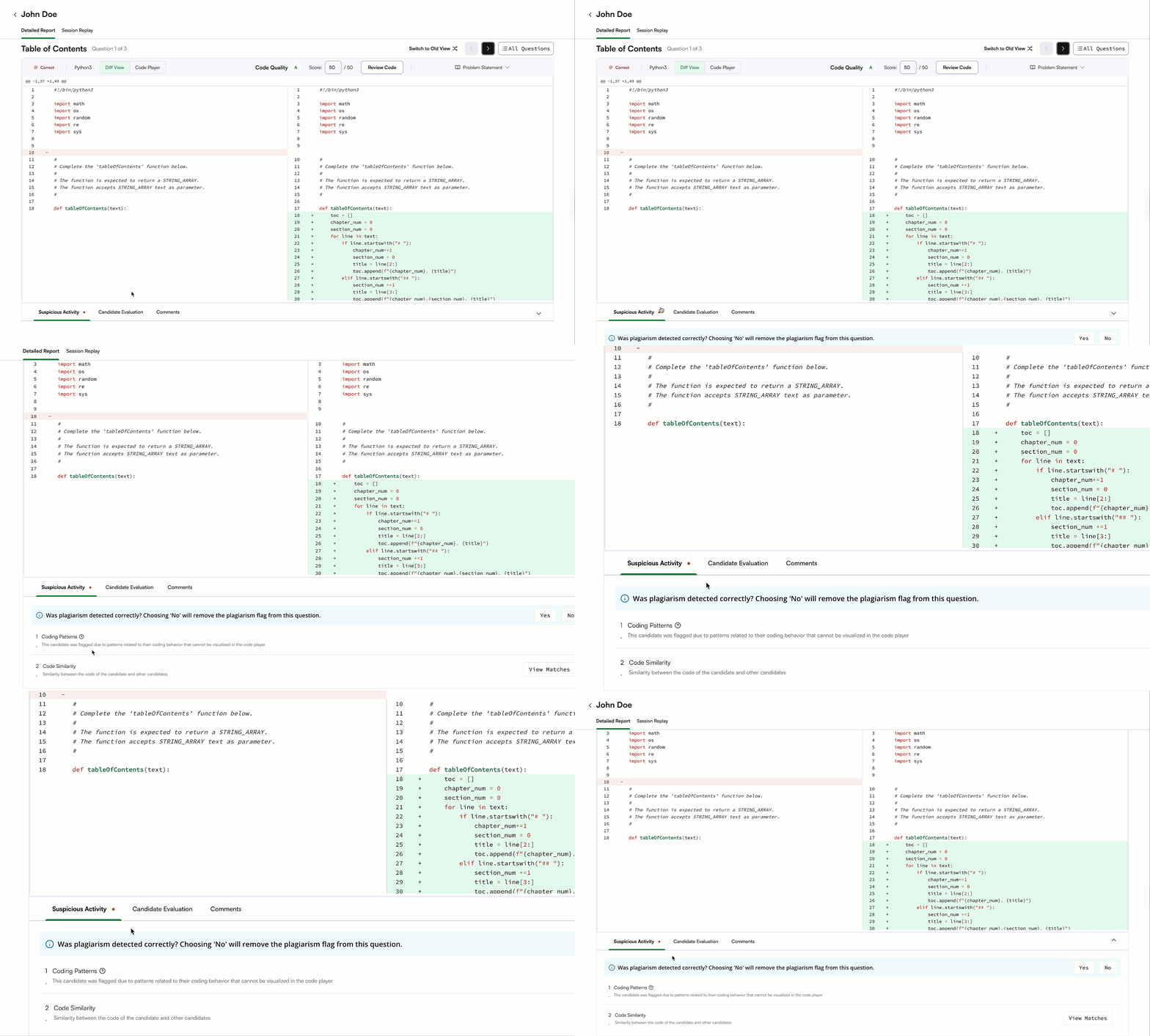
Im Verdächtige Aktivitäten Tab, Sie können Plagiatsübereinstimmungen unter den Kandidaten oder aus externen Quellen kopierten Code einsehen. Bei Plagiaten zeigt der Bericht den Übereinstimmungsprozentsatz und die Quelle. Wählen Sie Diff anzeigen um die beiden Code-Einreichungen zu vergleichen.
Auf der Registerkarte Kommentare finden Sie die Kommentare aller Personalvermittler, die den Versuch des Kandidaten bewertet haben. Sie können auch einen Kommentar in den vorgegebenen Platzhalter schreiben und ihn durch Klicken auf Kommentar veröffentlichen.
Code-Wiedergabe
Mit den detaillierten Berichten können Sie die Testaktivität des Kandidaten über die Tastendruck-Code-Wiedergabe überprüfen.
Die gesamte Aktivität des Kandidaten beim Beantworten einer Frage wird als Bildschirmaufzeichnung erfasst und Ihnen in einem Videoformat präsentiert, wodurch Sie den Kandidaten effektiver bewerten können.
Die Code-Wiedergabeoption hebt automatisch die aktive Zeitleiste hervor, wodurch die Navigation durch die Wiedergabe erleichtert wird, ohne Zeit zu verschwenden.
Die Inaktivität überspringen Option ist standardmäßig aktiviert, was Ihnen hilft, den Code ohne tote Momente abzuspielen, wenn der Kandidat nicht aktiv war.
Sie können auch die Wiedergabegeschwindigkeit steuern, indem Sie auf die 1x-Schaltfläche klicken.
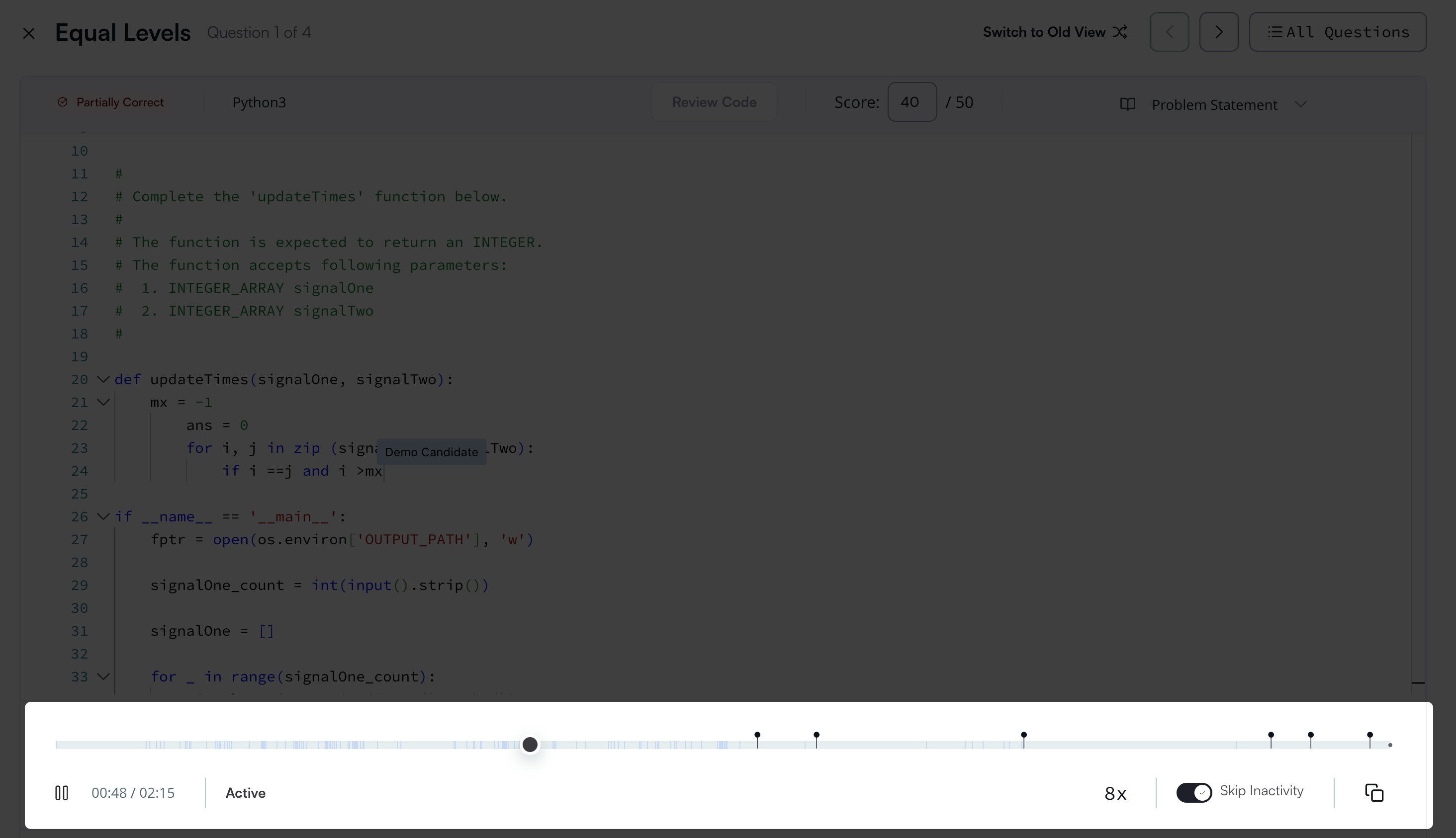
Hinweis: Die Code-Wiedergabe-Funktion ist nur für Programmieraufgaben verfügbar.
Der detaillierte Bericht für jeden Fragetyp (Multiple-Choice, Programmierung, Whiteboard, Projekte, etc.) wird sich je nachdem, ob die Fragen automatisch bewertet oder manuell evaluiert werden, leicht unterscheiden.