Verificando un informe detallado de prueba de un candidato
Last updated: January 28, 2026
HackerRank for Work proporciona informes de prueba detallados que lo ayudan a revisar el rendimiento de un candidato en una prueba. Estos informes de prueba se generan una vez que el candidato envía su prueba, sus respuestas son evaluadas y las puntuaciones se asignan en función del mecanismo de puntuación.
Según el tipo de pregunta, el informe de prueba detallado incluye opciones específicas para ver, reproducir, compilar, renderizar, comparar y descargar la respuesta o solución del candidato. Con estas capacidades en el informe, puede realizar una evaluación detallada de las respuestas, cambiar las puntuaciones y registrar sus comentarios.
Prerequisito
Debes tener al menos un intento de prueba por parte del candidato.
Visualización de informes detallados
Vaya a Pruebas y seleccione la prueba requerida.
Haga clic en la pestaña Candidatos y seleccione una entrada de candidato.
Haga clic en Ver detalles desde la sección Preguntas de la pestaña Resumen del candidato para abrir los informes detallados. También puede hacer clic en las preguntas individuales para abrir un informe detallado para esa pregunta específica.
Características clave de un informe detallado
Al hacer clic en Ver Detallado, serás llevado a la Informe Detallado página, donde se cargará la pregunta seleccionada de la prueba del candidato junto con su respuesta en modo de pantalla completa.
En el panel derecho de la página, puedes ver el Enunciado del Problema, que está cerrado por defecto. Puedes abrirlo haciendo clic en el Enunciado del Problema desplegable.
Puedes alternar entre las preguntas usando los anterior/siguiente flechas en la parte superior de la página.
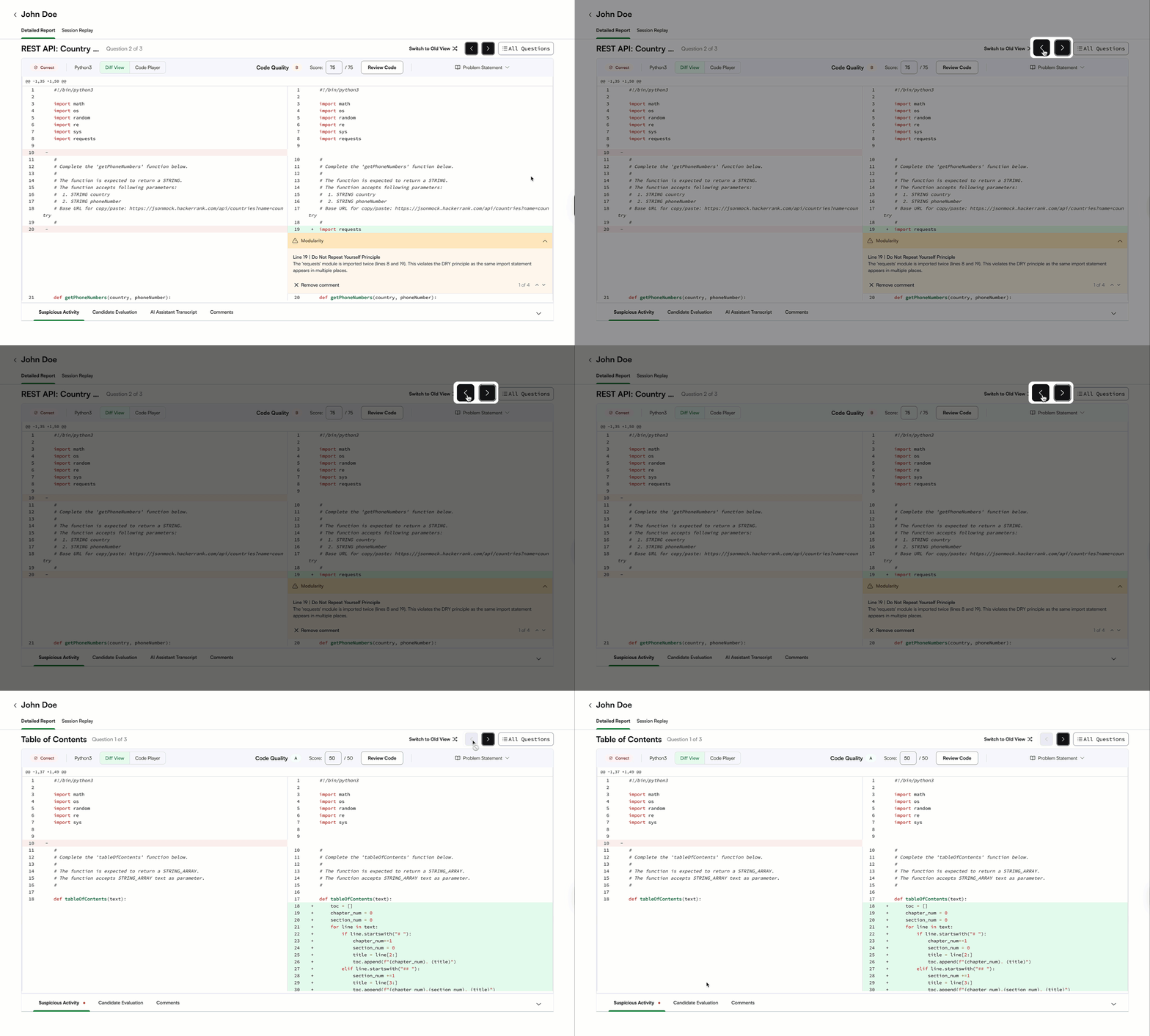
El Todas las Preguntas desplegable te permite acceder a todas las preguntas de la prueba del candidato.
Puedes ver el Estado de Evaluación en la esquina superior izquierda de la página. También se muestra el idioma preferido del candidato para responder la pregunta.
En el centro, puedes encontrar la Revisar Código opción, que te llevará a la experiencia de entrevista del candidato, donde puedes revisar el código enviado por el candidato.
Nota: En un escenario en el que una pregunta de prueba se modifica después de que un candidato la haya intentado, la Revisar código opción de los informes detallados se elimina y los reclutadores no pueden utilizar esta opción.
Dentro del Puntuación campo, puedes asignar o modificar la puntuación de una pregunta según tu evaluación.

En la parte inferior de la página, puede ver los Casos de Prueba. Aquí, puede ver el tipo de caso de prueba, su resultado, la puntuación que el candidato obtuvo para un caso de prueba en particular, el tiempo que el candidato tardó en realizar el caso de prueba, la memoria utilizada y la opción de verificar la Diferencia de Salida.
Nota: Esta pestaña es solo para aquellos tipos de preguntas que consisten en Casos de Prueba.
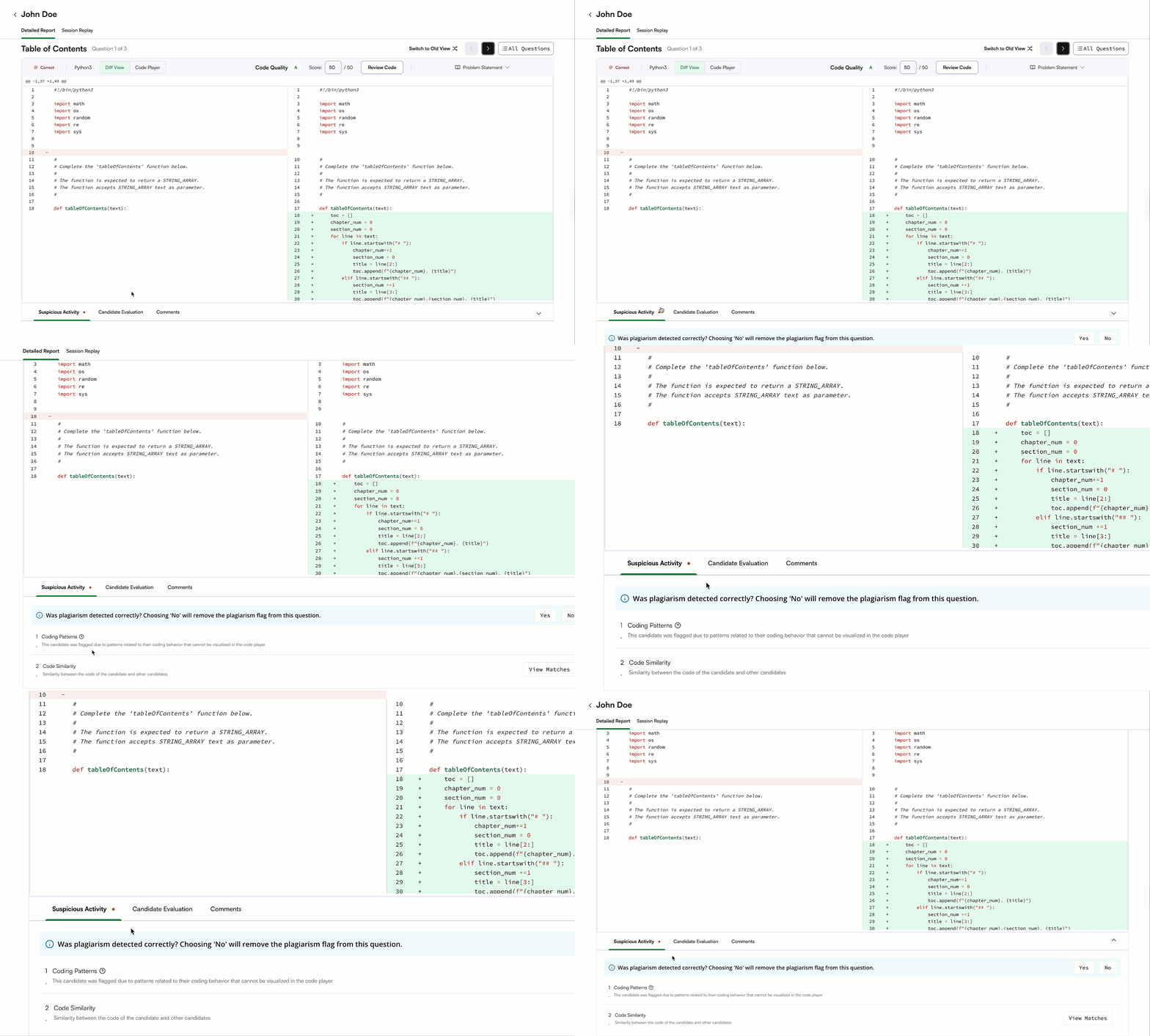
En la Actividad sospechosa pestaña, puedes ver coincidencias de plagio entre los candidatos o código copiado de fuentes externas. Para plagio, el informe muestra el porcentaje de coincidencia y la fuente. Selecciona Ver diferencias para comparar las dos entregas de código.
En la pestaña de comentarios, puedes encontrar los comentarios de todos los reclutadores que han evaluado el intento del candidato. También puedes escribir un comentario en el marcador de posición dado y publicarlo haciendo clic en Comentario.
Reproducción de código
Utilizando los informes detallados, puedes verificar la actividad de prueba del candidato utilizando la Reproducción de código de pulsaciones de teclas.
Toda la actividad de respuesta del candidato a una pregunta se grabará en pantalla y se le presentará en formato de video, lo que le permitirá evaluar al candidato de manera más efectiva.
La opción de reproducción de código resalta automáticamente la línea de tiempo activa, lo que facilita la navegación a través de la reproducción sin perder tiempo.
La opción Saltar inactividad está activada por defecto, lo que le ayuda a reproducir el código sin momentos de inactividad cuando el candidato no ha estado activo.
También puede controlar la velocidad de reproducción haciendo clic en el botón 1x.
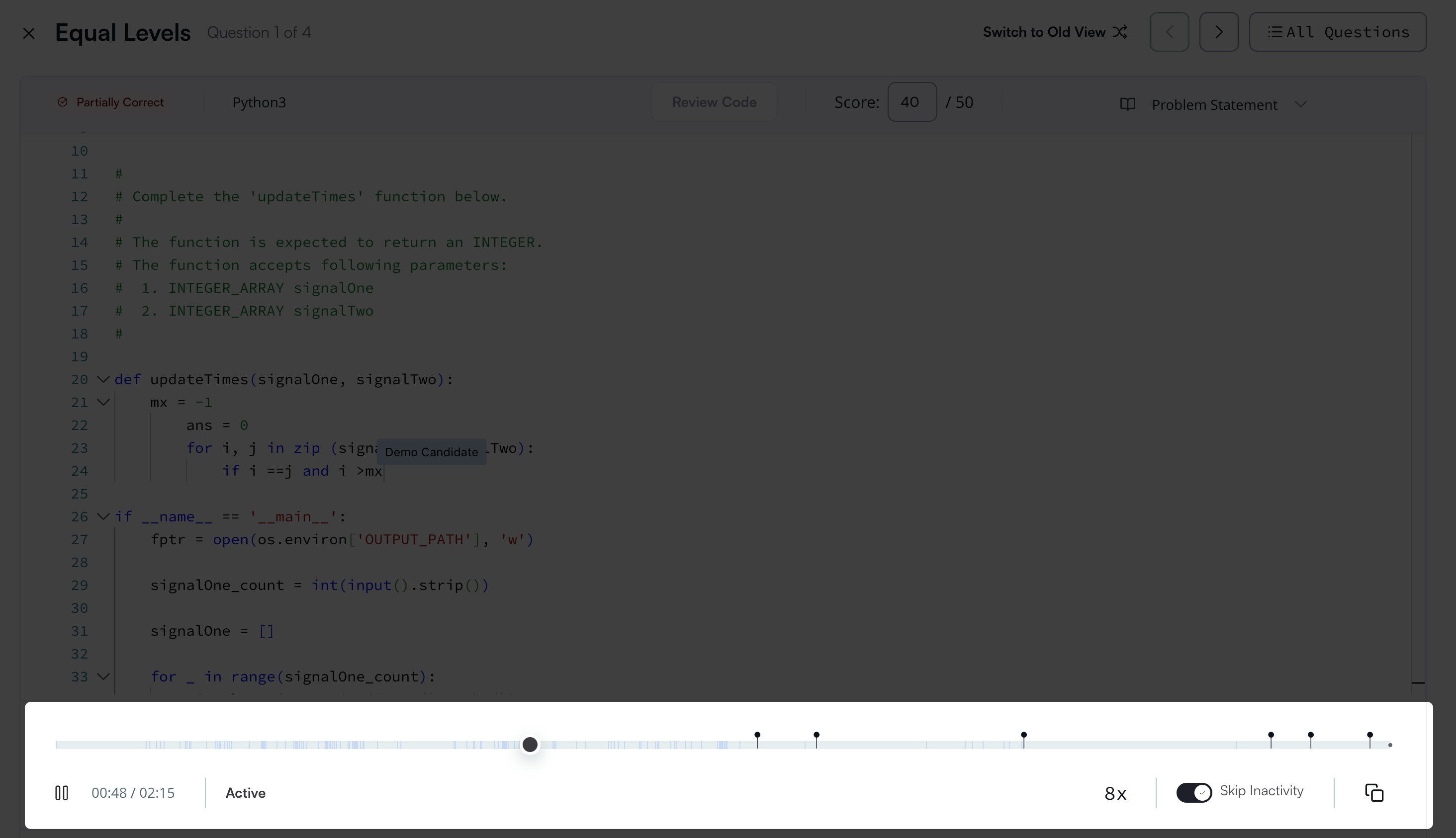
Nota: La función de reproducción de código solo está disponible para preguntas de programación.
El informe detallado para cada tipo de pregunta (opciones múltiples, programación, pizarra, proyectos, etc.) variará ligeramente dependiendo de si las preguntas se califican automáticamente o se evalúan manualmente.