Het bekijken van een gedetailleerd testrapport van een kandidaat
Last updated: January 28, 2026
HackerRank for Work biedt gedetailleerde testrapporten die u helpen bij het beoordelen van de prestaties van uw kandidaat in een test. Deze testrapporten worden gegenereerd zodra de kandidaat zijn test indient, hun antwoorden worden geëvalueerd en de scores worden toegekend op basis van het scoremechanisme.
Op basis van het vraagtype bevat het gedetailleerde testrapport specifieke opties om het antwoord of de oplossing van de kandidaat te bekijken, af te spelen, te compileren, te renderen, te vergelijken en te downloaden. Met deze mogelijkheden in het rapport kunt u een gedetailleerde evaluatie van de antwoorden uitvoeren, scores wijzigen en uw feedback vastleggen.
Voorvereiste
Je moet ten minste één testpoging van de kandidaat hebben.
Gedetailleerde rapporten bekijken
Navigeer naar Tests en selecteer de vereiste Test.
Klik op het tabblad Kandidaten en selecteer een kandidaat.
Klik op Gedetailleerd bekijken in de sectie Vragen op het Samenvatting-tabblad van de Kandidaat om de gedetailleerde rapporten te openen. U kunt ook op de individuele vragen klikken om een gedetailleerd rapport voor die specifieke vraag te openen.
Belangrijkste kenmerken van een gedetailleerd rapport
Bij het klikken op Bekijk details, u wordt naar de Gedetailleerd rapport pagina, waar uw geselecteerde vraag uit de test van de kandidaat wordt geladen, samen met hun antwoord in volledigschermmodus.
Op het rechterdeel van de pagina kunt u de Probleemstelling, die standaard gesloten is. U kunt deze openen door te klikken op de Probleemstelling vervolgkeuzelijst.
U kunt schakelen tussen de vragen met behulp van de Vorige/Volgende pijlen bovenaan de pagina.
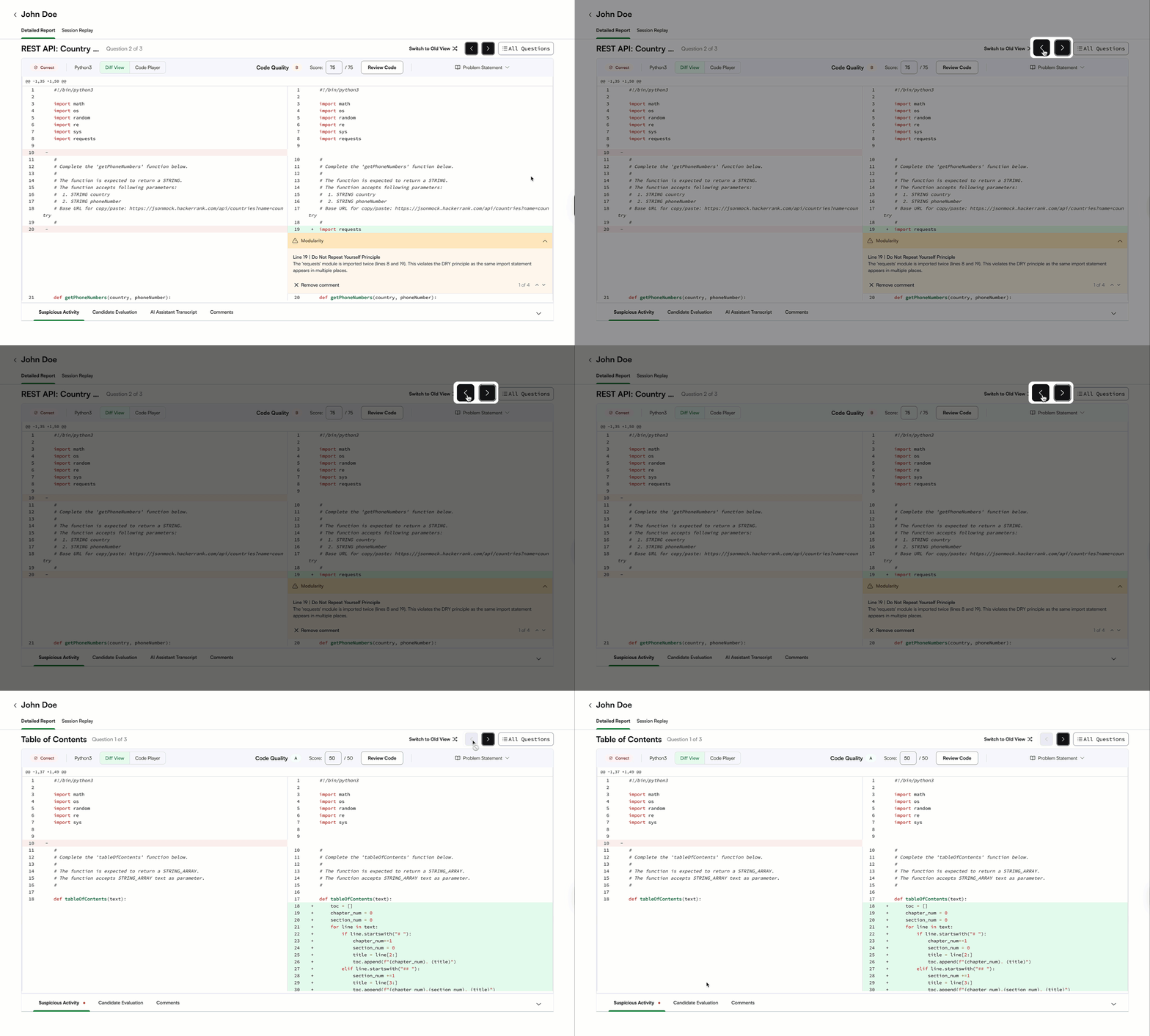
De Alle vragen vervolgkeuzelijst stelt u in staat alle vragen van de test van de kandidaat te benaderen.
U kunt de evaluatiestatus zien in de linkerbovenhoek van de pagina. De voorkeurstaal van de kandidaat die is gebruikt om de vraag te beantwoorden, wordt ook weergegeven.
In het midden kunt u de Code beoordelen optie, die u naar de interviewervaring van de kandidaat brengt, waar u de door de kandidaat ingediende code kunt beoordelen.
Opmerking: In een scenario waarbij een testvraag wordt gewijzigd nadat een kandidaat deze heeft geprobeerd, wordt de Code Beoordelen optie uit de gedetailleerde rapporten verwijderd, en recruiters kunnen deze optie niet gebruiken.
Binnen de Score veld, kun je de score van een vraag toewijzen of wijzigen op basis van je beoordeling.
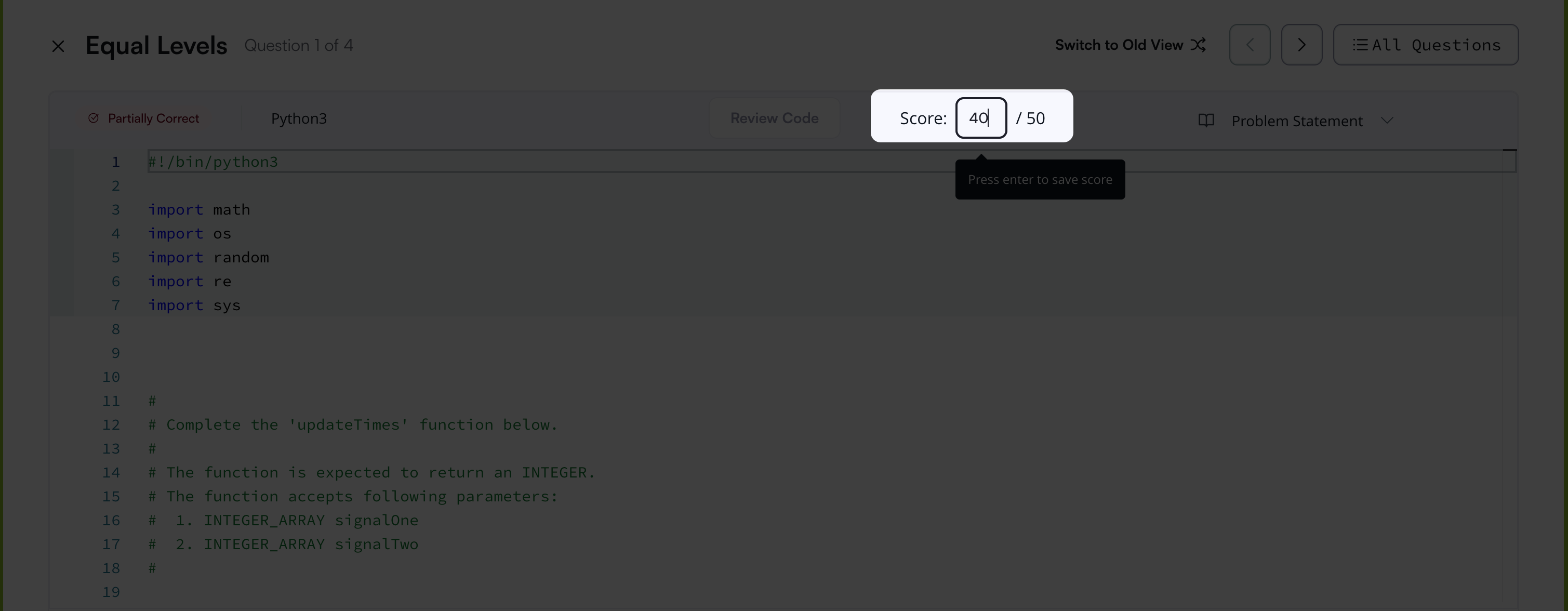
Onderaan de pagina kunt u de Testgevallen zien. Hier kunt u het type testgeval zien, het resultaat, de score die de kandidaat heeft behaald voor een bepaald testgeval, de tijd die de kandidaat heeft genomen voor het testgeval, het gebruikte geheugen, en de optie om het Uitvoerverschil te controleren.
Opmerking: Dit tabblad is alleen voor die vraagtypen die bestaan uit Testgevallen.
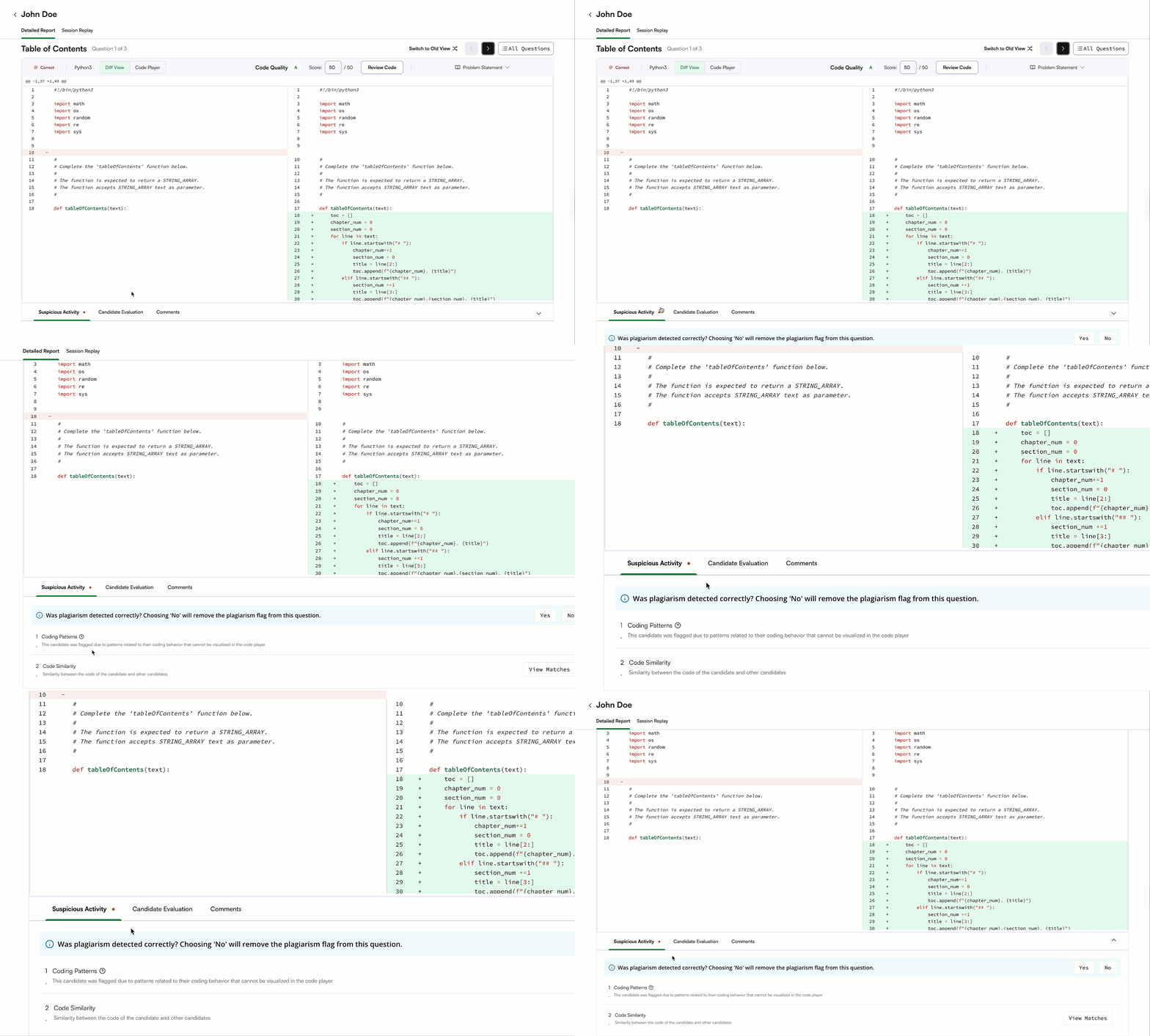
Op de Verdachte Activiteit tabblad, kun je plagiaatmatches bekijken tussen de kandidaten of code die van externe bronnen is gekopieerd. Voor plagiaat toont het rapport het overeenkomende percentage en de bron. Selecteer Bekijk verschil om de twee code-indieningen te vergelijken.
Op het tabblad opmerkingen kunt u de opmerkingen vinden van alle recruiters die de poging van de kandidaat hebben beoordeeld. U kunt ook een opmerking schrijven in de gegeven tijdelijke aanduiding en deze publiceren door op Opmerking te klikken.
Code Afspelen
Met behulp van de gedetailleerde rapporten kunt u de testactiviteit van de kandidaat controleren met behulp van de Toetsaanslag Code Afspelen.
De gehele activiteit waarbij de kandidaat een vraag beantwoordt wordt opgenomen en aan u gepresenteerd in videoformaat, waardoor u de kandidaat effectiever kunt evalueren.
De code-afspeeloptie markeert automatisch de actieve tijdlijn, waardoor het gemakkelijk wordt om door de afspeling te navigeren zonder tijd te verspillen.
De Inactiviteit Overslaan optie is standaard ingeschakeld, wat u helpt de code af te spelen zonder dode momenten wanneer de kandidaat niet actief is geweest.
U kunt ook de afspeelsnelheid regelen door op de 1x knop te klikken.
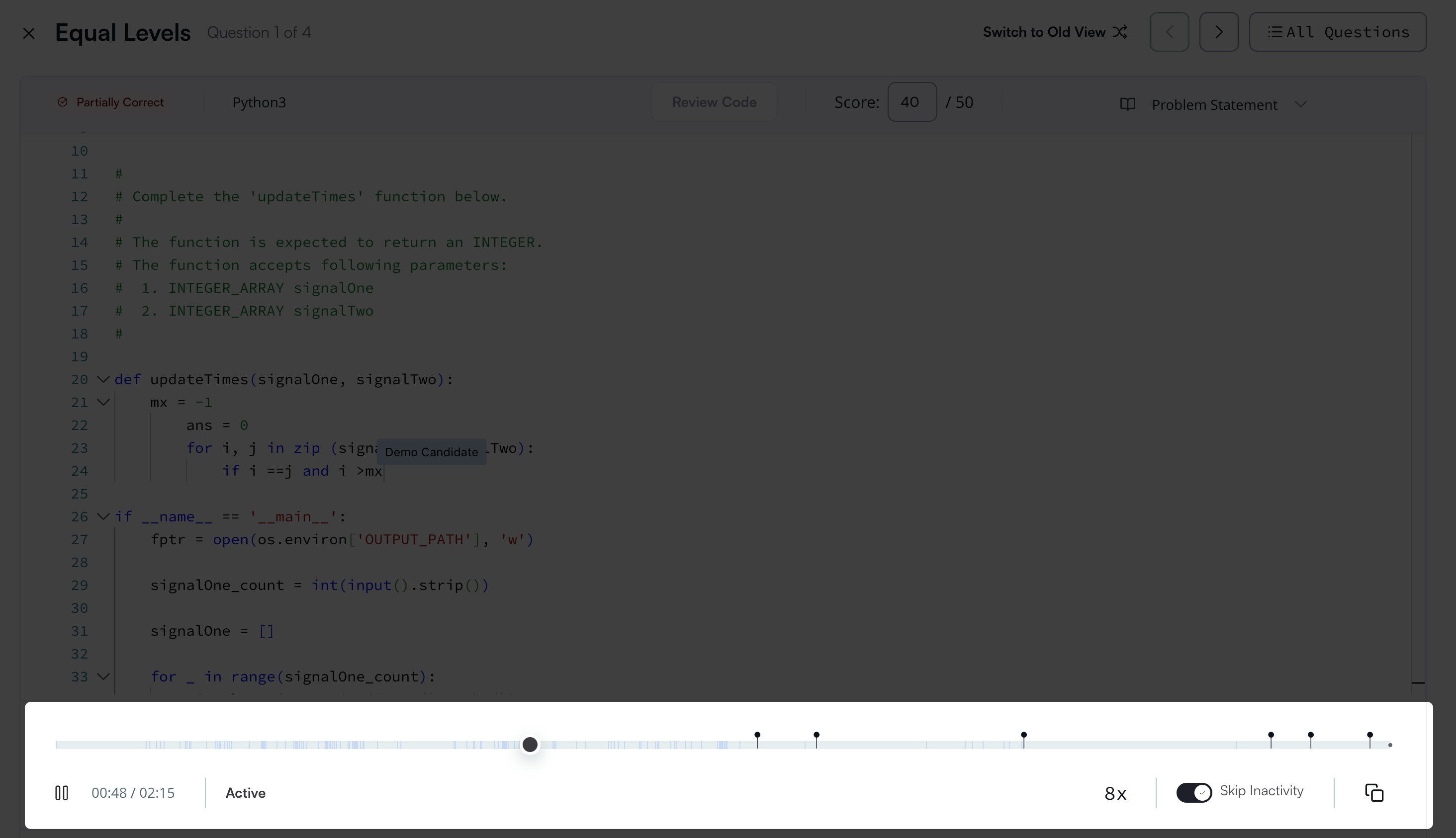
Opmerking: De Code Playback functie is alleen beschikbaar voor Programmeer vragen.
Het gedetailleerde rapport voor elk vraagtype (meerkeuzevragen, Programmeren, Whiteboard, Projecten, enz.) zal enigszins verschillen afhankelijk van of de vragen automatisch worden beoordeeld of handmatig worden geëvalueerd.