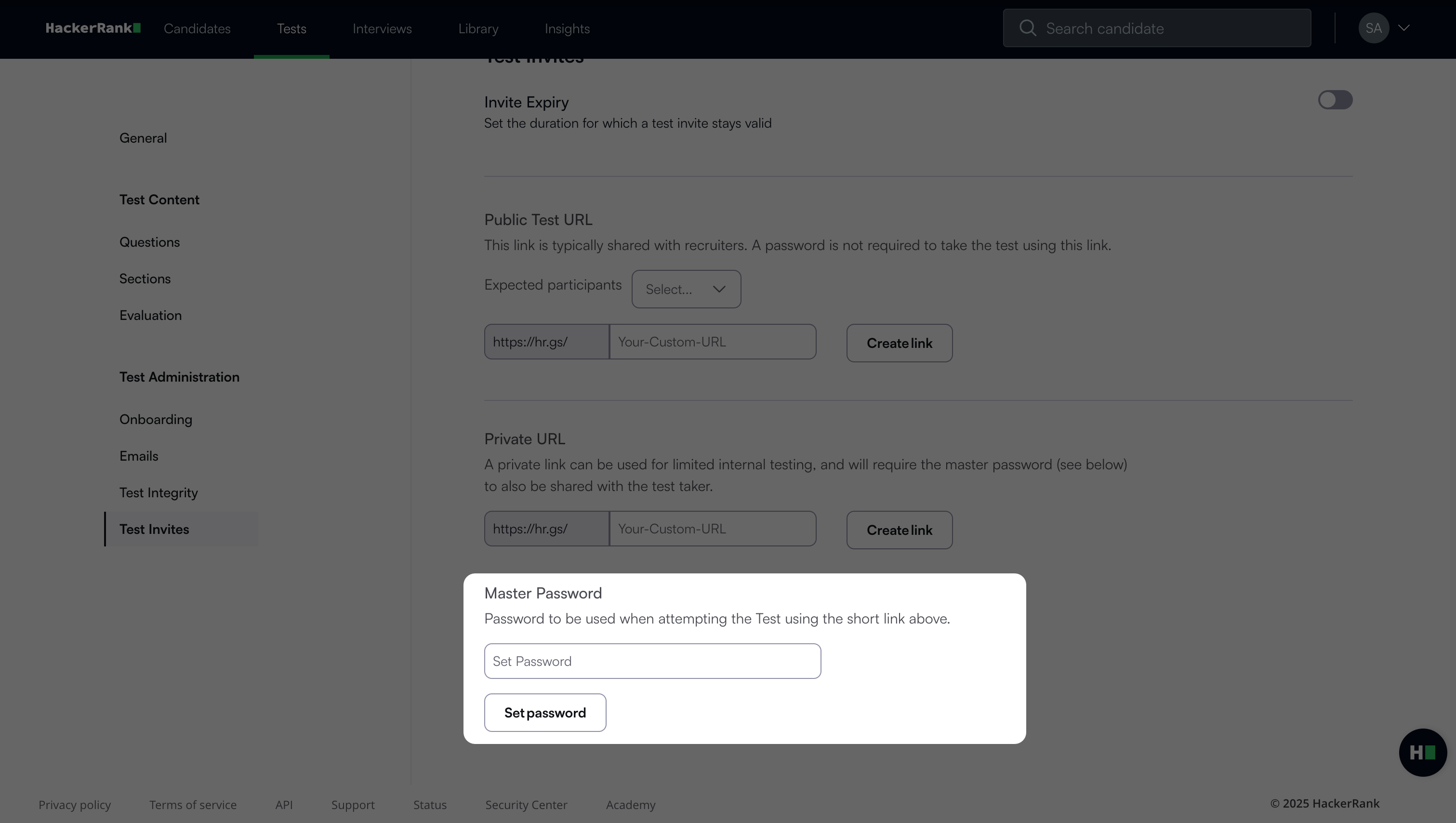
Configurar la configuración de invitaciones de prueba para las pruebas
Puedes gestionar cómo se generan, comparten y aseguran las invitaciones de prueba. HackerRank te permite configurar los siguientes ajustes de invitación de prueba:
Caducidad de la invitación
URL de prueba pública
URL de prueba privada
Contraseña maestra
Requisitos previos
Ya debe haber creado una prueba.
Configuración de ajustes de invitaciones para pruebas
Para configurar los ajustes de invitación para una prueba:
Inicia sesión en tu cuenta de HackerRank para Trabajo con tus credenciales.
Ve a la pestaña de Pruebas.
Abre la prueba que deseas configurar.
Ve a Configuración > Invites de prueba.
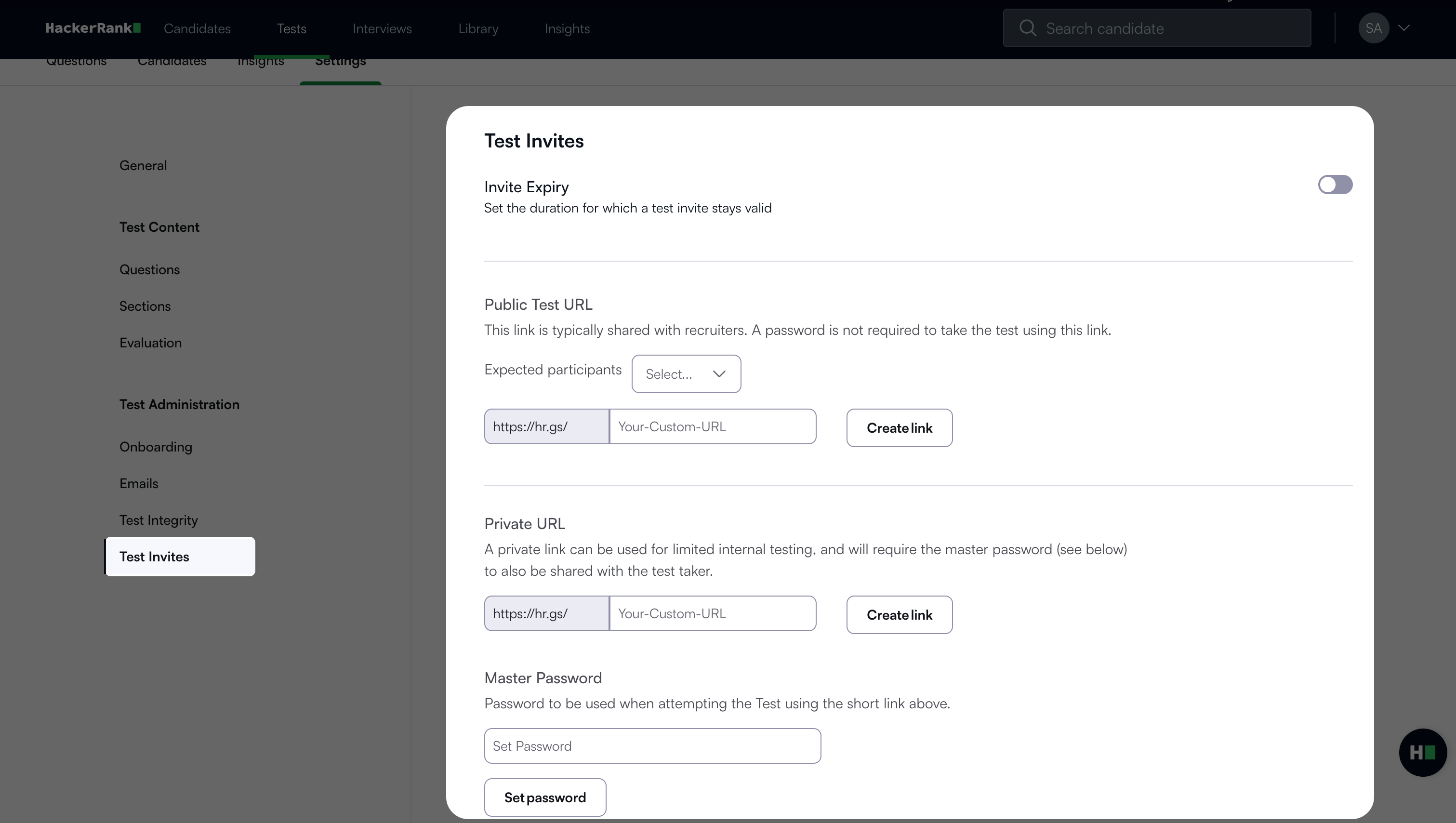
En la sección de Invites de prueba, puedes configurar lo siguiente:Haz clic en Guardar Cambios para aplicar tus cambios.
Vencimiento de la invitación
Establece durante cuánto tiempo una invitación de prueba permanece válida. Elige una duración después de que se envíe la invitación o una fecha de vencimiento fija. De manera predeterminada, esta configuración está deshabilitada
Para habilitar el vencimiento de la invitación:
Enciende el interruptor de Vencimiento de invitación .
Elige una de las siguientes opciones:
Establecer período de tiempo:
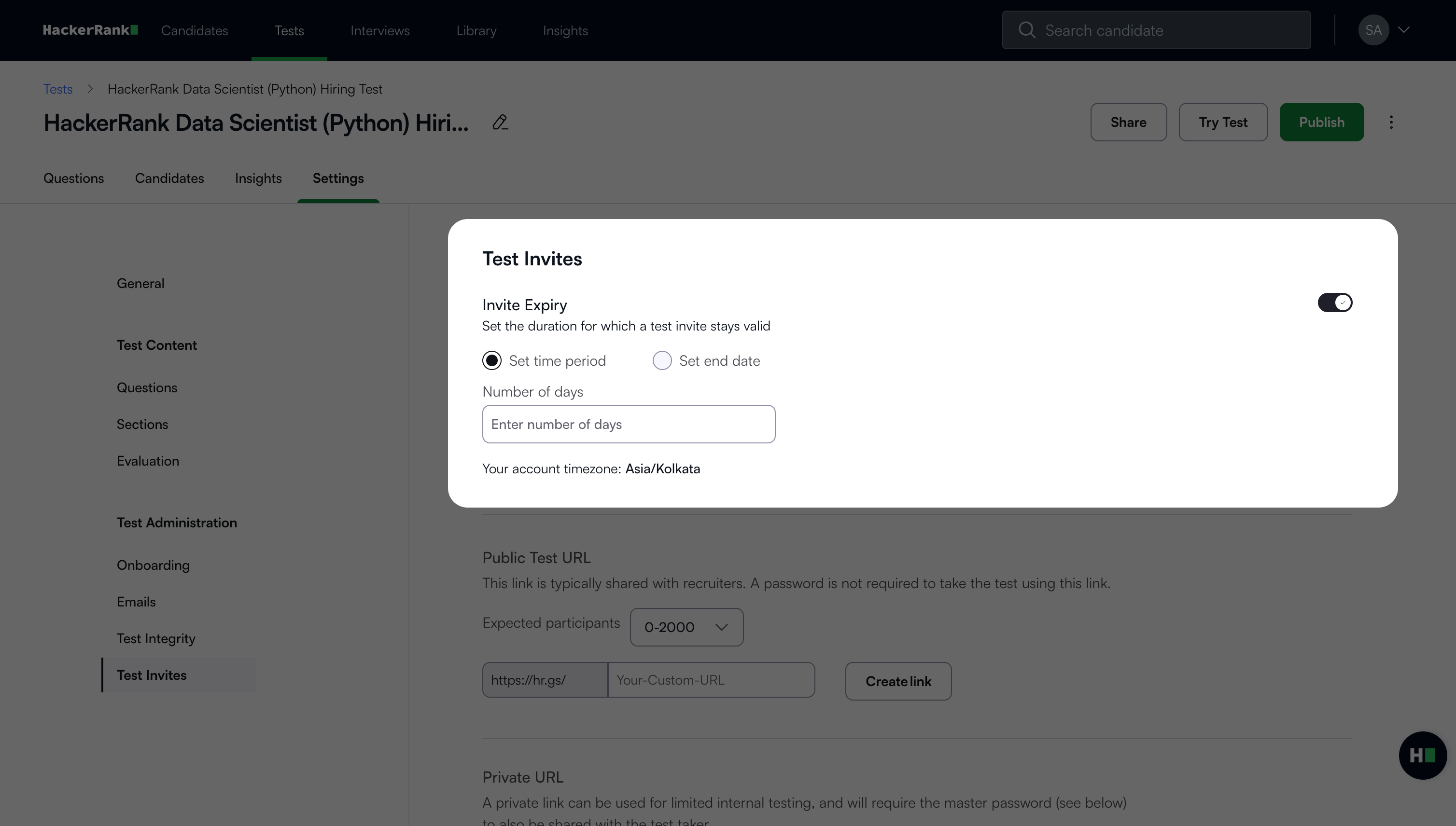
Selecciona Establecer período de tiempo.
Introduce el número de días que la invitación permanece válida.
Establecer fecha de finalización:
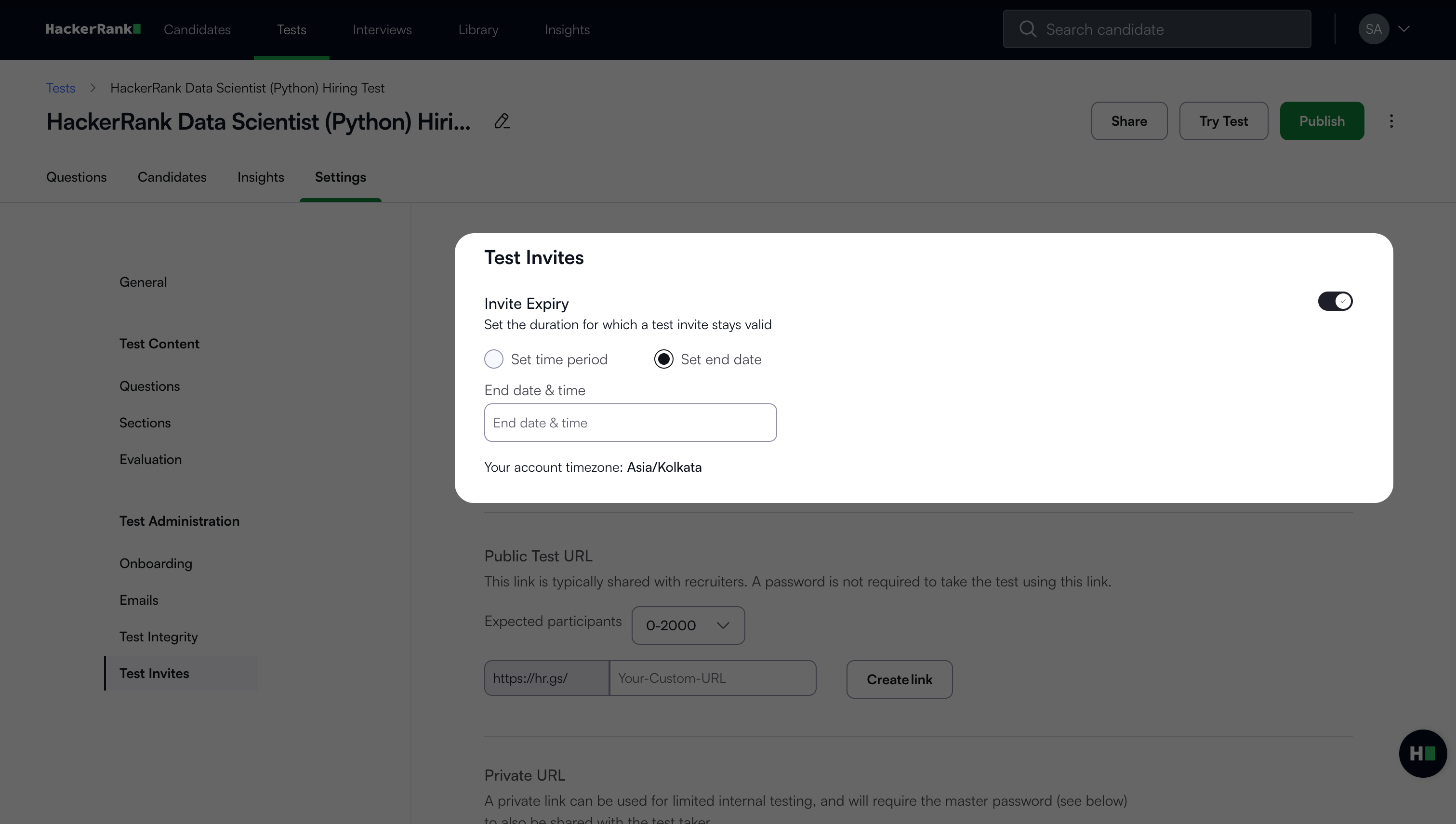
Selecciona Establecer fecha de finalización.
Elige la fecha específica en la que la invitación caduca.
URL de prueba pública
Generar una URL de prueba compartible para invitaciones masivas sin requerir una contraseña. Esta opción es adecuada para procesos de contratación a gran escala. Los reclutadores pueden compartir la URL pública con los candidatos, quienes pueden acceder a la prueba directamente sin ingresar una contraseña.
Nota: Debes publicar la prueba antes de crear una URL pública.
Para generar una URL de prueba pública:
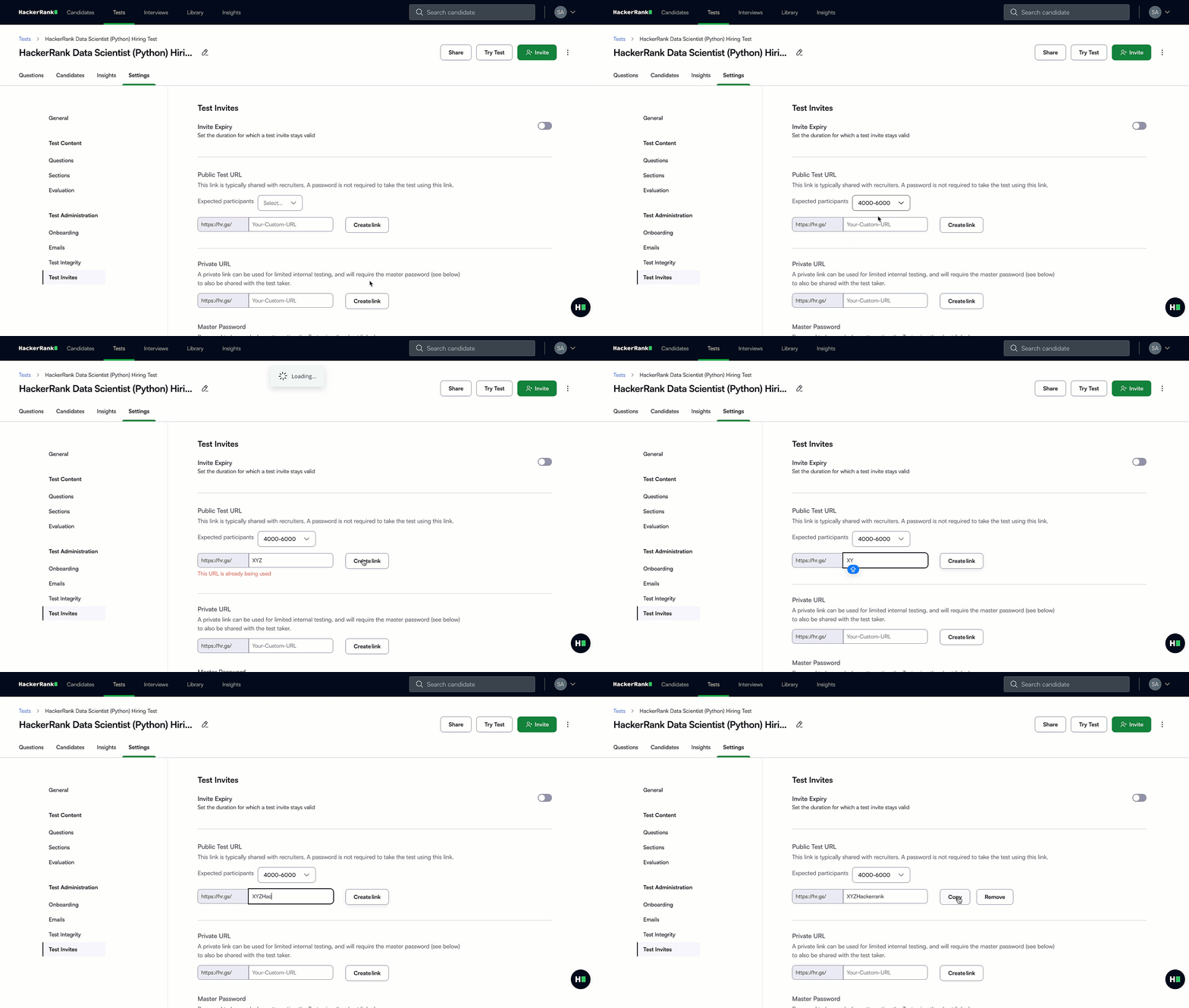
En la URL de prueba pública sección, seleccione el número esperado de participantes en el menú desplegable Participantes esperados.
Ingrese su URL personalizada en el campo de texto.
Si la URL ya está en uso, el sistema le solicita que ingrese una diferente.
Haga clic en Crear enlace.
Nota:
Haz clic en Eliminar para eliminar una URL de prueba pública existente.
Haz clic en Copiar para copiar la URL de prueba pública en tu portapapeles.
URL privada
Generar un enlace de prueba de acceso restringido protegido con una contraseña maestra. Esta opción es útil para grupos de candidatos controlados.
Nota:
Debes publicar la prueba antes de crear una URL privada.
También debes establecer y compartir una Contraseña maestra con los candidatos. Para obtener más información sobre la contraseña maestra, consulta Contraseña maestra.
Para generar una URL de prueba privada:
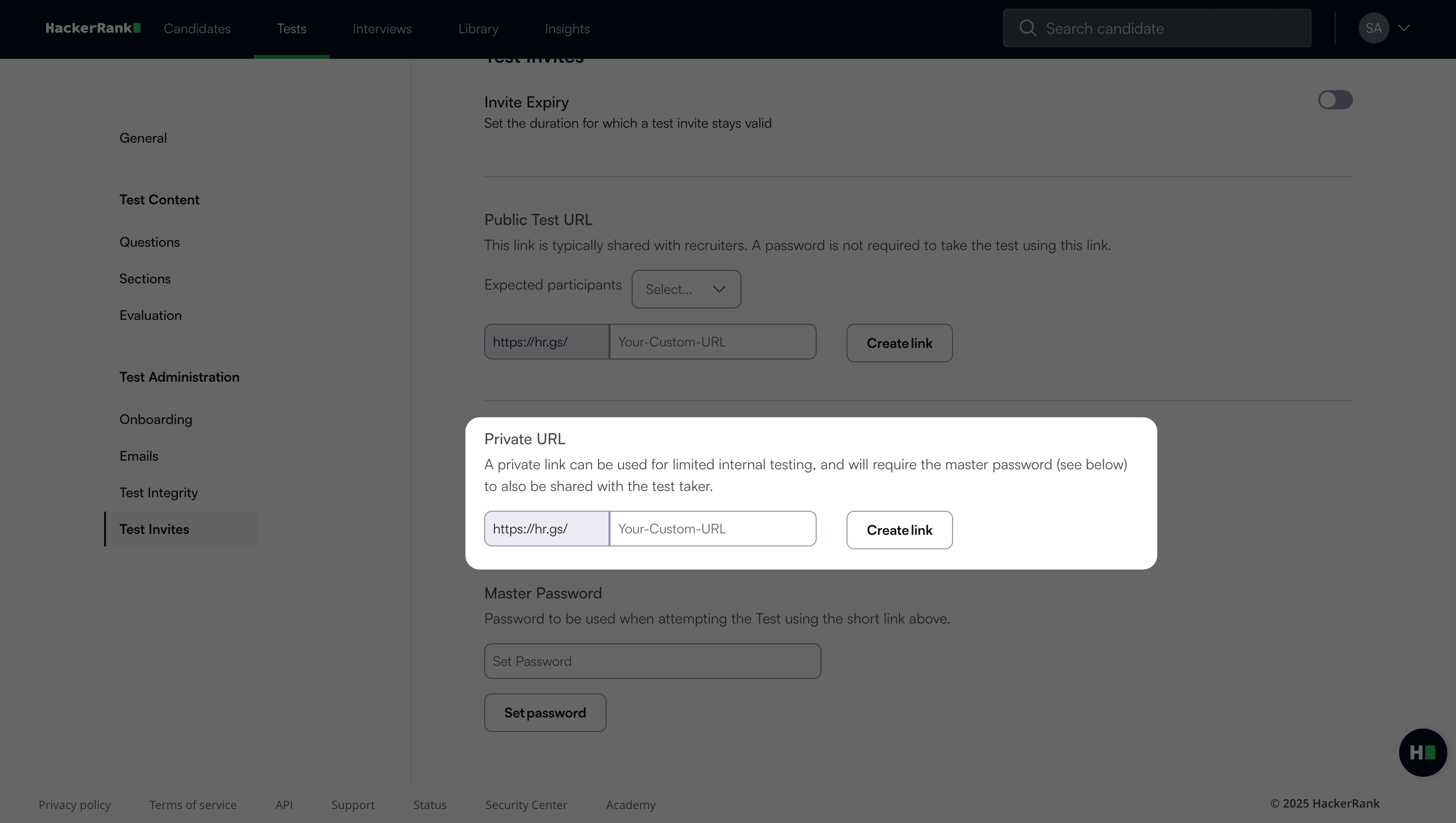
Ingrese su URL personalizada en el campo de texto bajo la sección de URL privada.
Si la URL ya está en uso, el sistema le solicita que ingrese una diferente.
Haga clic enCrear enlace.
Nota:
Haz clic en Eliminar para eliminar una URL de prueba privada existente.
Haz clic en Copiar para copiar la URL de prueba privada en el portapapeles.
Contraseña maestra
Establece una contraseña en la sección de Contraseña maestra que los candidatos deben ingresar para acceder a la prueba a través de la URL privada. Comparte esta contraseña con los candidatos junto con el enlace privado.