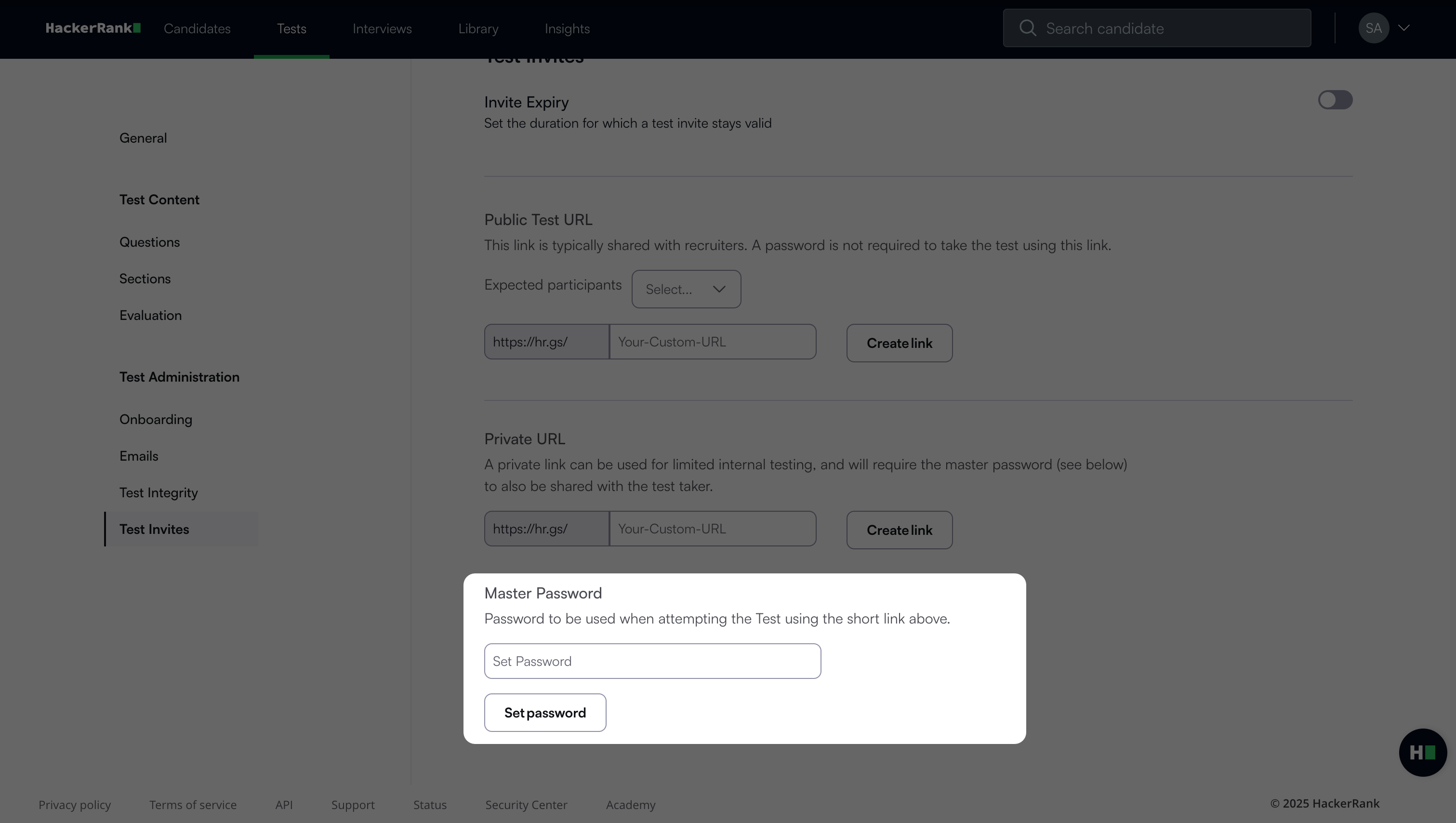
Configurer les paramètres des invitations de test pour les tests
Vous pouvez gérer la façon dont les invitations de test sont générées, partagées et sécurisées. HackerRank vous permet de configurer les paramètres d'invitation de test suivants :
Date d'expiration de l'invitation
URL de test public
URL de test privé
Mot de passe principal
Prérequis
Vous devez déjà avoir créé un test.
Configurer les paramètres des invitations de test
Pour configurer les paramètres d'invitation de test pour un test :
Connectez-vous à votre compte HackerRank for Work en utilisant vos informations d'identification.
Allez dans l'onglet Tests.
Ouvrez le test que vous souhaitez configurer.
Allez à Paramètres > Invites de test.
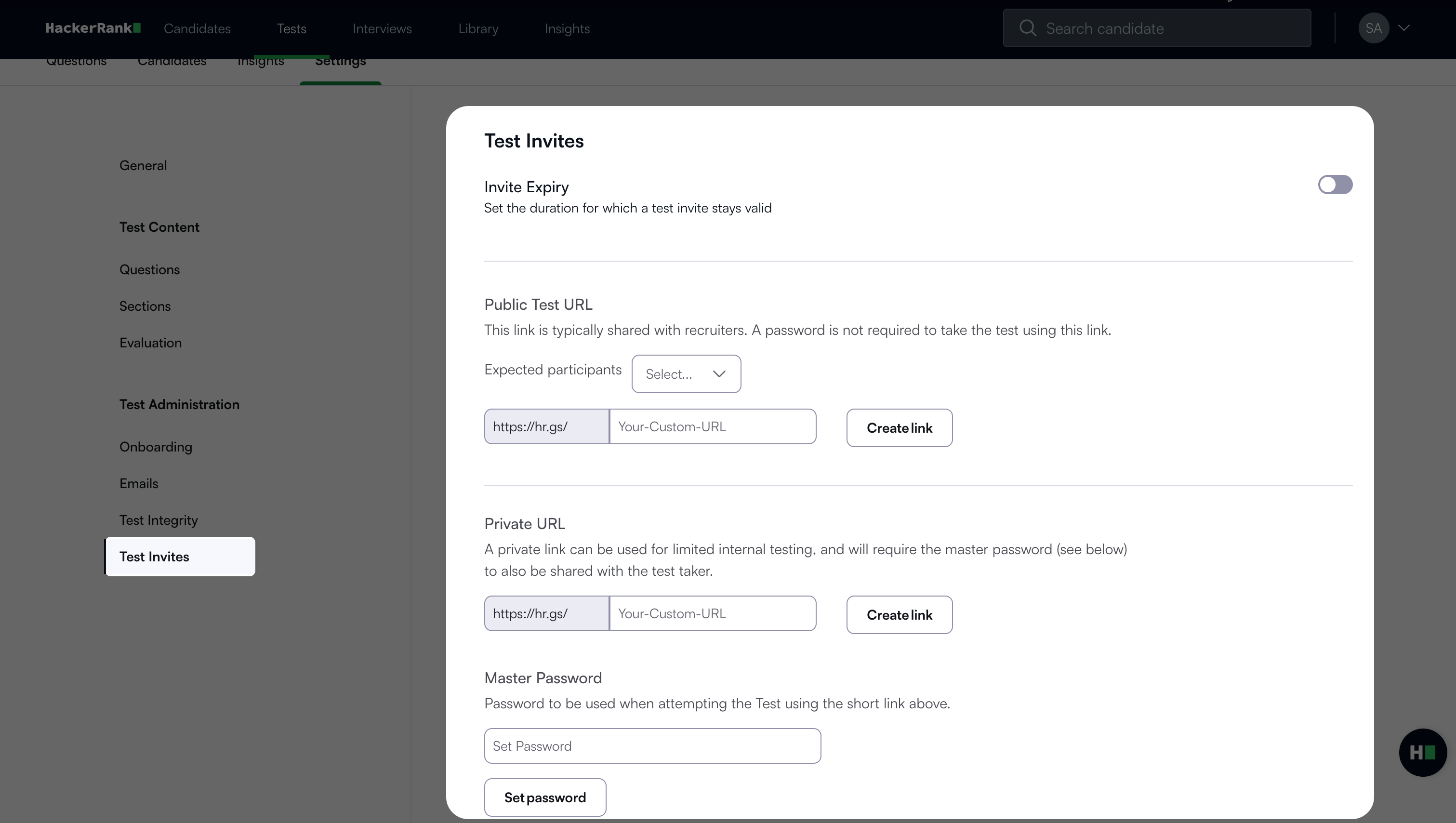
Dans la section Invites de test, vous pouvez configurer les éléments suivants :Cliquez sur Enregistrer les modifications pour appliquer vos changements.
Expiration de l'invitation
Définissez la durée pendant laquelle une invitation de test reste valide. Choisissez soit une durée après l'envoi de l'invitation, soit une date d'expiration fixe. Par défaut, ce paramètre est désactivé.
Pour activer l'expiration des invitations :
Allumez le Toggle de date d'expiration de l'invitation.
Choisissez l'une des options suivantes :
Définir la période :
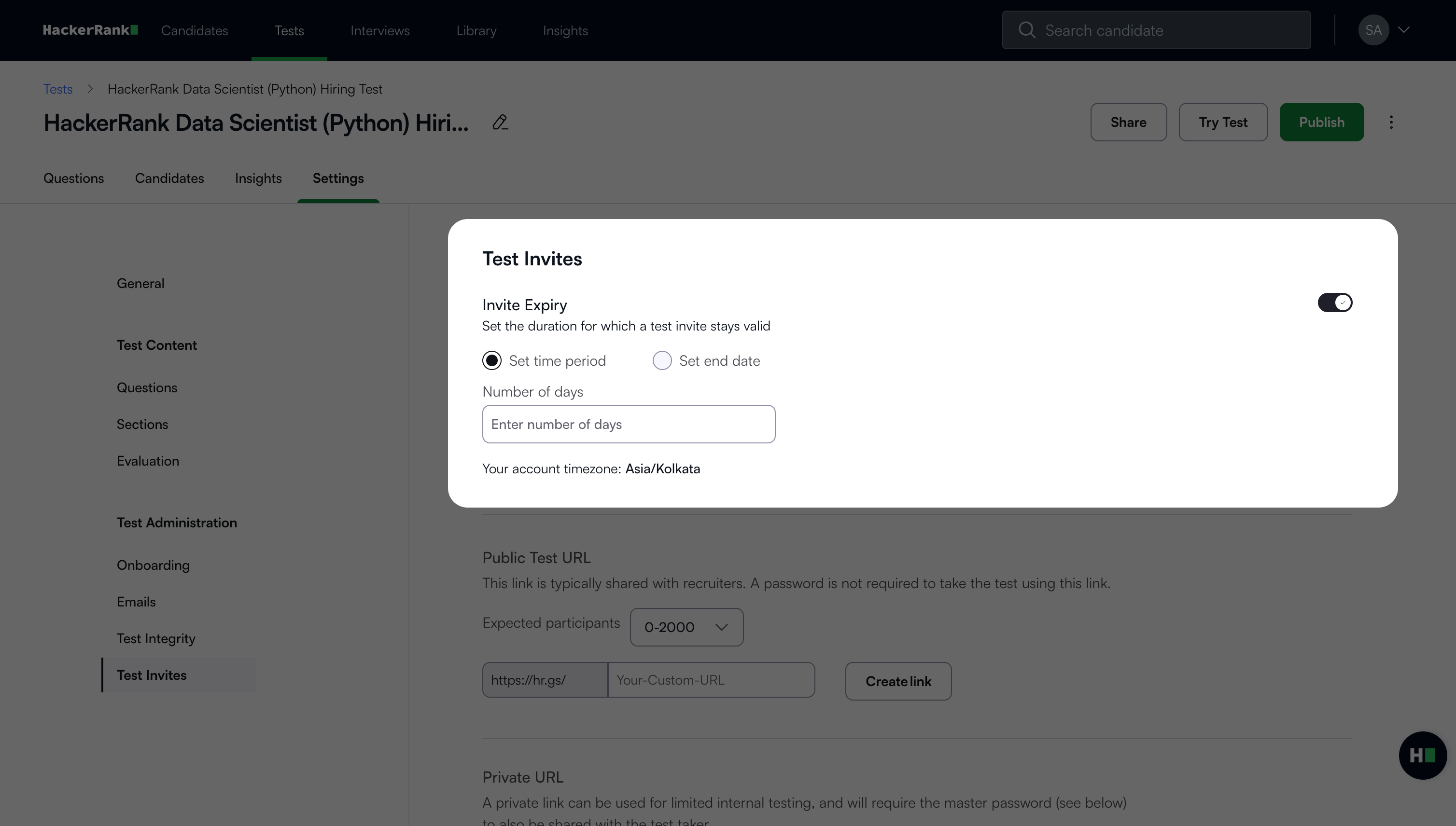
Sélectionnez Définir la période.
Entrez le nombre de jours pendant lesquels l'invitation reste valide.
Définir la date de fin :
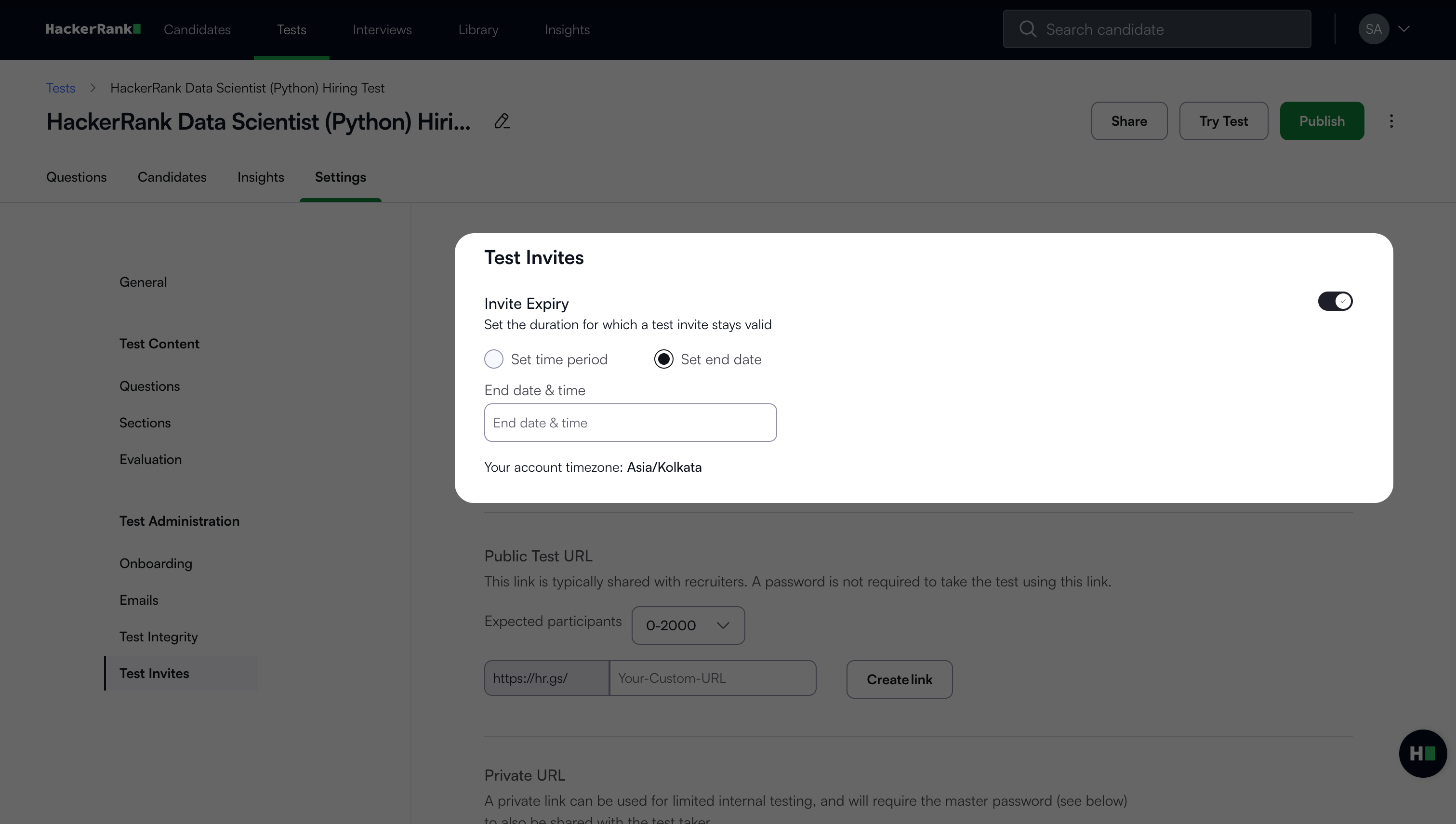
Sélectionnez Définir la date de fin.
Choisissez la date spécifique à laquelle l'invitation expire.
URL de test public
Générez une URL de test partageable pour les invitations en masse sans nécessiter de mot de passe. Cette option convient aux campagnes de recrutement à grande échelle. Les recruteurs peuvent partager l'URL publique avec les candidats, qui peuvent accéder au test directement sans saisir de mot de passe.
Remarque : Vous devez publier le test avant de créer une URL publique.
Pour générer une URL de test publique :
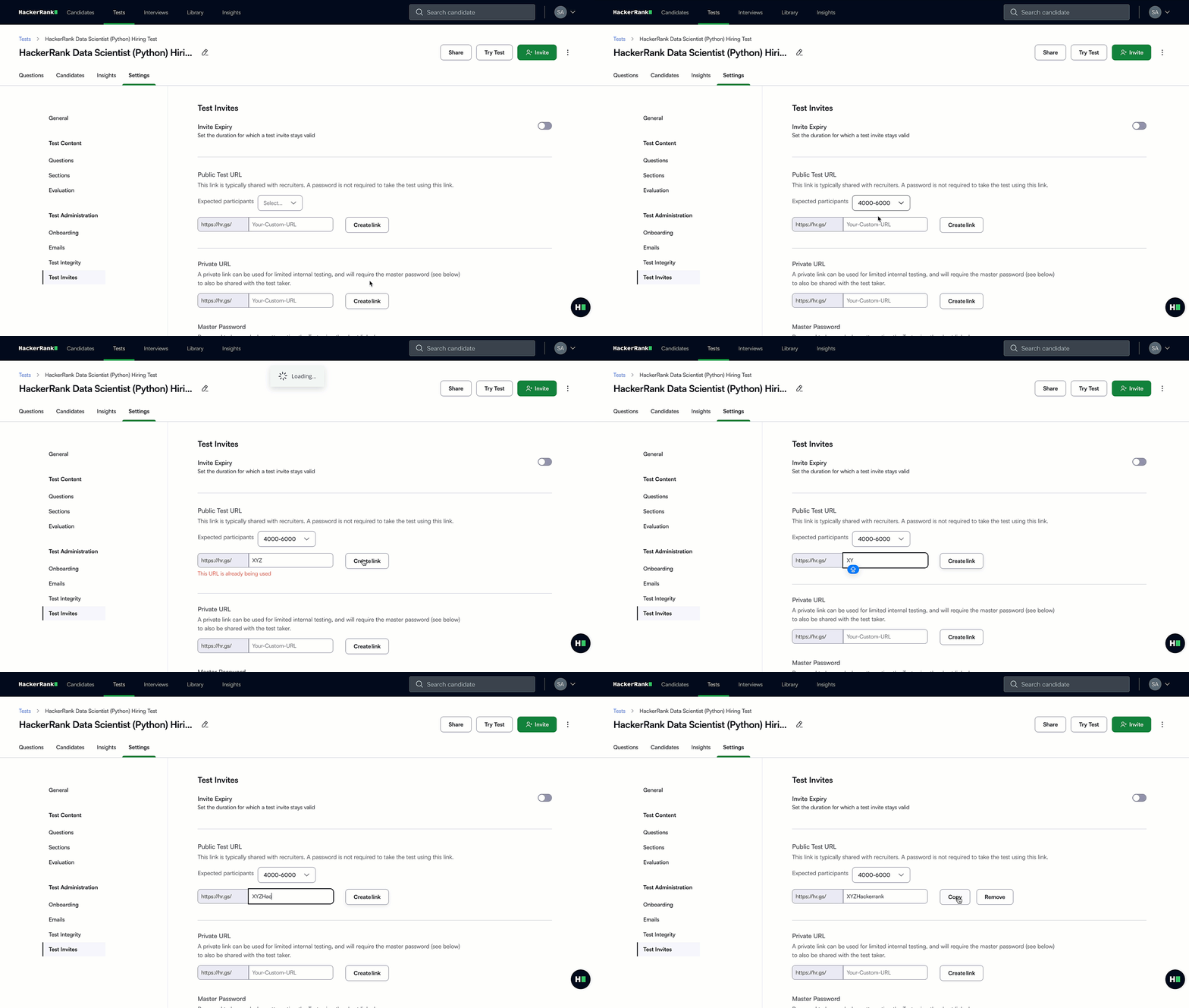
Dans la section URL de test public, sélectionnez le nombre attendu de participants dans le menu déroulant Participants attendus.
Entrez votre URL personnalisée dans le champ de texte.
Si l'URL est déjà utilisée, le système vous invite à saisir une autre URL.
Cliquez sur Créer un lien.
Remarque :
Cliquez sur Supprimer pour supprimer un URL de test public existant.
Cliquez sur Copier pour copier l'URL de test public dans votre presse-papiers.
URL privé
Générer un lien de test à accès restreint sécurisé avec un mot de passe maître. Cette option est utile pour les groupes de candidats contrôlés.
Remarque :
Vous devez publier le test avant de créer un lien URL privé.
Vous devez également définir et partager un Mot de passe maître avec les candidats. Pour plus d'informations sur le mot de passe maître, consultez Mot de passe maître.
Pour générer un URL de test privé :
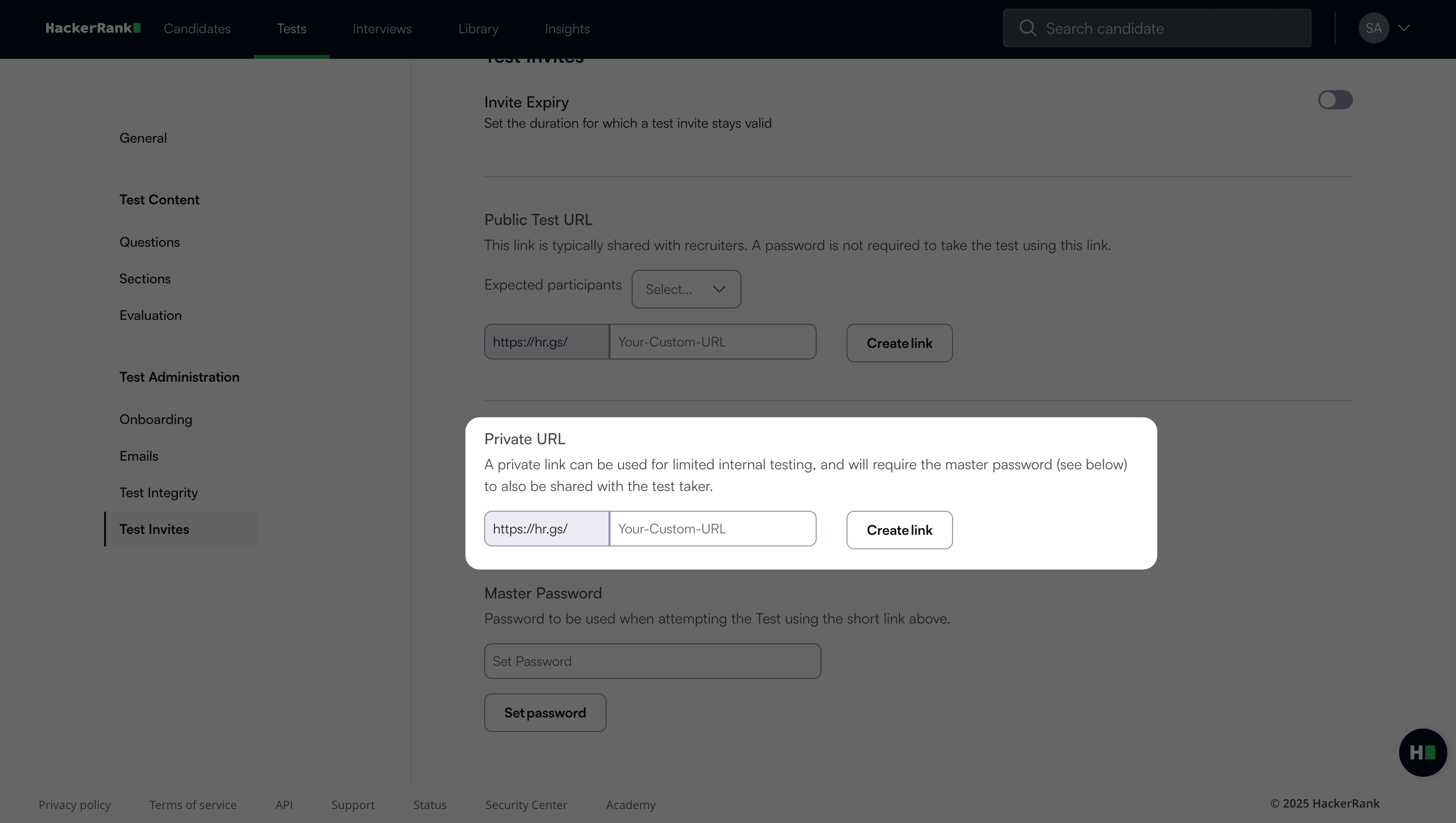
Entrez votre URL personnalisée dans le champ texte sous la section URL privée.
Si l'URL est déjà utilisée, le système vous invite à saisir une URL différente.
Cliquez sur Créer un lien.
Remarque :
Cliquez sur Supprimer pour supprimer un URL de test privé existant.
Cliquez sur Copier pour copier l'URL de test privé dans votre presse-papiers.
Mot de passe principal
Définissez un mot de passe dans la section Mot de passe principal que les candidats doivent saisir pour accéder au test via l'URL privée. Partagez ce mot de passe avec les candidats ainsi que le lien privé.