Configurar Configurações de Convites de Teste para Testes
Você pode gerenciar como os convites de teste são gerados, compartilhados e protegidos. O HackerRank permite configurar as seguintes configurações de convite de teste:
Expiração do convite
URL de teste público
URL de teste privado
Senha mestra
Pré-requisitos
Você já deve ter criado um teste.
Configurando as definições de convites de teste
Para configurar as definições de convite de teste para um teste:
Faça login na sua conta do HackerRank for Work usando suas credenciais.
Vá para a aba Testes.
Abra o teste que você deseja configurar.
Vá para Configurações > Convites de Teste.
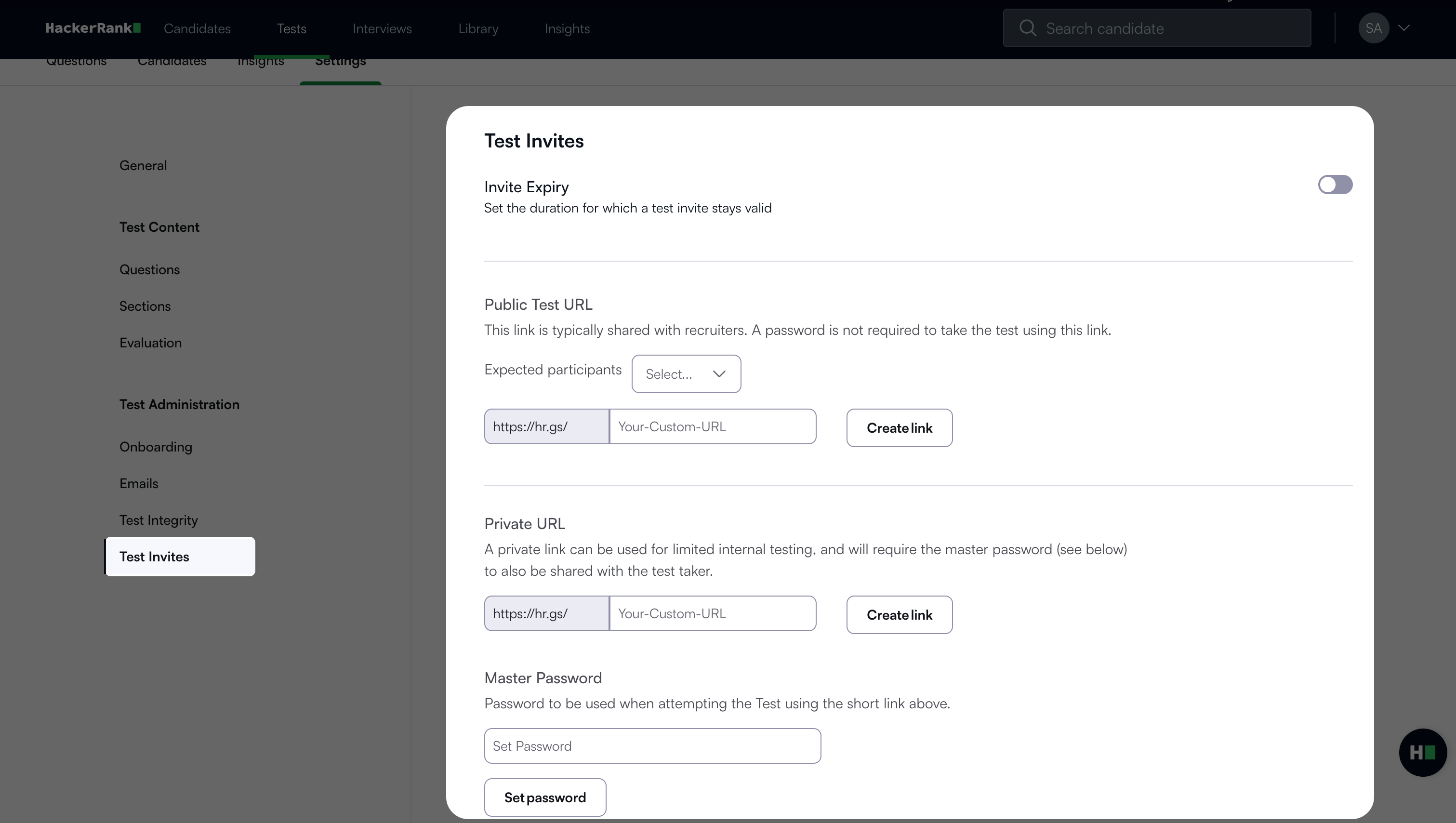
Na seção Convites de Teste, você pode configurar o seguinte:Clique em Salvar Alterações para aplicar suas mudanças.
Expiração do Convite
Defina por quanto tempo um convite de teste permanece válido. Escolha uma duração após o envio do convite ou uma data de expiração fixa. Por padrão, esta configuração está desabilitada
Para habilitar a expiração do convite:
Ative o botão Expiração do Convite.
Escolha uma das seguintes opções:
Definir período de tempo:
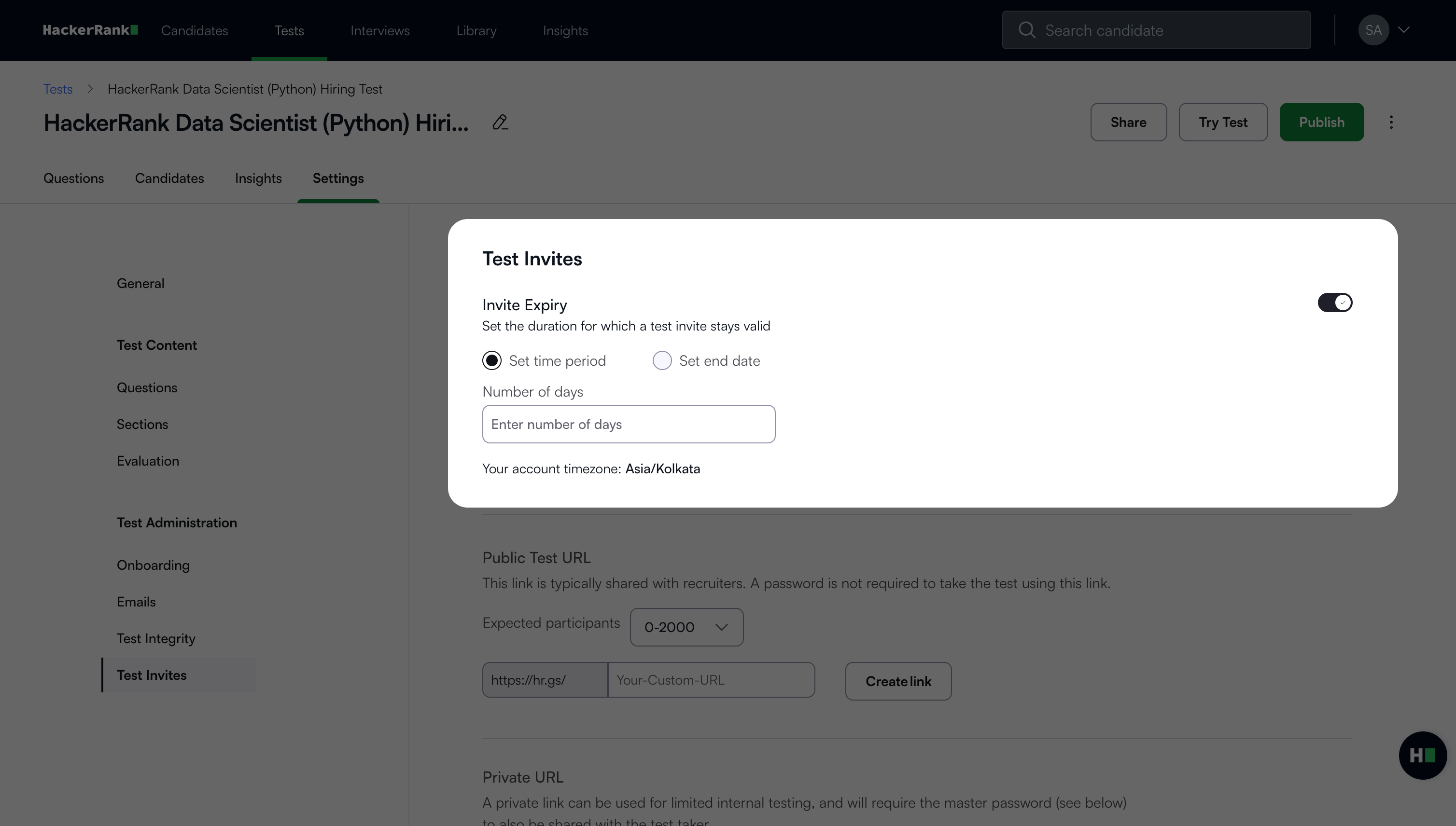
Selecione Definir período de tempo.
Digite o número de dias que o convite permanece válido.
Definir data de término:
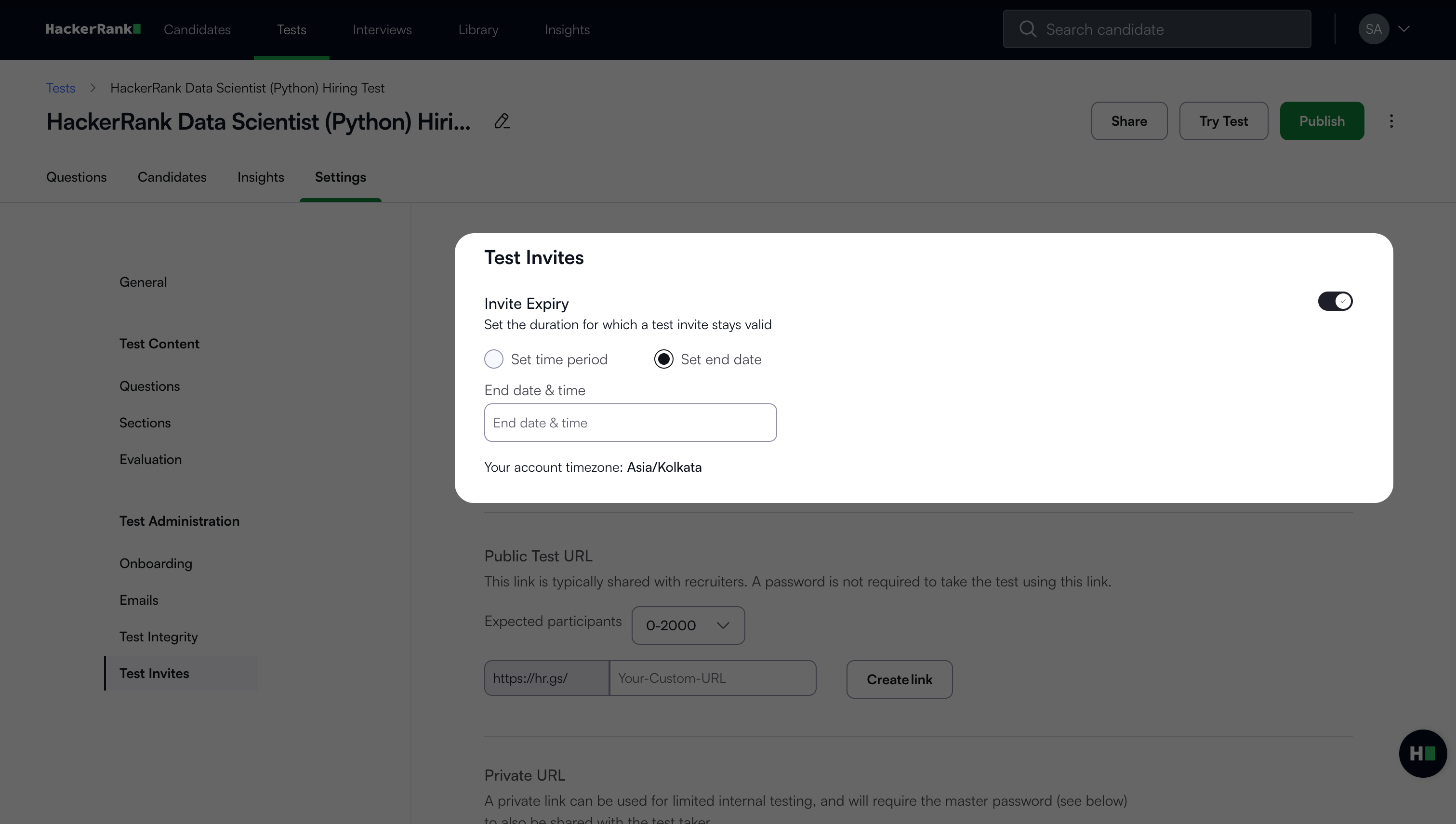
Selecione Definir data de término.
Escolha a data específica em que o convite expira.
URL de Teste Público
Gere uma URL de teste compartilhável para convites em massa sem exigir uma senha. Esta opção é adequada para processos de contratação em larga escala. Os recrutadores podem compartilhar a URL pública com os candidatos, que podem acessar o teste diretamente sem inserir uma senha.
Nota: Você deve publicar o teste antes de criar uma URL pública.
Para gerar uma URL de teste público:
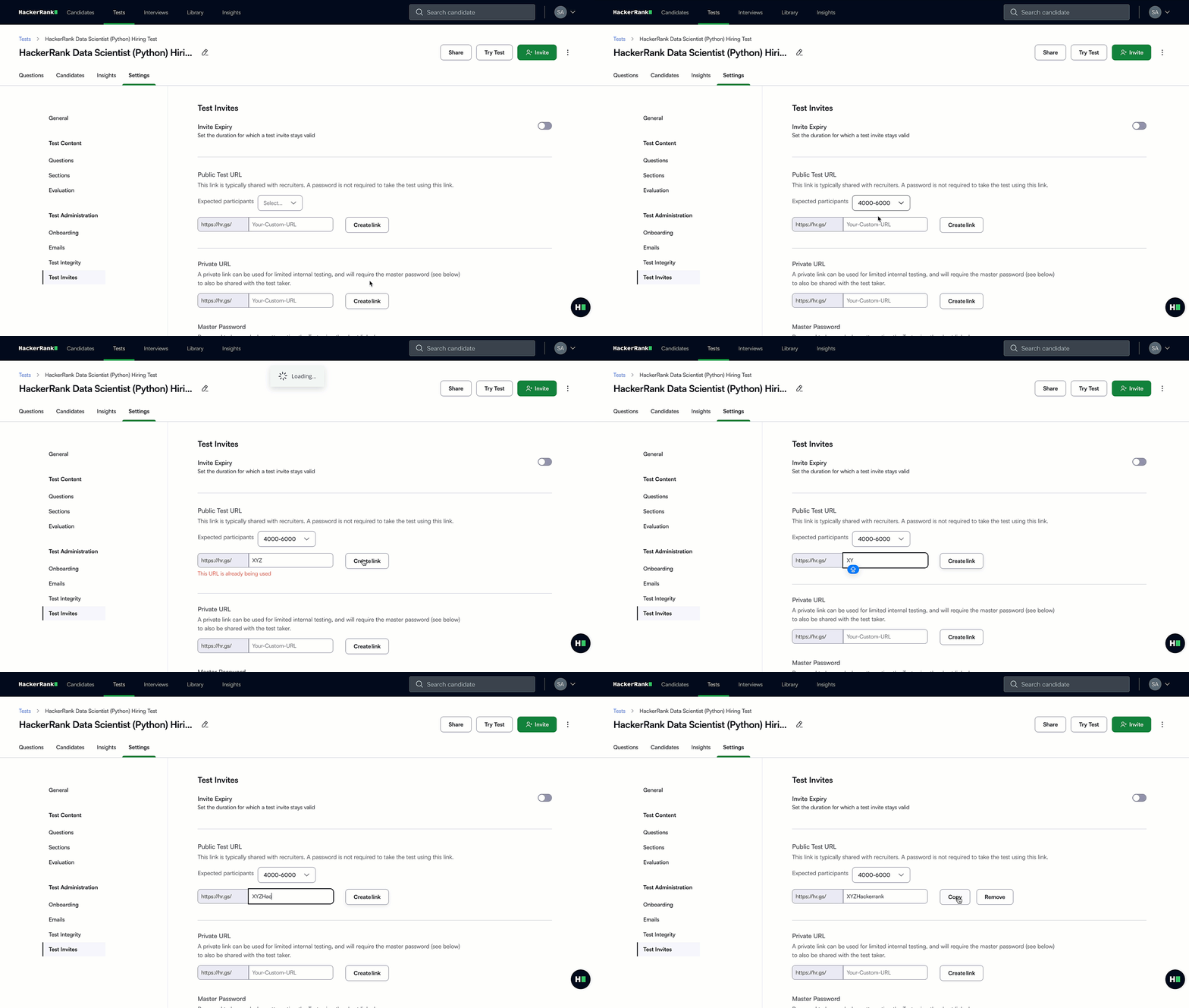
Na seção URL de Teste Público, selecione o número esperado de participantes no menu suspenso Participantes esperados.
Digite sua URL personalizada no campo de texto.
Se a URL já estiver em uso, o sistema solicita que você digite uma diferente.
Clique em Criar link.
Nota:
Clique em Remover para excluir uma URL de teste pública existente.
Clique em Copiar para copiar a URL de teste pública para sua área de transferência.
URL Privada
Gere um link de teste de acesso restrito protegido com uma senha mestra. Esta opção é útil para grupos controlados de candidatos.
Nota:
Você deve publicar o teste antes de criar uma URL privada.
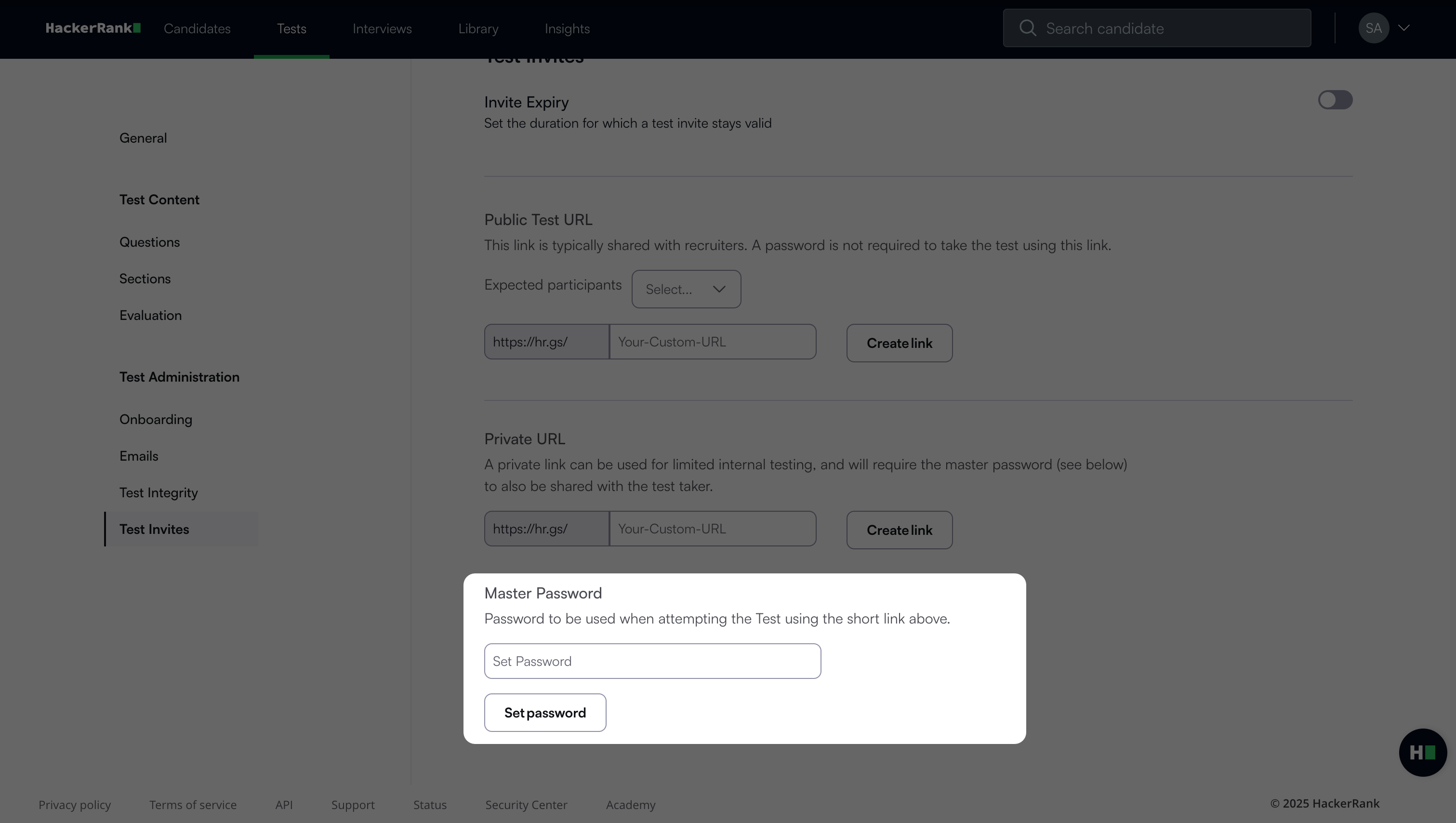
Você também deve definir e compartilhar uma Senha Mestre com os candidatos. Para mais informações sobre a senha mestre, consulte Senha Mestre.
Para gerar uma URL de teste privada:
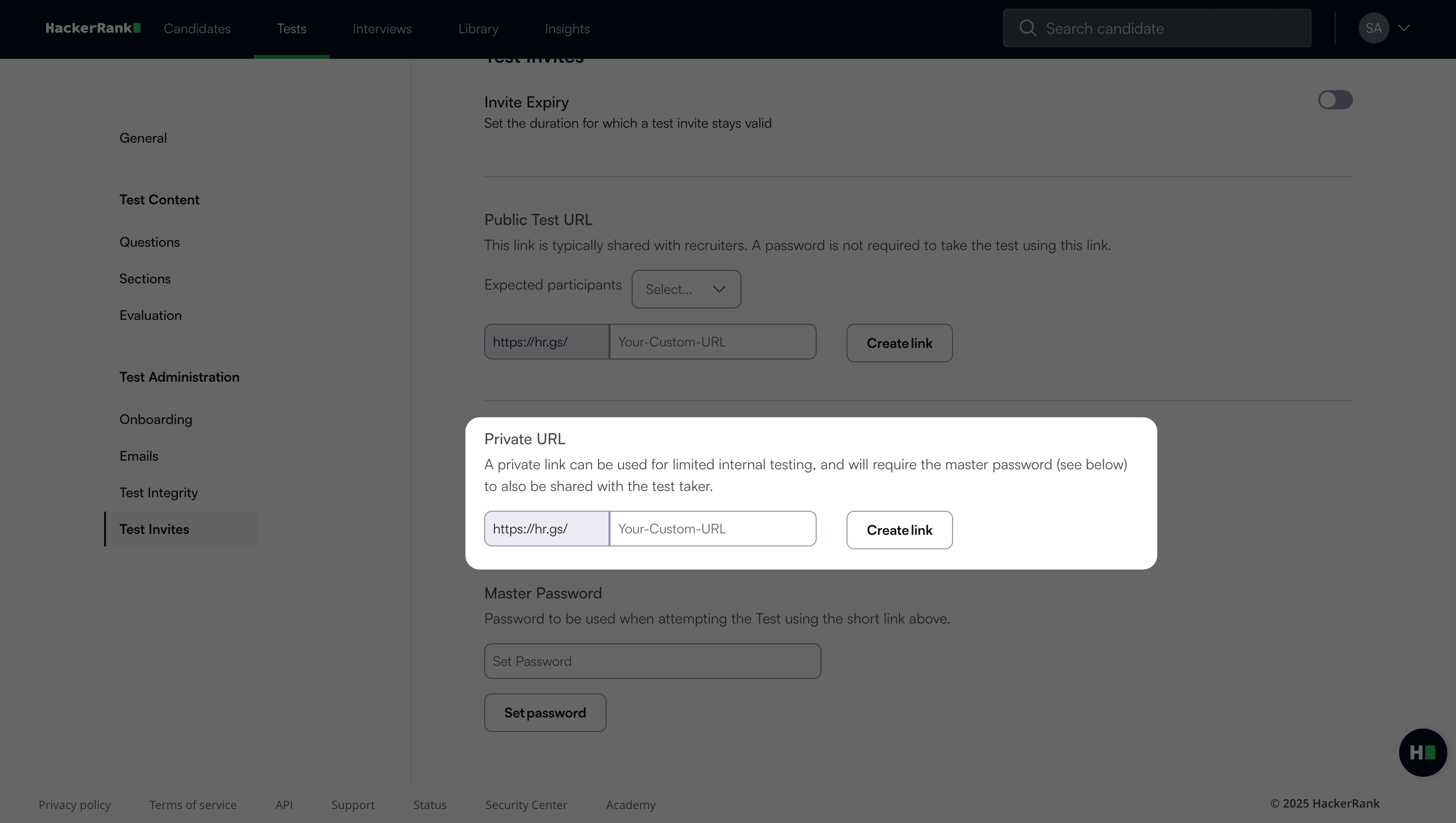
Digite sua URL personalizada no campo de texto na seção URL Privada.
Se a URL já estiver em uso, o sistema solicitará que você digite uma diferente.
Clique em Criar link.
Nota:
Clique em Remover para excluir uma URL de teste privada existente.
Clique em Copiar para copiar a URL de teste privada para sua área de transferência.
Senha Mestra
Defina uma senha na seção Senha Principal que os candidatos devem inserir para acessar o teste através da URL privada. Compartilhe esta senha com os candidatos junto com o link privado.