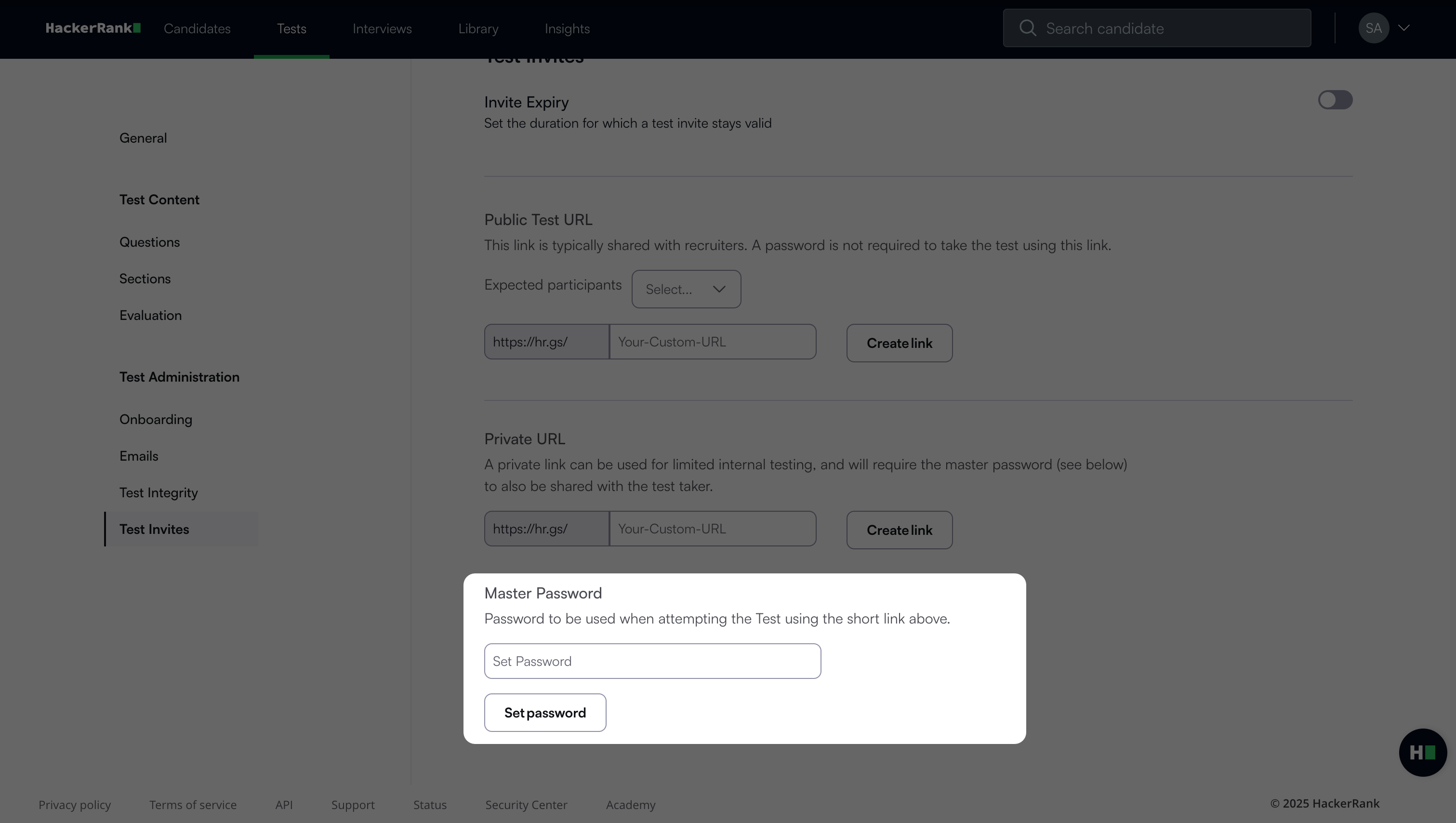
配置測試邀請設定以進行測試
您可以管理測試邀請的生成、分享和安全設定。HackerRank 讓您配置以下測試邀請設定:
邀請到期時間
公開測試網址
私人測試網址
主密碼
先決條件
您必須已經建立了一個測試。
配置測試邀請設定
要為測試配置測試邀請設定:
使用您的憑證登入您的 HackerRank for Work 帳戶。
前往 測驗 分頁。
開啟您要設定的測驗。
前往 設定 > 測驗邀請。
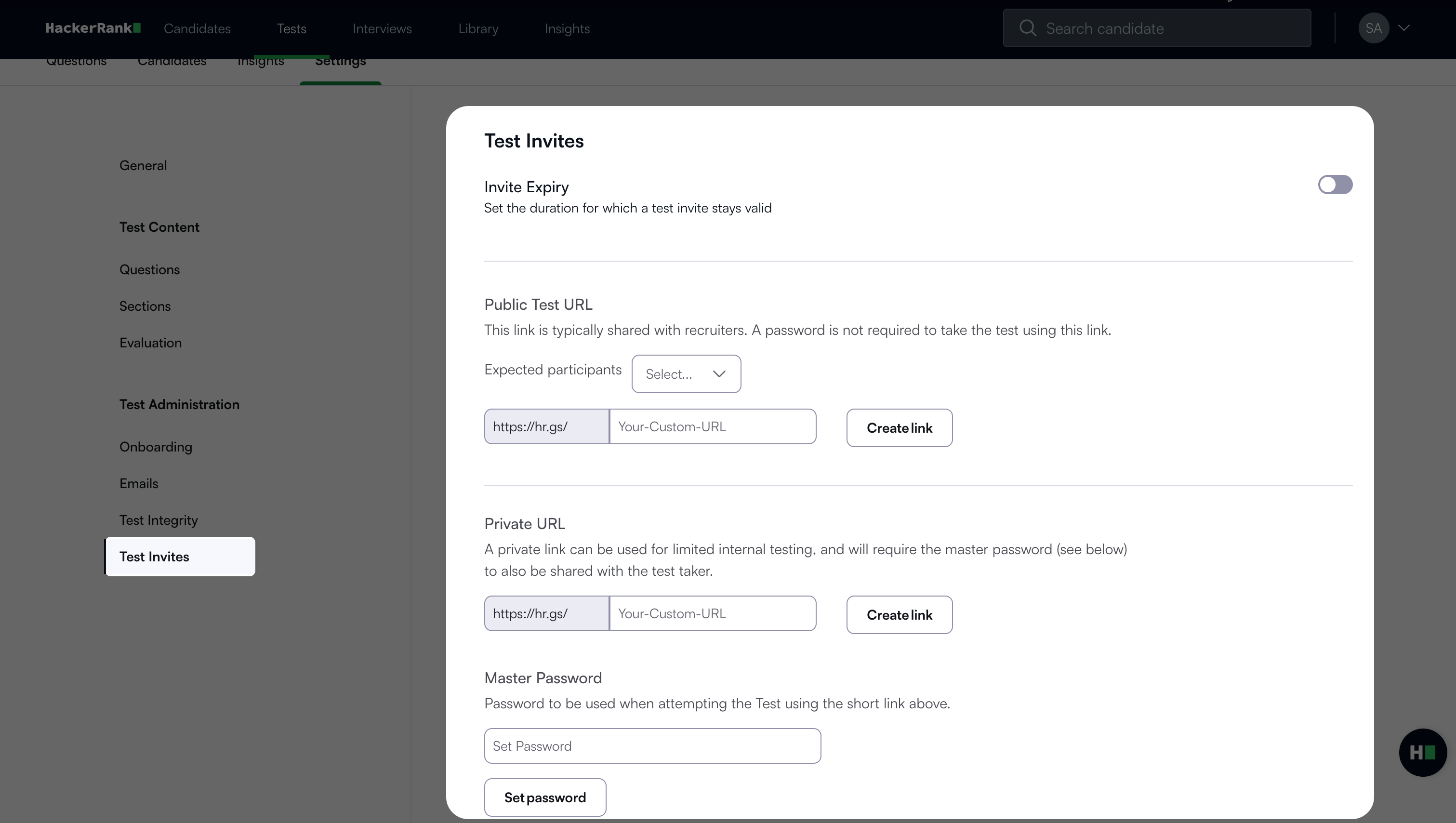
在 測驗邀請 部分,您可以設定以下項目:點擊 儲存 變更 以套用您的變更。
邀請過期
設定測試邀請的有效期限。可選擇邀請發送後的持續時間或固定的過期日期。預設情況下,此設定為停用狀態
啟用邀請過期:
開啟邀請過期切換開關。
選擇以下選項之一:
設定時間期間:
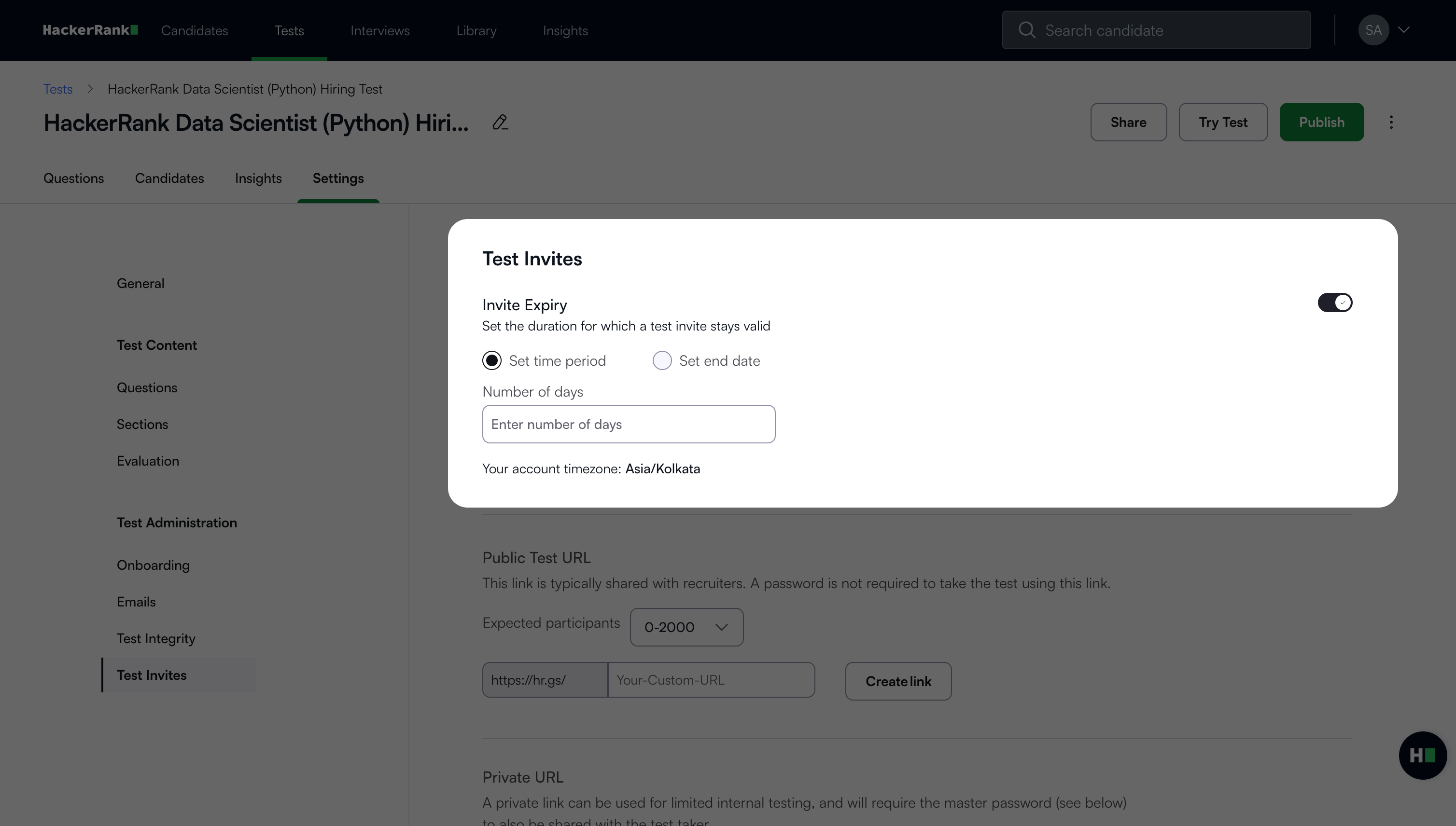
選擇設定時間期間。
輸入邀請保持有效的天數。
設定結束日期:
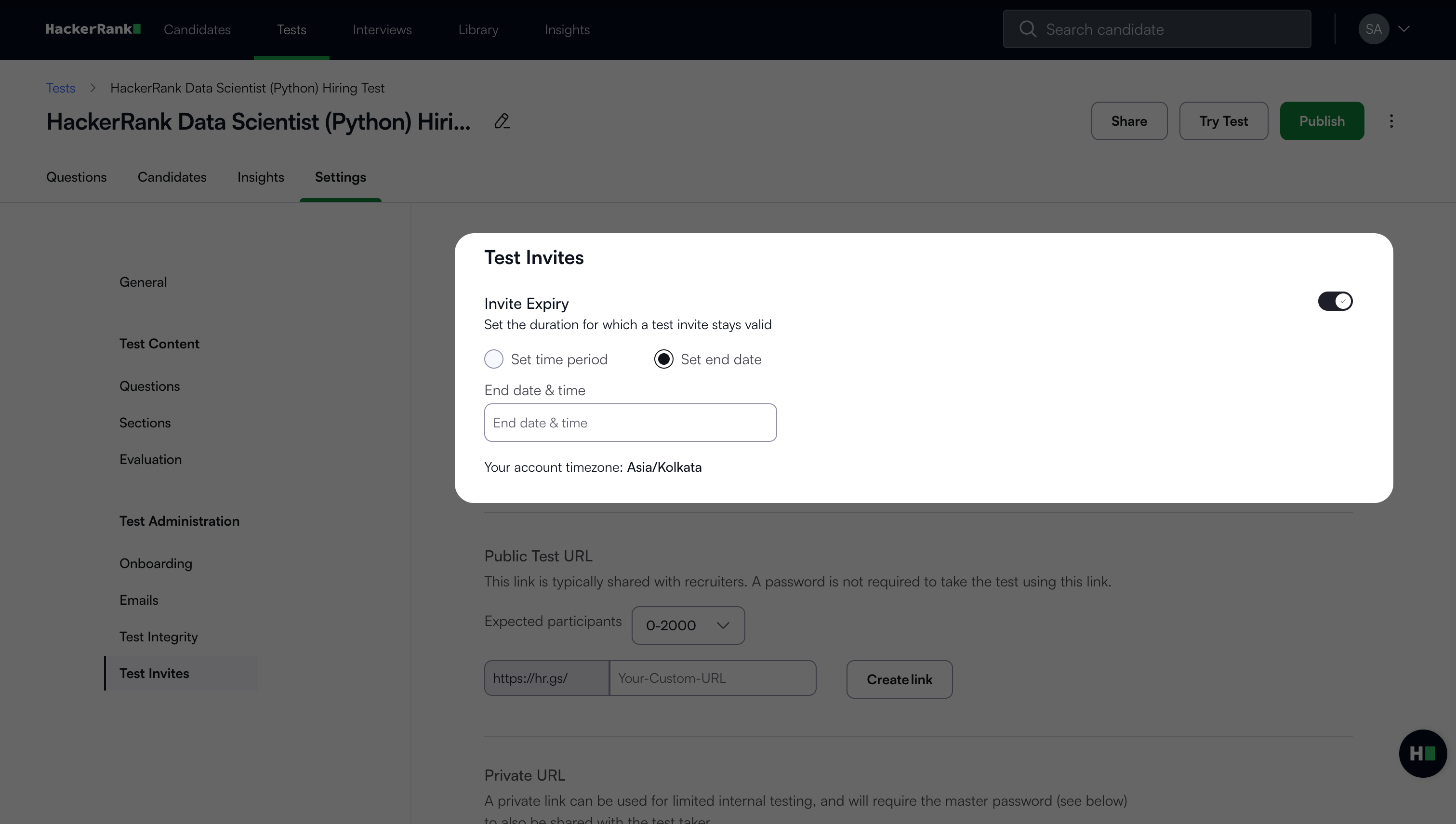
選擇設定結束日期。
選擇邀請過期的具體日期。
公開測試網址
為批量邀請生成可分享的測試網址,無需密碼。此選項適用於大規模招聘活動。招聘人員可以與候選人分享公開網址,候選人可以直接存取測試而無需輸入密碼。
注意:您必須先發布測試才能建立公開網址。
要生成公開測試網址:
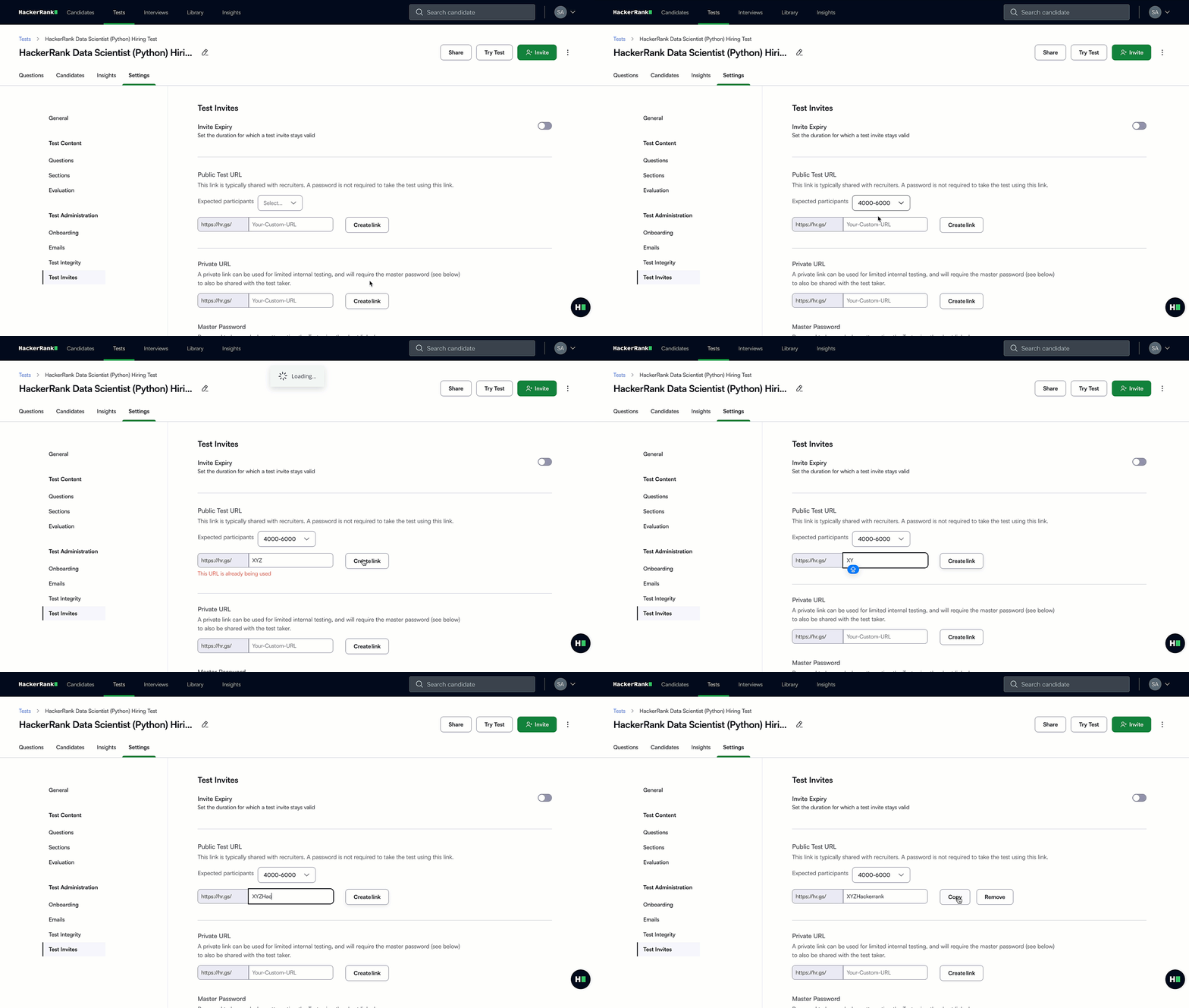
在公開測試網址部分,從預期參與者下拉式選單中選擇預期的參與者人數。
在文字欄位中輸入您的自訂網址。
如果該網址已被使用,系統會提示您輸入不同的網址。
點擊建立連結。
注意:
點擊移除以刪除現有的公開測試網址。
點擊複製以將公開測試網址複製到剪貼簿。
私人網址
生成一個使用主密碼保護的限制存取測試連結。此選項適用於受控制的候選人群組。
注意:
您必須先發布測試才能建立私人網址。
您還必須設定並與應試者分享主密碼。有關主密碼的更多資訊,請參閱主密碼。
產生私人測試網址:
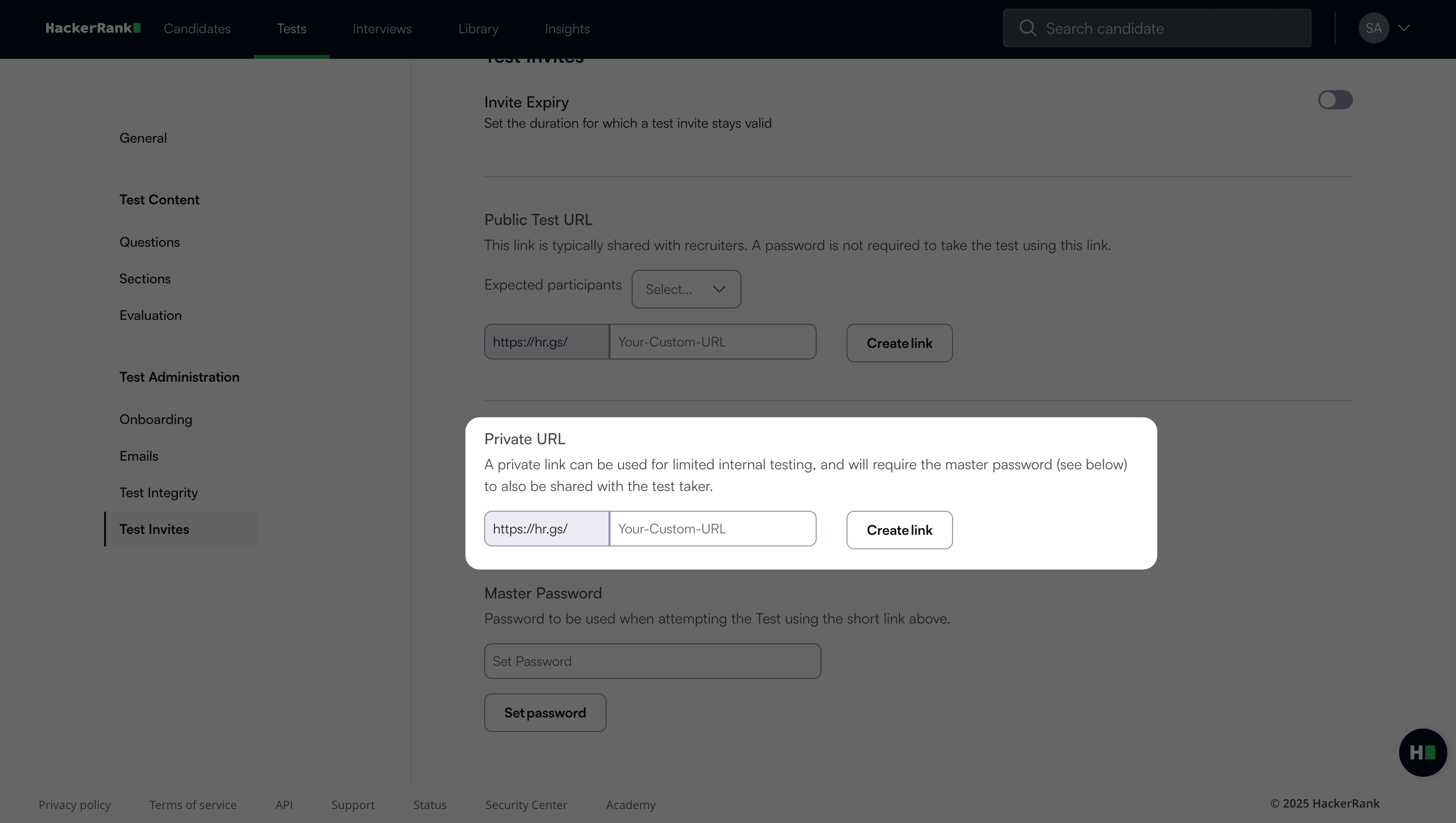
在私人網址部分下方的文字欄位中輸入您的自訂網址。
如果該網址已被使用,系統會提示您輸入不同的網址。
點擊建立連結。
注意:
點擊移除以刪除現有的私人測試網址。
點擊複製以將私人測試網址複製到剪貼簿。
主密碼
在主密碼部分設定一個密碼,應試者必須輸入此密碼才能透過私人網址存取測驗。請將此密碼與私人連結一起分享給應試者。