配置测试邀请设置以进行测试
Last updated: July 30, 2025
您可以管理测试邀请的生成、共享和安全设置。HackerRank 允许您配置以下测试邀请设置:
邀请过期时间
公开测试 URL
私有测试 URL
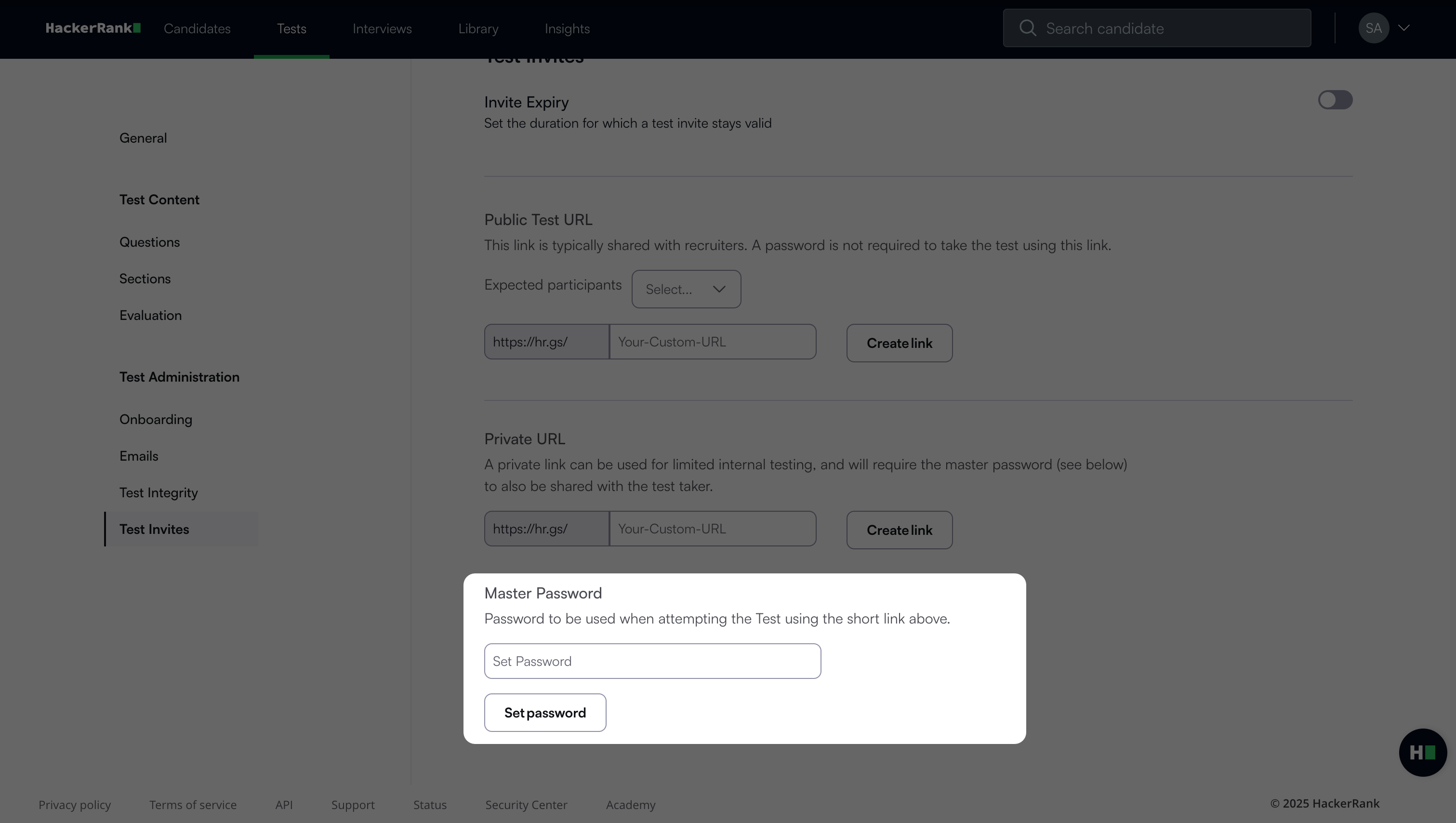
主密码
先决条件
您必须已经创建了一个测试。
配置测试邀请设置
要为测试配置测试邀请设置:
使用您的凭据登录您的 HackerRank for Work 账户。
转到 测试 选项卡。
打开您要配置的测试。
转到 设置 > 测试邀请。
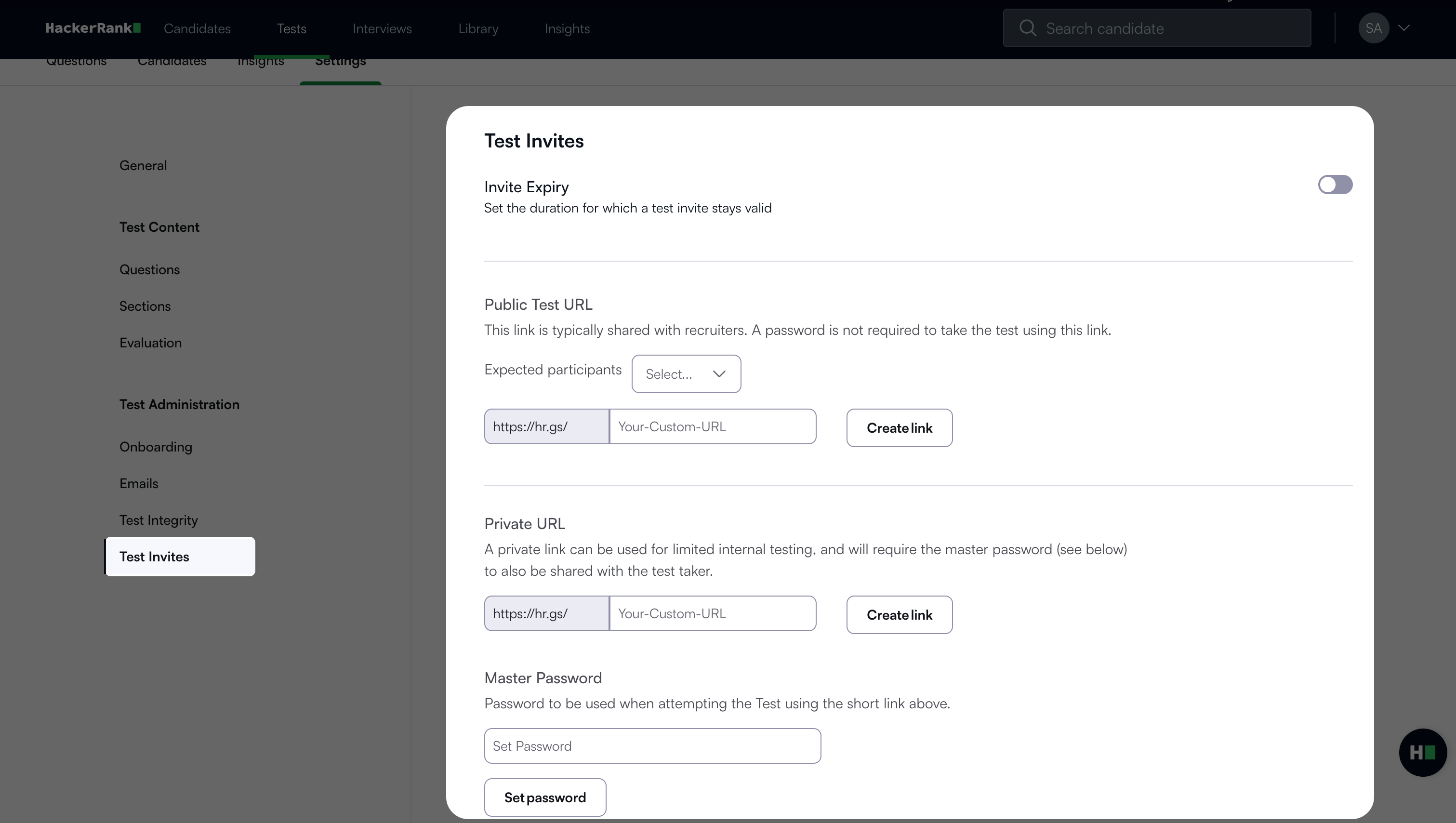
在 测试邀请 部分,您可以配置以下内容:点击 保存 更改 以应用您的更改。
邀请过期
设置测试邀请的有效期。可以选择发送邀请后的持续时间或固定的过期日期。默认情况下,此设置是禁用的
启用邀请过期:
打开邀请过期开关。
选择以下选项之一:
设置时间段:
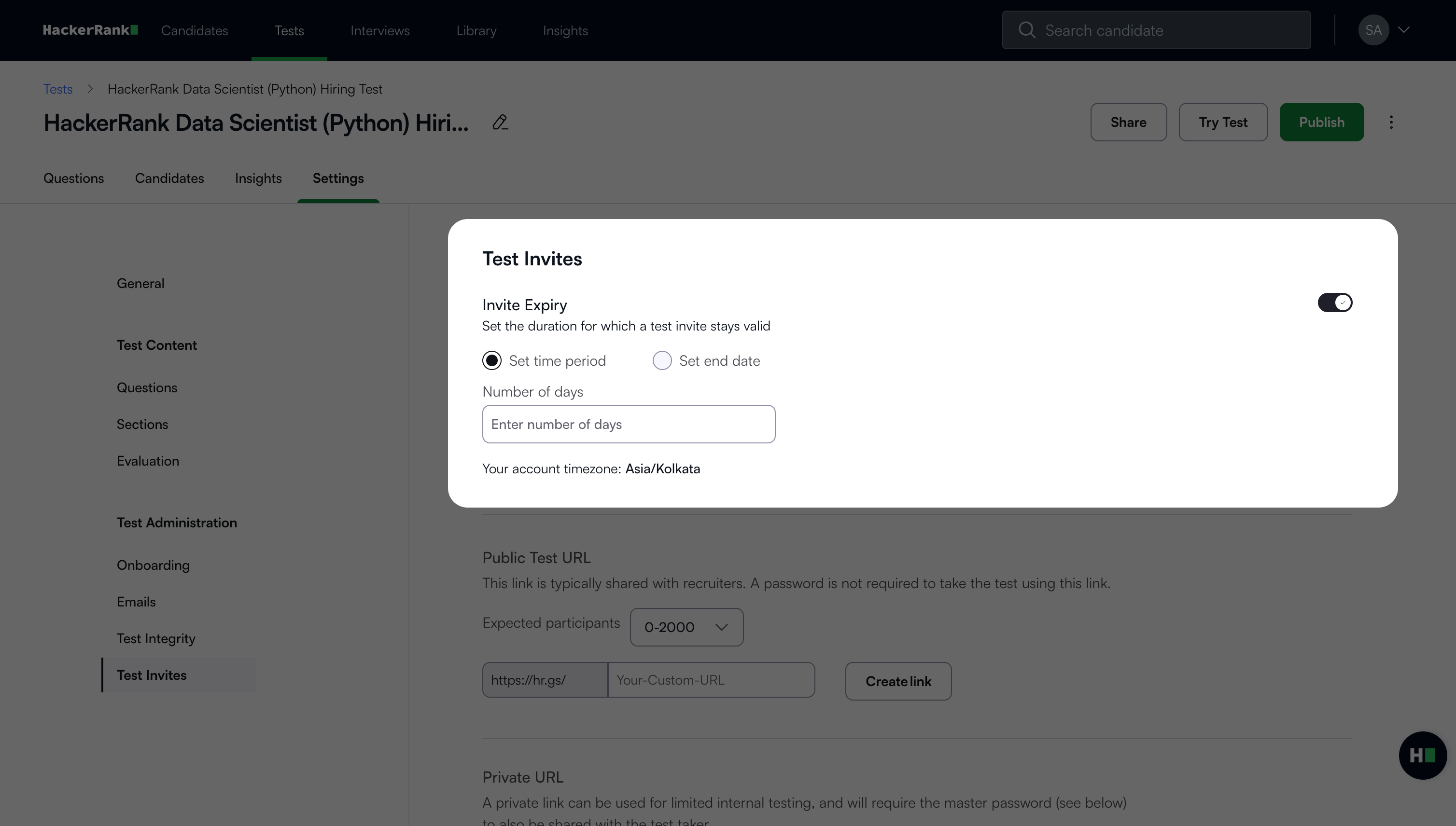
选择设置时间段。
输入邀请保持有效的天数。
设置结束日期:
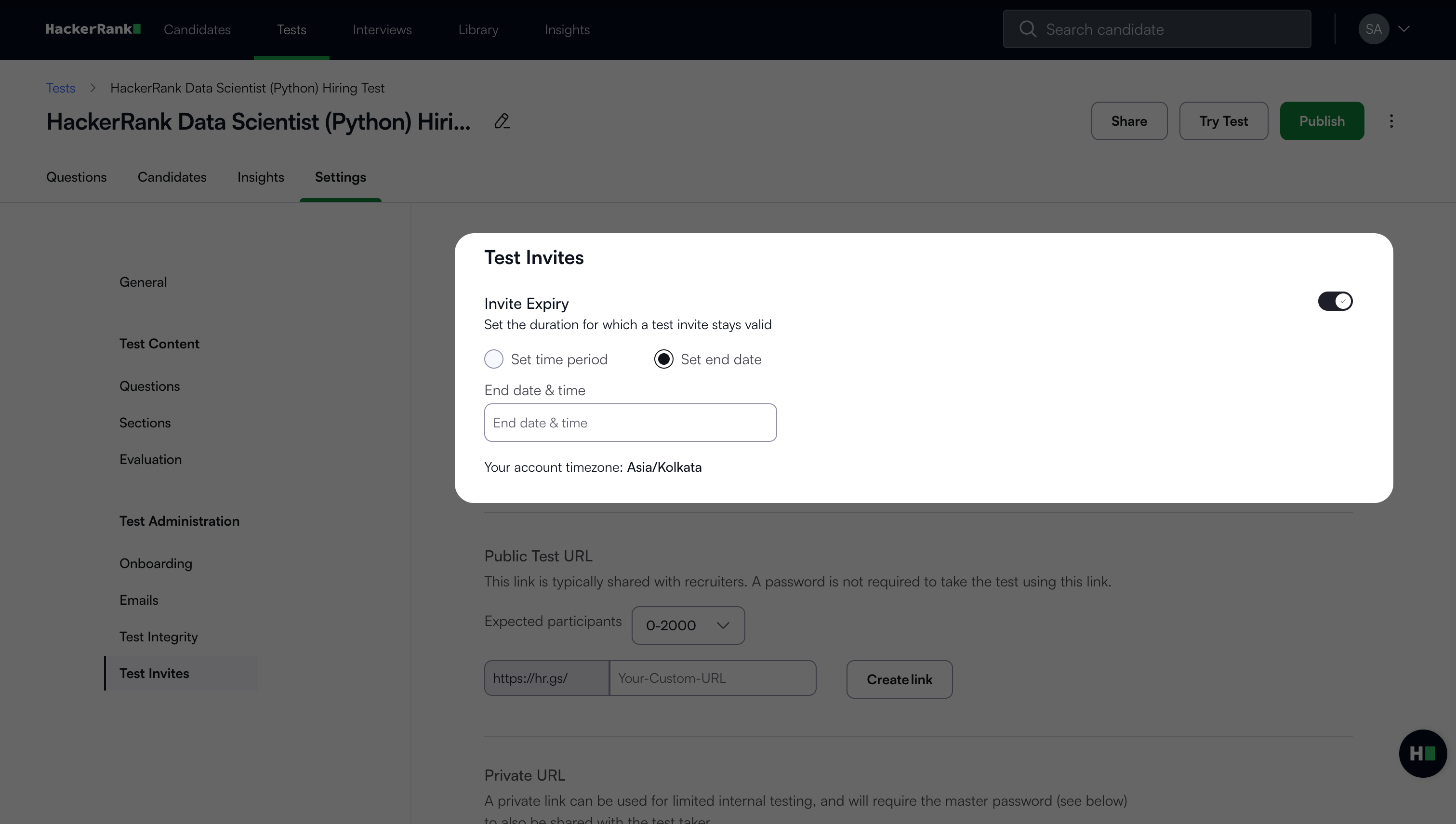
选择设置结束日期。
选择邀请过期的具体日期。
公开测试URL
生成可共享的测试URL用于批量邀请,无需密码。此选项适用于大规模招聘活动。招聘人员可以与候选人共享公开URL,候选人可以直接访问测试而无需输入密码。
注意:您必须先发布测试才能创建公开URL。
生成公开测试URL:
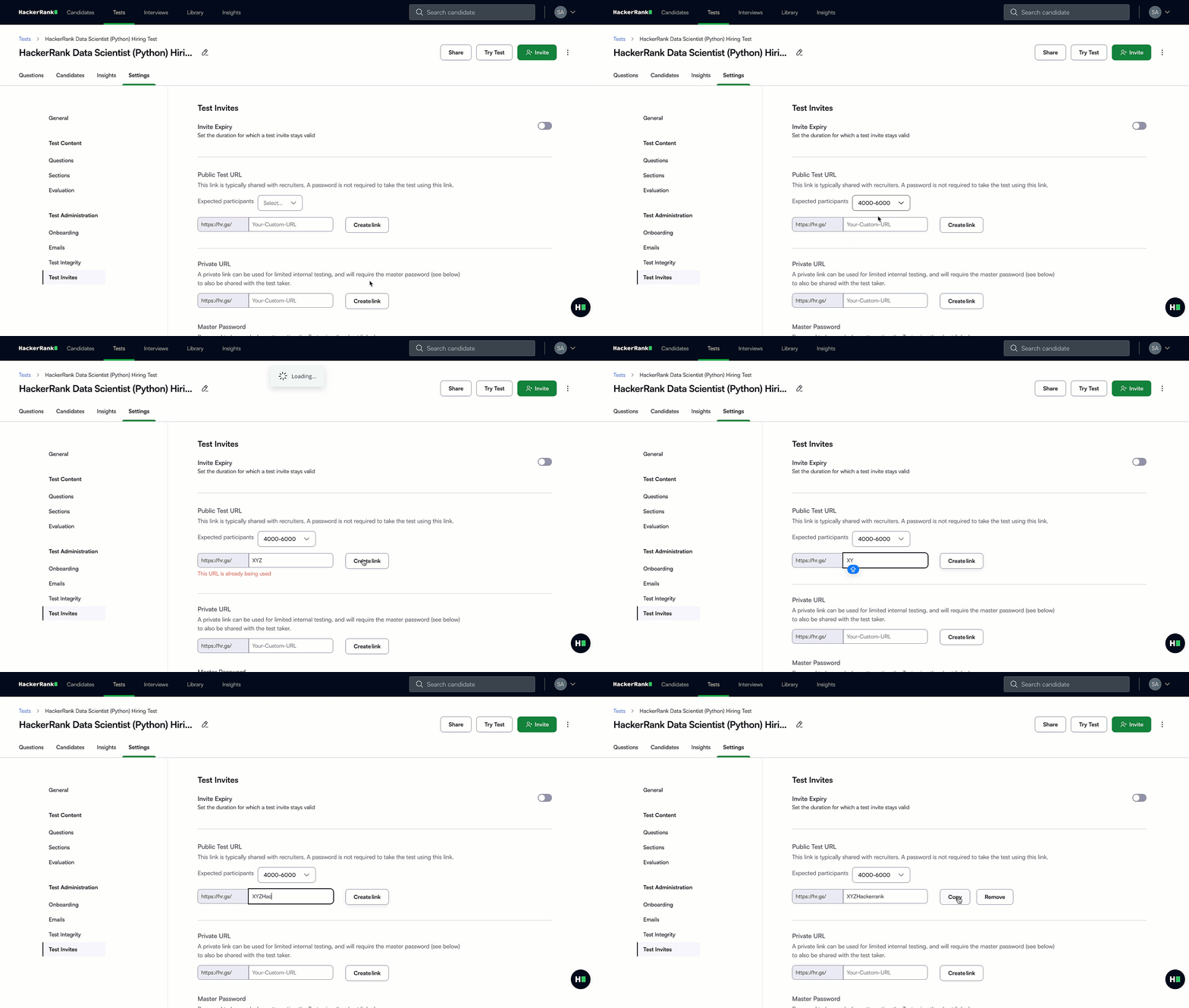
在公共测试URL部分,从预期参与者下拉菜单中选择预期的参与者数量。
在文本字段中输入您的自定义URL。
如果URL已被使用,系统会提示您输入不同的URL。
点击创建链接。
注意:
点击删除来删除现有的公共测试URL。
点击复制将公共测试URL复制到剪贴板。
私有URL
生成一个使用主密码保护的受限访问测试链接。此选项适用于受控的候选人群体。
注意:
您必须在创建私有URL之前发布测试。
您还必须设置并与候选人共享主密码。有关主密码的更多信息,请参阅主密码。
生成私有测试URL:
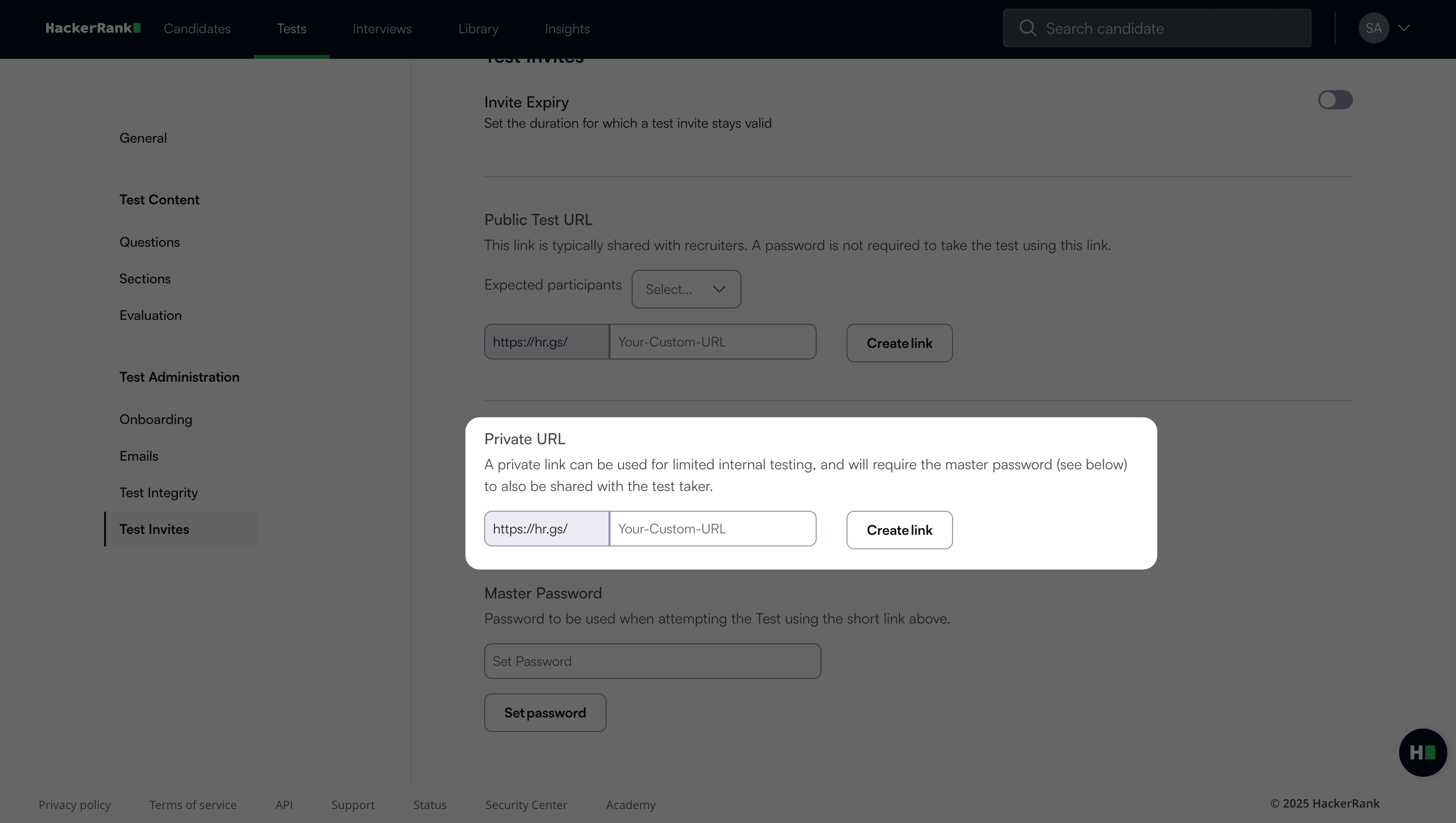
在私有URL部分下的文本字段中输入您的自定义URL。
如果该URL已被使用,系统会提示您输入不同的URL。
点击创建链接。
注意:
点击删除来删除现有的私有测试URL。
点击复制将私有测试URL复制到剪贴板。
主密码
在主密码部分设置一个密码,候选人必须输入此密码才能通过私有URL访问测试。将此密码与私有链接一起分享给候选人。