Interview-Scorecards
Last updated: December 30, 2025
Der Bewertungsbogen für das Vorstellungsgespräch ist ein privater Bewertungsbogen für Interviewer, um die Fähigkeiten eines Kandidaten während eines Interviews manuell zu bewerten. Jeder Bewertungsbogen listet vorgegebene Fähigkeiten auf, die auf der Rolle des Kandidaten basieren, und bietet strukturierte Eingabefelder für Feedback.
Zugriff auf Bewertungsbögen für Vorstellungsgespräche
Um auf die Bewertungsbögen für das Vorstellungsgespräch zuzugreifen:
Melden Sie sich mit Ihren Anmeldedaten bei Ihrem HackerRank for Work-Konto an.
Gehen Sie zu Interviews > Scorecards.
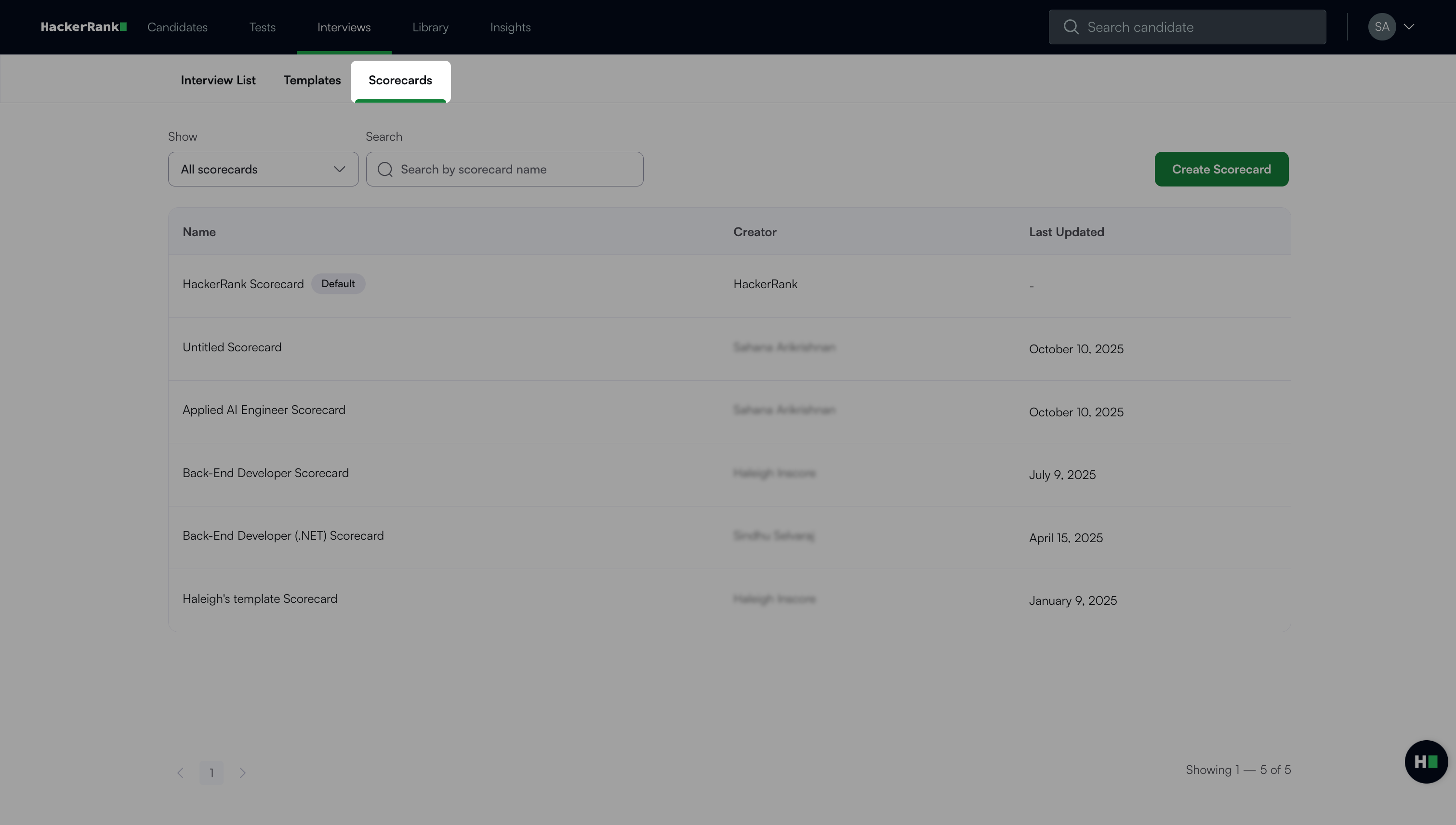
Verwenden Sie die Suchleiste oder Filter, um Scorecards leicht zu finden:
Suchen: Geben Sie den Scorecard-Namen ein.
Filteroptionen:
Alle Scorecards: Alle von Ihrem Unternehmen erstellten Scorecards anzeigen.
Meine Scorecards: Nur die von Ihnen erstellten Scorecards anzeigen.
Hinweis: Verwenden Sie das Weitere Optionen (⋮) Menü, um:
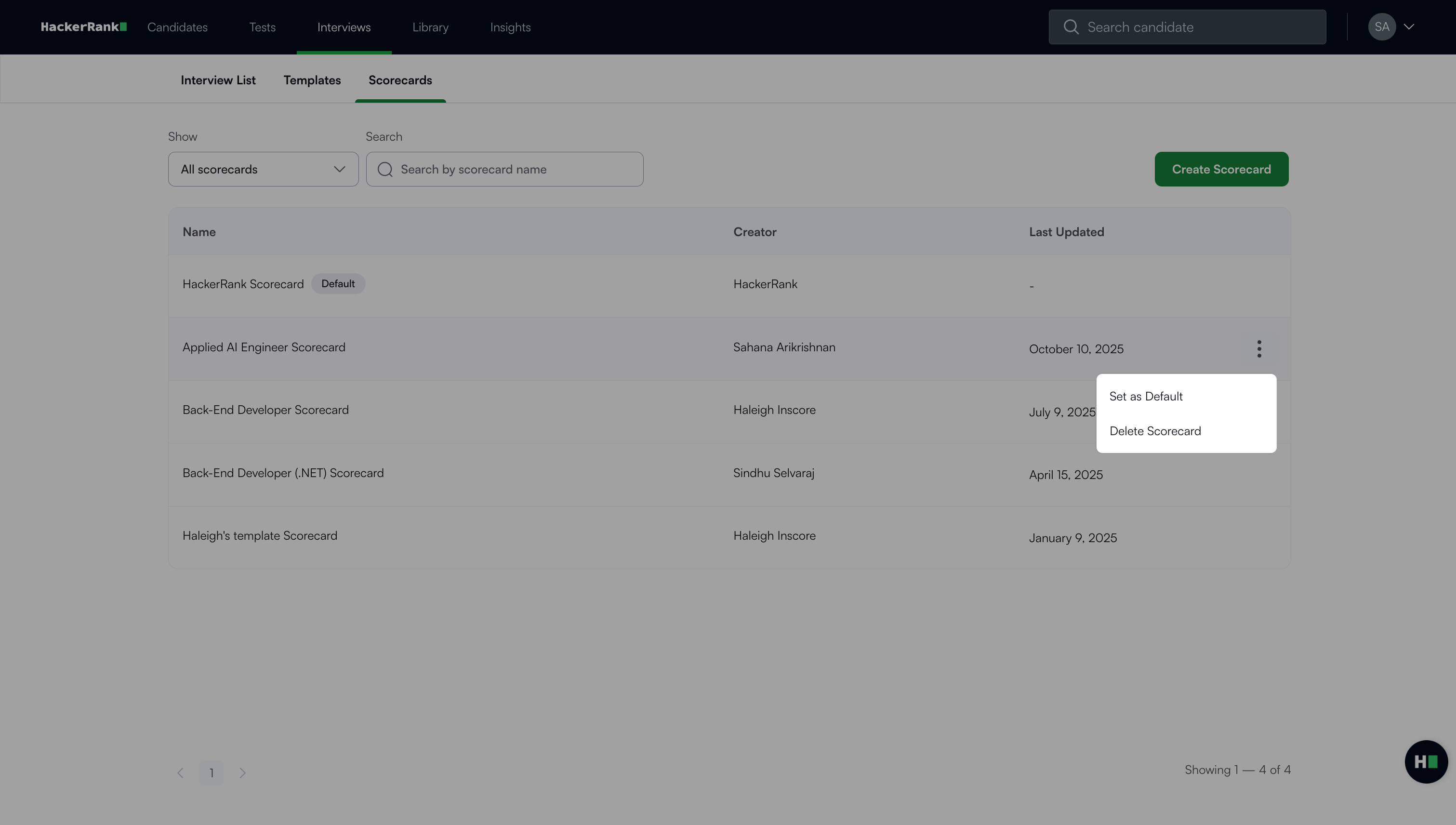
Klicken Sie auf Als Standard festlegen, um ein Scorecard zu Ihrem Standard zu machen.
Klicken Sie auf Scorecard löschen, um das Scorecard dauerhaft zu entfernen.
Benutzerdefinierte Bewertungsbögen
Benutzerdefinierte Bewertungsbögen bieten einen strukturierten Ansatz für die Bewertung von Kandidaten, reduzieren Subjektivität und verbessern die Konsistenz bei der Einstellung. Sie helfen Interviewern, Kandidaten anhand klarer, rollenspezifischer Kriterien zu bewerten.
Wichtige Funktionen
Benutzerdefinierte Bewertungsbögen bieten die folgenden Funktionen:
Zugeschnittene Bewertungen: Erstellen Sie rollenspezifische Scorecards mit sechs Eingabetypen: Text, Einzelne Auswahl, Mehrfachauswahl, Bewertung, Dropdowns und Ja/Nein.
Verbesserte Zusammenarbeit: Fügen Sie Abschnittsbeschreibungen und Fragehilfen hinzu, um Interviewer zu leiten und Bewertungen zu standardisieren.
Standard-Scorecard des Unternehmens: Legen Sie jede Scorecard als Standard-Scorecard des Unternehmens fest, um die Interviewvorbereitung zu optimieren.
Flexible Zuweisung: Weisen Sie Scorecards während der Interviewvorbereitung oder über Vorlagen zu, um eine konsistente Verwendung über alle Interviews hinweg sicherzustellen.
Erstellung einer benutzerdefinierten Scorekarte
Um eine benutzerdefinierte Scorekarte zu erstellen:
Melden Sie sich mit Ihren Anmeldedaten in Ihrem HackerRank for Work-Konto an.
Gehen Sie zu Interviews > Scorecards.
Klicken Sie auf Scorecard erstellen. Eine neue Scorecard wird mit einem Abschnitt und einer Frage als Standard angezeigt.
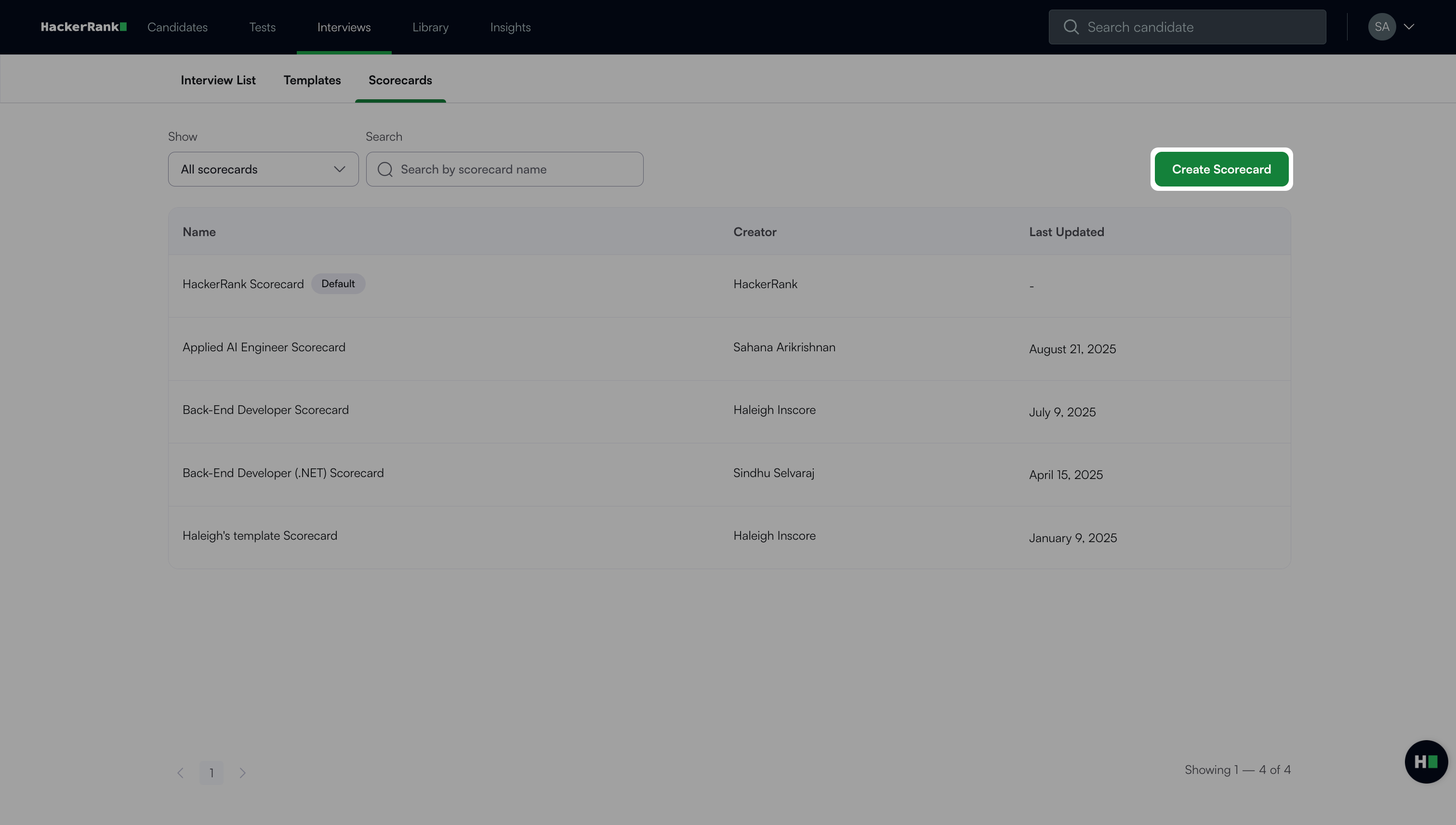
Klicken Sie auf das Bearbeitungs- Symbol neben dem Scorecard-Titel, um die Scorecard umzubenennen.
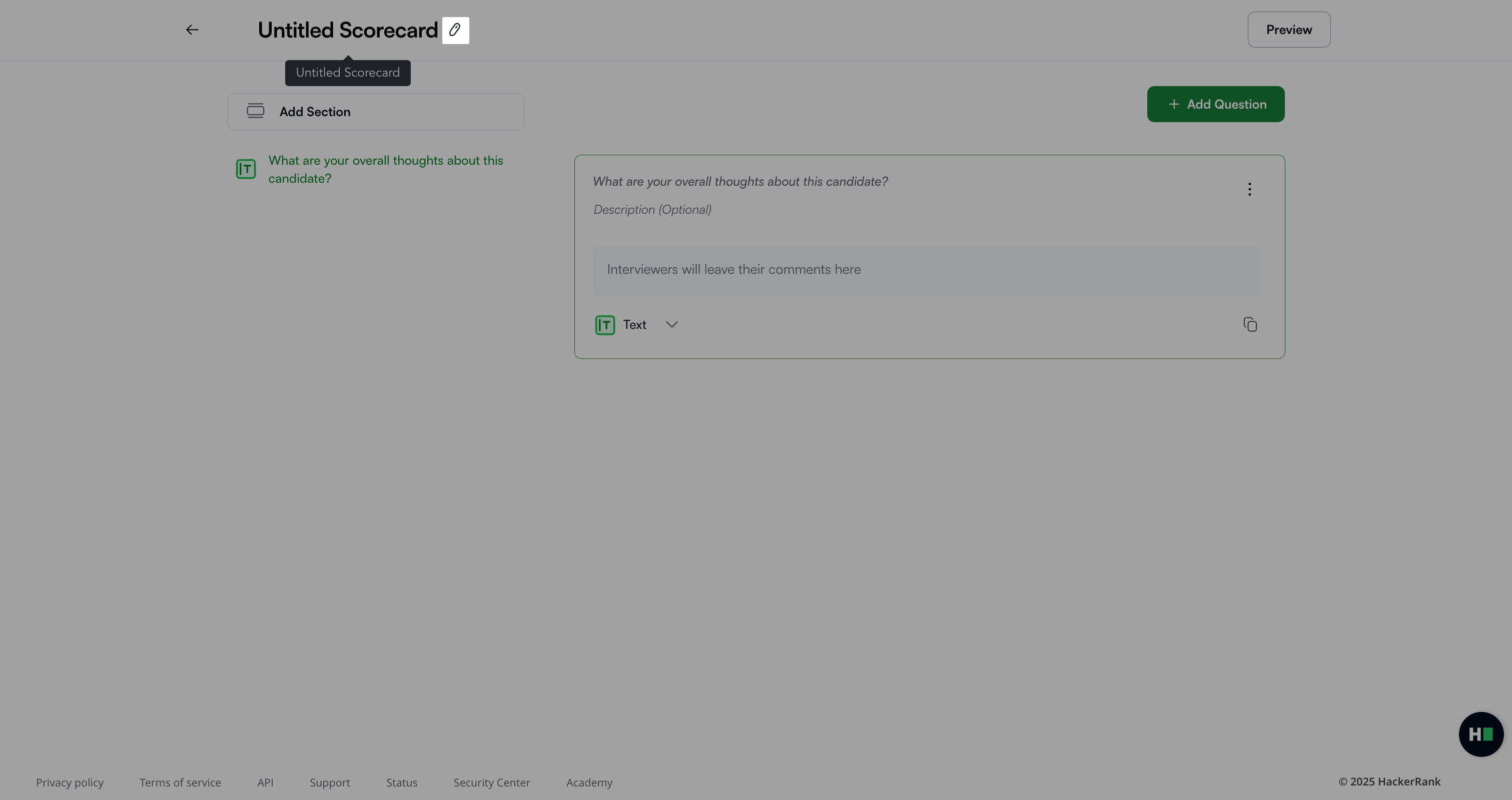
Die Standardfrage bearbeiten
So bearbeiten Sie die Standardfrage:
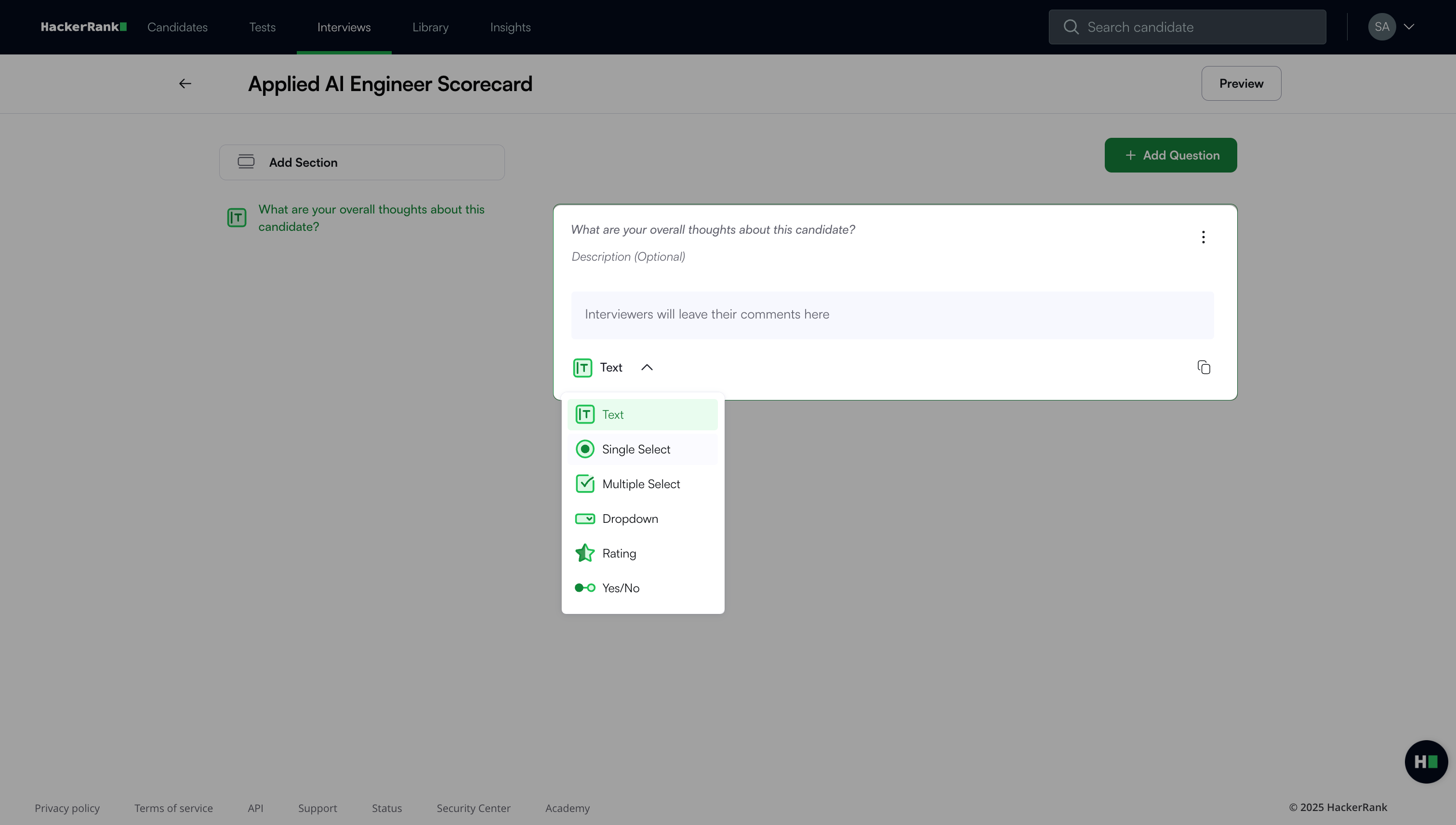
Frage Text aktualisieren.
(Optional) Eine Beschreibung hinzufügen, um Kontext für Interviewer bereitzustellen.
Einen Eingabetyp wählen:
Text: Frei formulierte Rückmeldung eingeben.
Einzel Auswahl: Eine Option wählen.
Mehrfach Auswahl: Mehrere Optionen wählen.
Dropdown: Eine Option aus einem Dropdown-Menü wählen.
Bewertung: Auf einer 3-, 4- oder 5-Sterne-Skala bewerten.
Ja/Nein: Entweder Ja oder Nein wählen.
Hinweis:
Für Einzel Auswahl, Mehrfach Auswahl oder Dropdown-Typen, wählen Sie Option hinzufügen, um Auswahlmöglichkeiten hinzuzufügen.
Für Bewertungsfragen wählen Sie 3 zeigen, 4 zeigen oder 5 zeigen, um die Stern-Skala anzupassen.
Verwenden Sie das Weitere Optionen (⋮) Menü, um:
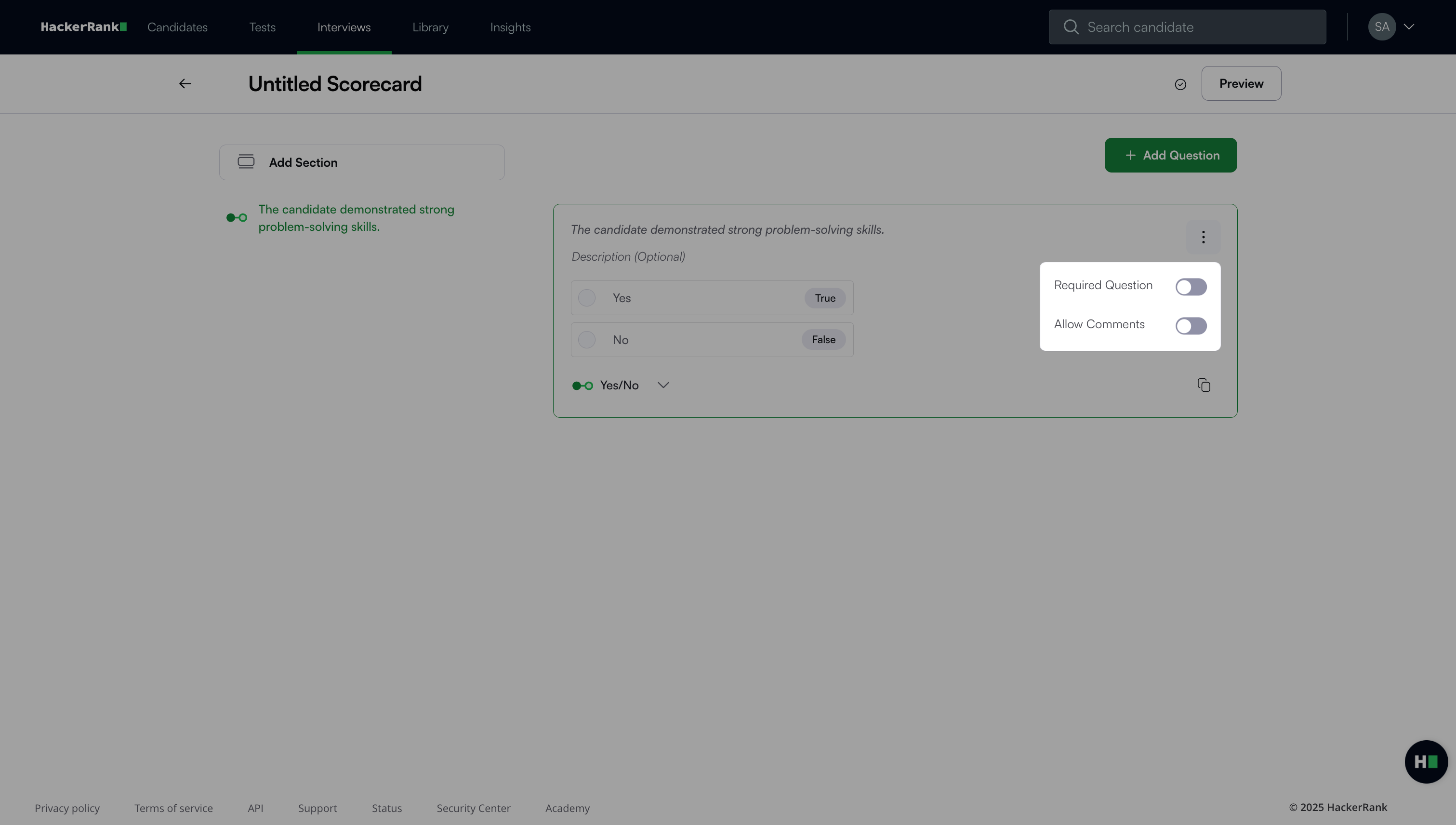
Toggle Erforderliche Frage, um die Frage obligatorisch zu machen.
Toggle Kommentare zulassen (verfügbar für alle Eingabetypen außer Text), um Interviewern Kommentare hinzuzufügen.
Klicken Sie auf Vorschau, um den Scorecard zu überprüfen.
Hinweis: Scorecards werden automatisch gespeichert.
Fügen Sie dem Scorecard einen Abschnitt hinzu
Um einen Abschnitt zum Scorecard hinzuzufügen:
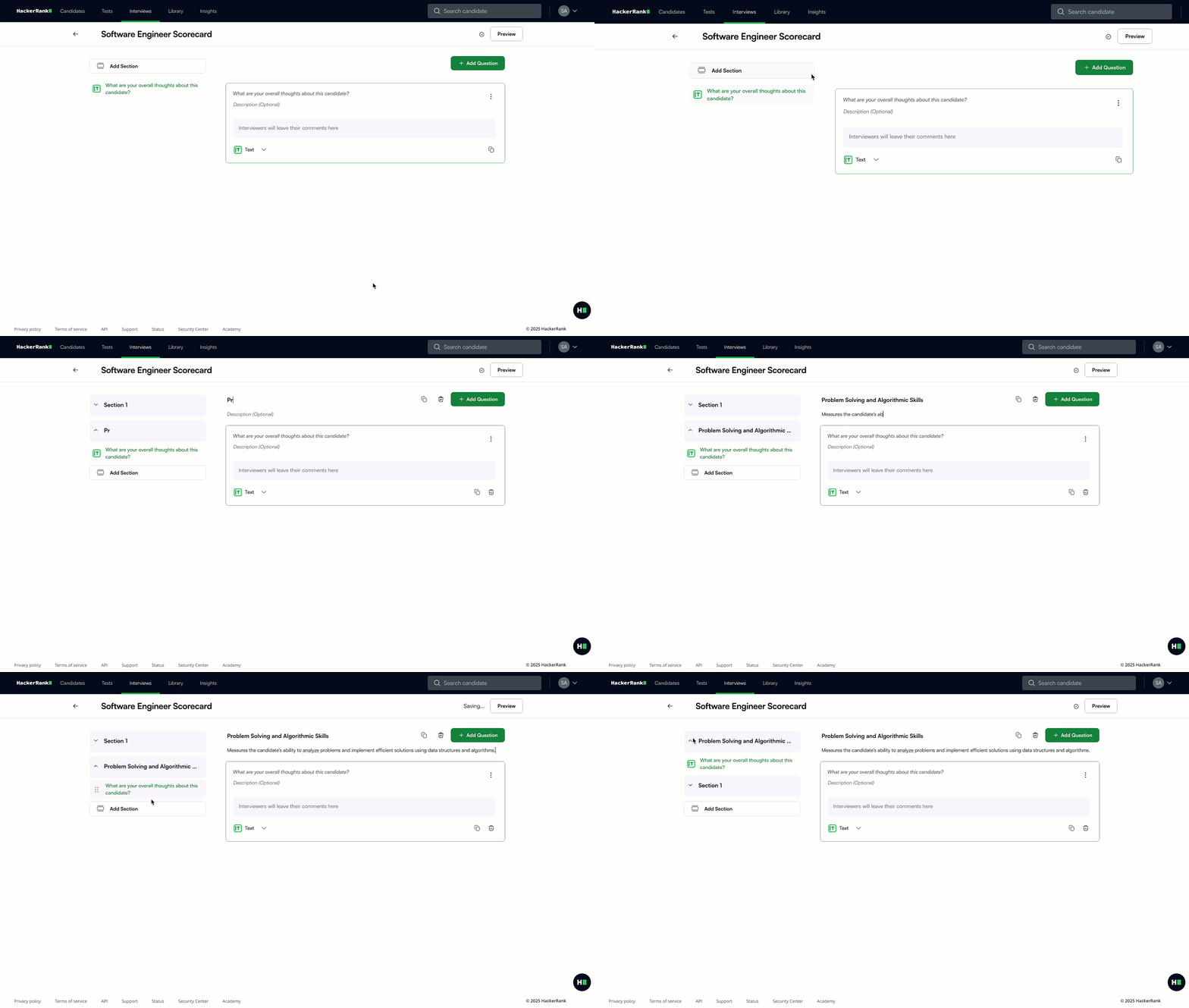
Klicken Sie auf Abschnitt hinzufügen, um einen neuen Abschnitt zu erstellen.
(Optional) Geben Sie einen Abschnittstitel und eine Beschreibung ein, um den Zweck des Abschnitts zu beschreiben.
Ziehen und lassen Sie den Abschnitt los, um seine Reihenfolge zu ändern.
Hinweis: Abschnitte verwalten:
Wählen Sie das Duplikatsymbol, um einen Abschnitt zu kopieren.
Wählen Sie das Löschsymbol, um einen Abschnitt zu entfernen.
Fügen Sie eine Frage zu einem Abschnitt hinzu
Um eine Frage zu einem Abschnitt hinzuzufügen:
Gehen Sie zu dem Abschnitt, in dem Sie eine Frage hinzufügen möchten.
Klicken Sie auf + Frage hinzufügen.
Wählen Sie einen Eingabetyp.
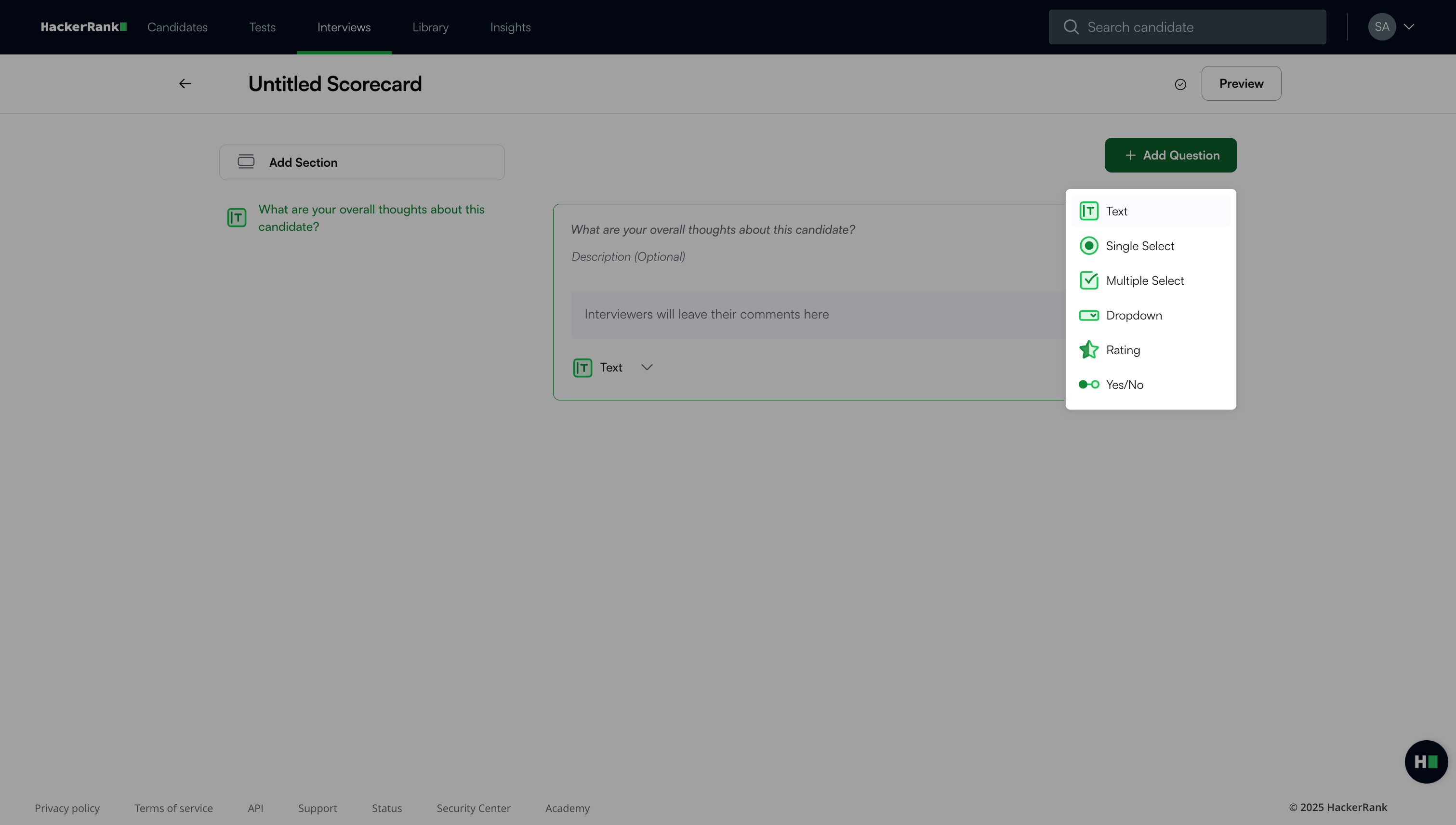
Geben Sie den Fragetext ein.
(Optional) Fügen Sie eine Beschreibung hinzu, um Kontext für die Interviewer bereitzustellen.
Verwenden Sie das Weitere Optionen (⋮) Menü, um:
Umschalten Erforderliche Frage, um die Frage obligatorisch zu machen.
Umschalten Kommentare zulassen (verfügbar für alle Eingabetypen außer Text), um Interviewern Kommentare hinzuzufügen.
Ziehen und fallen Sie Fragen innerhalb eines Abschnitts, um sie neu zu ordnen.
Klicken Sie auf Vorschau, um den Bewertungsbogen zu überprüfen.
Hinweis: So verwalten Sie die Frage:
Wählen Sie das Duplikat-Symbol, um eine Frage zu kopieren.
Wählen Sie das Löschen-Symbol, um eine Frage zu entfernen.
Ein Scorecard zuweisen
Sie können ein Scorecard auf zwei Arten zuweisen:
Über Vorlagen
Während der Intervieweinrichtung
Scorecard über Vorlagen zuweisen
Um ein Scorecard über Vorlagen zuzuweisen:
Gehen Sie zu Interviews > Vorlagen.
Wählen Sie die Vorlage aus, die Sie aktualisieren möchten.
Wählen Sie im linken Bereich Scorecard.
Wählen Sie eine vorhandene Scorecard oder klicken Sie auf Neue Scorecard erstellen.
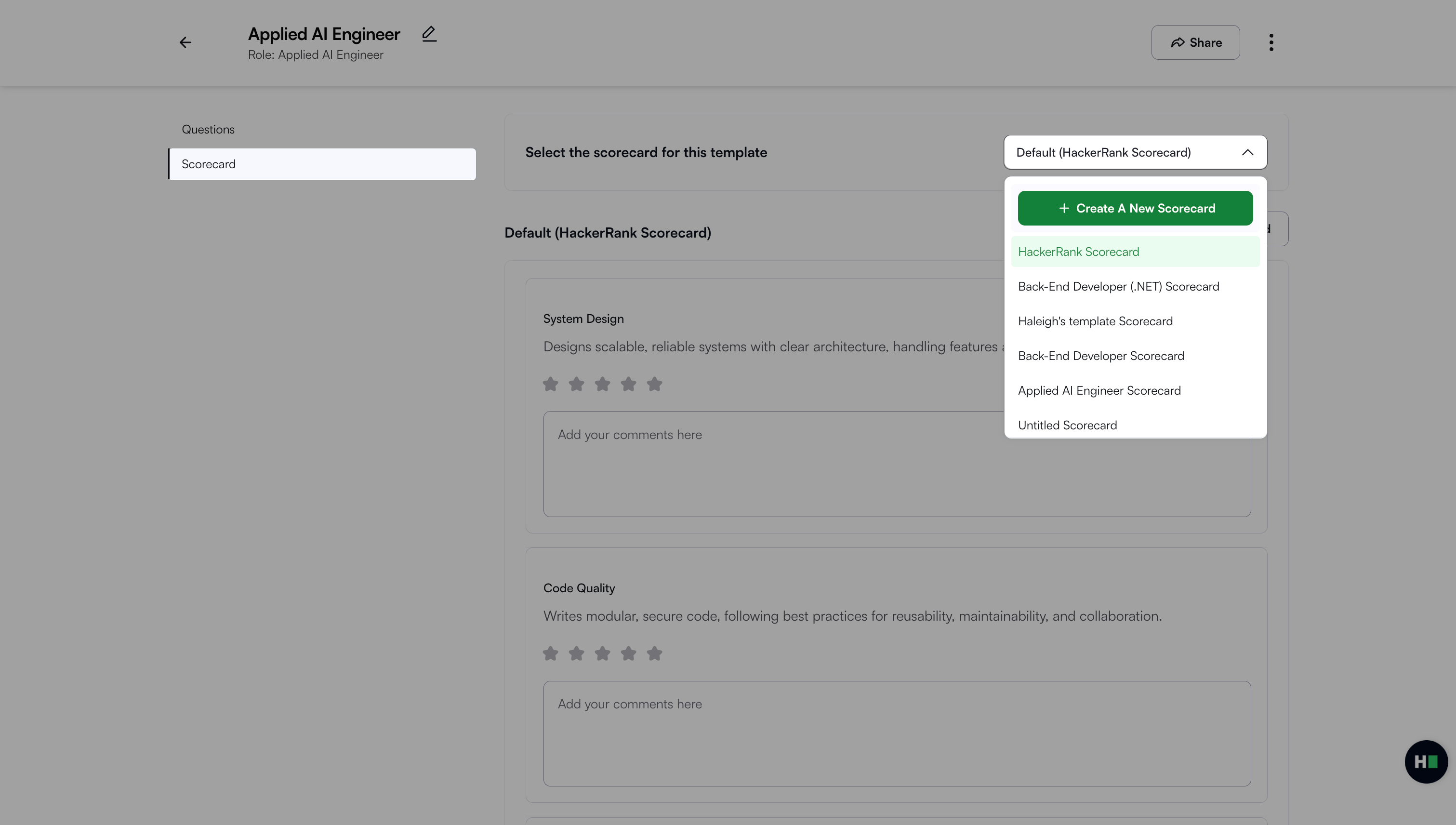
Hinweis: Wenn Sie keine Scorecard auswählen, verwendet HackerRank die Standard-Scorecard.
Scorecard während des Interview-Setups zuweisen
Um Scorecard während des Interview-Setups zuzuweisen:
Gehen Sie zu Interviews > Interviewliste.
Wählen Sie das Interview aus, das Sie aktualisieren möchten.
Scrollen Sie im Interviewdetails-Panel zu Interviewbewertungskarte.
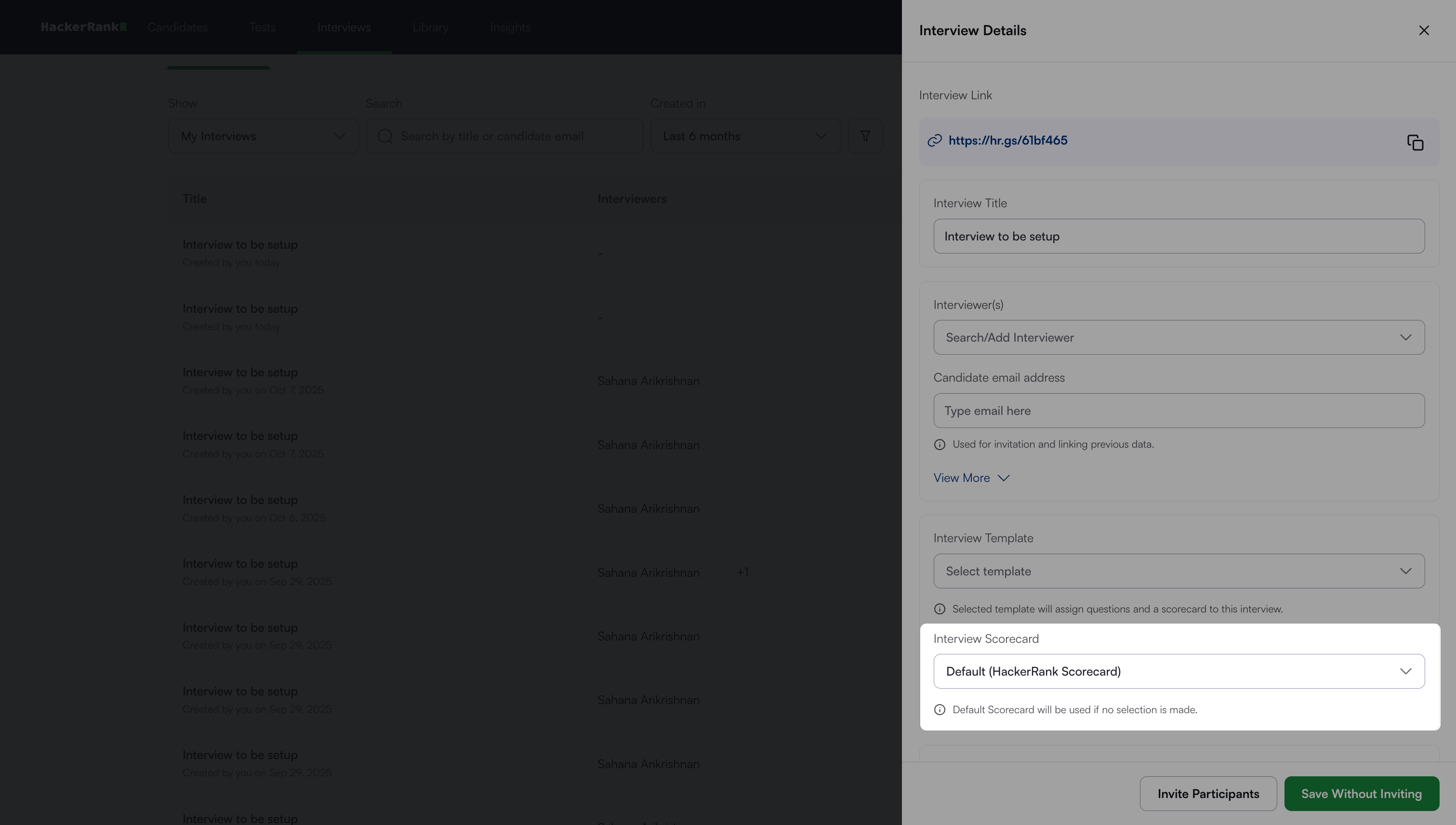
Wählen Sie eine Bewertungskarte aus dem Dropdown-Menü.
Klicken Sie auf Speichern ohne Einzuladen.
Hinweis: Wenn Sie während der Interview-Einrichtung eine Vorlage auswählen, fügt HackerRank automatisch die Bewertungskarte aus dieser Vorlage hinzu. Wenn Sie keine Vorlage auswählen, verwendet das Interview die Bewertungskarte, die Sie manuell auswählen. Wenn Sie keine Bewertungskarte auswählen, verwendet HackerRank die Standard-Bewertungskarte.
Verwenden der Bewertungskarte während eines Interviews
Um während eines Interviews auf die Bewertungskarte zuzugreifen und sie auszufüllen:
Melden Sie sich als Interviewer im Interview an.
Klicken Sie auf das Scorecard-Symbol in der oberen rechten Ecke. Das Scorecard-Panel erscheint.
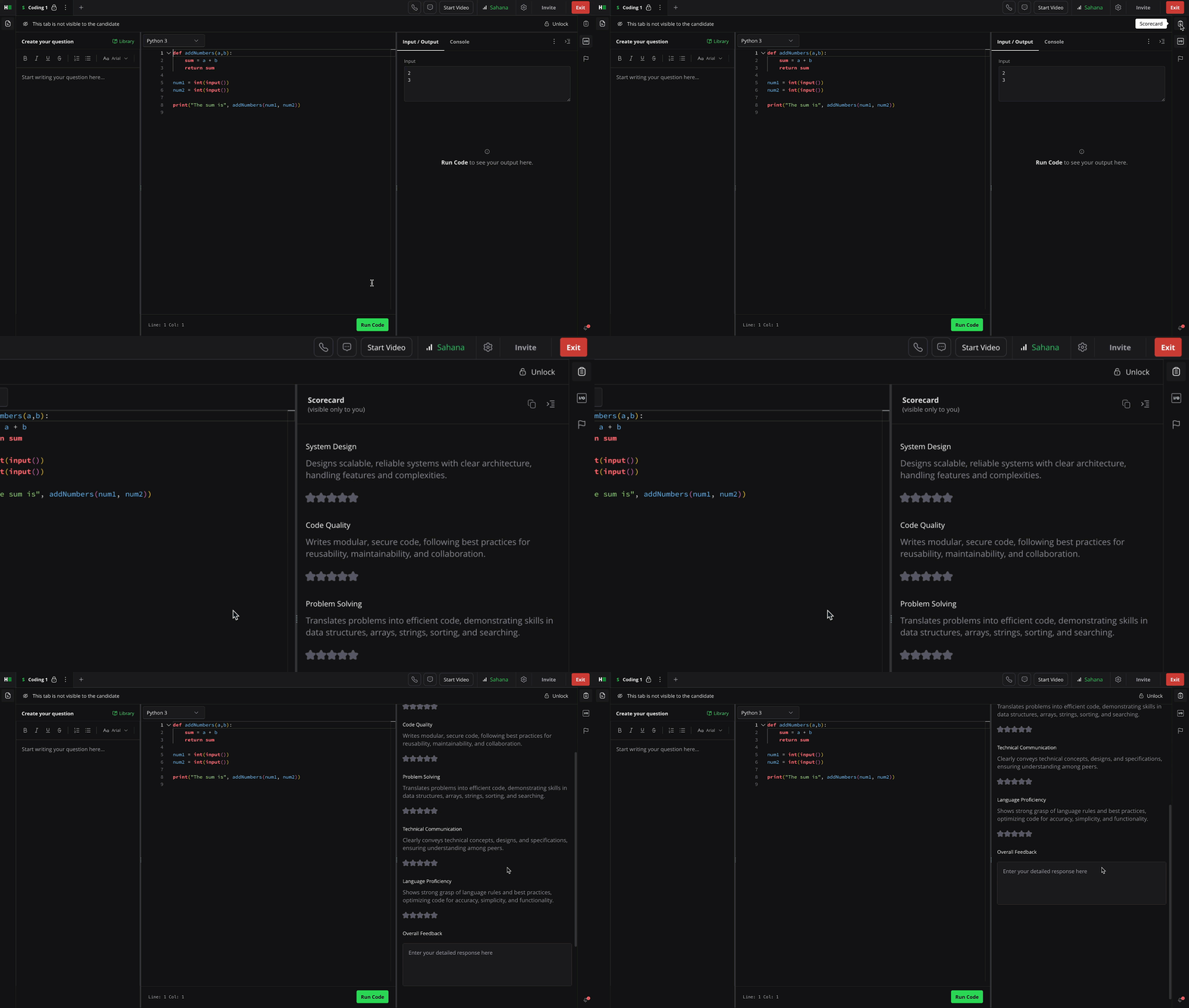
Überprüfen Sie die Fähigkeiten, die mit der Rolle des Kandidaten verbunden sind:
Wenn das Interview von einem Testbericht gestartet wurde, ordnet das System die Testrolle automatisch zu.
Wenn keine Rolle ausgewählt ist, erscheinen die Standardfähigkeiten wie Problemlösung, Technische Kommunikation, Codequalität, Sprachfähigkeit und Systemdesign.
Vervollständigen Sie die Scorecard:
Für Bewertung-Fragen wählen Sie von Stark Ja bis Stark Nein.
Für Text oder Dropdown-Feldern geben Sie schriftliches Feedback ein oder wählen Sie die entsprechende Option.
Hinweis: Alle Rückmeldungen werden automatisch gespeichert. Der Bewertungsbogen ist für jeden Interviewer privat und für andere Interviewer oder den Kandidaten nicht sichtbar.
Nach dem Interview erscheint der Bewertungsbogen im Interviewbericht.
Bewertungsbogen im Interviewbericht anzeigen
Um den Bewertungsbogen im Interviewbericht anzuzeigen:
Gehen Sie zu Interviews > Interview-Liste.
Wählen Sie das Interview aus, das Sie überprüfen möchten.
Klicken Sie im Interview-Details-Panel auf Bericht anzeigen.
Klicken Sie auf das Menüsymbol (☰) rechts, um den Scorecard-Abschnitt zu öffnen.
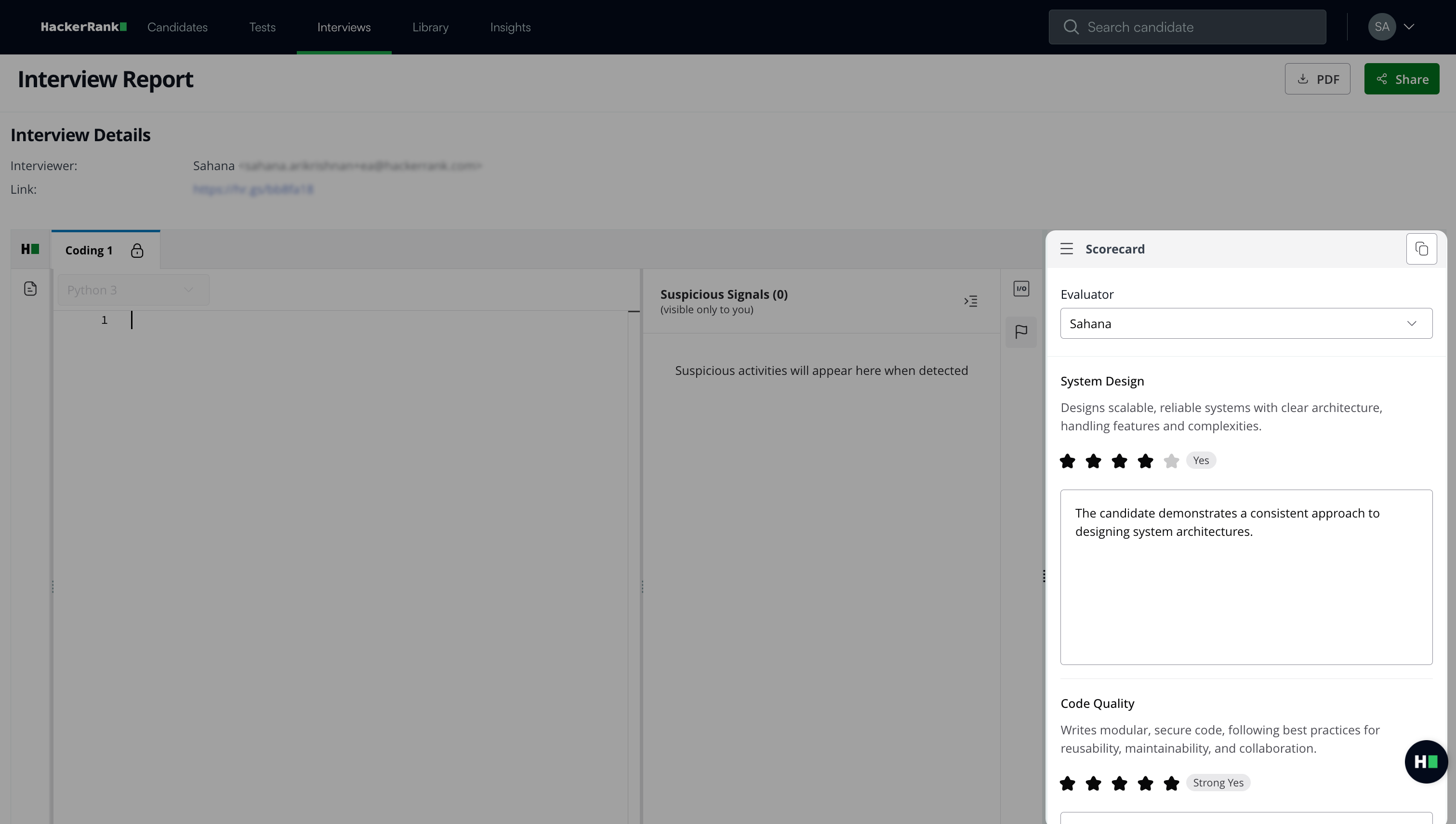
Wählen Sie den Namen eines Bewerters aus, um dessen Scorecard und Kommentare für den Kandidaten anzuzeigen.
Hinweis:
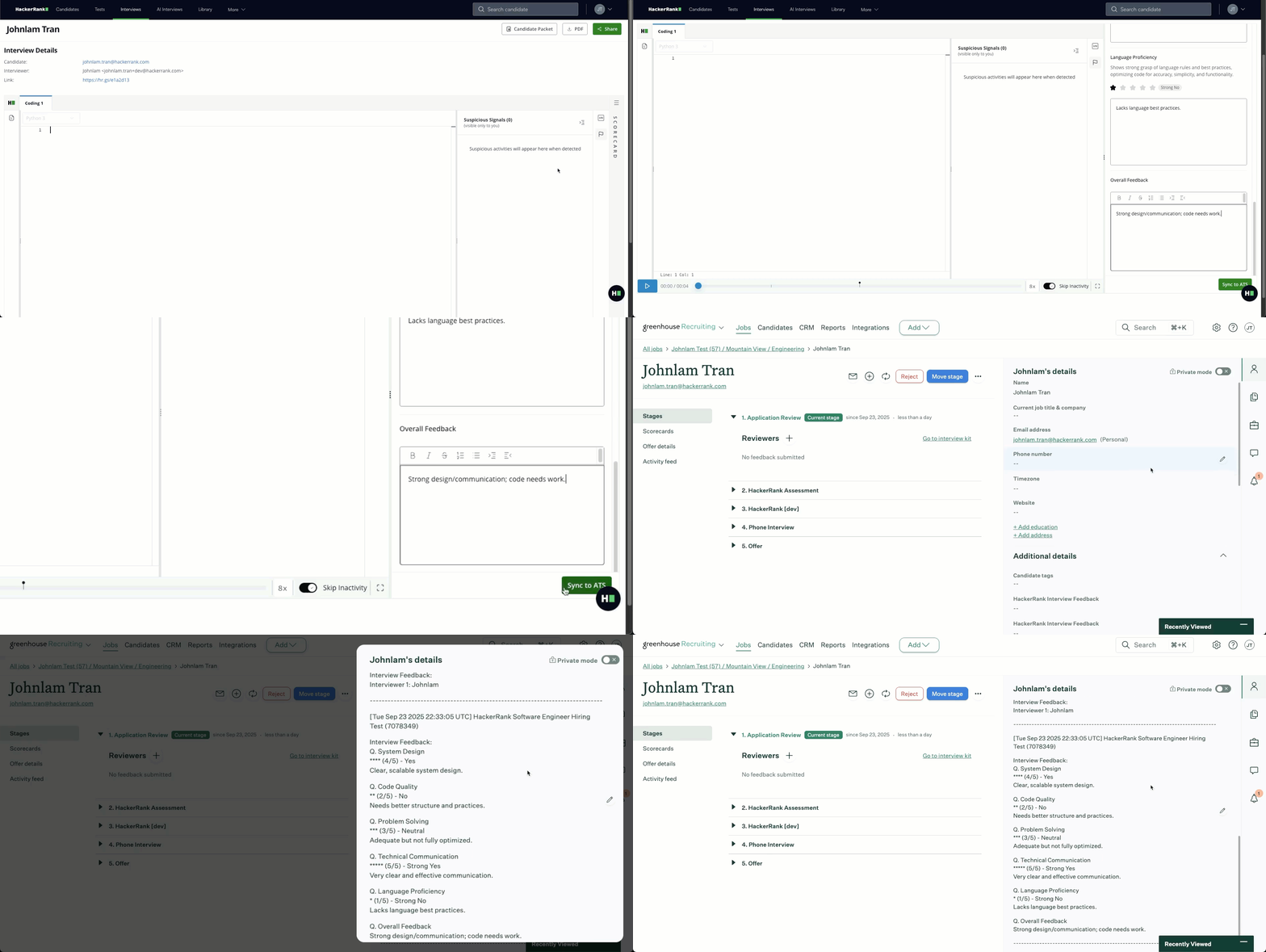
Wenn Ihre Organisation in ein ATS integriert ist, klicken Sie Synchronisieren mit ATS um das Scorecard zu synchronisieren. Die Scorecard-Synchronisierung ist derzeit für Greenhouse, Workday, Lever V2 und Oracle verfügbar.
Der Zugriff auf Scorecards hängt von Ihrem Lizenztyp ab.
Recruiter und Entwickler Lizenzinhaber können Scorecards aller Teammitglieder einsehen.
Interviewer Lizenzinhaber können nur ihre eigenen Scorecards einsehen und sehen nicht das Evaluator Dropdown. Wenn sie nicht am Interview teilgenommen haben, erscheint folgende Meldung:
Sie haben keinen Zugriff auf das Scorecard.