Tarjetas de puntuación de entrevistas
Last updated: December 30, 2025
La tarjeta de evaluación del entrevistador es una tarjeta de evaluación privada para que los entrevistadores evalúen manualmente las habilidades de los candidatos durante una entrevista. Cada tarjeta de evaluación enumera habilidades predefinidas basadas en el rol del candidato y proporciona campos de entrada estructurados para comentarios.
Accediendo a las tarjetas de evaluación de la entrevista
Para acceder a las tarjetas de evaluación de la entrevista:
Inicia sesión en tu cuenta de HackerRank para Trabajo con tus credenciales.
Ve a Entrevistas > Tarjetas de puntuación.
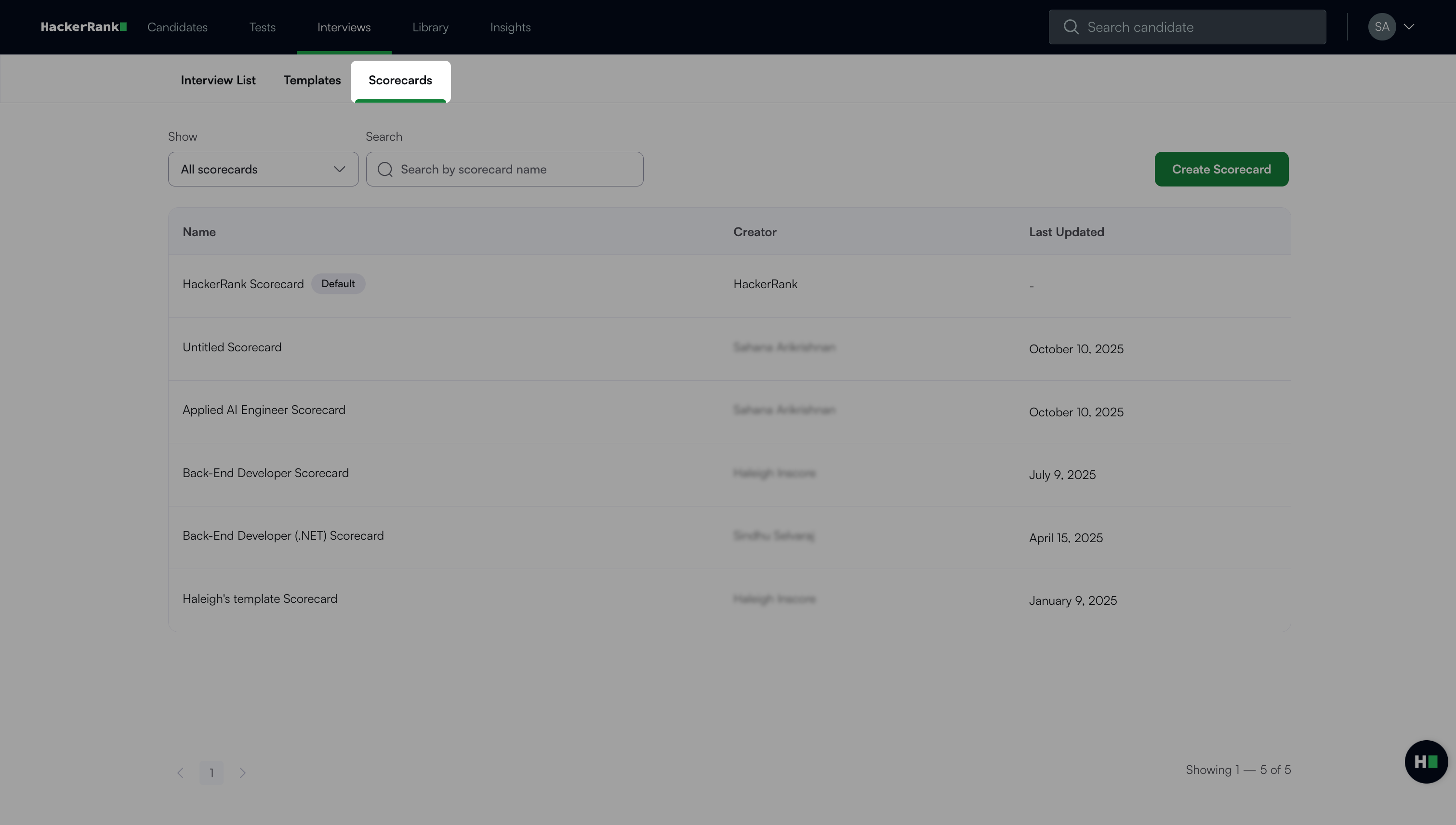
Usa la barra de búsqueda o los filtros para encontrar tarjetas de puntuación fácilmente:
Buscar: Introduce el nombre de la tarjeta de puntuación.
Opciones de filtro:
Todas las tarjetas de puntuación: Ver todas las tarjetas de puntuación creadas por tu empresa.
Mis tarjetas de puntuación: Ver solo las tarjetas de puntuación que creaste.
Nota: Usar el menú Más opciones (⋮) para:
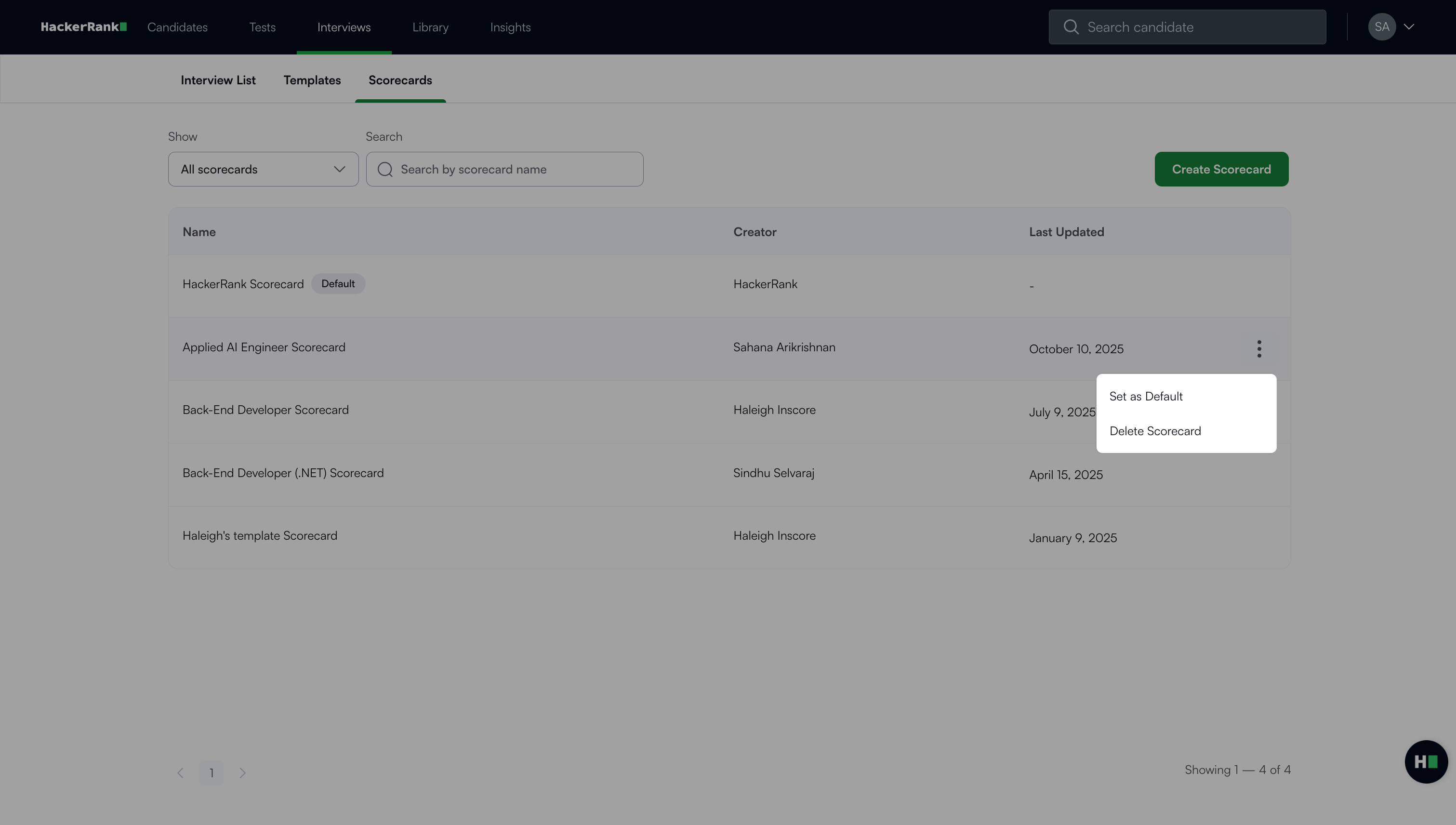
Haga clic en Establecer como predeterminado para que una tarjeta de puntuación sea la predeterminada.
Haga clic en Eliminar tarjeta de puntuación para eliminar permanentemente la tarjeta de puntuación.
Tarjetas de evaluación personalizadas
Las tarjetas de evaluación personalizadas proporcionan un enfoque estructurado para la evaluación de candidatos, reduciendo la subjetividad y mejorando la consistencia en la contratación. Ayuda a los entrevistadores a evaluar a los candidatos utilizando criterios claros y específicos del rol.
Capacidades clave
Las tarjetas de evaluación personalizadas ofrecen las siguientes capacidades:
Evaluaciones personalizadas: Cree tarjetas de puntuación específicas para cada rol utilizando seis tipos de entrada: Texto, Selección única, Selección múltiple, Calificación, Desplegables y Sí/No.
Colaboración mejorada: Agregue descripciones a nivel de sección y pistas de preguntas para guiar a los entrevistadores y estandarizar las evaluaciones.
Tarjeta de puntuación predeterminada de la empresa: Establezca cualquier tarjeta de puntuación como la predeterminada de la empresa para agilizar la configuración de la entrevista.
Asignación flexible: Asigne tarjetas de puntuación durante la configuración de la entrevista o a través de plantillas para su uso coherente en todas las entrevistas.
Crear una tarjeta de puntuación personalizada
Para crear una tarjeta de puntuación personalizada:
Inicia sesión en tu cuenta de HackerRank para Trabajo con tus credenciales.
Ve a Entrevistas > Tarjetas de puntuación.
Haz clic en Crear tarjeta de puntuación. Aparece una nueva tarjeta de puntuación con una sección y una pregunta por defecto.
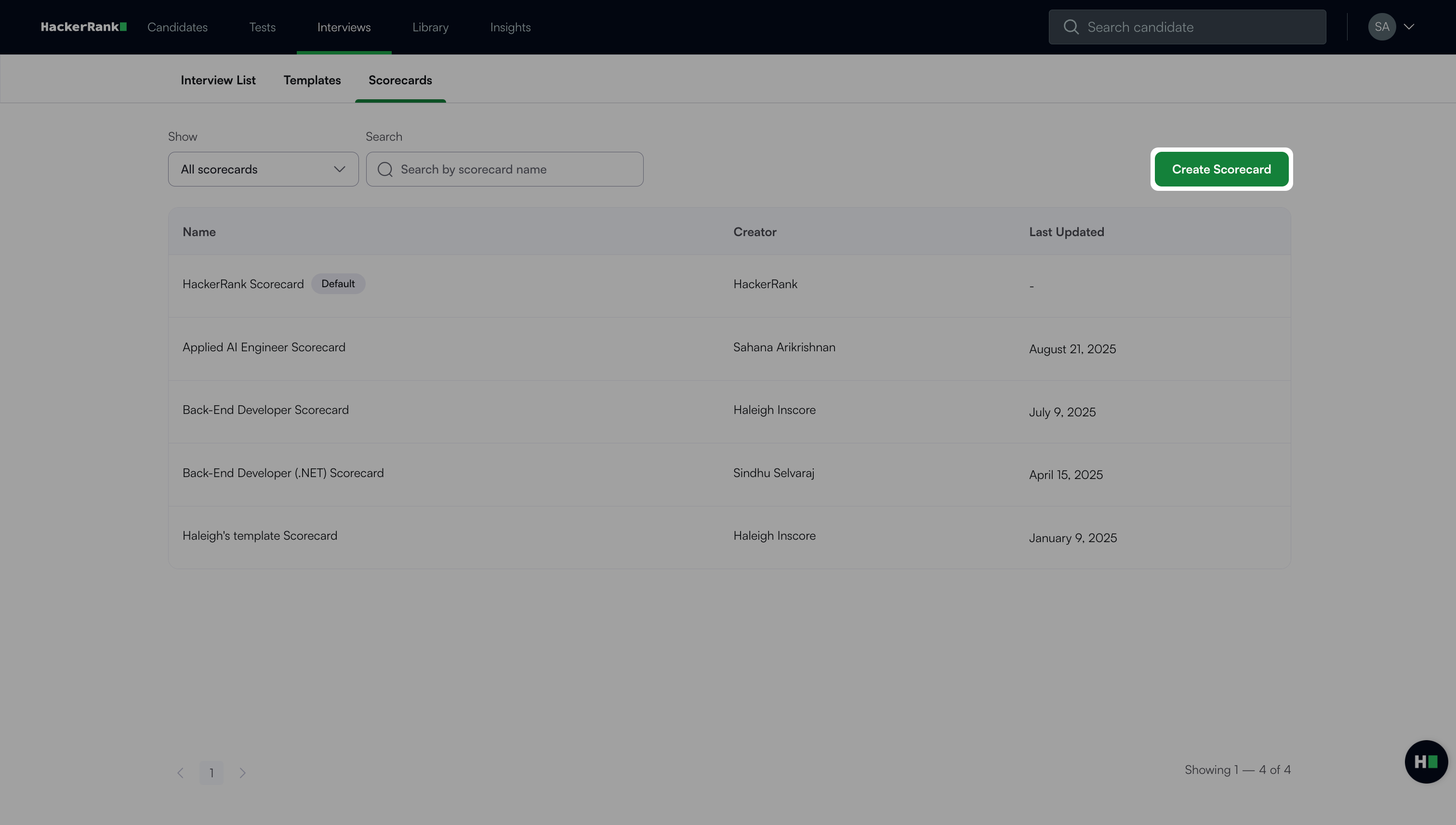
Haz clic en el icono de edición junto al título de la tarjeta de puntuación para cambiarle el nombre.
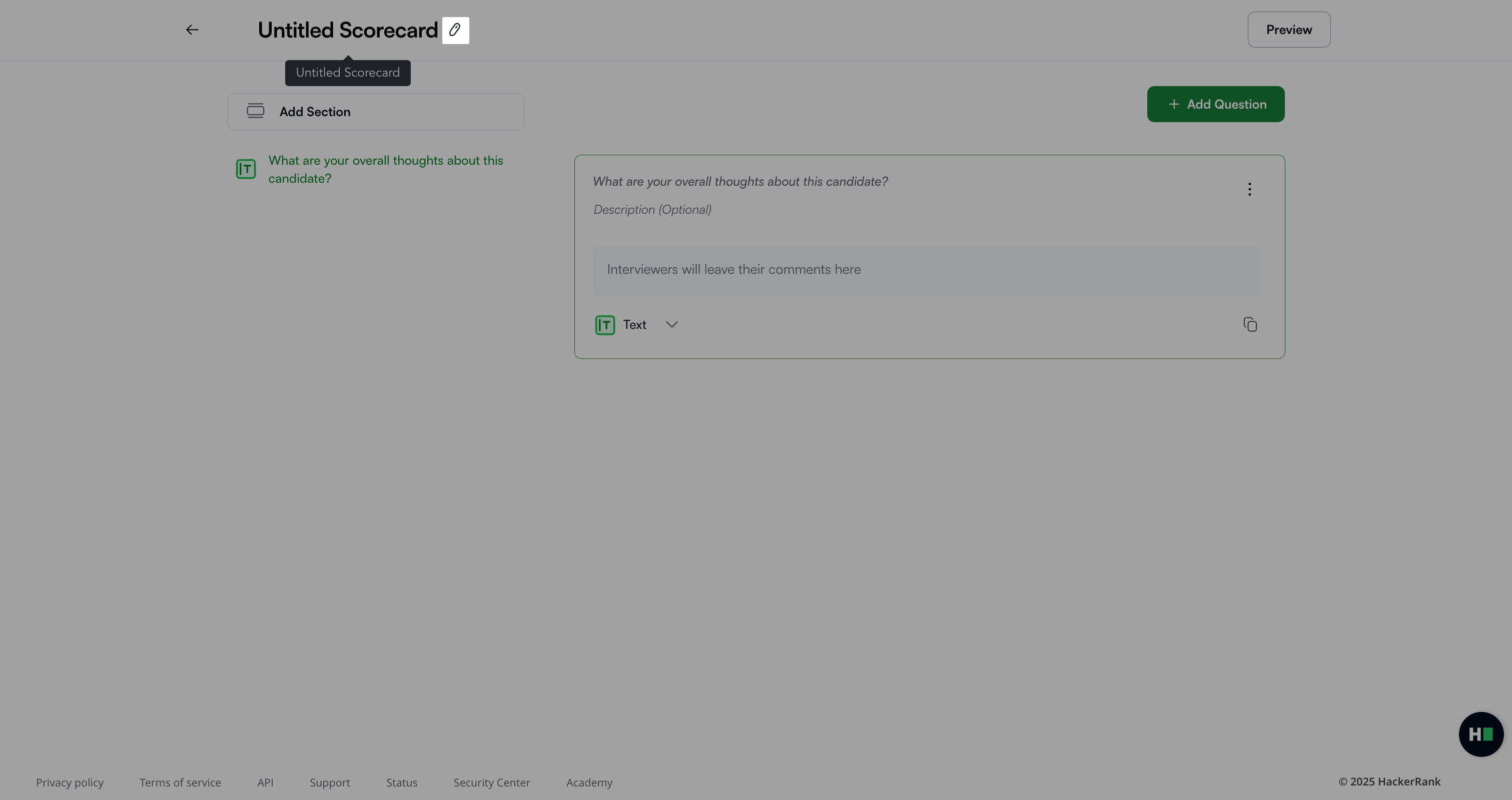
Editar la pregunta predeterminada
Para editar la pregunta predeterminada:
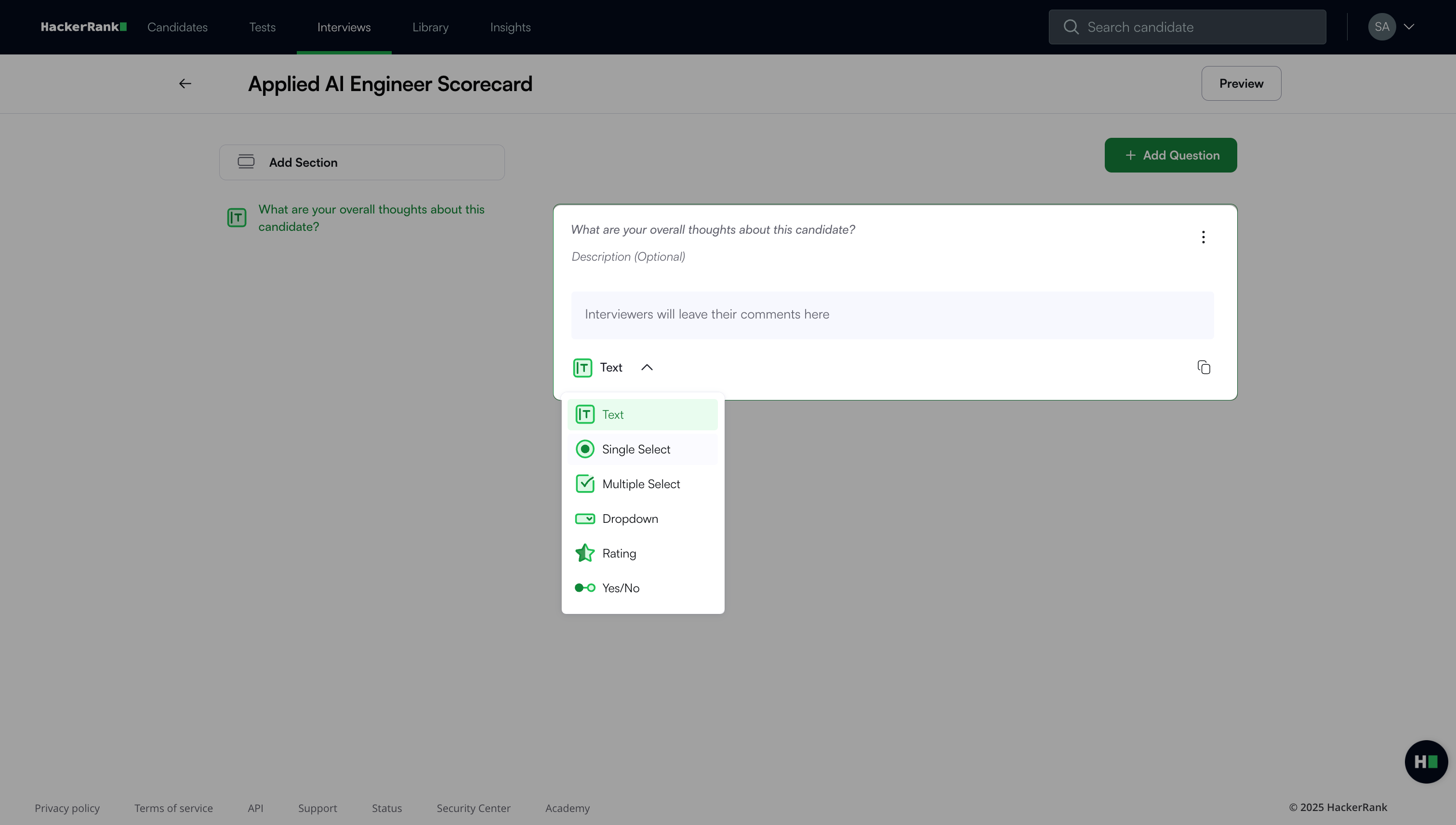
Actualiza el texto de la pregunta.
(Opcional) Agrega una descripción para proporcionar contexto para los entrevistadores.
Elige un tipo de entrada:
Texto: Ingresa retroalimentación de forma libre.
Selección única: Elige una opción.
Selección múltiple: Elige varias opciones.
Desplegable: Selecciona una opción de un menú desplegable.
Calificación: Califica en una escala de 3, 4 o 5 estrellas.
Sí/No: Selecciona Sí o No.
Nota:
Para tipos de Selección única, Selección múltiple o Desplegable, selecciona Agregar opción para agregar opciones.
Para preguntas de Calificación, selecciona Mostrar 3, Mostrar 4, o Mostrar 5 para ajustar la escala de estrellas.
Usa el menú Más opciones (⋮) para:
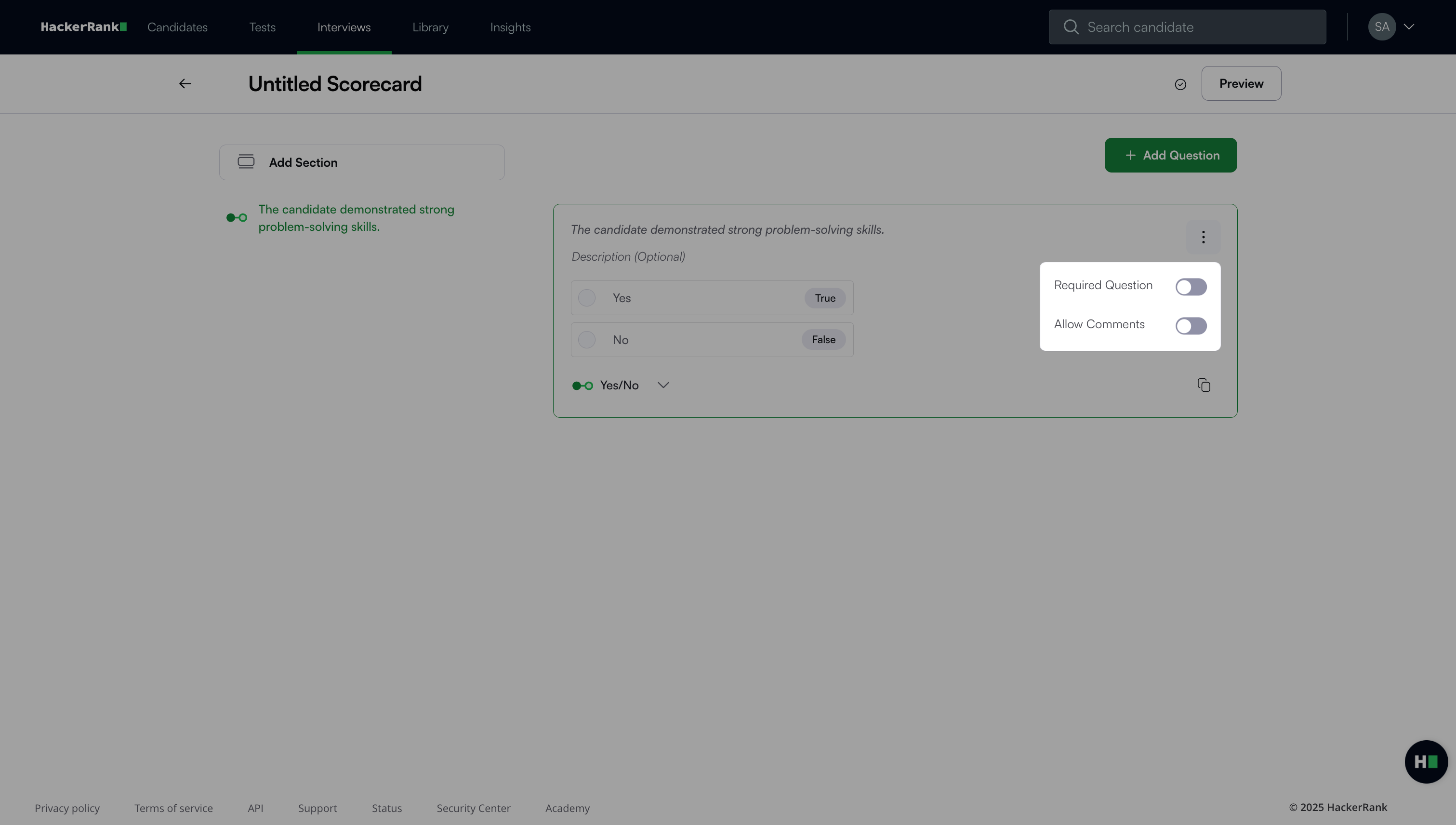
Activar Pregunta requerida para hacer la pregunta obligatoria.
Activar Permitir comentarios (disponible para todos los tipos de entrada excepto Texto) para permitir que los entrevistadores agreguen comentarios.
Haz clic en Previsualizar para revisar la hoja de puntuación.
Nota: Las tarjetas de puntuación se guardan automáticamente.
Agregar una sección a la tarjeta de puntuación
Para agregar una sección a la Tarjeta de puntuación:
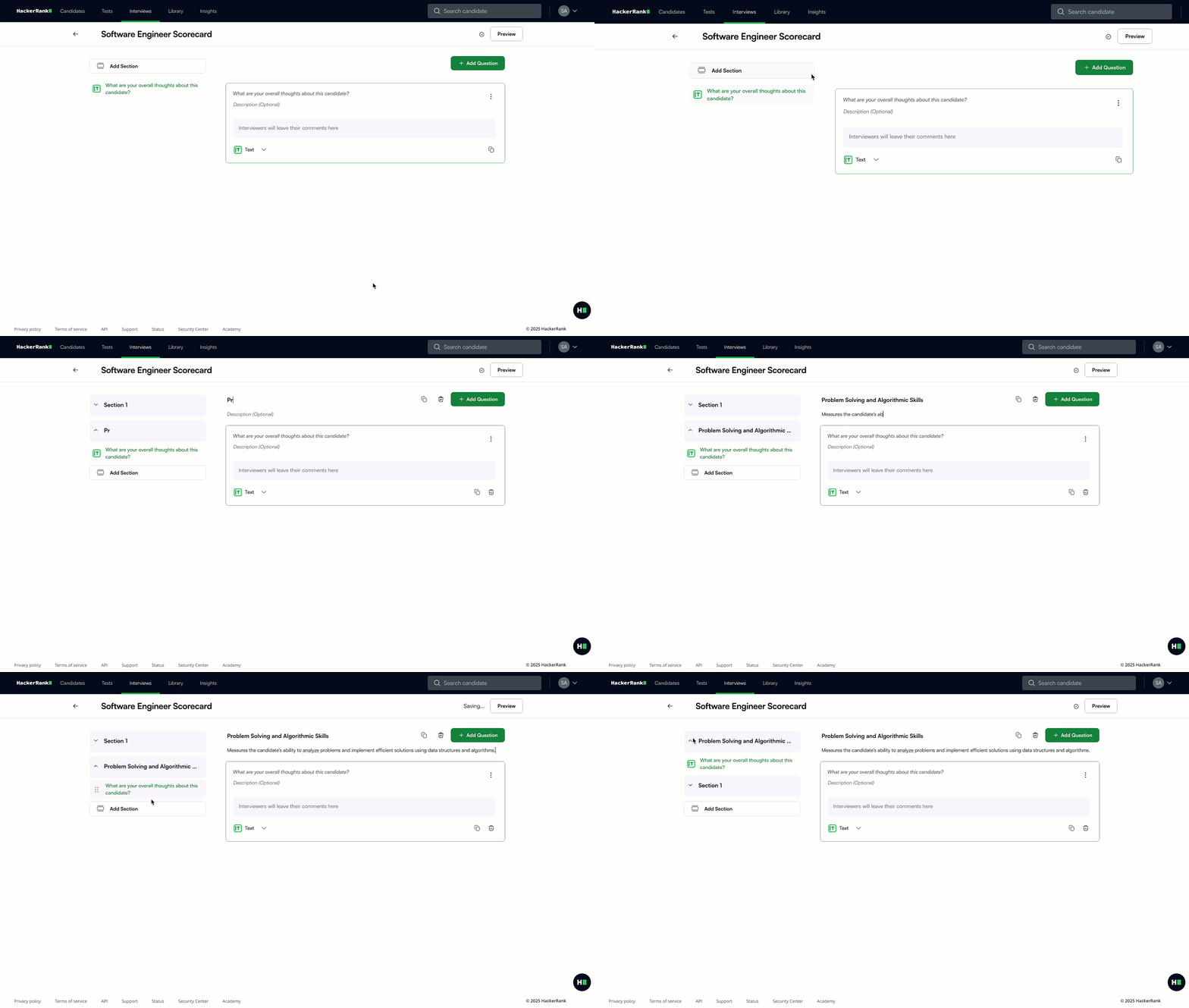
Haz clic en Agregar sección para crear una nueva sección.
(Opcional) Introduce un Título de la sección y una Descripción para describir su propósito.
Arrastrar y soltar la sección para cambiar su orden.
Nota: Para administrar secciones:
Seleccione el ícono de duplicar para copiar una sección.
Seleccione el ícono de eliminar para eliminar una sección.
Agregar una pregunta a una sección
Para agregar una pregunta a una sección:
Ve a la sección donde deseas agregar una pregunta.
Haz clic en + Agregar pregunta.
Selecciona un tipo de entrada.
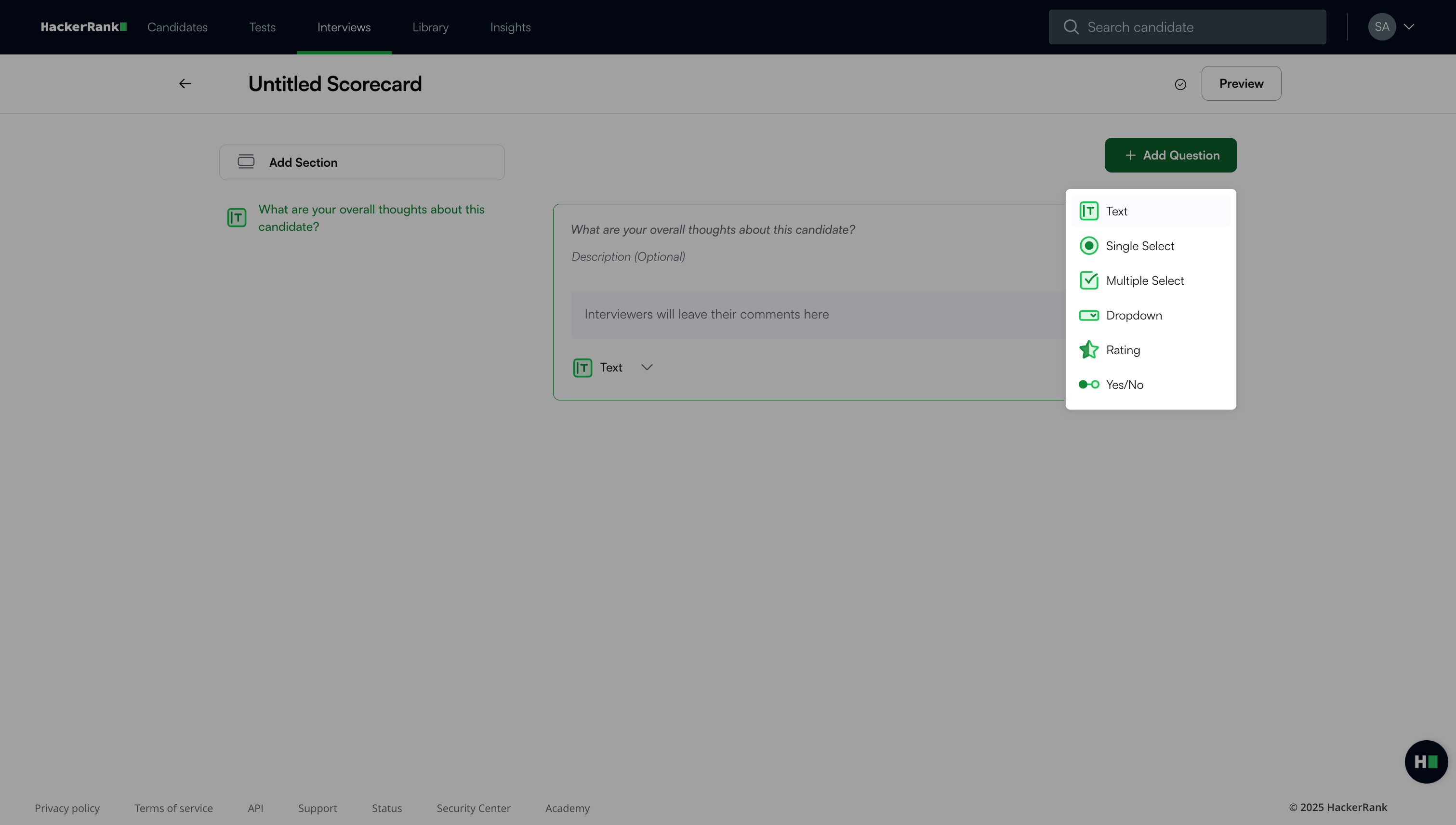
Ingresa el texto de la pregunta.
(Opcional) Agrega una descripción para proporcionar contexto a los entrevistadores.
Usa el menú Más opciones (⋮) para:
Alternar Pregunta obligatoria para hacer la pregunta obligatoria.
Alternar Permitir comentarios (disponible para todos los tipos de entrada excepto Texto) para permitir que los entrevistadores agreguen comentarios.
Arrastra y coloca preguntas dentro de una sección para reordenarlas.
Haz clic en Previsualizar para revisar la tarjeta de puntuación.
Nota: Para administrar la pregunta:
Seleccione el ícono de duplicar para copiar una pregunta.
Seleccione el ícono de eliminar para eliminar una pregunta.
Asignar una puntuación
Puedes asignar una tarjeta de puntuación de dos maneras:
A través de plantillas
Durante la configuración de la entrevista
Asignar tarjeta de puntuación a través de plantillas
Para asignar una tarjeta de puntuación a través de plantillas:
Vaya a Entrevistas > Plantillas.
Seleccione la plantilla que desea actualizar.
En el panel izquierdo, seleccione Tarjeta de puntuación.
Elija una tarjeta de puntuación existente o haga clic en Crear una nueva tarjeta de puntuación.
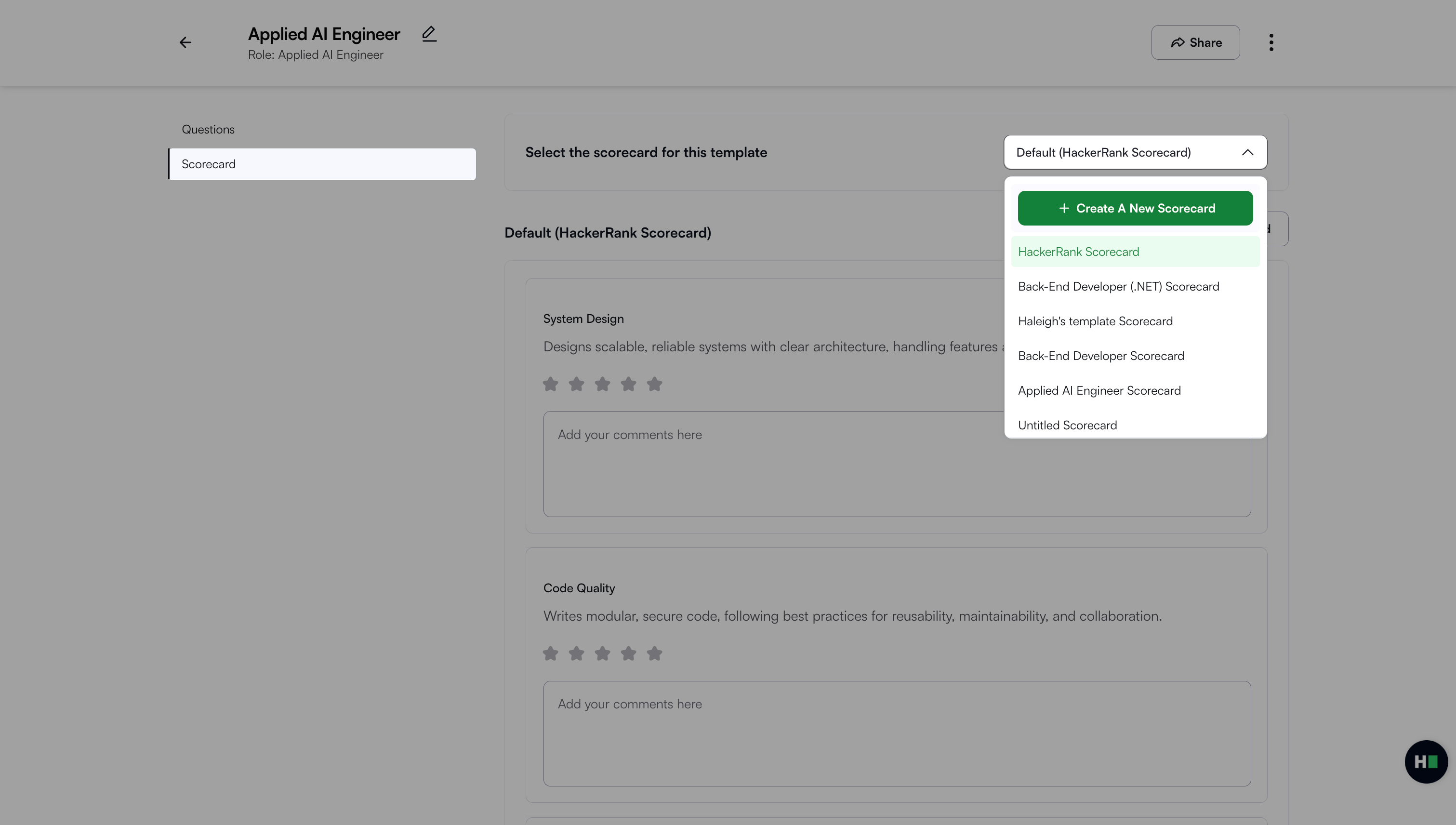
Nota: Si no selecciona una tarjeta de puntuación, HackerRank utiliza la tarjeta de puntuación predeterminada.
Asignar tarjeta de puntuación durante la configuración de la entrevista
Para asignar una tarjeta de puntuación durante la configuración de la entrevista:
Ve a Entrevistas > Lista de entrevistas.
Seleccione la entrevista que desea actualizar.
En el panel de Detalles de la entrevista, desplácese hasta Tarjeta de puntuación de la entrevista.
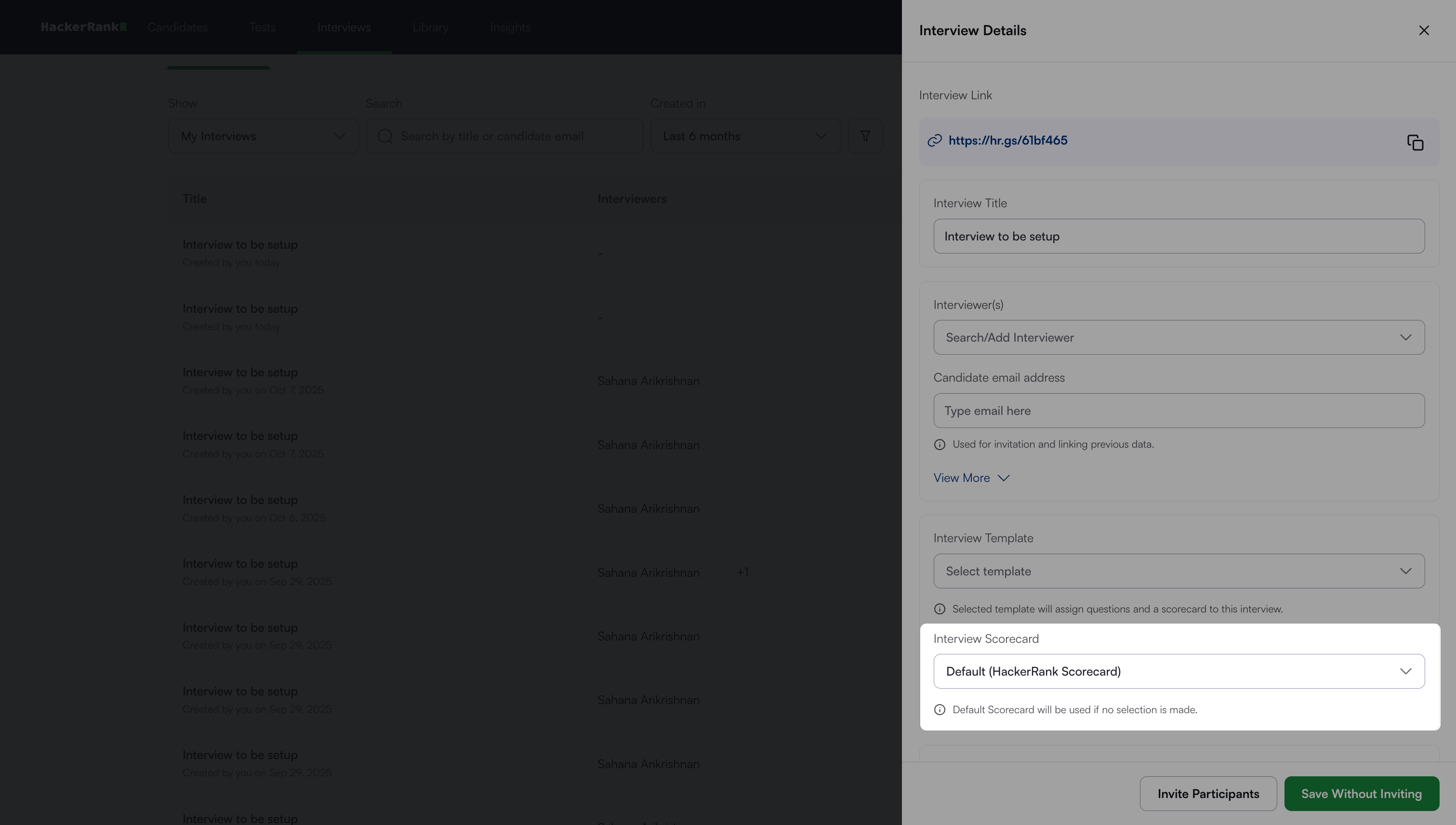
Seleccione una tarjeta de puntuación del menú desplegable.
Haga clic en Guardar sin invitar.
Nota: Si selecciona una plantilla durante la configuración de la entrevista, HackerRank agrega automáticamente la hoja de puntuación de esa plantilla. Si no selecciona una plantilla, la entrevista utiliza la hoja de puntuación que selecciona manualmente. Si no selecciona ninguna hoja de puntuación, HackerRank utiliza la hoja de puntuación predeterminada.
Usar la hoja de puntuación durante una entrevista
Para acceder y completar la hoja de puntuación durante una entrevista:
Inicie sesión en la entrevista como entrevistador.
Haga clic en el icono Tarjeta de puntuación en la esquina superior derecha. Aparece el panel de la tarjeta de puntuación.
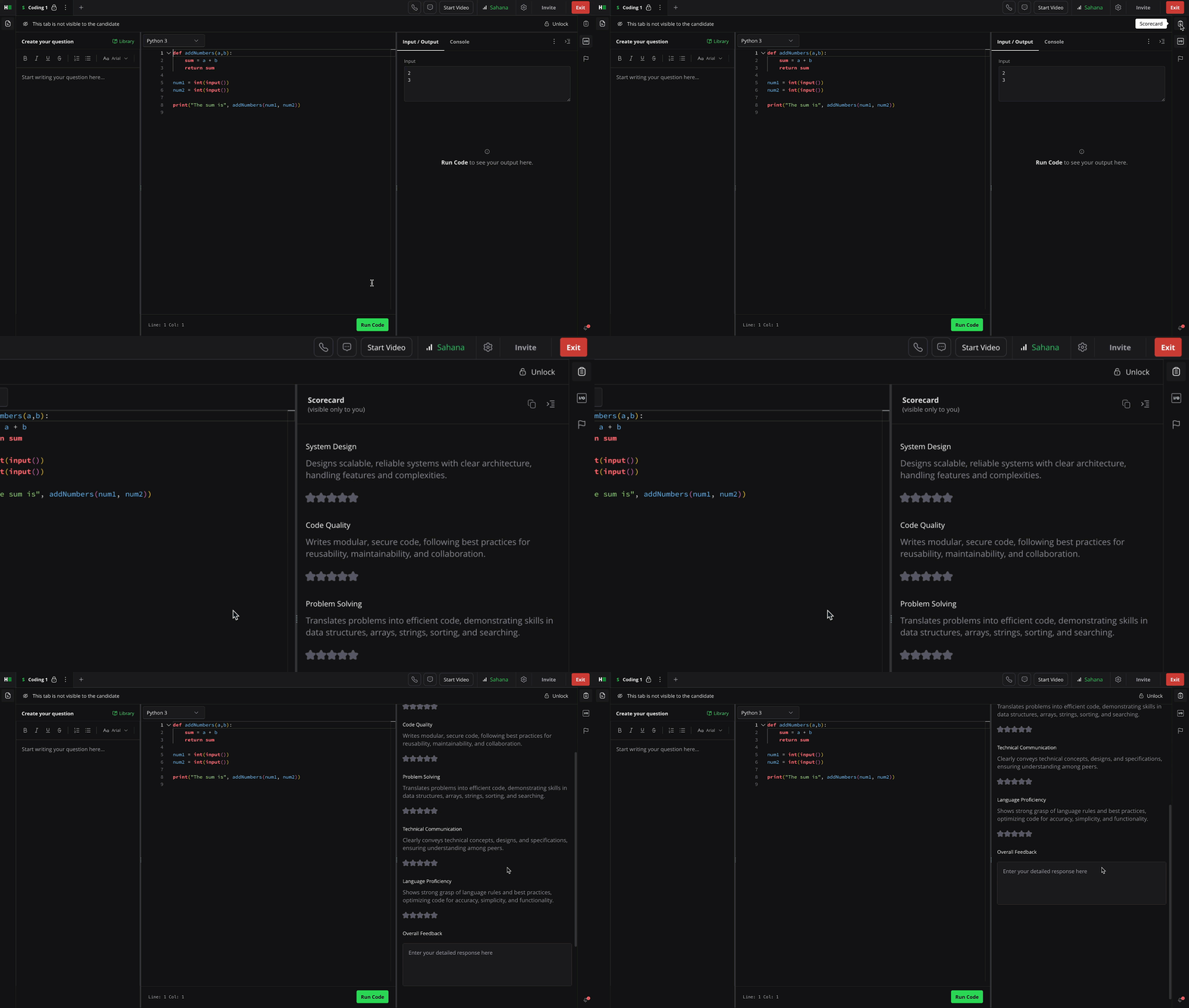
Revisar las habilidades asociadas con el rol del candidato:
Si la entrevista comenzó desde un informe de prueba, el sistema asigna automáticamente el rol de prueba.
Si no se selecciona ningún rol, aparecen las habilidades predeterminadas, como Resolución de problemas, Comunicación técnica, Calidad del código, Competencia lingüística y Diseño de sistemas.
Complete la tarjeta de puntuación:
Para las preguntas de Calificación, seleccione desde Muy de acuerdo a Muy en desacuerdo.
Para campos de Texto o Desplegable, ingrese comentarios escritos o elija la opción adecuada.
Nota: Toda la retroalimentación se guarda automáticamente. La tarjeta de evaluación es privada para cada entrevistador y no es visible para otros entrevistadores ni para el candidato.
Después de la entrevista, la tarjeta de evaluación aparece en el Informe de la entrevista.
Ver la tarjeta de evaluación en el Informe de la entrevista
Para ver la tarjeta de evaluación en el Informe de la entrevista:
Ir a Entrevistas > Lista de entrevistas.
Seleccione la entrevista que desea revisar.
En el panel de Detalles de la entrevista, haga clic en Ver informe.
Haga clic en el icono de menú (☰) a la derecha para abrir la sección de Tarjeta de puntuación.
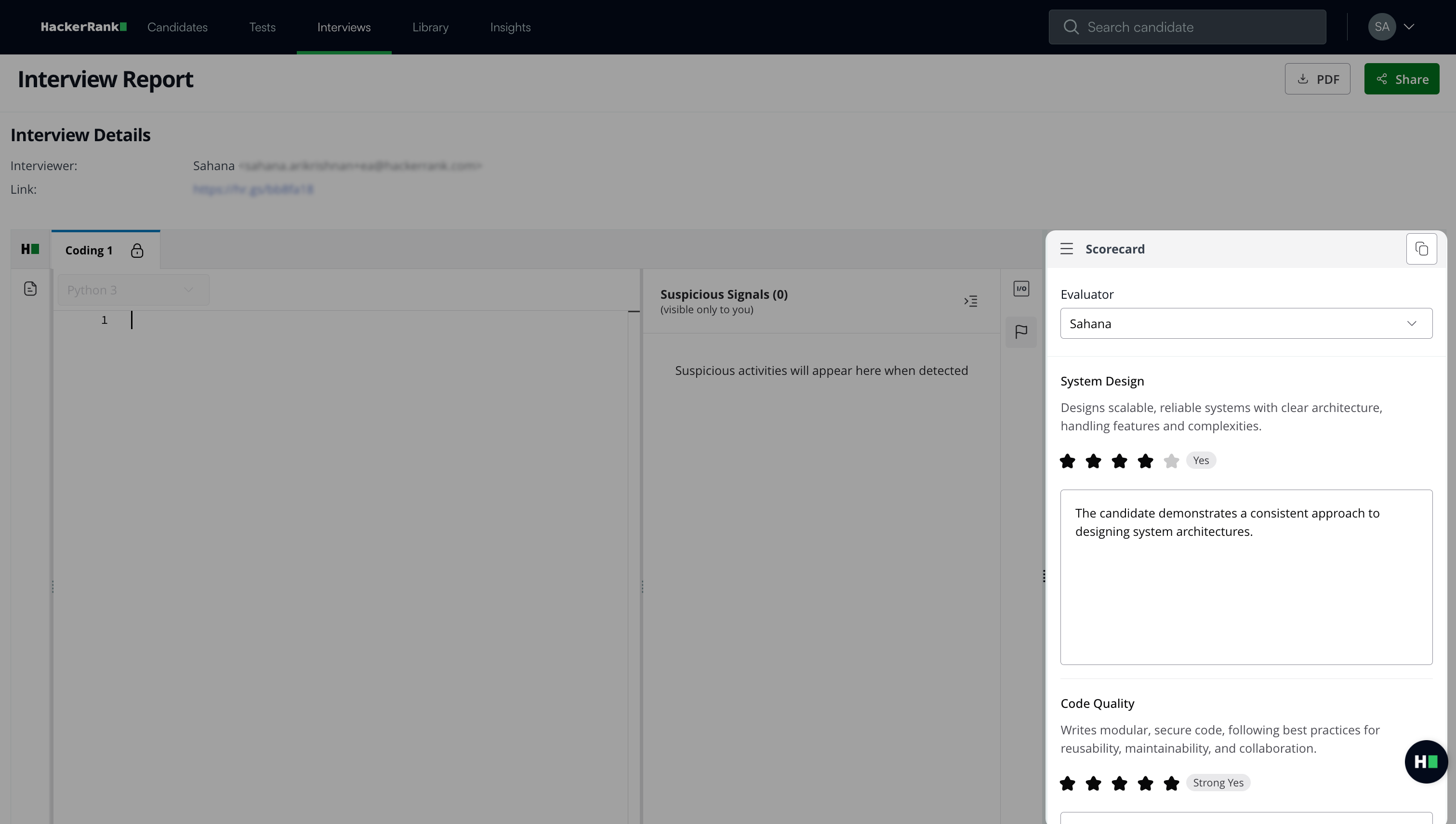
Seleccione el nombre de un evaluador para ver su tarjeta de puntuación y comentarios para el candidato.
Nota:
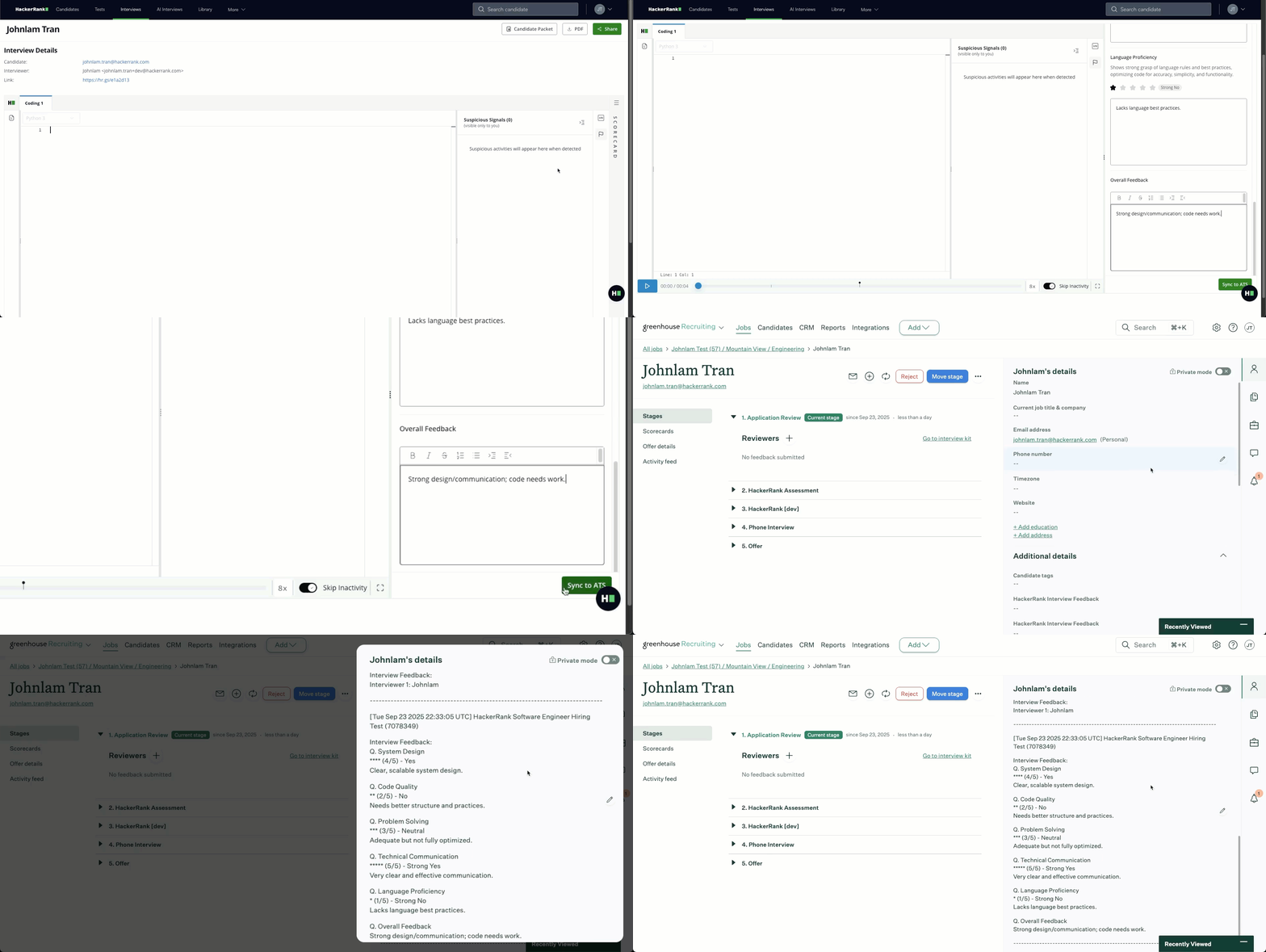
Si su organización se integra con un ATS, haga clic Sincronizar con ATS para sincronizar la tarjeta de puntuación. La sincronización de la tarjeta de puntuación está disponible actualmente para Greenhouse, Workday, Lever V2 y Oracle.
Su acceso a las tarjetas de puntuación depende de su tipo de licencia.
Reclutador y Desarrollador los titulares de licencia pueden ver las tarjetas de puntuación de todos los miembros del equipo.
Entrevistador los titulares de licencia pueden ver solo sus propias tarjetas de puntuación y no ven el Evaluador desplegable. Si no participaron en la entrevista, aparece el siguiente mensaje:
No tiene acceso para ver la tarjeta de puntuación.