Fiches d'évaluation des entretiens
Last updated: December 30, 2025
La fiche d'évaluation de l'intervieweur est une fiche d'évaluation privée permettant aux intervieweurs d'évaluer manuellement les compétences des candidats lors d'un entretien. Chaque fiche d'évaluation liste les compétences prédéfinies en fonction du rôle du candidat et fournit des champs de saisie structurés pour les commentaires.
Accès aux fiches d'évaluation des entretiens
Pour accéder aux fiches d'évaluation des entretiens :
Connectez-vous à votre compte HackerRank for Work en utilisant vos informations d'identification.
Allez à Entretiens > Cartes de score.
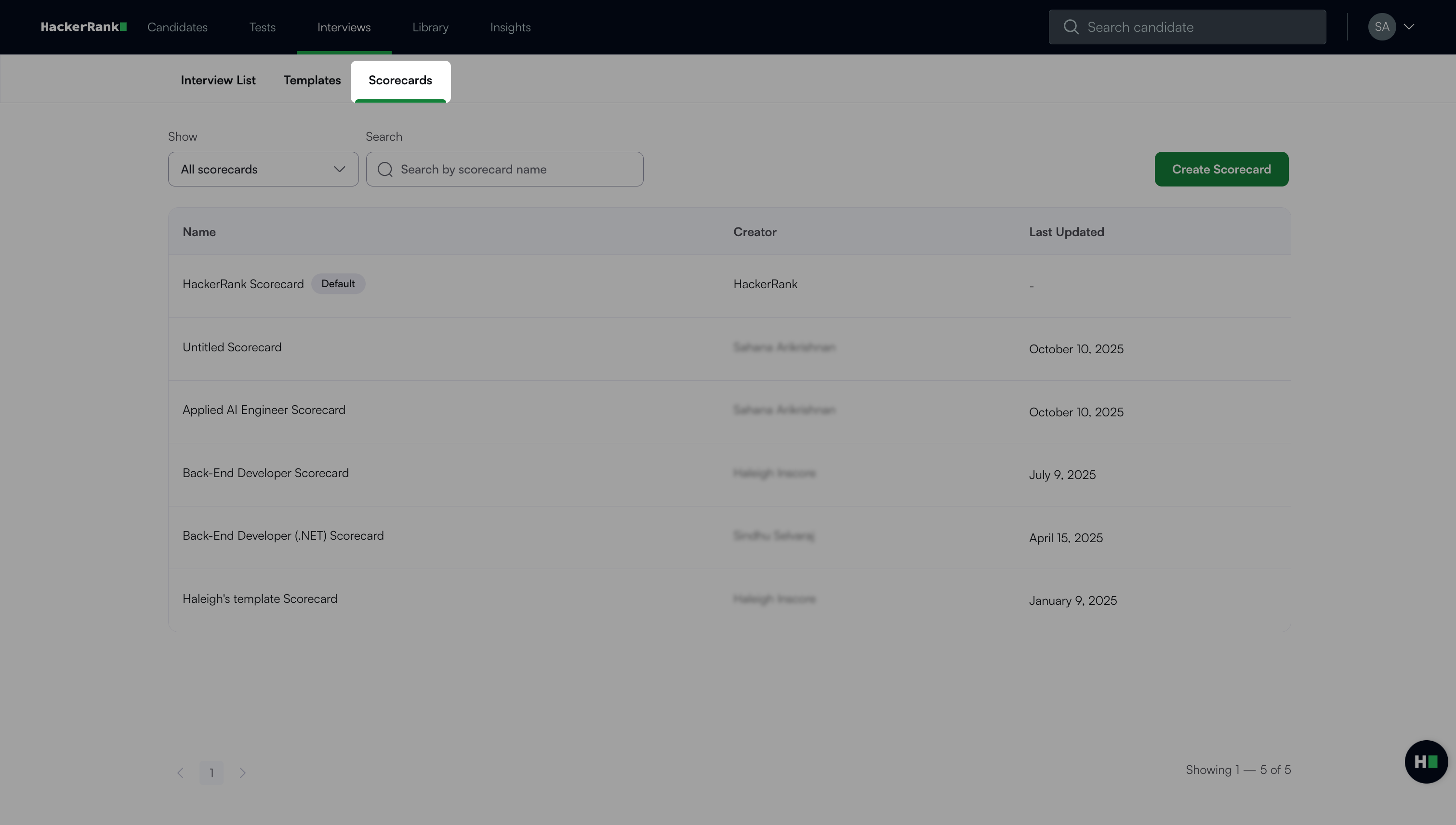
Utilisez la barre de recherche ou les filtres pour trouver facilement des cartes de score :
Recherche : Entrez le nom de la carte de score.
Options de filtrage :
Toutes les cartes de score : Voir toutes les cartes de score créées par votre entreprise.
Mes cartes de score : Voir uniquement les cartes de score que vous avez créées.
Remarque : Utilisez le menu Plus d'options (⋮) pour :
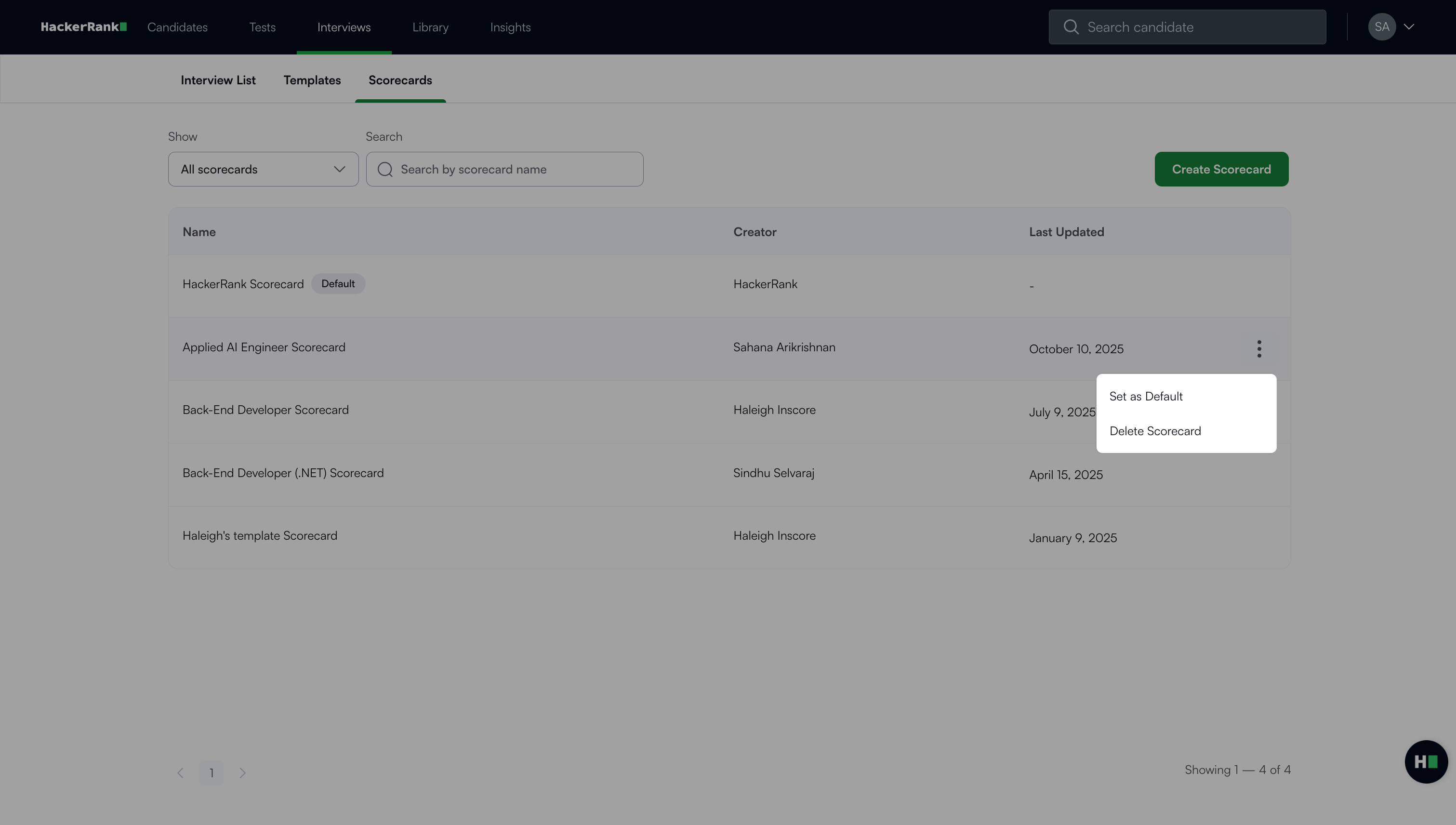
Cliquez sur Définir comme valeur par défaut pour rendre un tableau de bord votre valeur par défaut.
Cliquez sur Supprimer le tableau de bord pour supprimer définitivement le tableau de bord.
Feuilles de score personnalisées
Les feuilles de score personnalisées offrent une approche structurée pour l'évaluation des candidats, réduisant la subjectivité et améliorant la cohérence des embauches. Cela aide les intervieweurs à évaluer les candidats en utilisant des critères clairs et spécifiques au rôle.
Capacités clés
Les feuilles de score personnalisées offrent les capacités suivantes :
Évaluations sur mesure: Créez des tableaux de bord spécifiques au rôle en utilisant six types d'entrée : Texte, Sélection unique, Sélection multiple, Évaluation, Menus déroulants et Oui/Non.
Collaboration améliorée: Ajoutez des descriptions au niveau de la section et des indices de question pour guider les intervieweurs et standardiser les évaluations.
Tableau de bord par défaut de l'entreprise: Définissez n'importe quel tableau de bord comme tableau de bord par défaut de l'entreprise pour rationaliser la configuration de l'entretien.
Affectation flexible: Affectez des tableaux de bord lors de la configuration de l'entretien ou via des modèles pour une utilisation cohérente dans les entretiens.
Création d'un tableau de bord personnalisé
Pour créer un tableau de bord personnalisé :
Connectez-vous à votre Compte HackerRank for Work en utilisant vos informations d'identification.
Allez à Entretiens > Cartes de score.
Cliquez sur Créer une carte de score. Une nouvelle carte de score apparaît avec une section et une question par défaut.
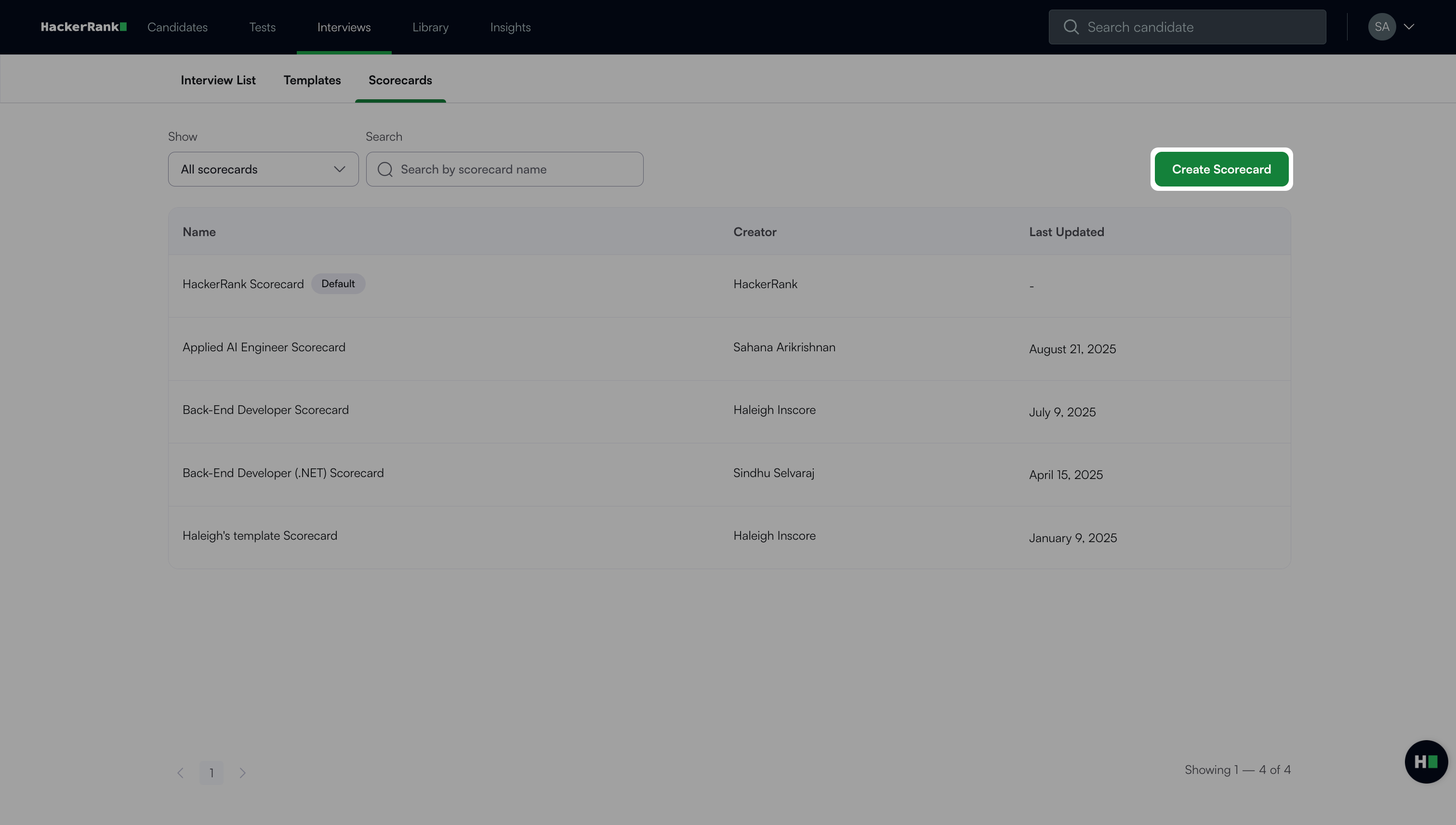
Cliquez sur l'icône Modifier à côté du titre de la carte de score pour renommer la carte de score.
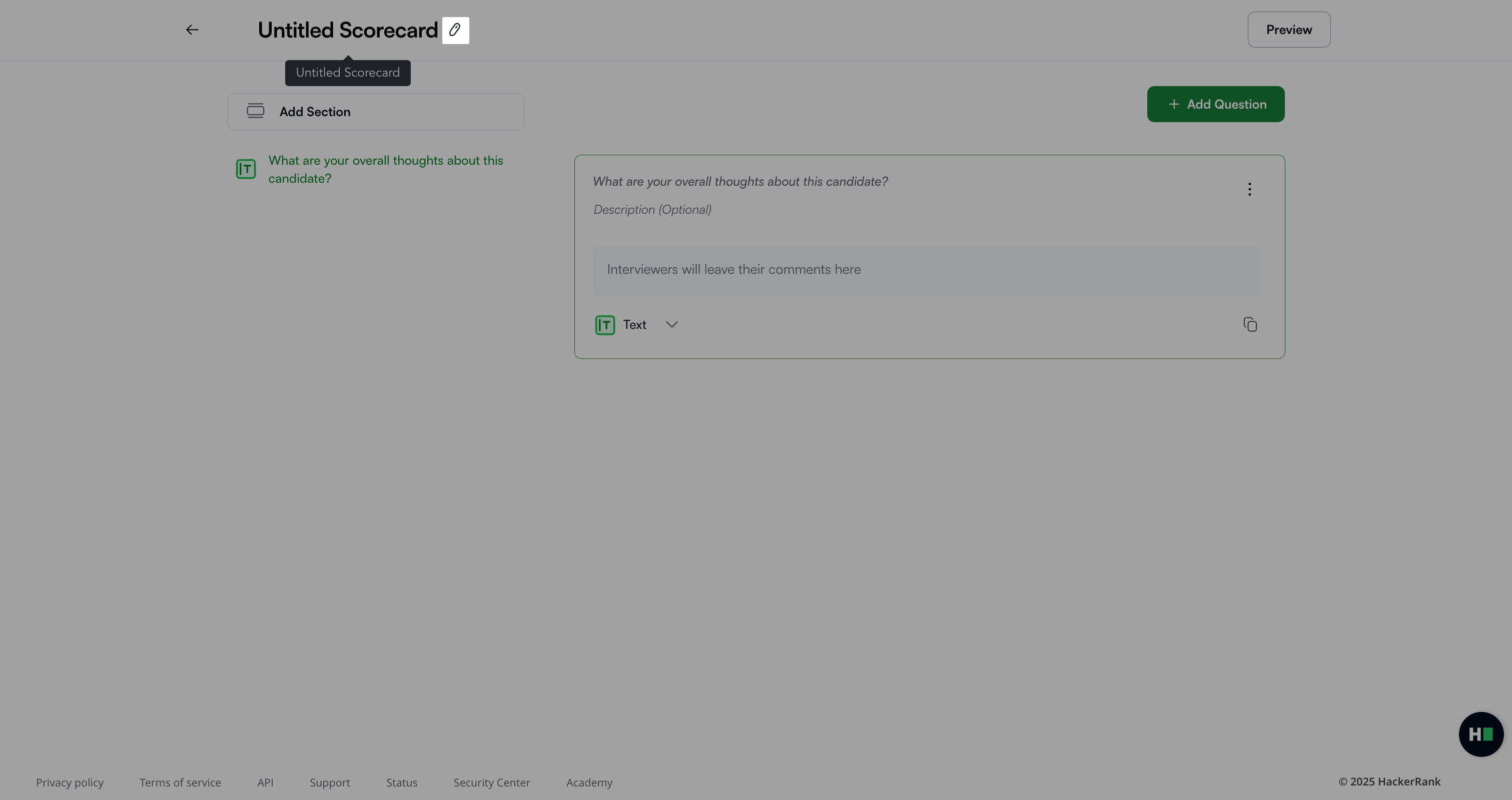
Modifier la question par défaut
Pour modifier la question par défaut :
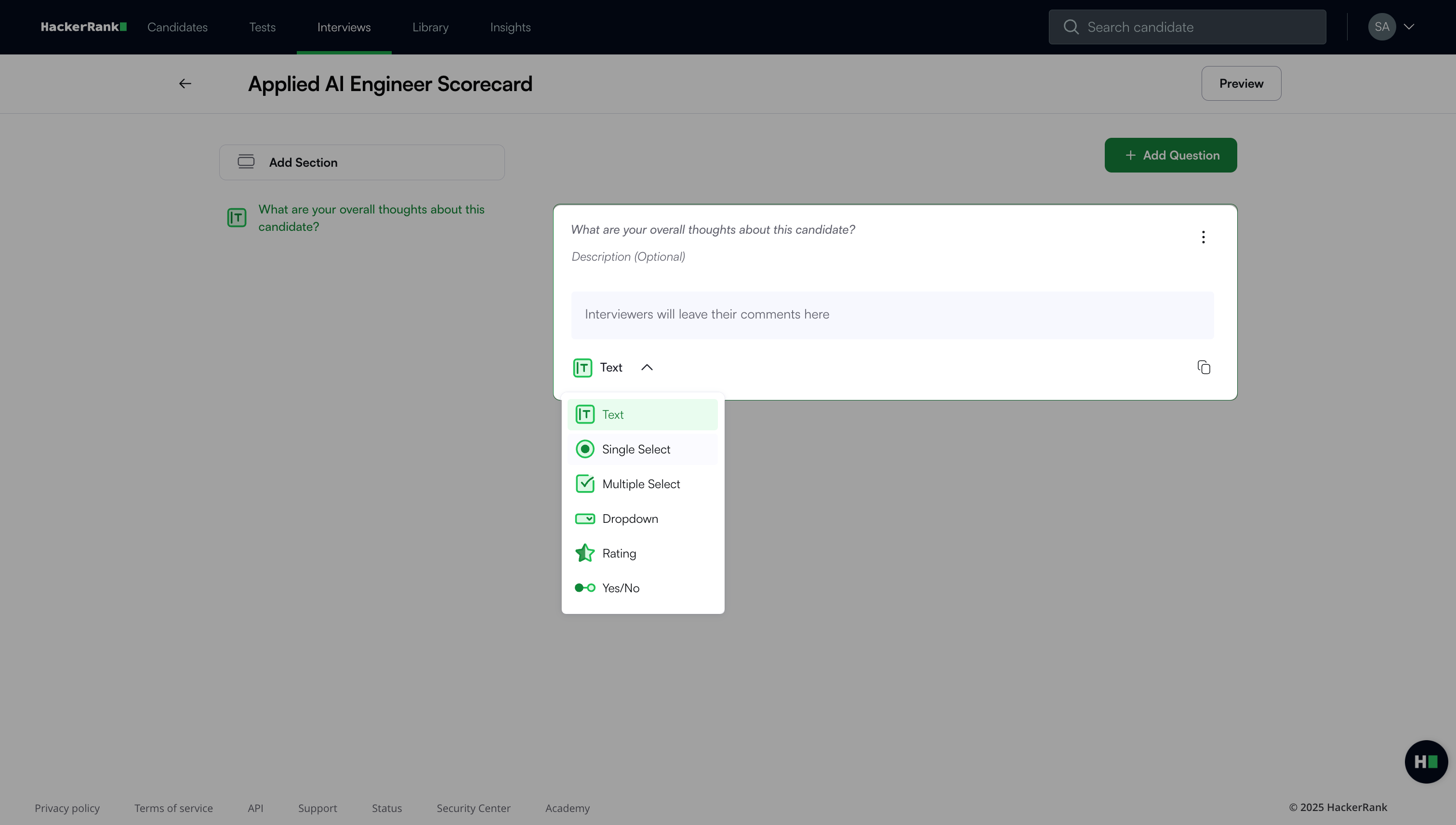
Mettez à jour le texte de la question.
(Facultatif) Ajoutez une description pour fournir un contexte aux intervieweurs.
Choisissez un type d'entrée :
Texte : Entrez un feedback en forme libre.
Sélection unique : Choisissez une option.
Sélection multiple : Choisissez plusieurs options.
Menu déroulant : Sélectionnez une option dans un menu déroulant.
Évaluation : Évaluez sur une échelle de 3, 4 ou 5 étoiles.
Oui/Non : Sélectionnez soit Oui ou Non.
Remarque :
Pour les types Sélection unique, Sélection multiple ou Menu déroulant, sélectionnez Ajouter une option pour ajouter des choix.
Pour les questions d'évaluation, sélectionnez Afficher 3, Afficher 4, ou Afficher 5 pour ajuster l'échelle d'étoiles.
Utilisez le menu Plus d'options (⋮) pour :
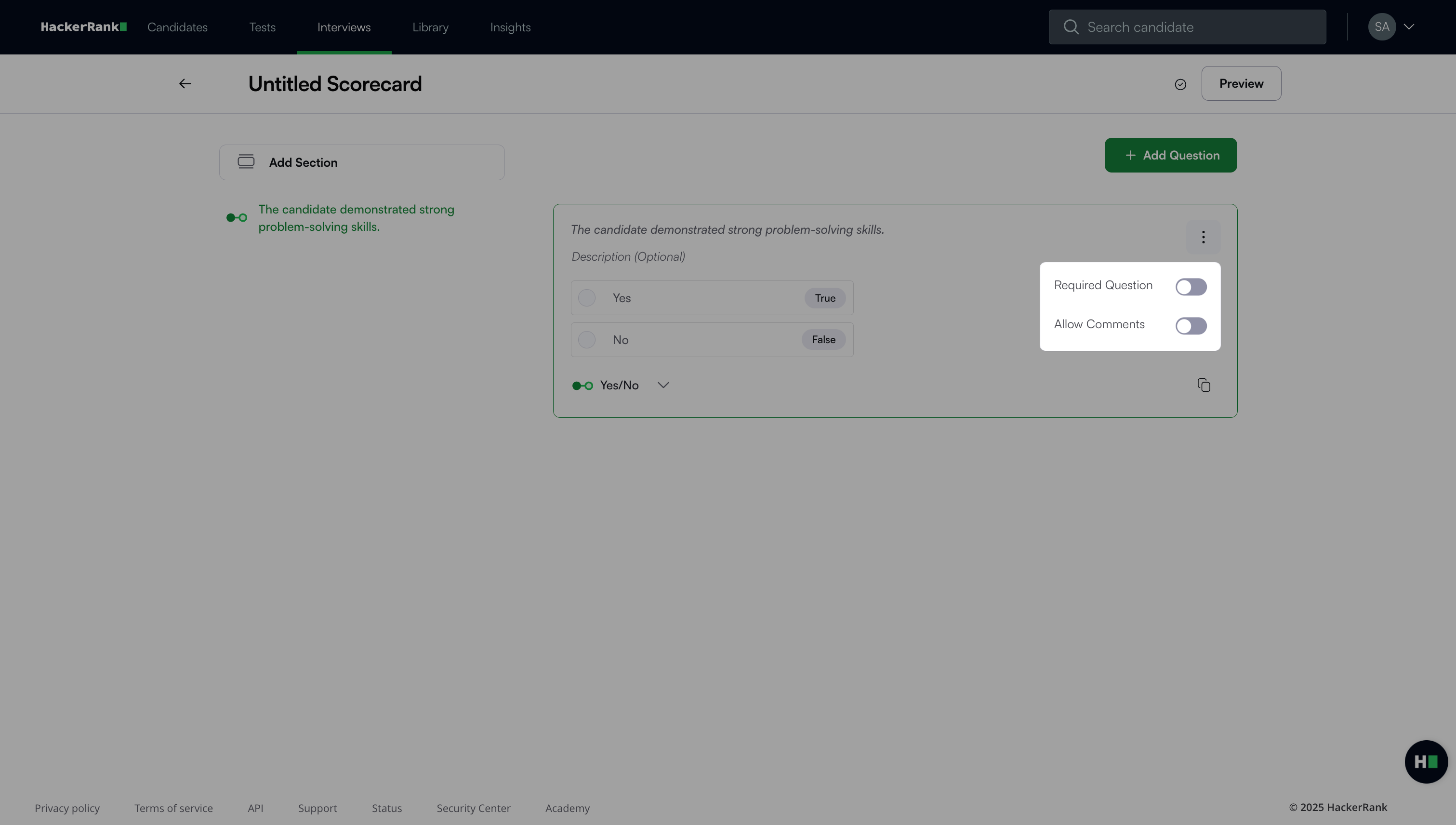
Activer/désactiver Question obligatoire pour rendre la question obligatoire.
Activer/désactiver Autoriser les commentaires (disponible pour tous les types d'entrée sauf Texte) pour permettre aux intervieweurs d'ajouter des commentaires.
Cliquez sur Aperçu pour examiner le scorecard.
Remarque : Les scorecards sont enregistrés automatiquement.
Ajouter une section au scorecard
Pour ajouter une section au scorecard :
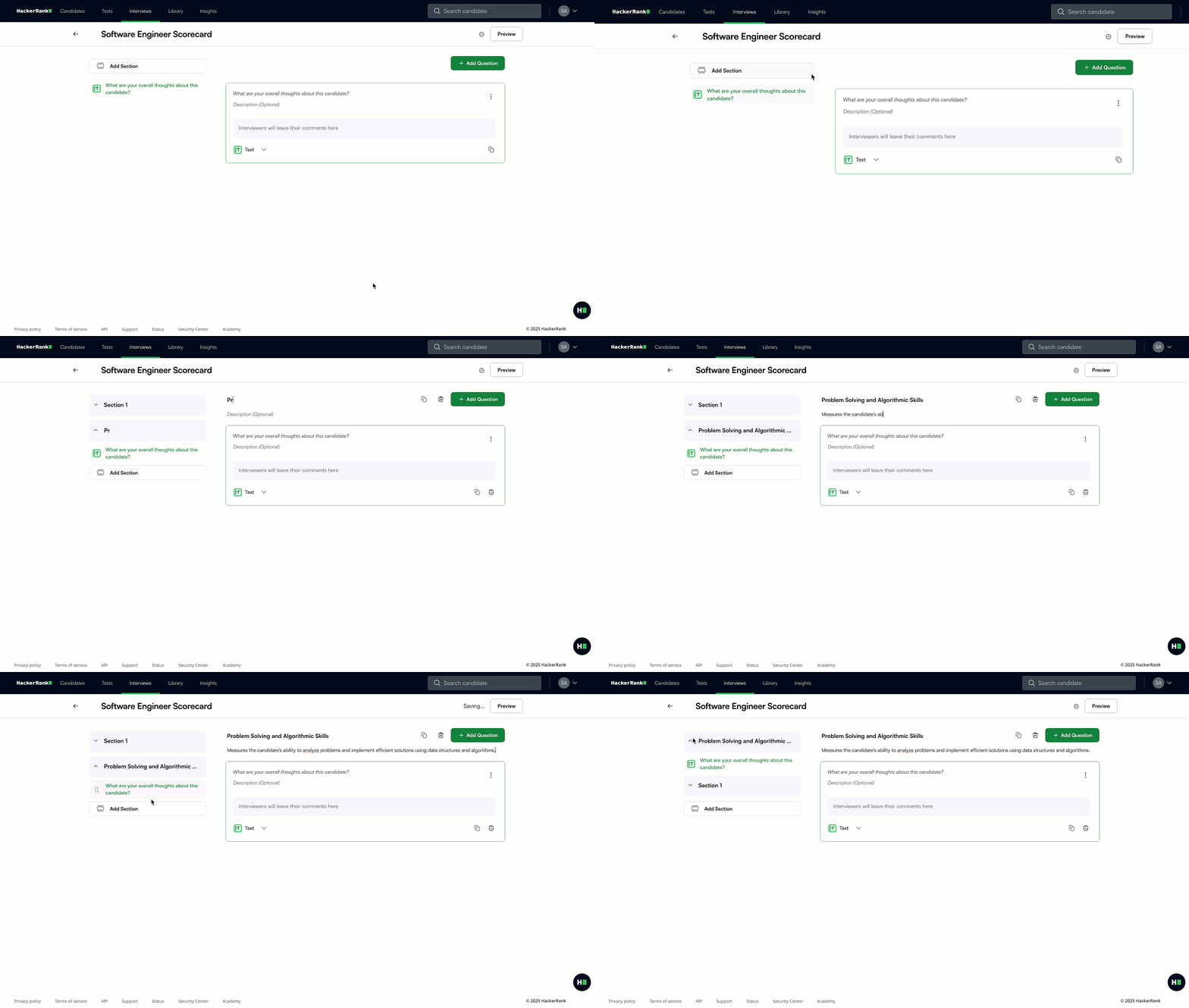
Cliquez sur Ajouter une section pour créer une nouvelle section.
(Facultatif) Entrez un Titre de section et une Description pour décrire son objectif.
Faites glisser et déposez la section pour modifier son ordre.
Remarque : Pour gérer les sections :
Sélectionnez l'icône dupliquer pour copier une section.
Sélectionnez l'icône supprimer pour supprimer une section.
Ajouter une question à une section
Pour ajouter une question à une section :
Allez à la section où vous souhaitez ajouter une question.
Cliquez sur + Ajouter une question.
Sélectionnez un type d'entrée.
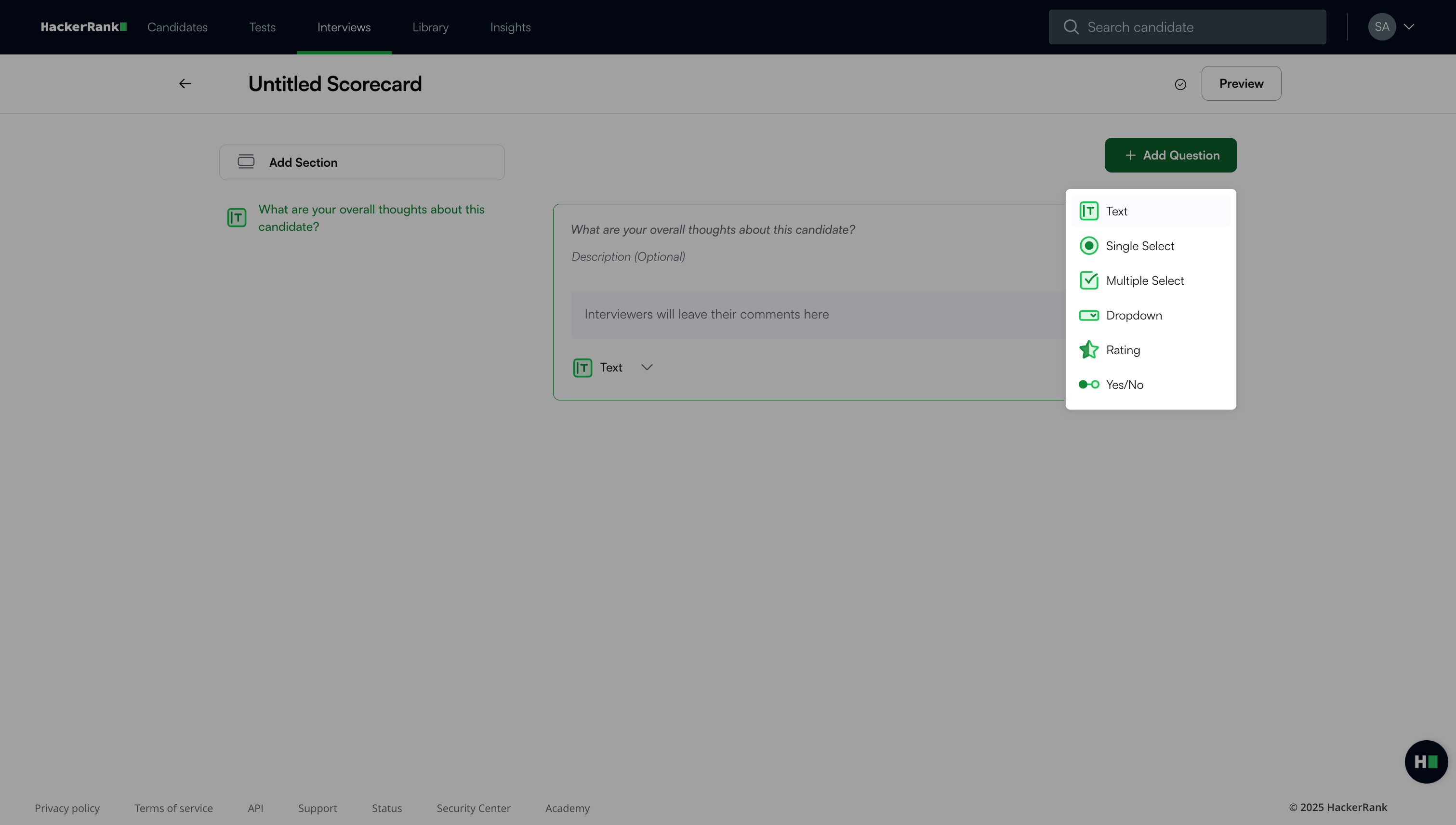
Entrez le texte de la question.
(Facultatif) Ajoutez une description pour fournir un contexte aux intervieweurs.
Utilisez le menu Plus d'options (⋮) pour :
Activer/désactiver Question obligatoire pour rendre la question obligatoire.
Activer/désactiver Autoriser les commentaires (disponible pour tous les types d'entrée sauf Texte) pour permettre aux intervieweurs d'ajouter des commentaires.
Faites glisser et déposez les questions dans une section pour les réorganiser..
Cliquez sur Aperçu pour examiner le scorecard.
Remarque : Pour gérer la question :
Sélectionnez l'icône dupliquer pour copier une question.
Sélectionnez l'icône supprimer pour supprimer une question.
Attribuer un scorecard
Vous pouvez attribuer un scorecard de deux manières :
Via les modèles
Pendant la configuration de l'entretien
Attribuer un scorecard via les modèles
Pour attribuer un scorecard via les modèles :
Allez à Entretiens > Modèles.
Sélectionnez le modèle que vous souhaitez mettre à jour.
Dans le volet de gauche, sélectionnez Grille d'évaluation.
Choisissez une grille d'évaluation existante ou cliquez sur Créer une nouvelle grille d'évaluation.
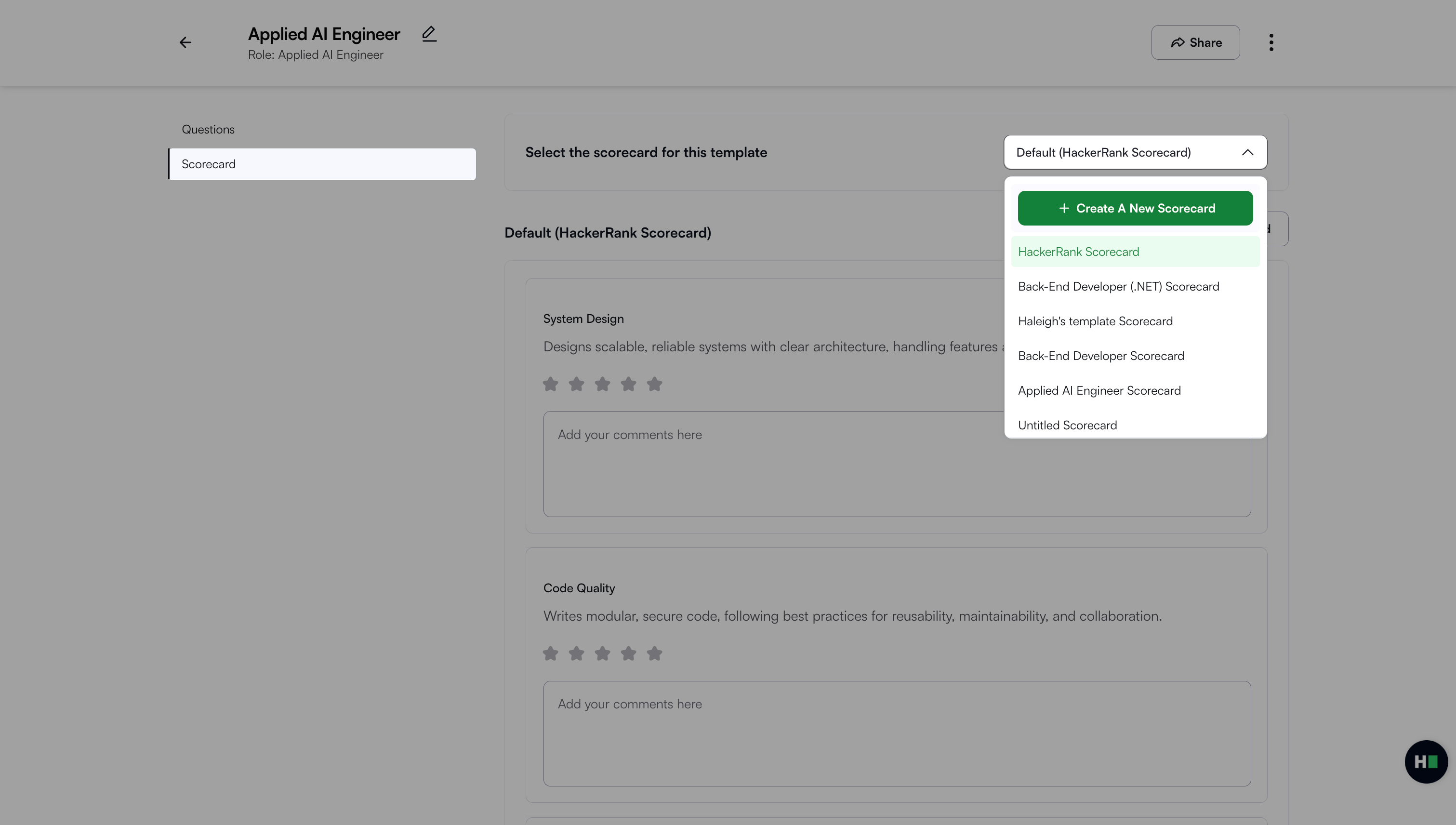
Remarque : Si vous ne sélectionnez pas de scorecard, HackerRank utilise la scorecard par défaut.
Attribuer une Scorecard lors de la configuration de l'entretien
Pour attribuer une Scorecard lors de la configuration de l'entretien :
Allez à Entretiens > Liste des entretiens.
Sélectionnez l'entretien que vous souhaitez mettre à jour.
Dans le panneau Détails de l'entretien, faites défiler jusqu'à Fiche de score de l'entretien.
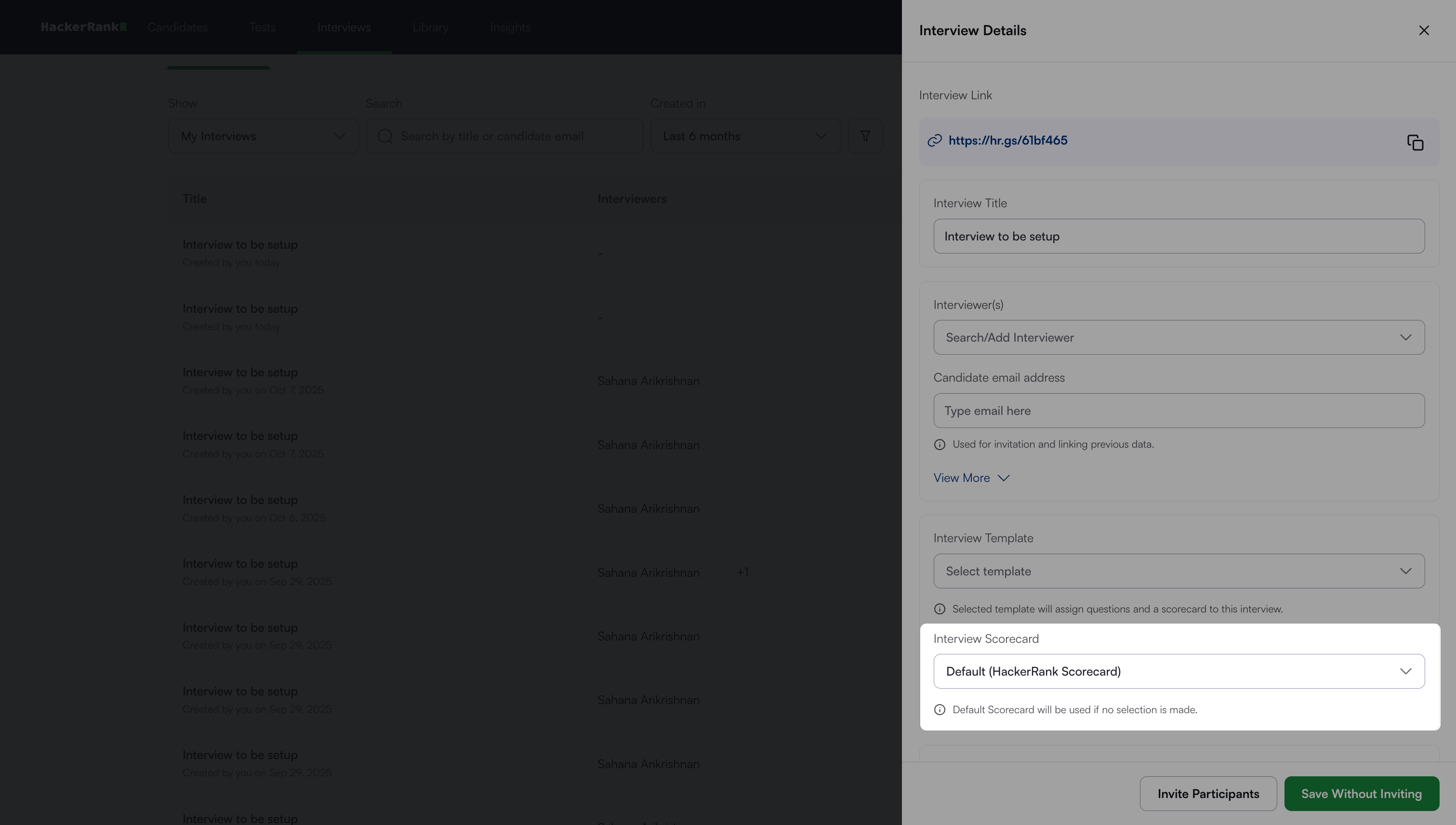
Sélectionnez une fiche de score dans le menu déroulant.
Cliquez sur Enregistrer sans inviter.
Remarque : Si vous sélectionnez un modèle lors de la configuration de l'entretien, HackerRank ajoute automatiquement la feuille de score de ce modèle. Si vous ne sélectionnez pas de modèle, l'entretien utilise la feuille de score que vous sélectionnez manuellement. Si vous ne sélectionnez pas de feuille de score, HackerRank utilise la feuille de score par défaut.
Utilisation de la feuille de score pendant un entretien
Pour accéder à la feuille de score et la remplir pendant un entretien :
Connectez-vous à l'entretien en tant qu'intervieweur.
Cliquez sur l'icône Scorecard dans le coin supérieur droit. Le panneau de scorecard apparaît.
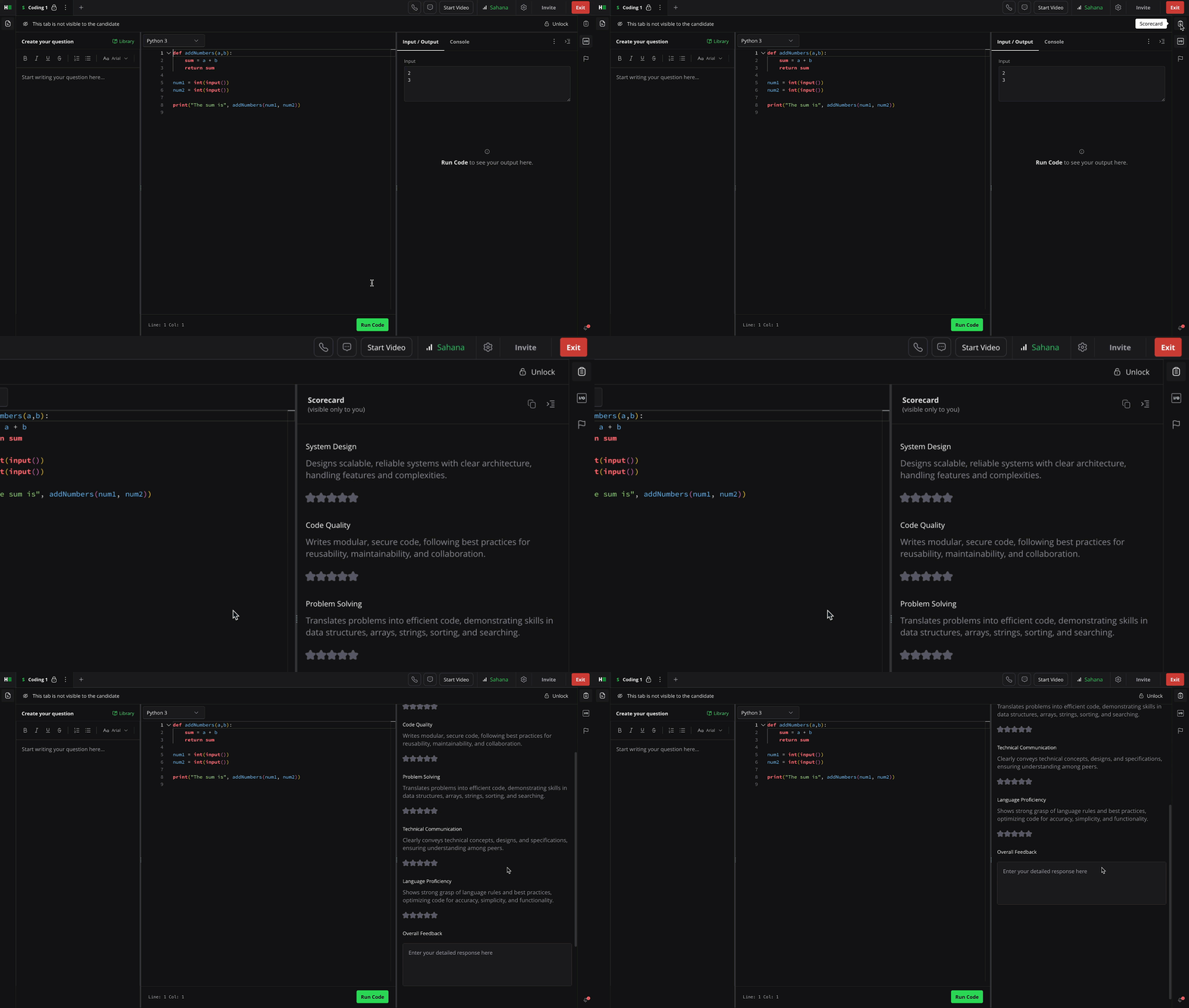
Examinez les compétences associées au rôle du candidat :
Si l'entretien a commencé à partir d'un rapport de test, le système mappe automatiquement le rôle de test.
Si aucun rôle n'est sélectionné, les compétences par défaut apparaissent, telles que la résolution de problèmes, la communication technique, la qualité du code, la maîtrise de la langue et la conception de systèmes.
Complétez le scorecard :
Pour les questions de notation, sélectionnez de Fort Oui à Fort Non.
Pour les champs de texte ou menu déroulant, entrez des commentaires écrits ou choisissez l'option appropriée.
Remarque : Tout feedback est automatiquement enregistré. La fiche d'évaluation est privée pour chaque intervieweur et n'est pas visible pour les autres intervieweurs ou pour le candidat.
Après l'entretien, la fiche d'évaluation apparaît dans le Rapport d'entretien.
Voir la fiche d'évaluation dans le Rapport d'entretien
Pour voir la fiche d'évaluation dans le Rapport d'entretien :
Allez à Entretiens > Liste des entretiens.
Sélectionnez l'entretien que vous souhaitez examiner.
Dans le panneau Détails de l'entretien, cliquez sur Voir le rapport.
Cliquez sur l'icône de menu (☰) à droite pour ouvrir la section Scorecard.
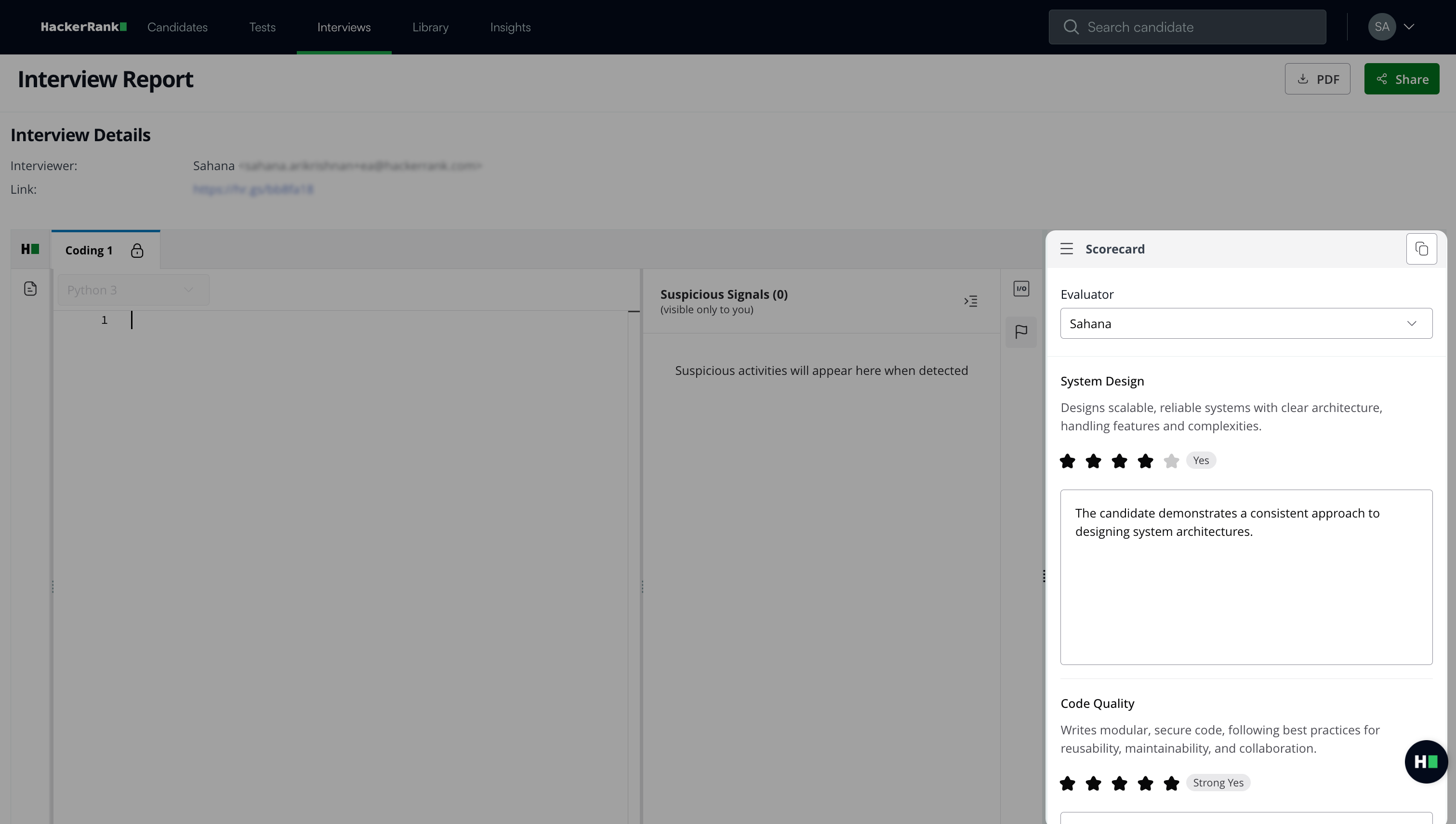
Sélectionnez le nom d'un évaluateur pour afficher son scorecard et ses commentaires pour le candidat.
Note :
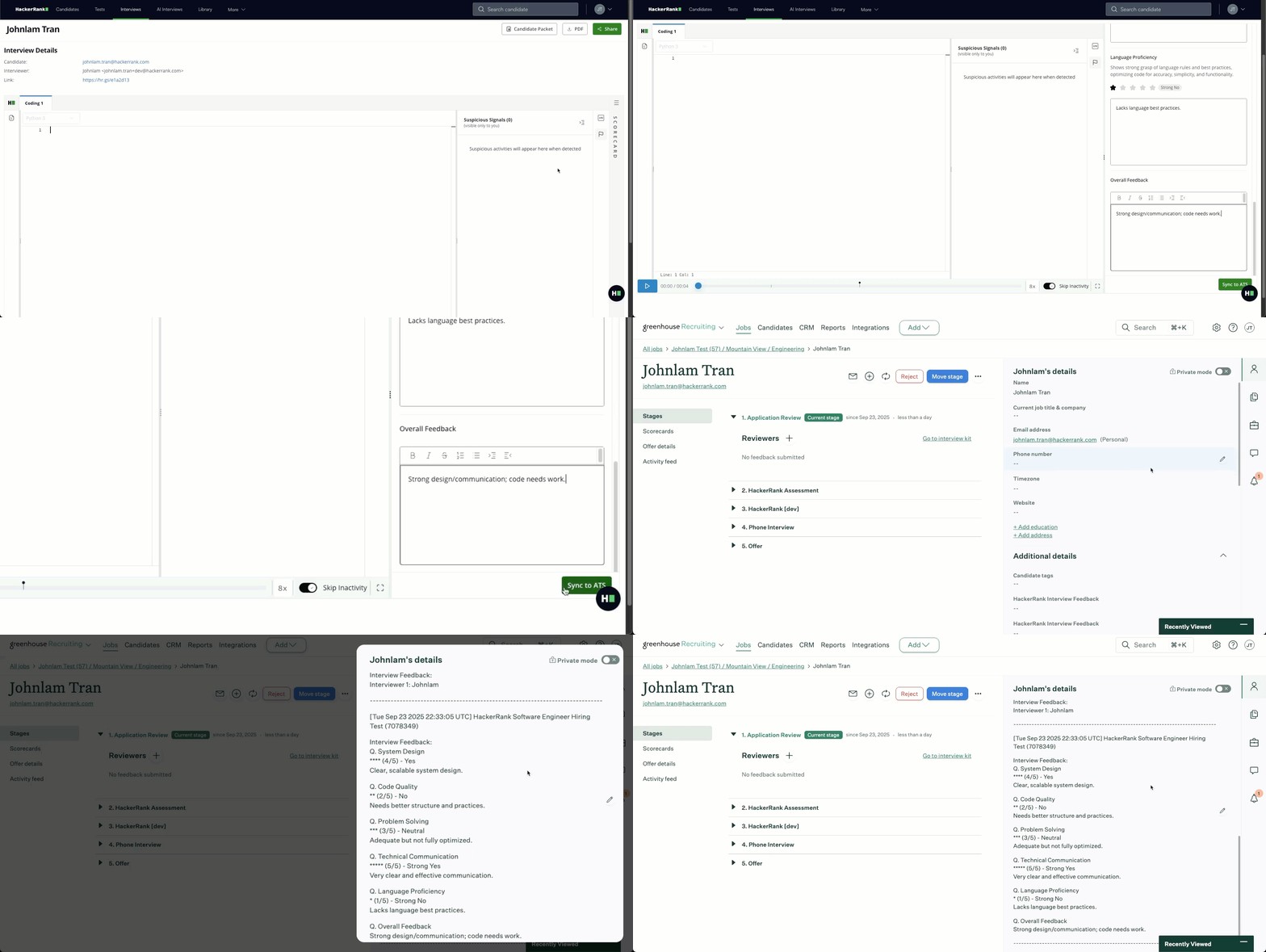
Si votre organisation s'intègre à un ATS, cliquez sur Synchroniser avec ATS pour synchroniser la fiche de score. La synchronisation de la fiche de score est actuellement disponible pour Greenhouse, Workday, Lever V2, et Oracle.
L'accès aux fiches de score dépend de votre type de licence.
Recruteur et Développeur les titulaires de licence peuvent consulter les fiches de score de tous les membres de l'équipe.
Intervieweur les titulaires de licence peuvent consulter uniquement leurs propres fiches de score et ne voient pas le Évaluateur menu déroulant. S'ils n'ont pas participé à l'entretien, le message suivant apparaît :
Vous n'avez pas accès à la fiche de score.