面接スコアカード
Last updated: December 30, 2025
面接官スコアカードは、面接中に候補者のスキルを手動で評価するための面接官専用のスコアカードです。各スコアカードには、候補者の役職に基づいて事前定義されたスキルが一覧表示され、フィードバック用の構造化された入力フィールドが提供されます。
面接スコアカードへのアクセス
面接スコアカードにアクセスするには:
認証情報を使用してHackerRank for Workアカウントにログインします。
面接 > スコアカードに移動します。
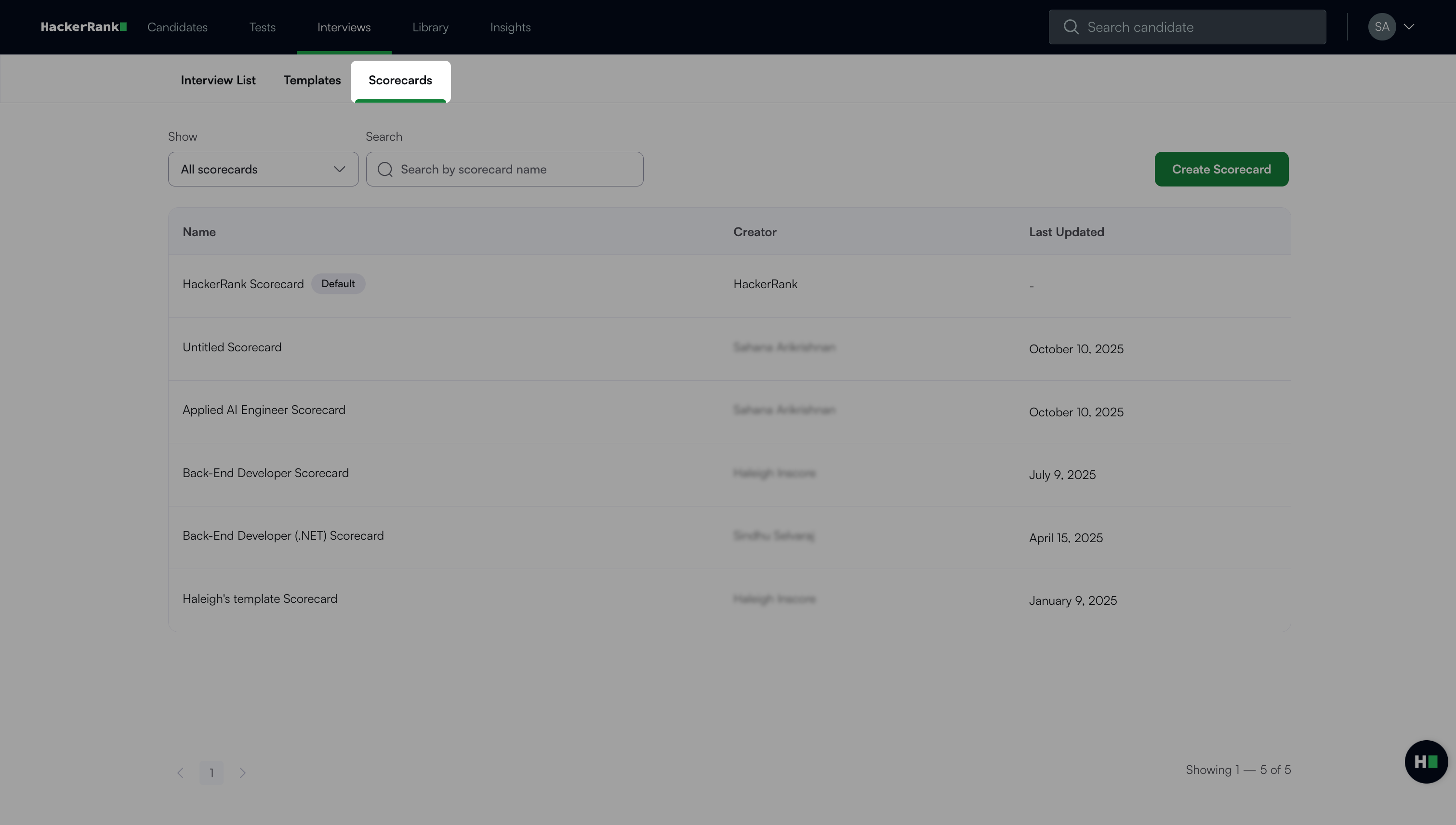
検索バーまたはフィルターを使用してスコアカードを簡単に見つけます:
検索:スコアカード名を入力します。
フィルターオプション:
すべてのスコアカード:会社が作成したすべてのスコアカードを表示します。
マイスコアカード:自分が作成したスコアカードのみを表示します。
注意: その他のオプション (⋮) メニューを使用して:
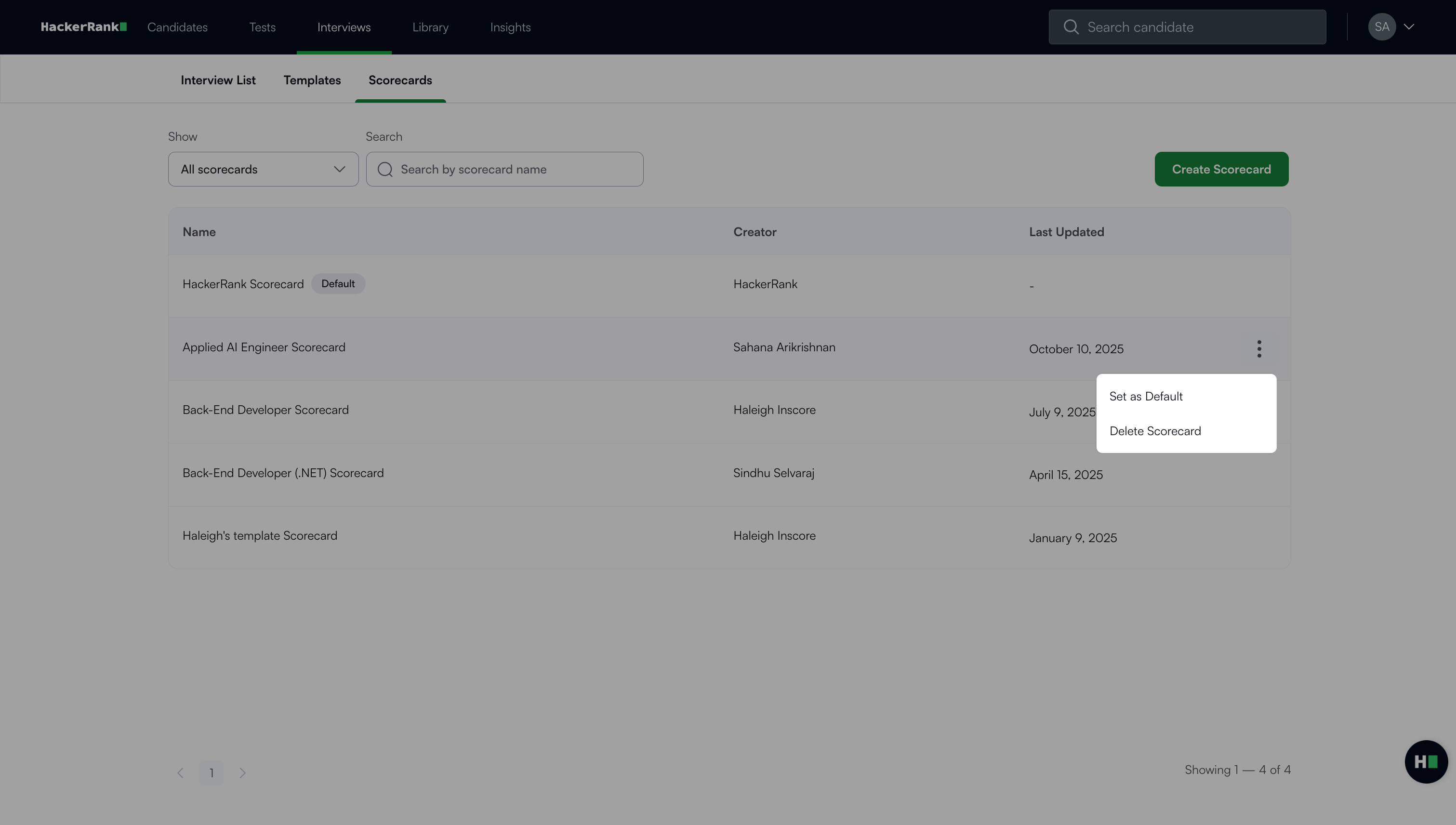
デフォルトに設定 をクリックして、スコアカードをデフォルトのスコアカードにします。
スコアカードを削除 をクリックして、スコアカードを完全に削除します。
カスタムスコアカード
カスタムスコアカードは候補者評価への構造化されたアプローチを提供し、主観性を減らし、採用の一貫性を向上させます。面接官が明確で役割固有の基準を使用して候補者を評価するのに役立ちます。
主要機能
カスタムスコアカードは以下の機能を提供します:
カスタマイズされた評価:6つの入力タイプを使用して役割固有のスコアカードを作成します:テキスト、単一選択、複数選択、評価、ドロップダウン、はい/いいえ。
強化されたコラボレーション:セクションレベルの説明と質問のヒントを追加して、面接官をガイドし、評価を標準化します。
会社のデフォルトスコアカード:任意のスコアカードを会社のデフォルトとして設定し、面接設定を効率化します。
柔軟な割り当て:面接設定時またはテンプレートを通じてスコアカードを割り当て、面接全体で一貫した使用を実現します。
カスタムスコアカードの作成
カスタムスコアカードを作成するには:
認証情報を使用してHackerRank for Workアカウントにログインします。
面接 > スコアカードに移動します。
スコアカードを作成をクリックします。デフォルトで1つのセクションと1つの質問を含む新しいスコアカードが表示されます。
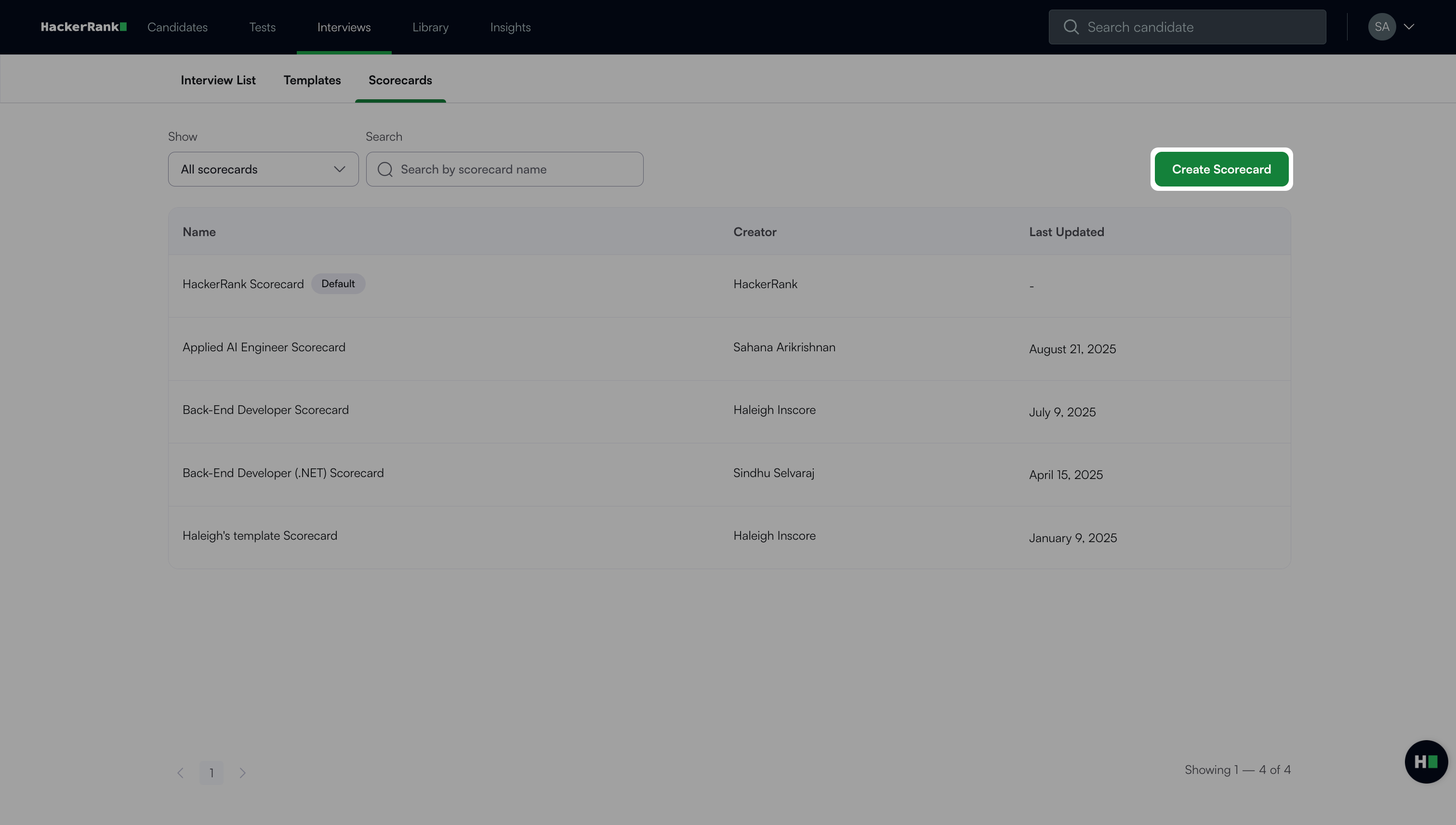
スコアカードのタイトルの横にある編集 アイコンをクリックして、スコアカードの名前を変更します。
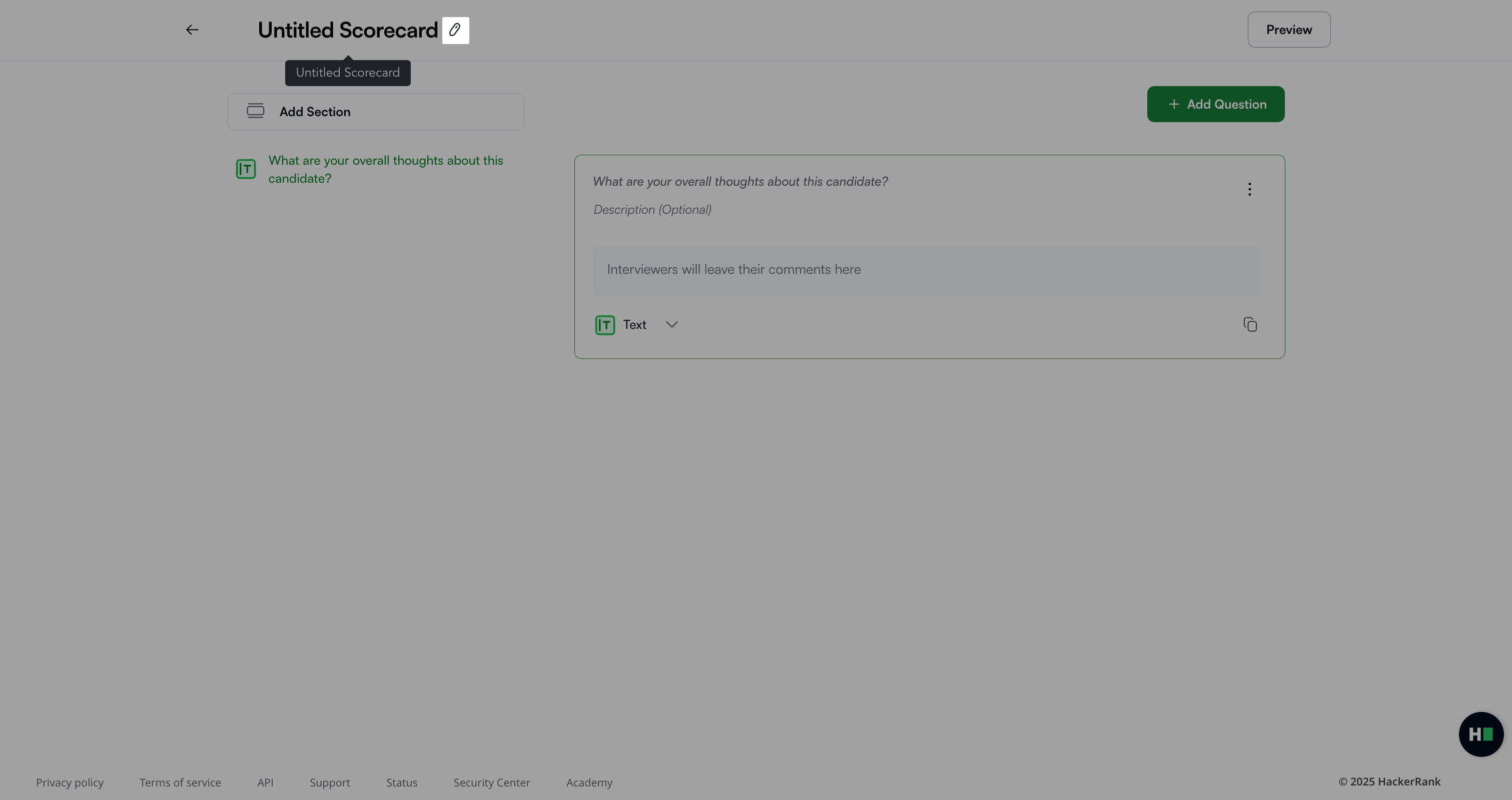
デフォルトの質問を編集する
デフォルトの質問を編集するには:
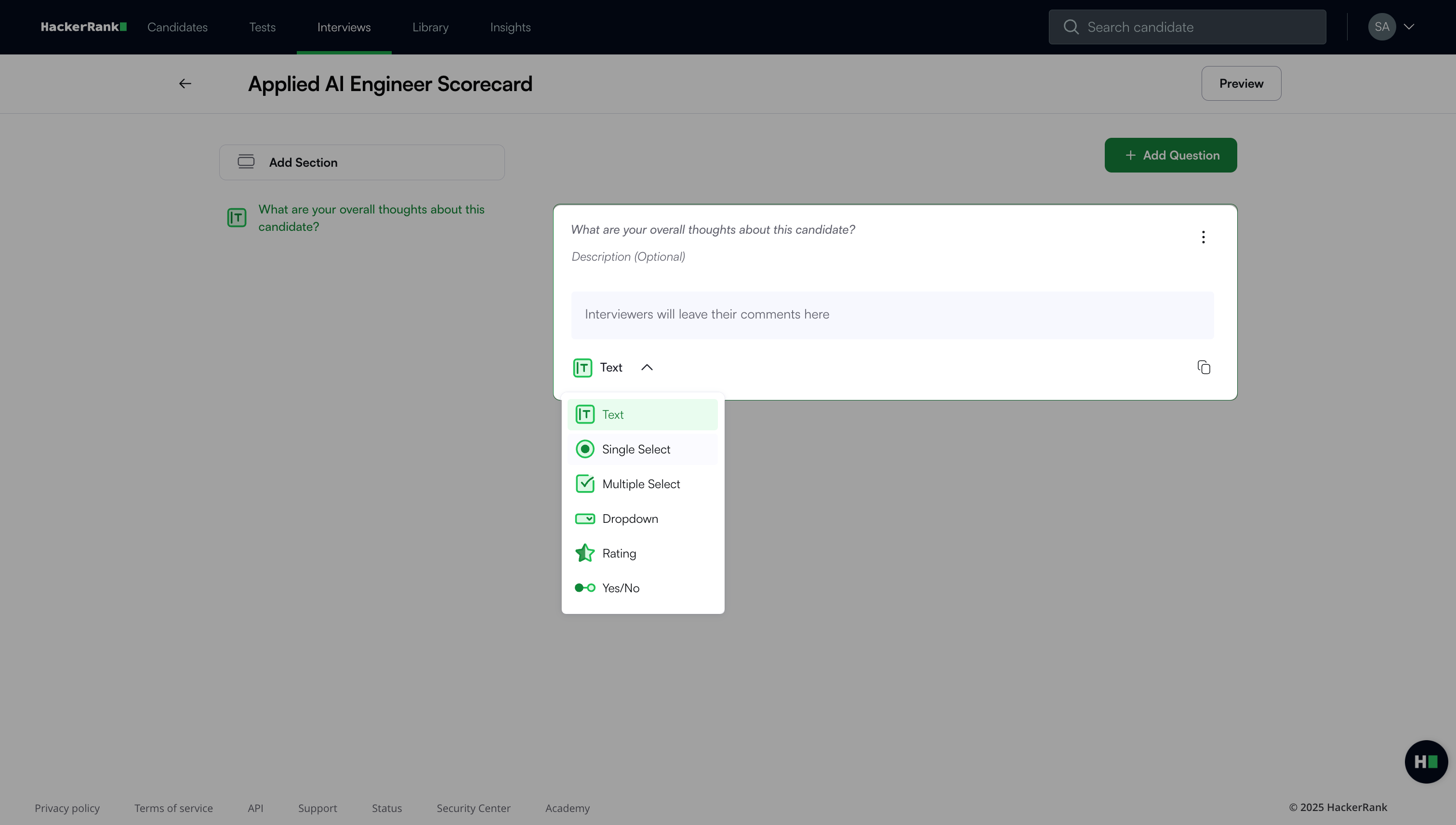
質問テキストを更新します。
(オプション)面接官にコンテキストを提供するための説明を追加します。
入力タイプを選択します:
テキスト:自由形式のフィードバックを入力します。
単一選択:1つのオプションを選択します。
複数選択:複数のオプションを選択します。
ドロップダウン:ドロップダウンメニューから1つのオプションを選択します。
評価:3つ星、4つ星、または5つ星のスケールで評価します。
はい/いいえ:はいまたはいいえのいずれかを選択します。
注意:
単一選択、複数選択、またはドロップダウンタイプの場合、オプションを追加を選択して選択肢を追加します。
評価質問の場合、3つ表示、4つ表示、または5つ表示を選択して星のスケールを調整します。
その他のオプション(⋮)メニューを使用して:
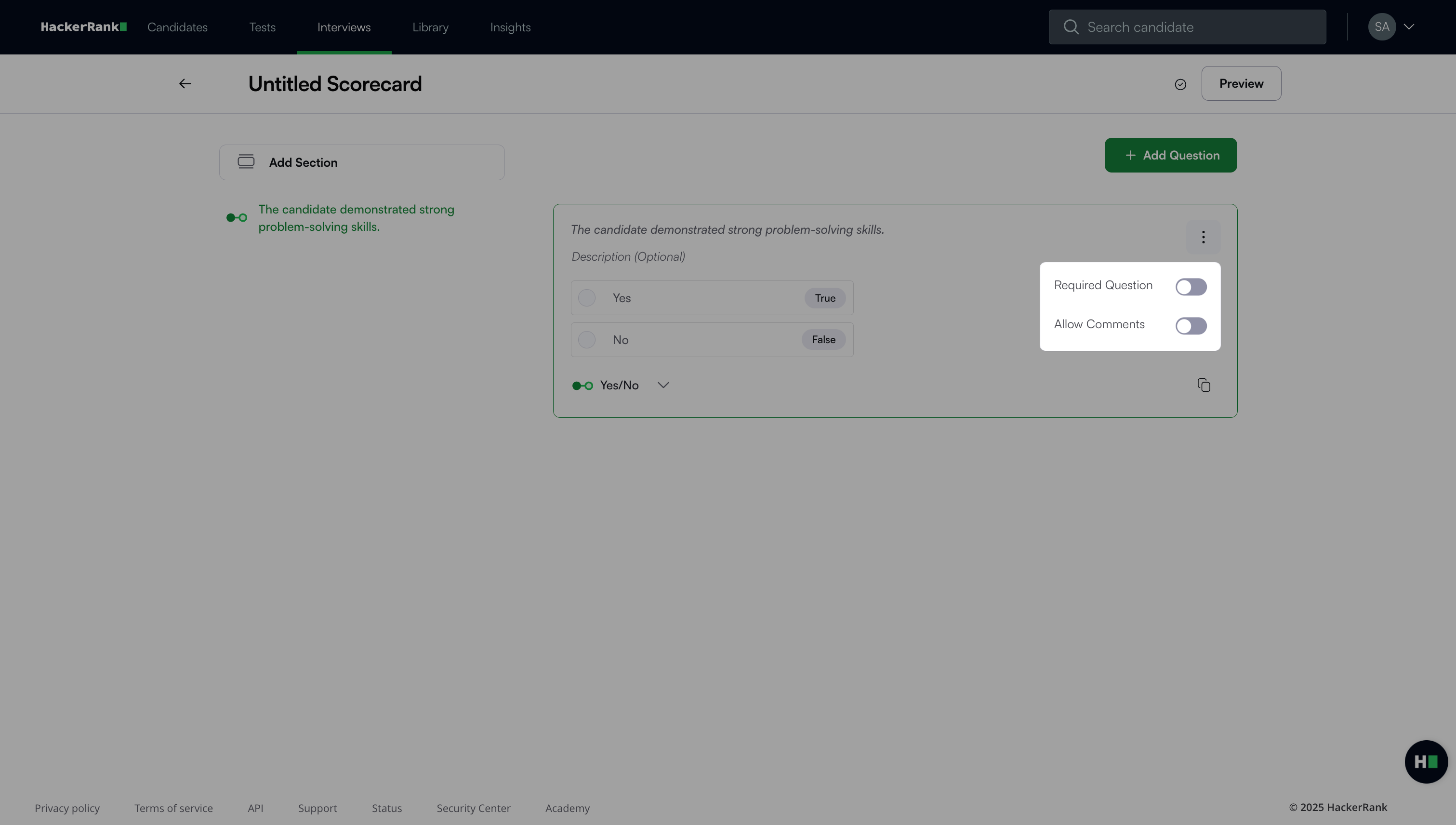
必須質問を切り替えて質問を必須にします。
コメントを許可を切り替えて(テキスト以外のすべての入力タイプで利用可能)面接官がコメントを追加できるようにします。
プレビューをクリックしてスコアカードを確認します。
注意: スコアカードは自動的に保存されます。
スコアカードにセクションを追加する
スコアカードにセクションを追加するには:
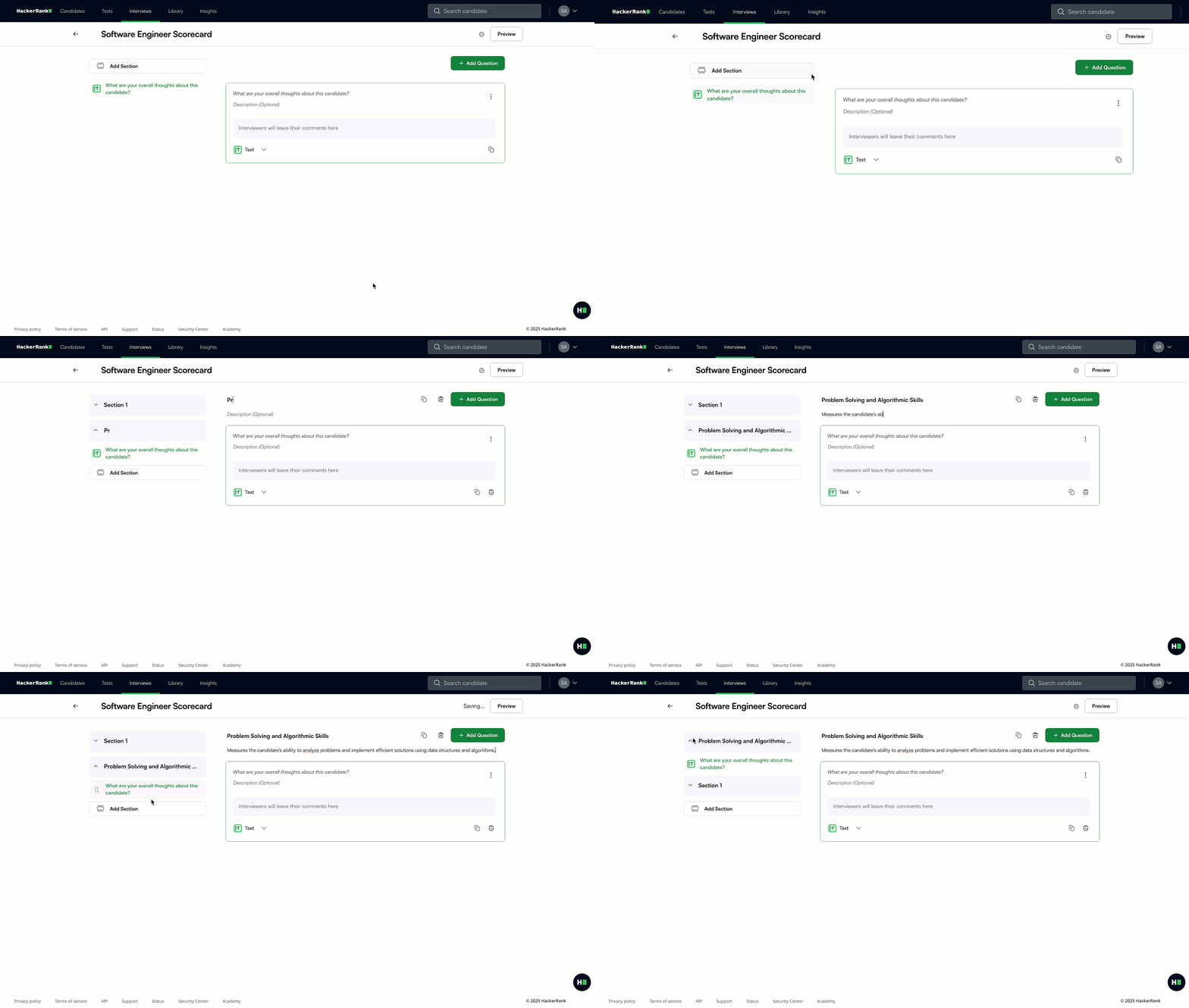
「セクションを追加」をクリックして新しいセクションを作成します。
(オプション)セクションタイトルと説明を入力して、その目的を説明します。
セクションをドラッグアンドドロップして順序を変更します。
注意: セクションを管理するには:
セクションをコピーするには複製アイコンを選択します。
セクションを削除するには削除アイコンを選択します。
セクションに質問を追加する
セクションに質問を追加するには:
質問を追加したいセクションに移動します。
+ 質問を追加をクリックします。
入力タイプを選択します。
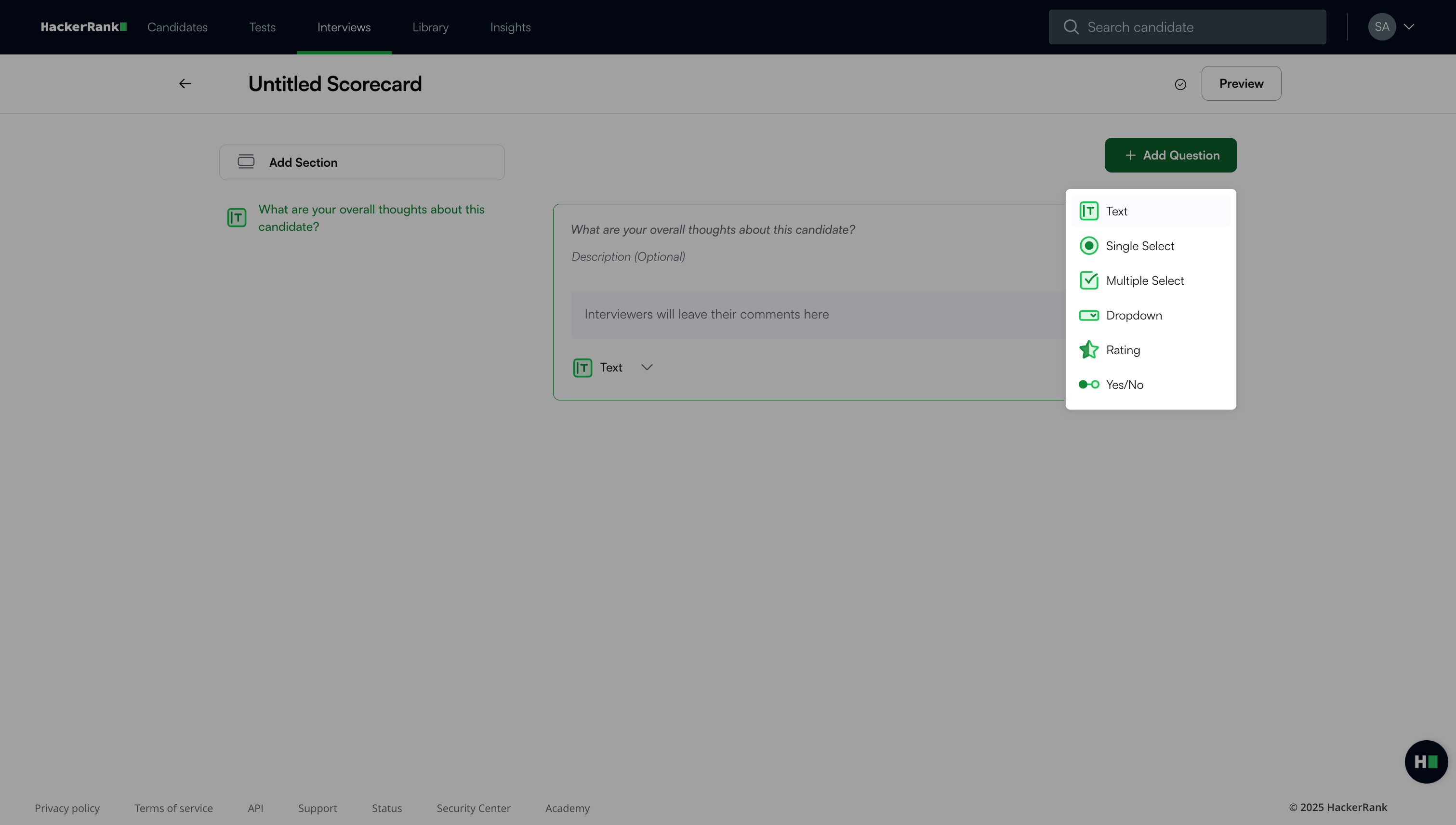
質問テキストを入力します。
(オプション)面接官に文脈を提供するための説明を追加します。
その他のオプション(⋮)メニューを使用して:
必須質問を切り替えて質問を必須にします。
コメントを許可を切り替えて(テキスト以外のすべての入力タイプで利用可能)、面接官がコメントを追加できるようにします。
セクション内で質問をドラッグアンドドロップして順序を変更します。
プレビューをクリックしてスコアカードを確認します。
注意: 質問を管理するには:
質問をコピーするには複製アイコンを選択します。
質問を削除するには削除アイコンを選択します。
スコアカードを割り当てる
スコアカードは2つの方法で割り当てることができます:
テンプレートを通じて
面接設定時に
テンプレートを通じてスコアカードを割り当てる
テンプレートを通じてスコアカードを割り当てるには:
「面接 > テンプレート」に移動します。
更新したいテンプレートを選択します。
左側のペインで「スコアカード」を選択します。
既存のスコアカードを選択するか、「新しいスコアカードを作成」をクリックします。
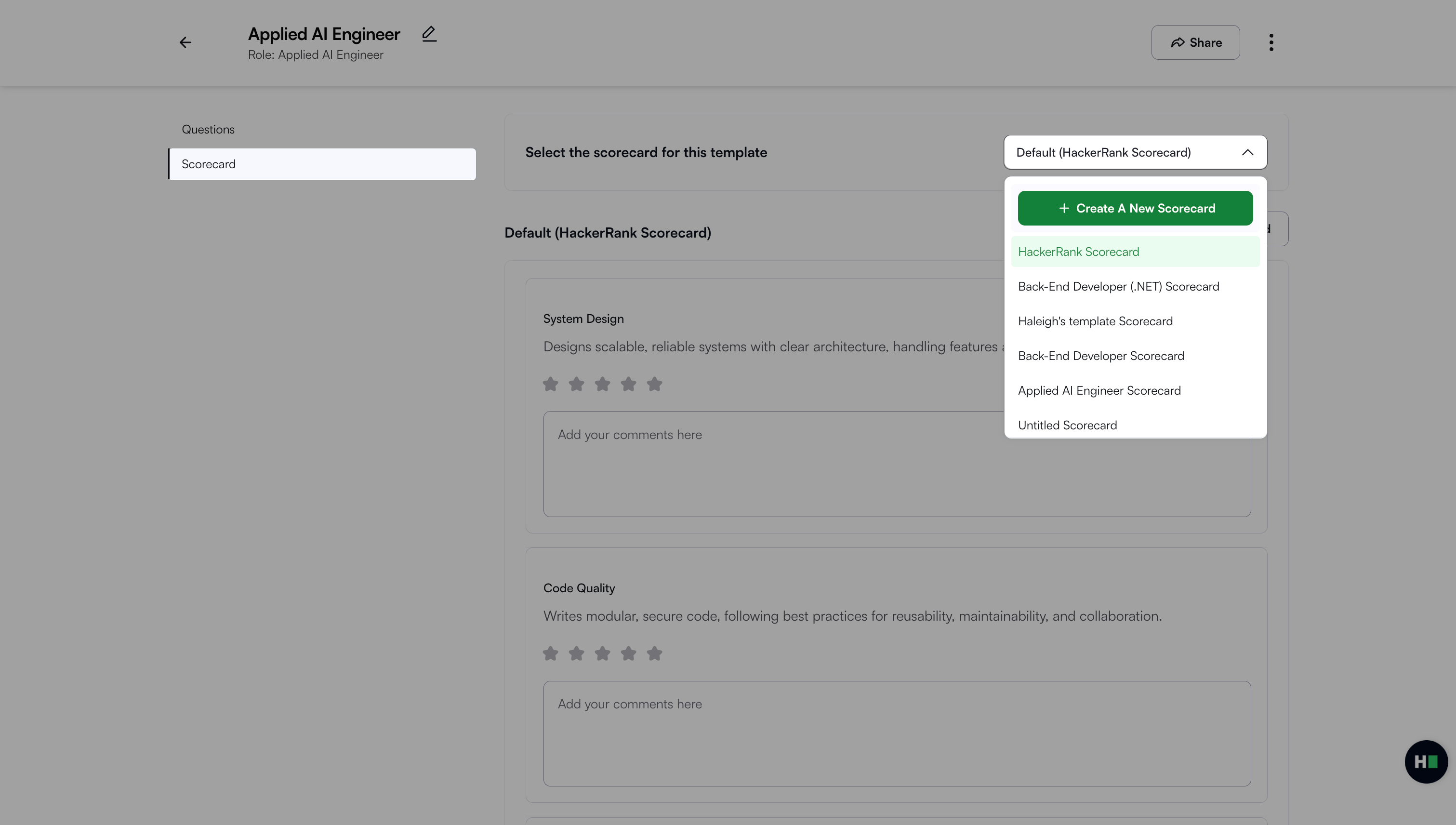
注意: スコアカードを選択しない場合、HackerRankはデフォルトのスコアカードを使用します。
面接設定時にスコアカードを割り当てる
面接設定時にスコアカードを割り当てるには:
「面接 > 面接リスト」に移動します。
更新したい面接を選択します。
「面接詳細」パネルで、「面接スコアカード」までスクロールします。
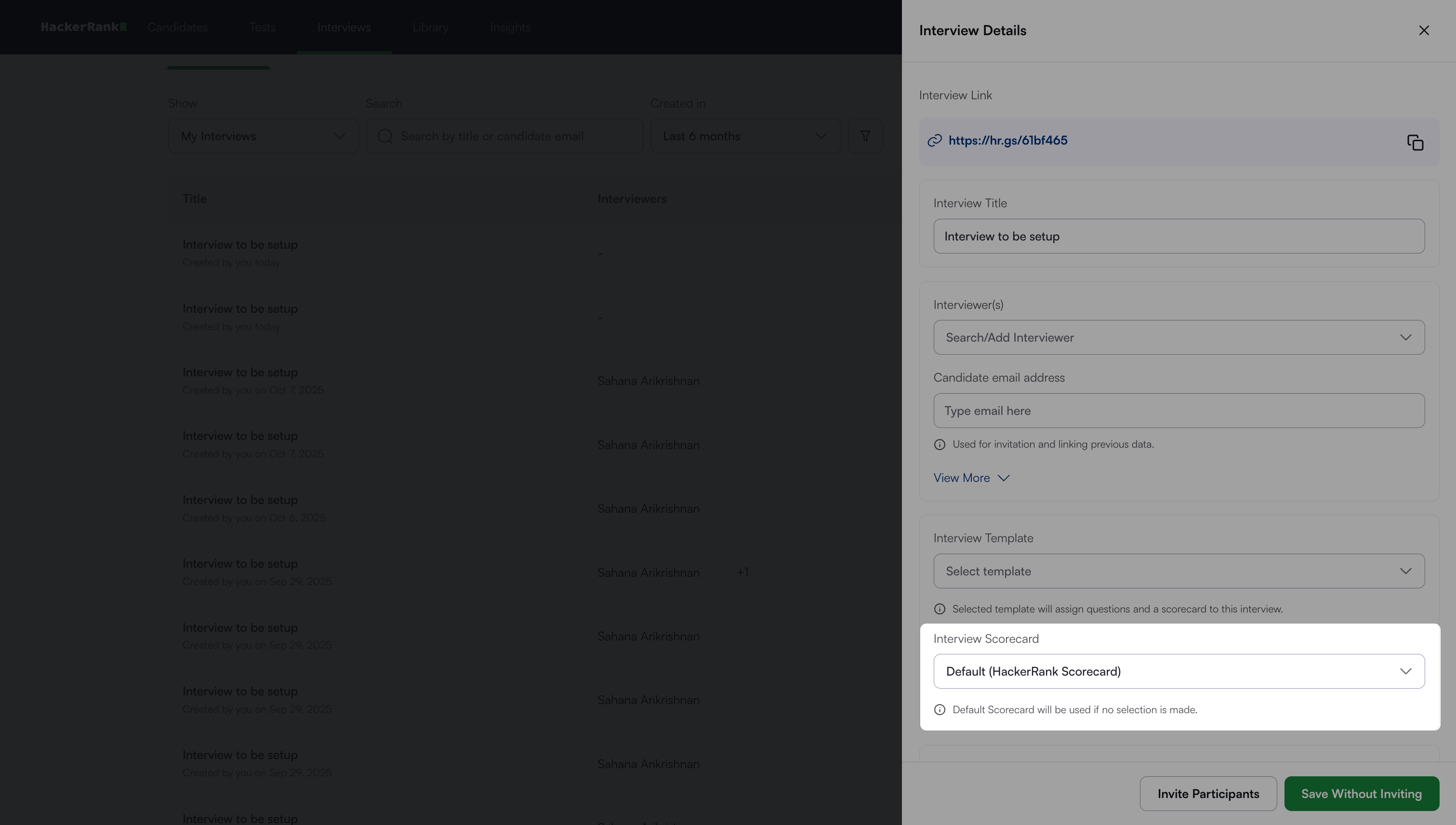
ドロップダウンからスコアカードを選択します。
「招待せずに保存」をクリックします。
注意: 面接設定時にテンプレートを選択すると、HackerRankは自動的にそのテンプレートからスコアカードを追加します。テンプレートを選択しない場合、面接では手動で選択したスコアカードが使用されます。スコアカードを何も選択しない場合、HackerRankはデフォルトのスコアカードを使用します。
面接中のスコアカードの使用
面接中にスコアカードにアクセスして記入するには:
面接官として面接にログインします。
右上角のスコアカードアイコンをクリックします。スコアカードパネルが表示されます。
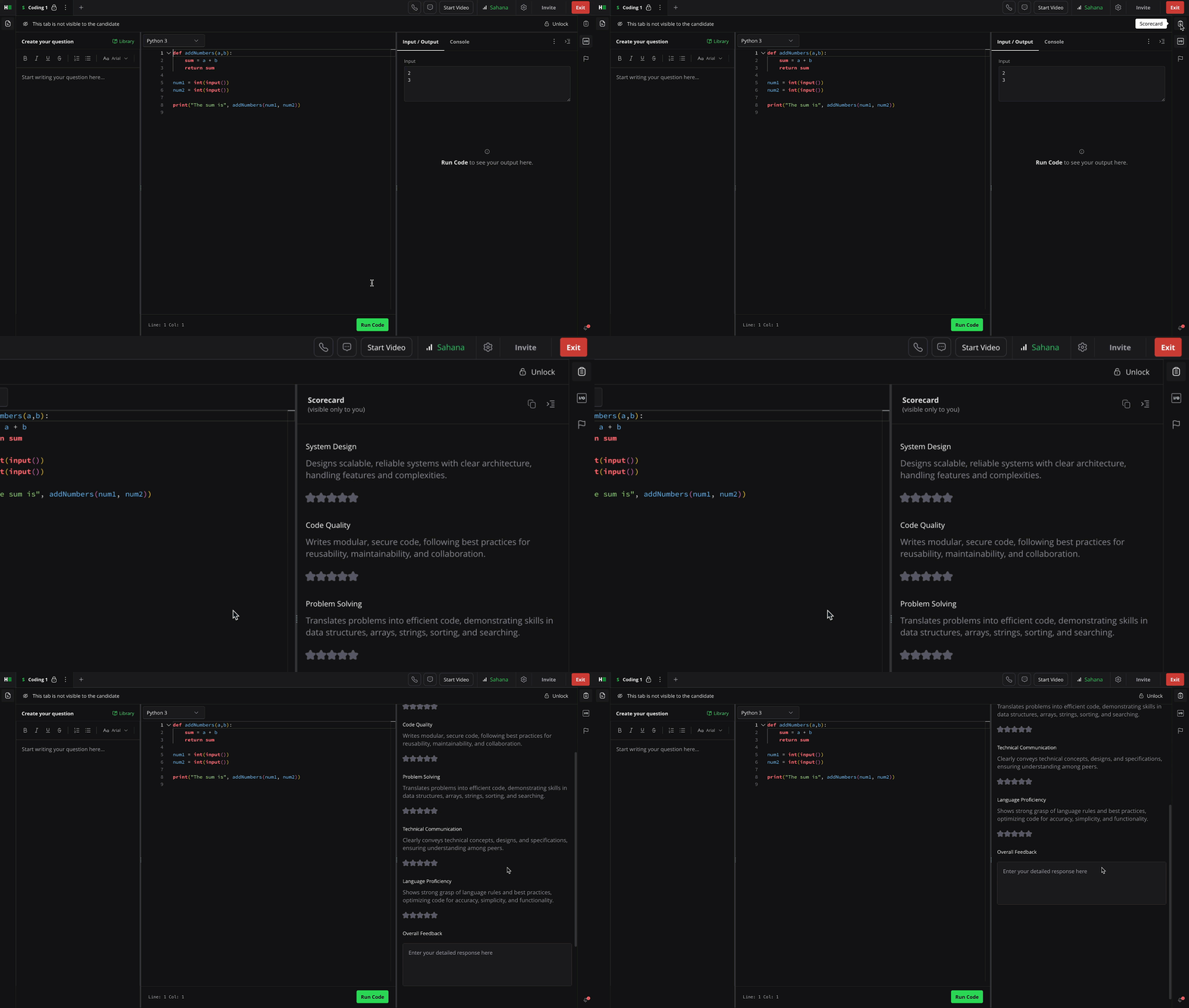
候補者の役割に関連するスキルを確認します:
面接がテストレポートから開始された場合、システムが自動的にテストの役割をマッピングします。
役割が選択されていない場合、問題解決、技術コミュニケーション、コード品質、言語能力、システム設計などのデフォルトスキルが表示されます。
スコアカードを完成させます:
評価の質問については、強くイエスから強くノーまでの中から選択します。
テキストまたはドロップダウンフィールドについては、書面によるフィードバックを入力するか、適切なオプションを選択します。
注意: すべてのフィードバックは自動保存されます。スコアカードは各面接官のプライベートなもので、他の面接官や候補者には表示されません。
面接後、スコアカードは候補者の面接レポートに表示されます。
面接レポートでスコアカードを表示する
面接レポートでスコアカードを表示するには:
「面接 > 面接リスト」に移動します。
確認したい面接を選択します。
「面接詳細」パネルで、「レポートを表示」をクリックします。
右側のメニューアイコン(☰)をクリックして、「スコアカード」セクションを開きます。
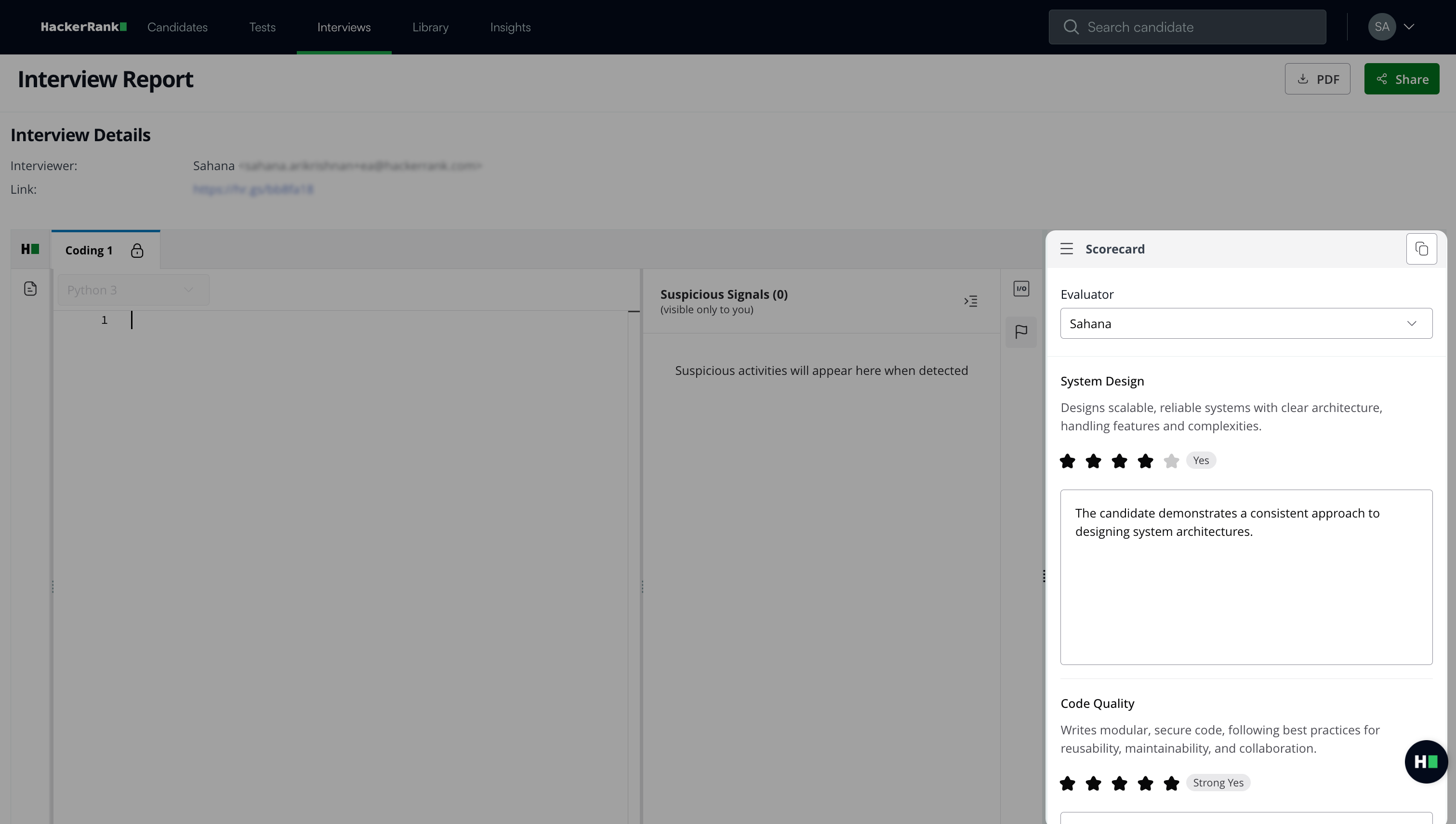
評価者の名前を選択して、その候補者に対するスコアカードとコメントを表示します。
注意:
組織がATSと連携している場合、クリックしてください ATSに同期 スコアカードを同期するために。スコアカード同期は現在、Greenhouse、Workday、Lever V2、Oracleで利用可能です。
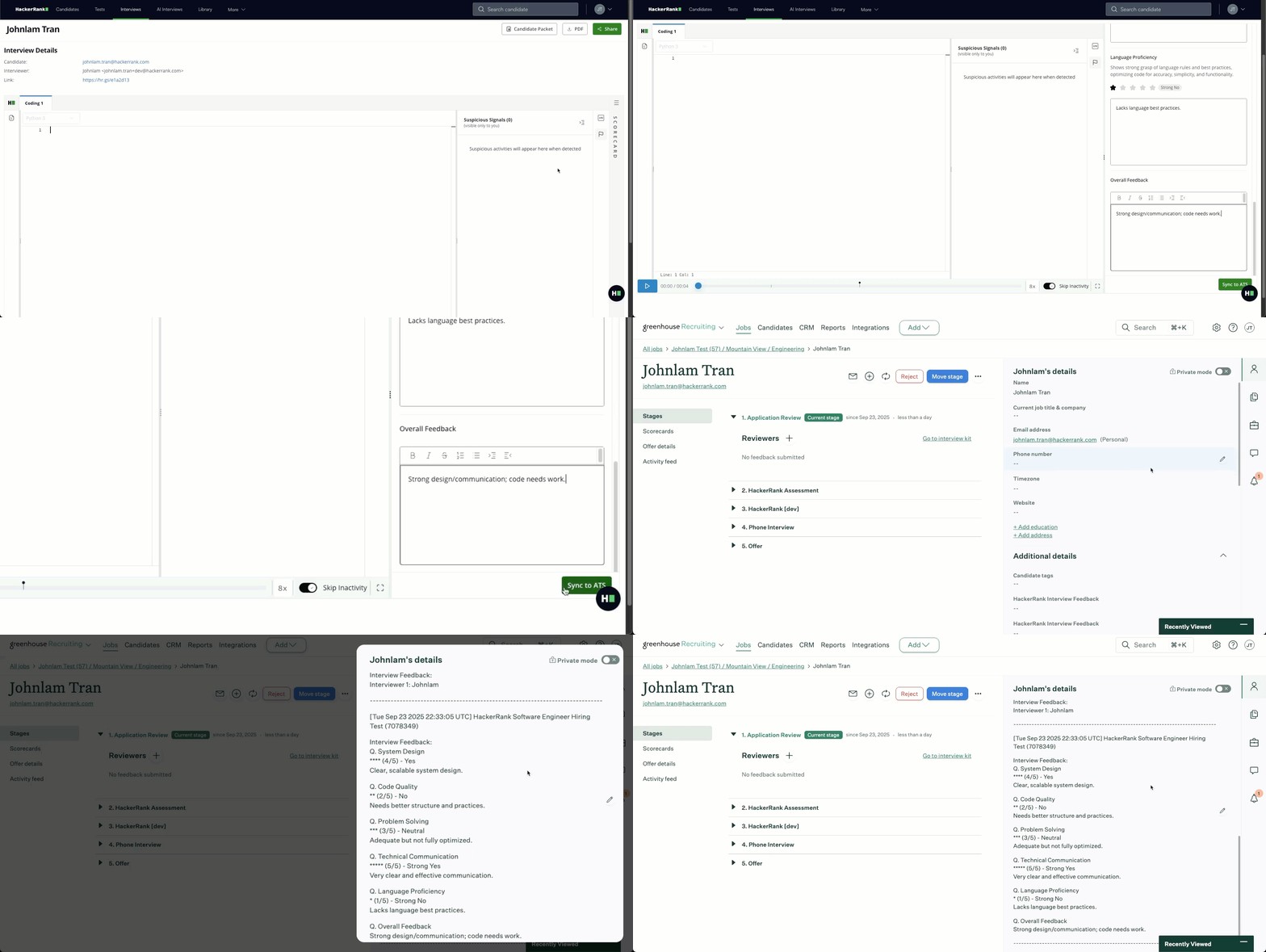
スコアカードへのアクセスは、ライセンスの種類に依存します。
リクルーター と 開発者 ライセンス保有者は、すべてのチームメンバーのスコアカードを見ることができます。
面接官 ライセンス保有者は自分のスコアカードのみを見ることができ、次のものは表示されません 評価者 ドロップダウンです。面接に参加していない場合、次のメッセージが表示されます:
スコアカードを見る権限がありません.