면접 점수표
Last updated: December 30, 2025
면접관 점수 카드는 면접관이 인터뷰 중에 후보자의 역량을 수동으로 평가하기 위한 개인 전용 점수 카드입니다. 각 점수 카드는 후보자의 역할에 따라 사전 정의된 역량을 나열하고 피드백을 위한 구조화된 입력 필드를 제공합니다.
면접 점수 카드에 접근하기
면접 점수 카드에 접근하려면:
귀하의 HackerRank for Work 계정에 자격 증명을 사용하십시오.
다음으로 이동하십시오 Interviews > Scorecards.
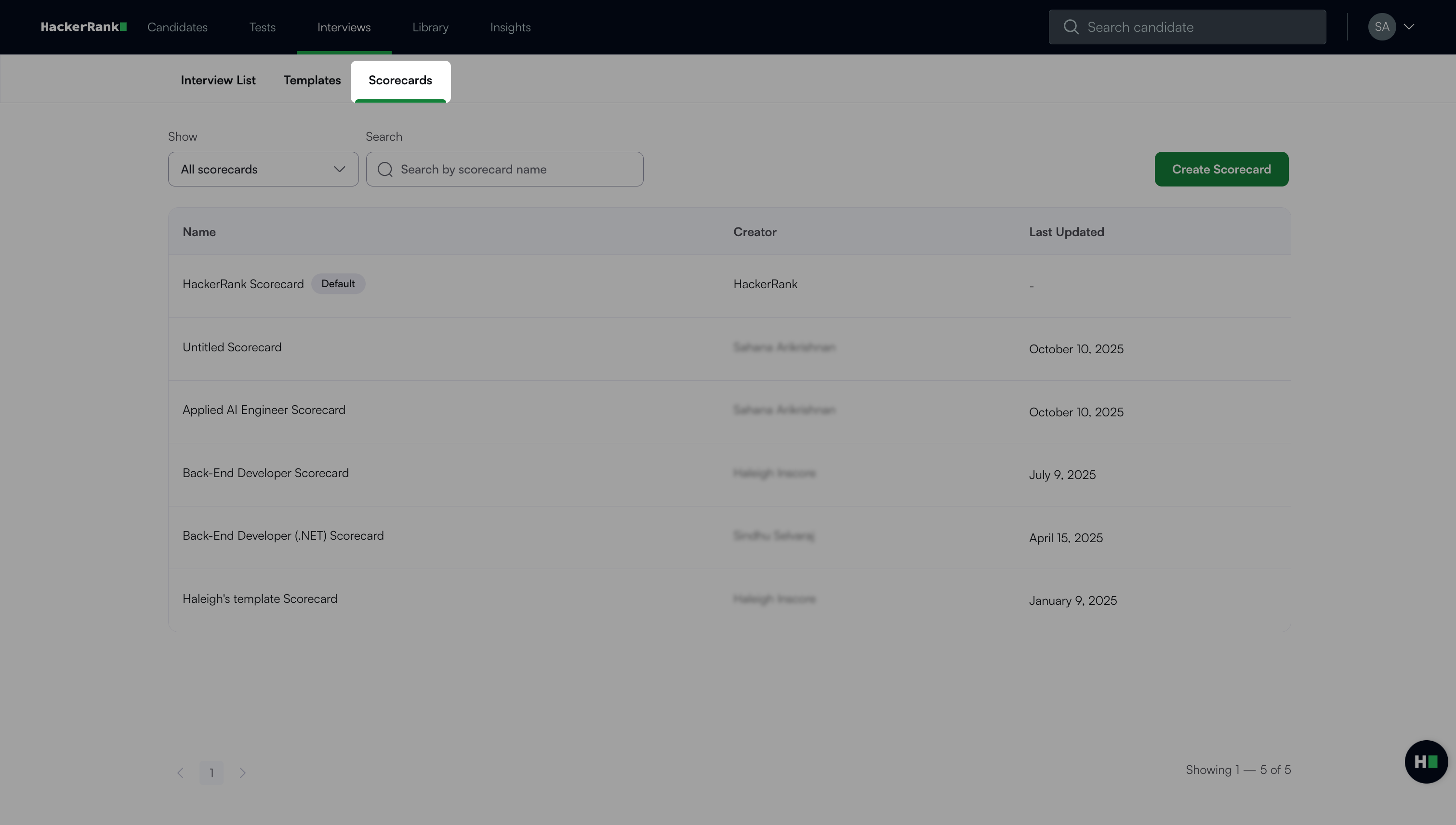
검색창 또는 필터를 사용하여 스코어카드를 쉽게 찾으세요:
검색: 스코어카드 이름을 입력하십시오.
필터 옵션:
전체 스코어카드: 귀하의 회사에서 만든 모든 스코어카드를 확인하십시오.
내 스코어카드: 귀하가 만든 스코어카드만 확인하십시오.
참고: 다음을 추가 옵션 (⋮) 메뉴를:
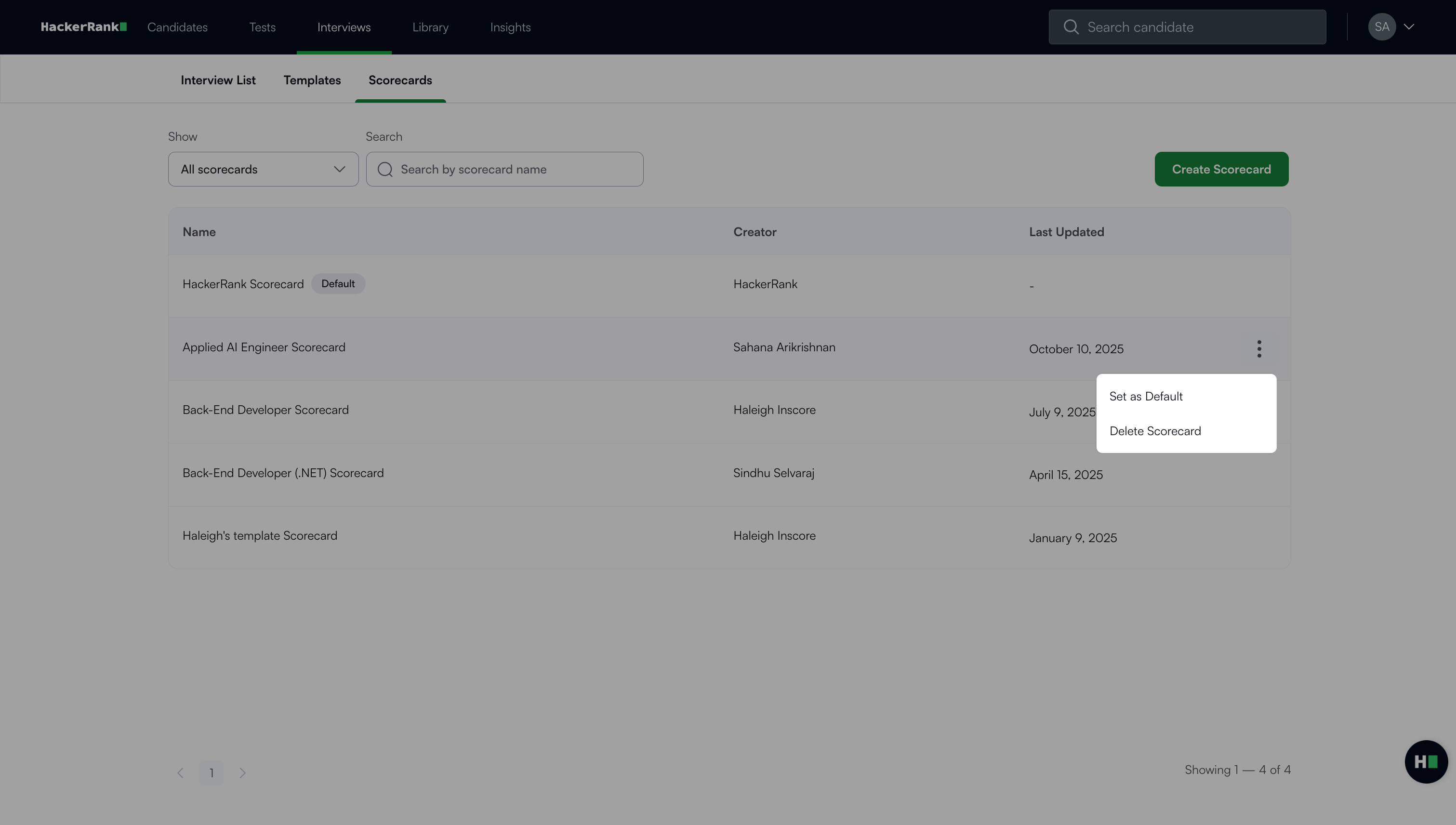
클릭 기본값으로 설정 점수표를 기본값으로 설정합니다.
클릭 점수표 삭제 영구적으로 점수표를 삭제합니다.
맞춤형 점수표
맞춤형 점수표는 후보자 평가에 구조화된 접근 방식을 제공하여 주관성을 줄이고 채용 일관성을 향상시킵니다. 이는 면접관이 명확하고 역할별 기준을 사용하여 후보자를 평가하는 데 도움이 됩니다.
핵심 기능
맞춤형 점수표는 다음과 같은 기능을 제공합니다:
맞춤형 평가: 텍스트, 단일 선택, 다중 선택, 평가, 드롭다운 및 예/아니오와 같은 6가지 입력 유형을 사용하여 역할별 점수 카드를 생성합니다.
향상된 협업: 섹션 수준 설명 및 질문 힌트를 추가하여 면접관을 안내하고 평가를 표준화합니다.
회사 기본 점수 카드: 면접 설정을 간소화하기 위해 모든 점수 카드를 회사 기본값으로 설정합니다.
유연한 할당: 면접 설정 중 또는 템플릿을 통해 점수 카드를 할당하여 면접 전반에 걸쳐 일관되게 사용합니다.
맞춤 점수카드 만들기
맞춤 점수카드를 만들려면:
귀하의 HackerRank for Work 계정에 로그인하십시오.
다음으로 이동하십시오 Interviews > Scorecards.
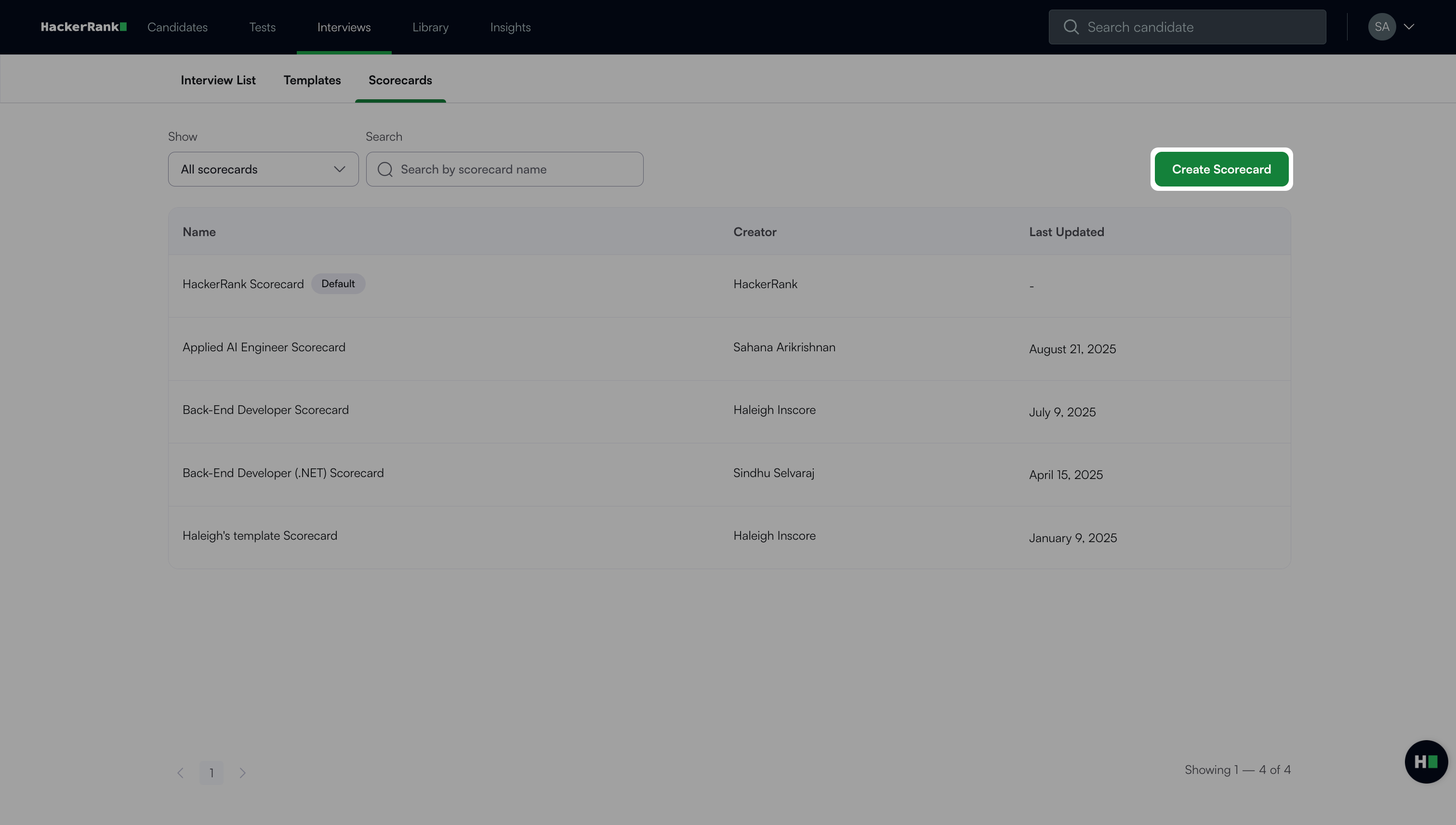
클릭하십시오 Create Scorecard. 기본적으로 섹션 하나와 질문 하나가 포함된 새로운 점수표가 나타납니다.
편집 아이콘을 클릭하여 점수표 제목 옆에 있는 점수표의 이름을 바꾸세요.
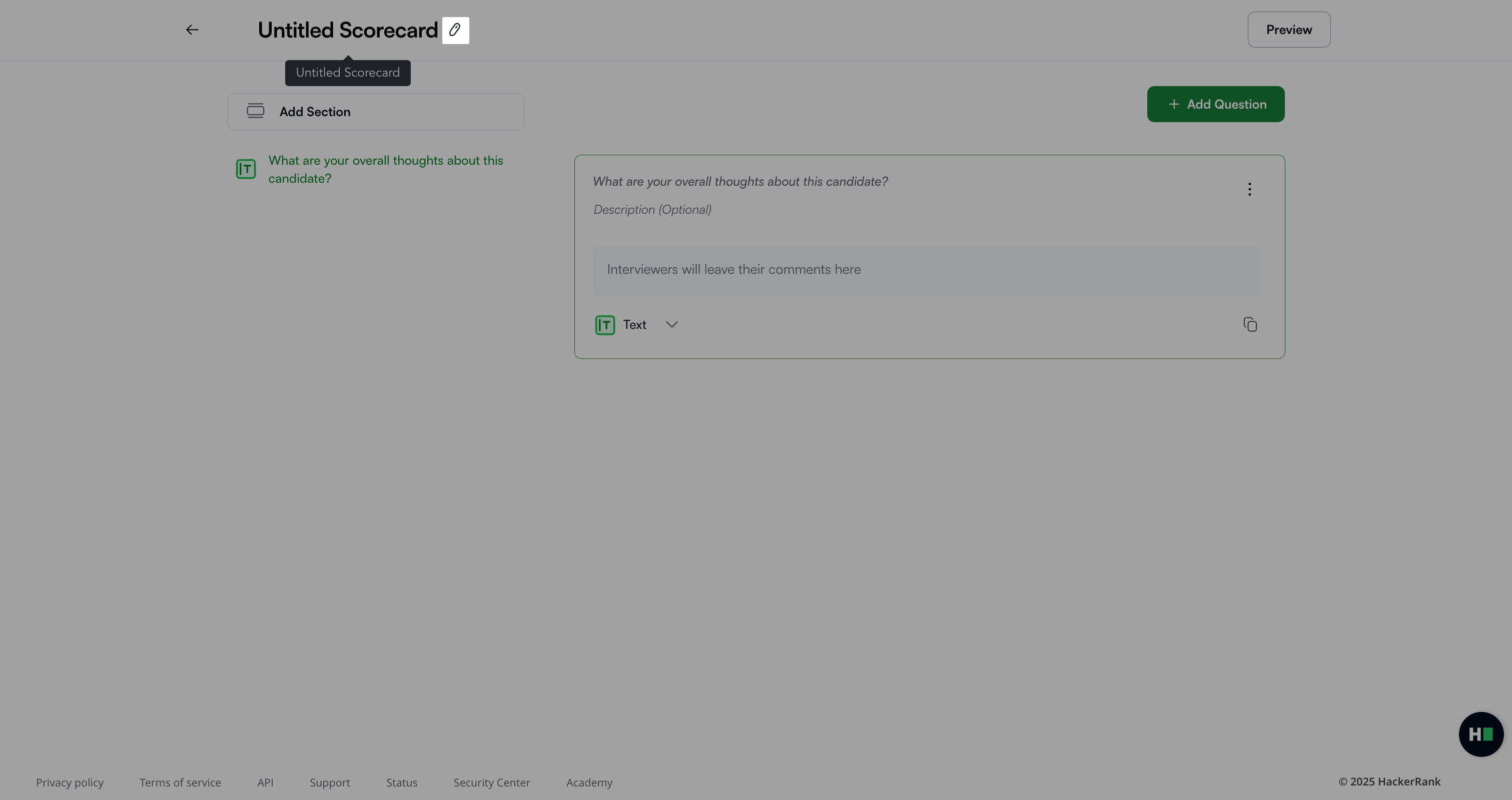
기본 질문 편집
기본 질문을 편집하려면:
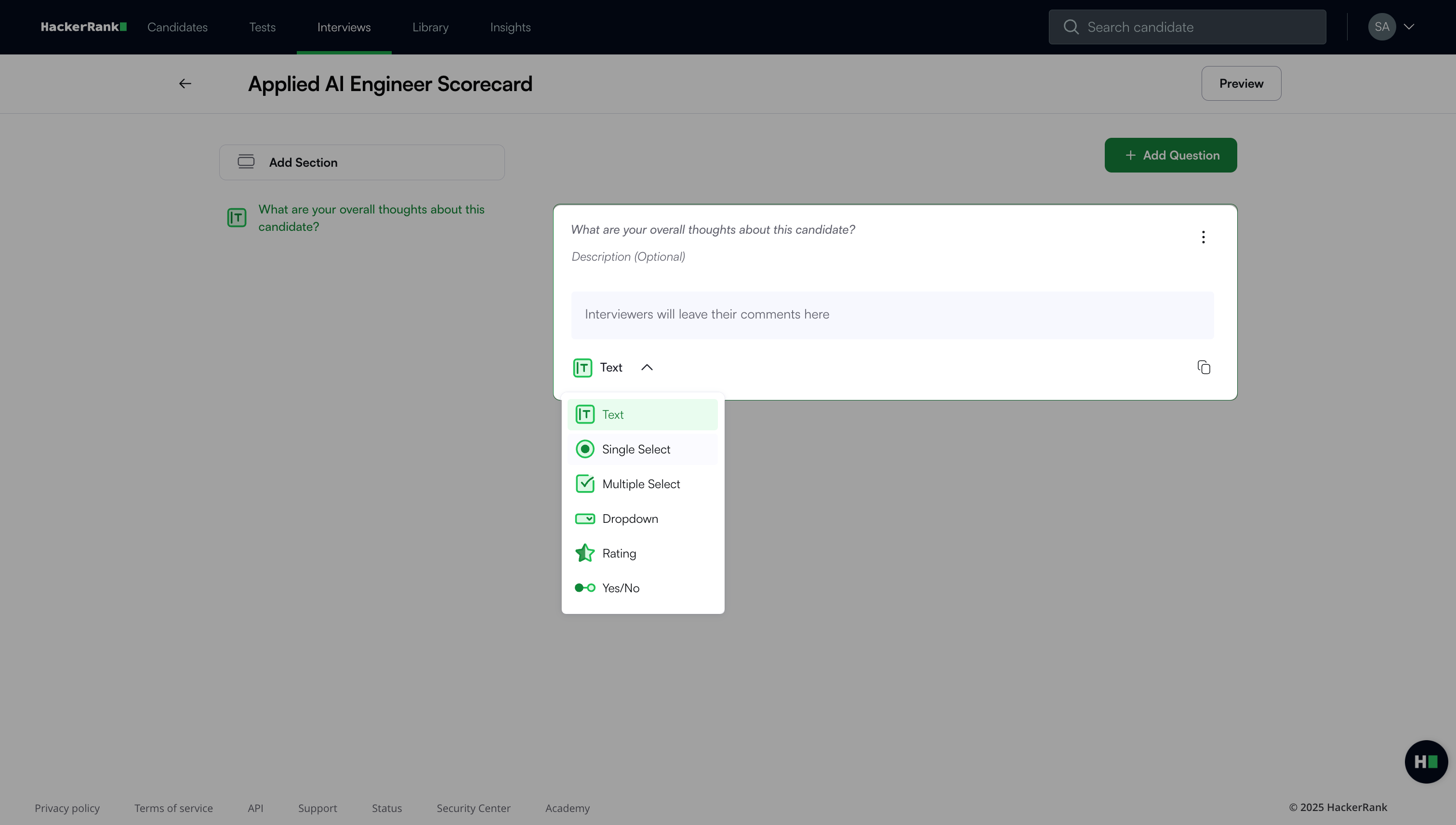
질문 텍스트를 업데이트합니다.
(선택 사항) 인터뷰어에게 컨텍스트를 제공하기 위해 설명을 추가합니다.
입력 유형을 선택하세요:
텍스트: 자유 형식 피드백을 입력합니다.
단일 선택: 하나의 옵션을 선택합니다.
다중 선택: 여러 옵션을 선택합니다.
드롭다운: 드롭다운 메뉴에서 하나의 옵션을 선택합니다.
평가: 3, 4, 혹은 5성급 별점으로 평가합니다.
예/아니오: 선택은 예 또는 아니오.
참고:
단일 선택, 다중 선택 또는 드롭다운 유형의 경우, 선택 옵션 추가를 선택하여 선택지를 추가합니다.
평가 질문의 경우, 선택 3점 표시, 4점 표시, 혹은 5점 표시 별점 규모를 조정합니다.
다음의 추가 옵션 (⋮) 메뉴를 사용하세요:
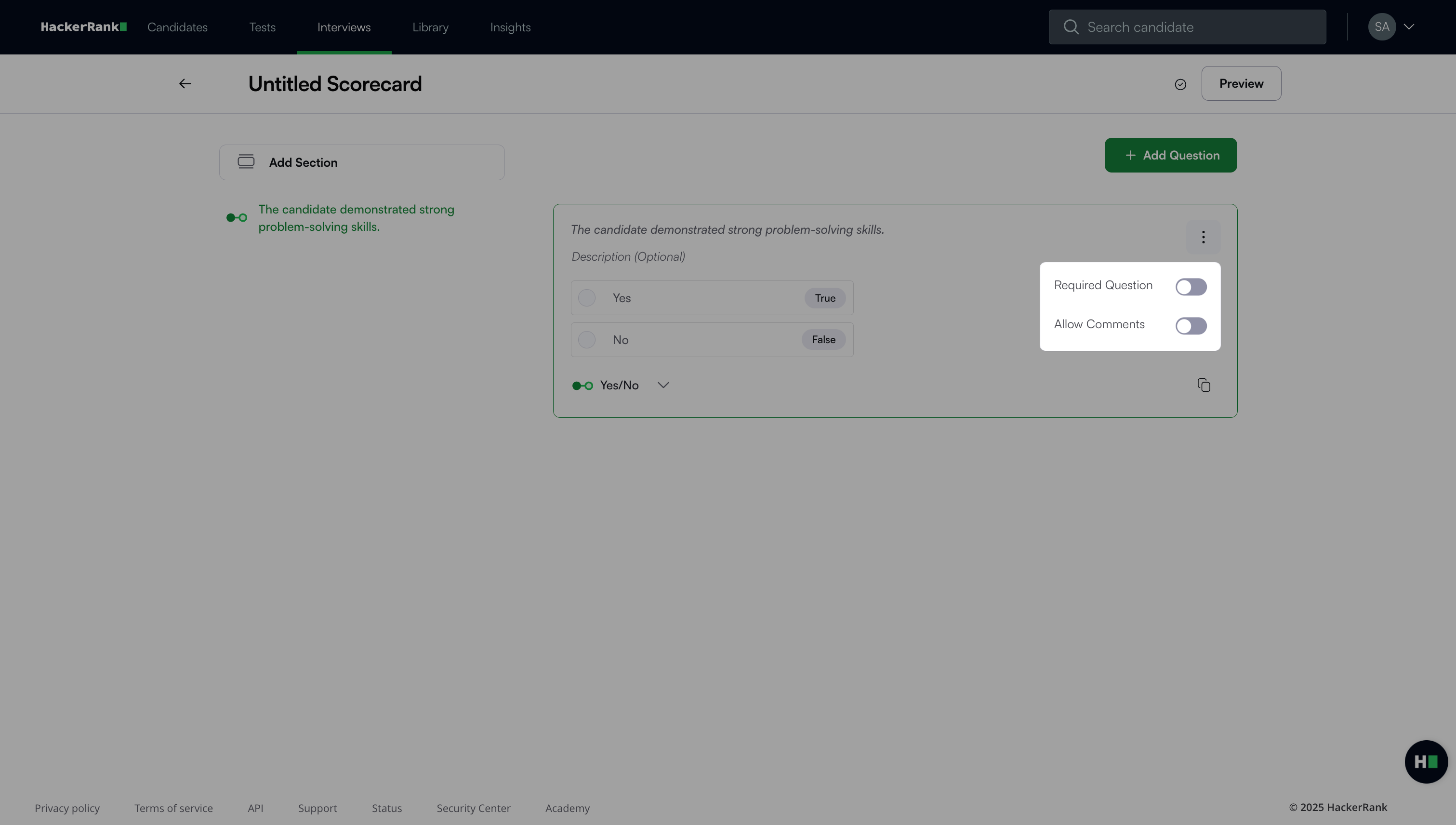
전환 필수 질문 으로 질문을 필수로 설정합니다.
전환 댓글 허용 (모든 입력 유형에서 사용 가능하지만 텍스트) 인터뷰어가 댓글을 추가하도록 허용합니다.
클릭 미리보기 해서 스코어카드를 검토합니다.
참고: 스코어카드는 자동으로 저장됩니다.
스코어카드에 섹션을 추가합니다
스코어카드에 섹션을 추가하려면:
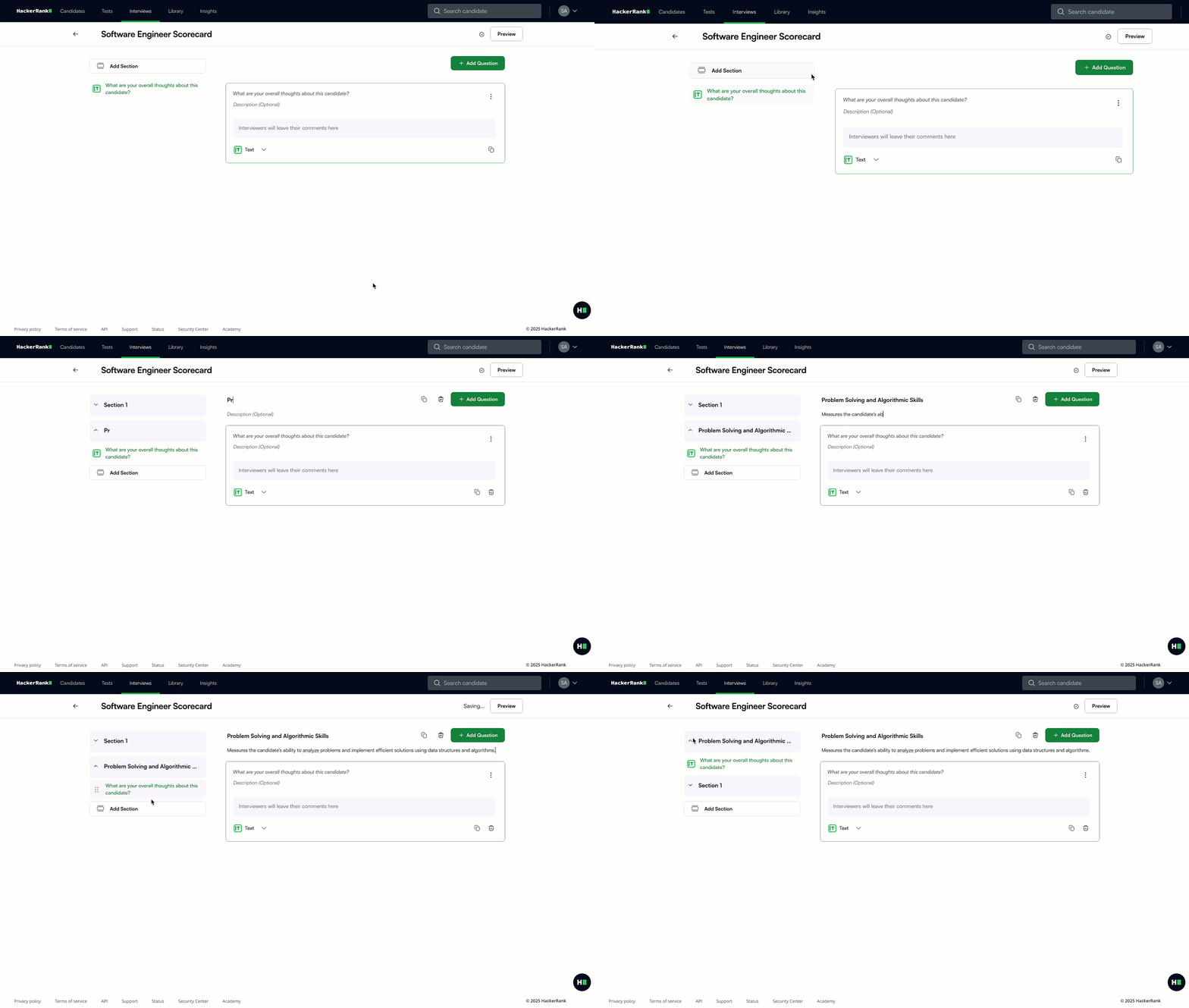
클릭 섹션 추가 새 섹션을 생성하려면.
(선택 사항) 입력하세요 섹션 제목 및 설명 그 목적을 설명하기 위해.
섹션을 끌어다 놓아 순서를 변경하십시오.
참고: 섹션을 관리하려면:
다음을 선택하세요 복제 아이콘 섹션을 복사하려면.
다음을 선택하세요 삭제 아이콘 섹션을 제거하려면.
섹션에 질문을 추가
섹션에 질문을 추가하려면:
질문을 추가하려는 섹션으로 이동합니다.
클릭 + 질문 추가.
입력 유형을 선택합니다.
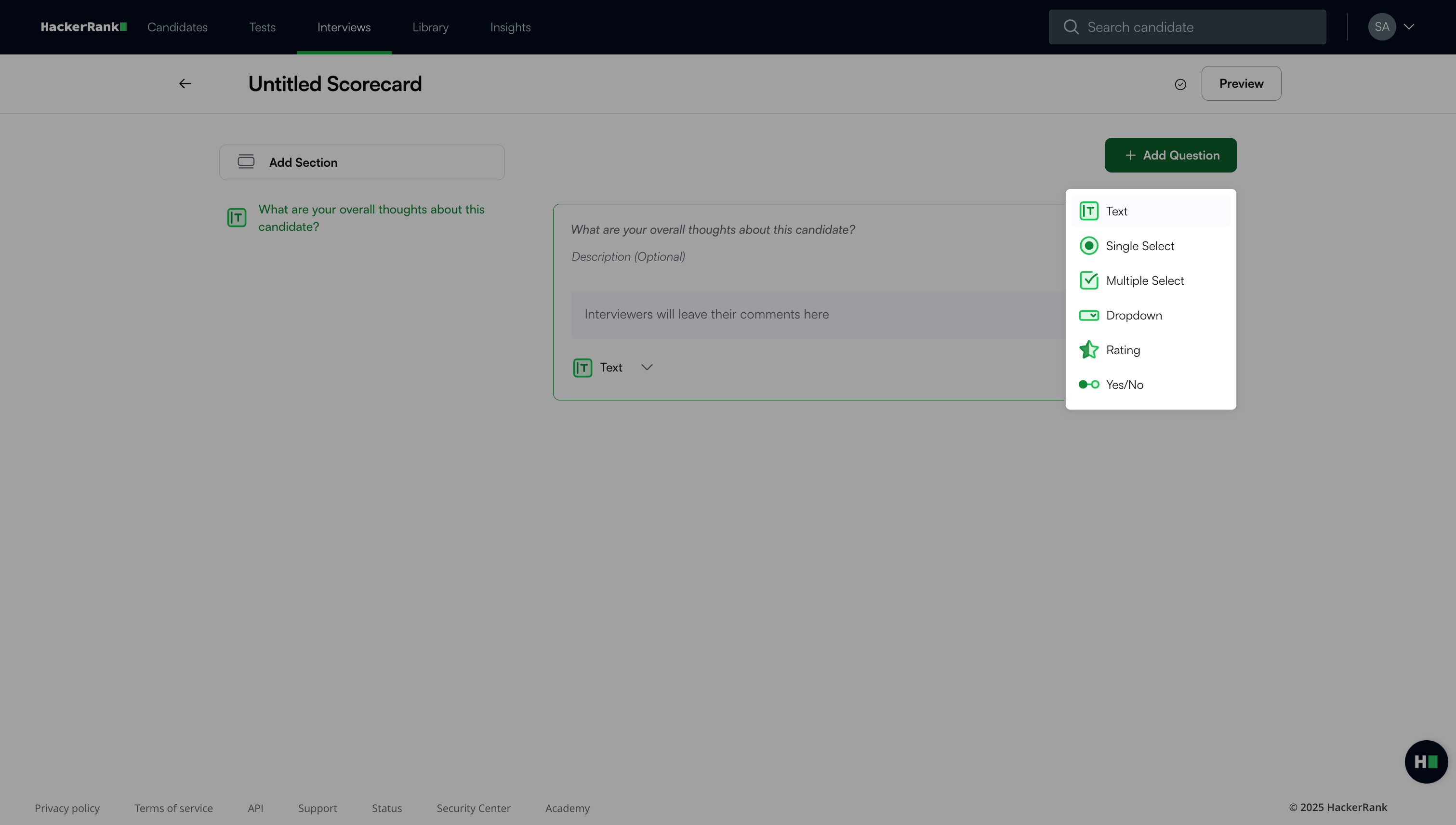
질문 텍스트를 입력합니다.
(선택 사항) 인터뷰어에게 컨텍스트를 제공하기 위해 설명을 추가합니다.
다음을 사용하세요 추가 옵션 (⋮) 메뉴를 사용하여:
전환 필수 질문 로 질문을 필수로 만듭니다.
전환 댓글 허용 (다음 입력 유형을 제외한 모든 입력 유형에 대해 사용 가능: 텍스트) 인터뷰어가 댓글을 달 수 있게 합니다.
섹션 내에서 질문을 끌어다 놓아 순서를 변경합니다.
클릭 미리보기 하여 점수 카드를 검토합니다.
참고: 질문을 관리하려면:
다음 선택: 복제 아이콘 질문을 복사하려면.
다음 선택: 삭제 아이콘 질문을 제거하려면.
점수 카드를 할당
두 가지 방법으로 점수 카드를 할당할 수 있습니다:
템플릿을 통해
인터뷰 설정 중
템플릿을 통해 점수 카드 할당
템플릿을 통해 점수 카드를 할당하려면:
다음으로 이동 인터뷰 > 템플릿.
업데이트하려는 템플릿을 선택하십시오.
왼쪽 창에서 선택 점수표.
기존 점수표를 선택하거나 클릭 새 점수표 만들기.
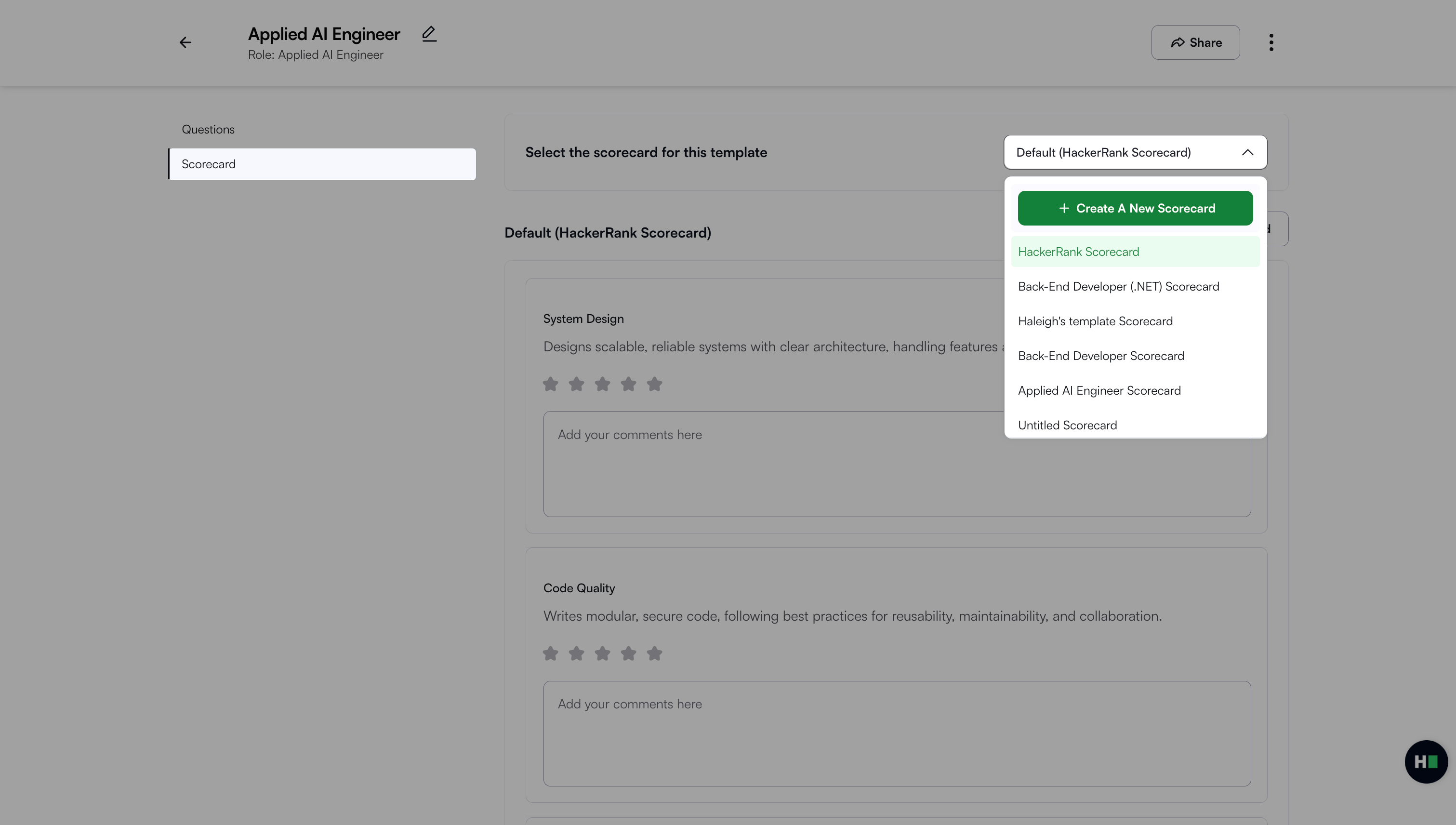
참고: 점수표를 선택하지 않으면, HackerRank는 기본 점수표를 사용합니다.
면접 설정 중에 점수표 지정
면접 설정 중에 점수표를 지정하려면:
다음으로 이동 면접 > 면접 목록.
업데이트하려는 면접을 선택하세요.
다음에서 면접 상세 정보 패널에서, 아래로 스크롤하여 면접 점수표.
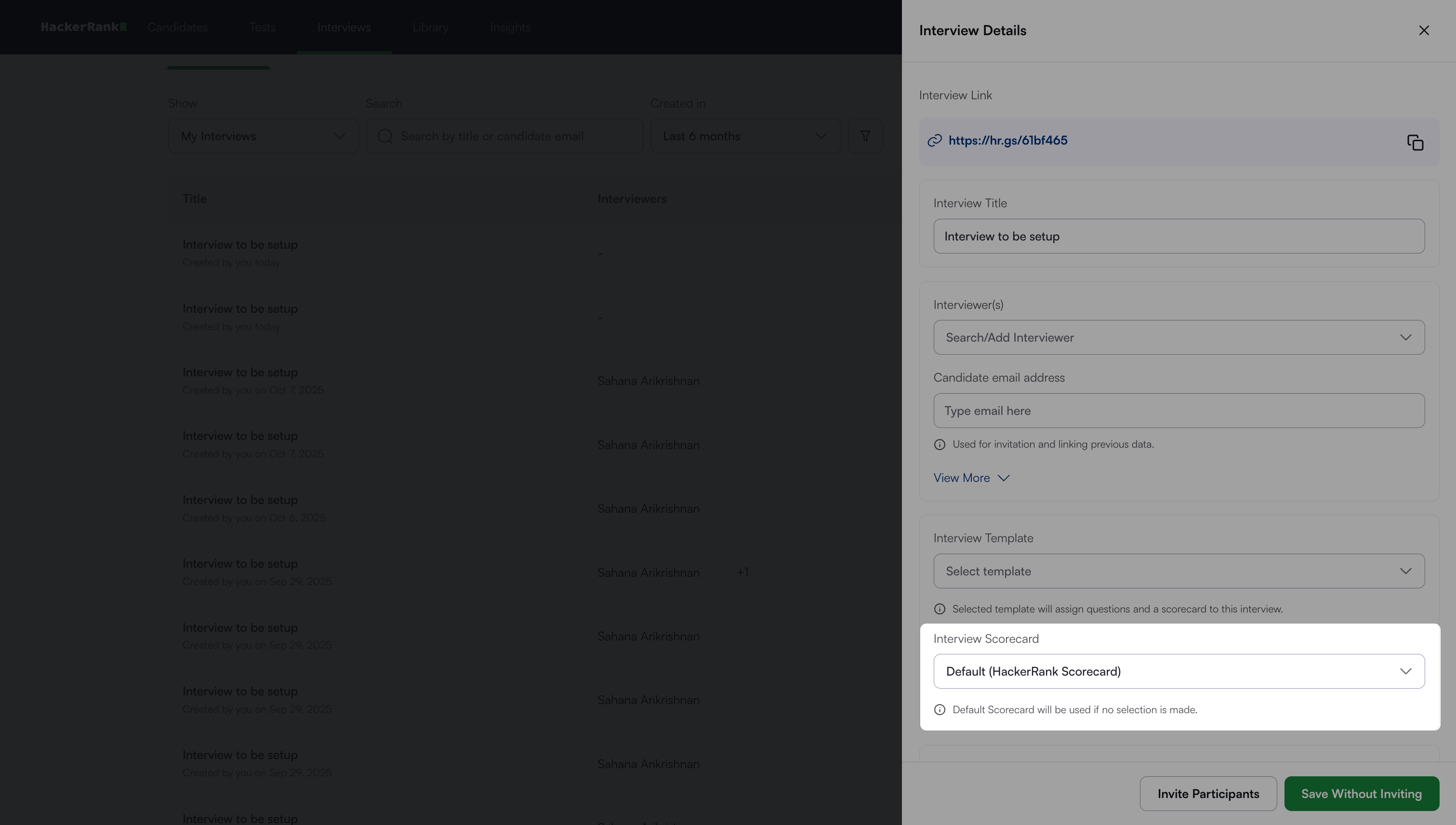
드롭다운에서 점수표를 선택하세요.
클릭 초대 없이 저장.
참고: 인터뷰 설정 중에 템플릿을 선택하면 HackerRank가 해당 템플릿에서 점수표를 자동으로 추가합니다. 템플릿을 선택하지 않으면 인터뷰에서 수동으로 선택한 점수표를 사용합니다. 점수표를 전혀 선택하지 않으면 HackerRank는 기본 점수표를 사용합니다.
인터뷰 중에 점수표 사용하기
인터뷰 중에 점수표에 접근하고 작성하려면:
인터뷰어로서 인터뷰에 로그인하세요.
상단 오른쪽 모서리에 있는 Scorecard 아이콘을 클릭하세요. 점수표 패널이 나타납니다.
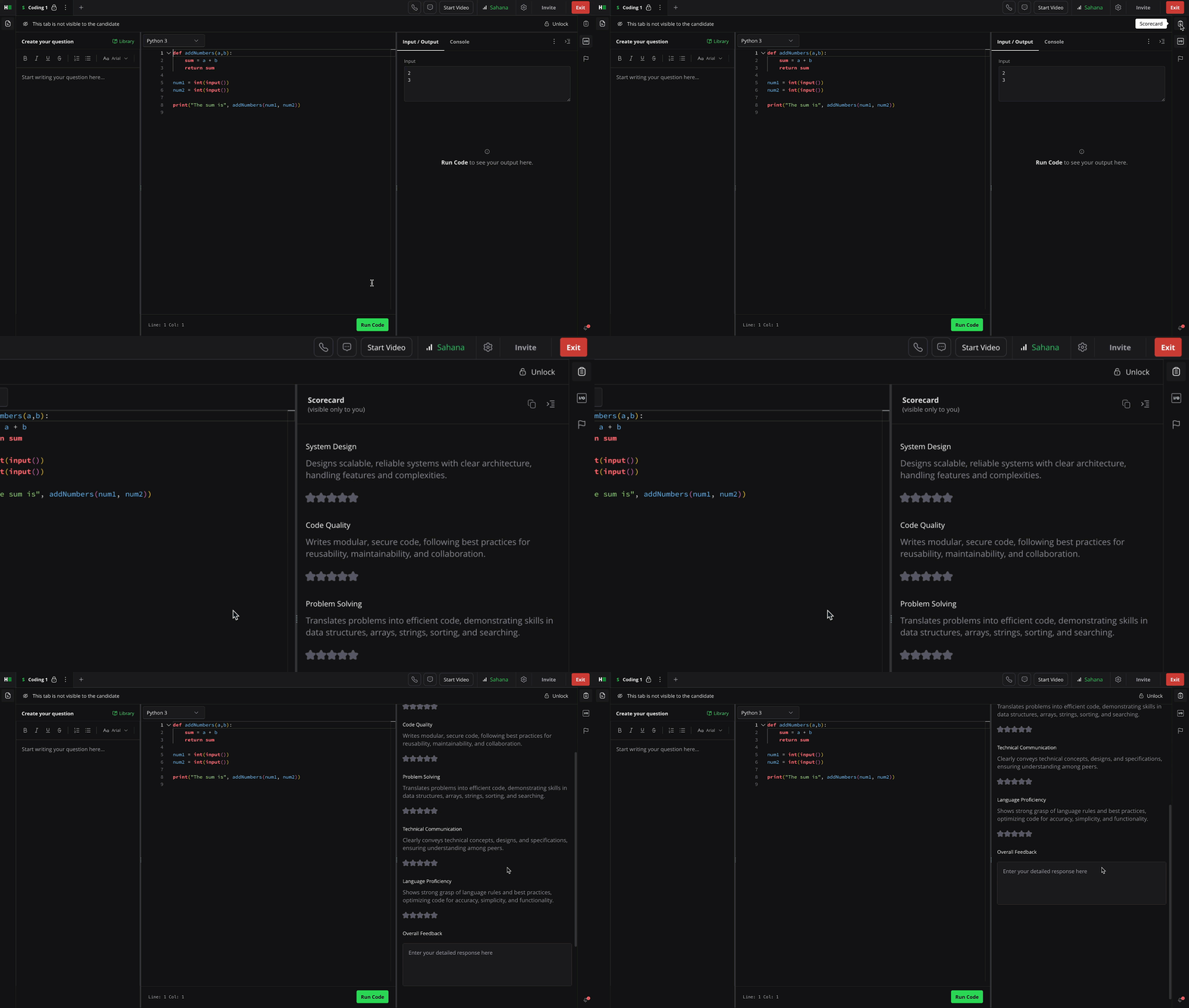
후보자의 역할에 연관된 기술을 검토하세요:
면접이 테스트 보고서에서 시작된 경우, 시스템이 테스트 역할을 자동으로 매핑합니다.
역할이 선택되지 않으면 기본 기술이 나타납니다. 예: 문제 해결, 기술 커뮤니케이션, 코드 품질, 언어 능력, 시스템 설계 등.
점수표를 완료하세요:
에 대한 Rating 질문에 대해서는 Strong Yes부터 Strong No까지 선택합니다.
에 대한 Text 또는 Dropdown 필드에 대해, 서면 피드백을 입력하거나 적절한 옵션을 선택하세요.
참고: 모든 피드백은 자동 저장됩니다. 스코어카드는 각 인터뷰어에게만 비공개이며 다른 인터뷰어나 후보자에게는 표시되지 않습니다.
인터뷰 후, 스코어카드는 후보자의 인터뷰 보고서.
인터뷰 보고서에서 스코어카드 보기
인터뷰 보고서에서 스코어카드를 보려면:
다음으로 이동 인터뷰 > 인터뷰 목록.
검토하려는 인터뷰를 선택하세요.
다음에서 인터뷰 세부 정보 패널에서 클릭 보고서 보기.
오른쪽에 있는 메뉴 아이콘 (☰)을 클릭하여 점수 카드 섹션을 엽니다.
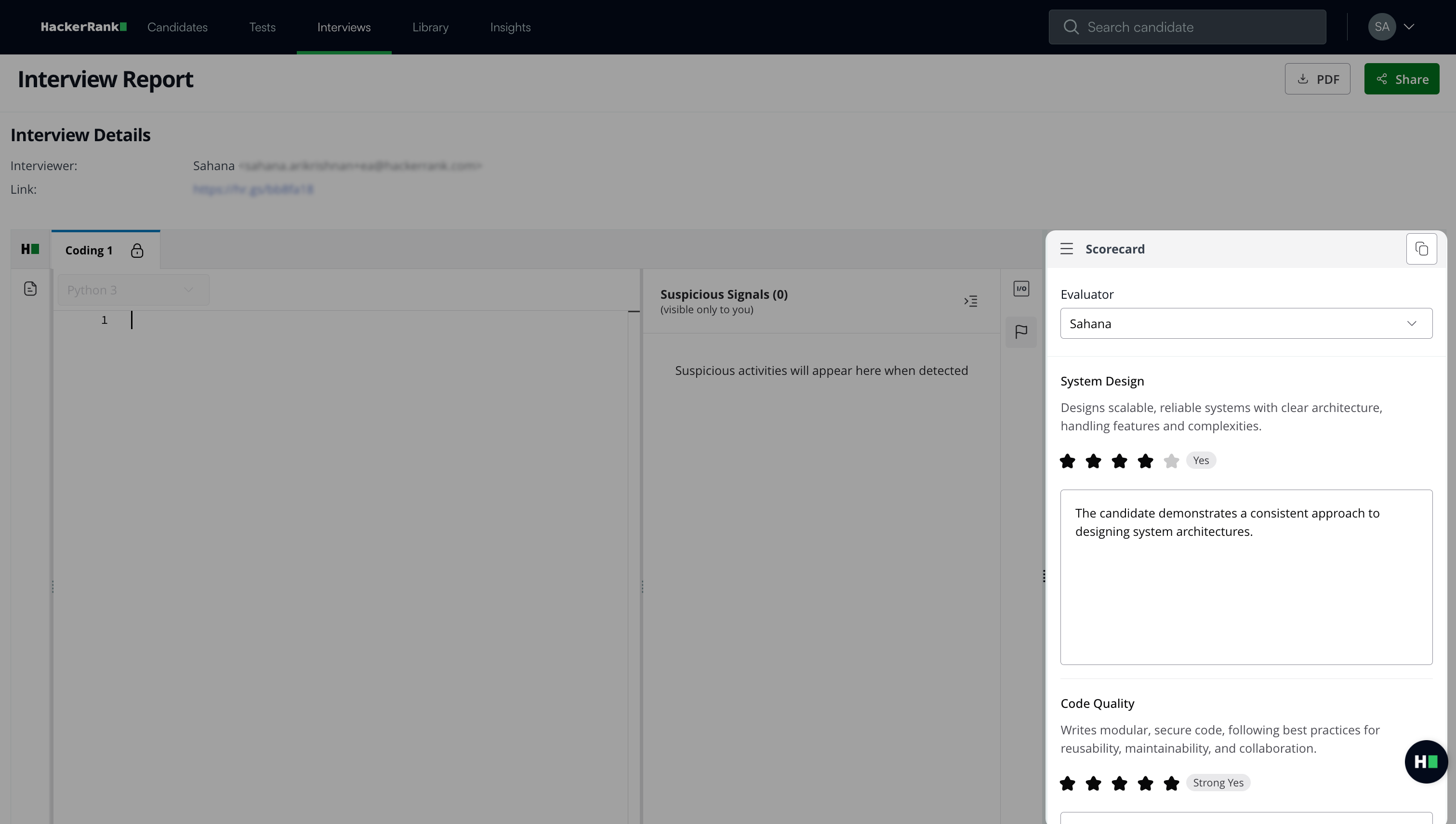
평가자의 이름을 선택하여 후보자의 점수 카드와 의견을 확인하십시오.
참고:
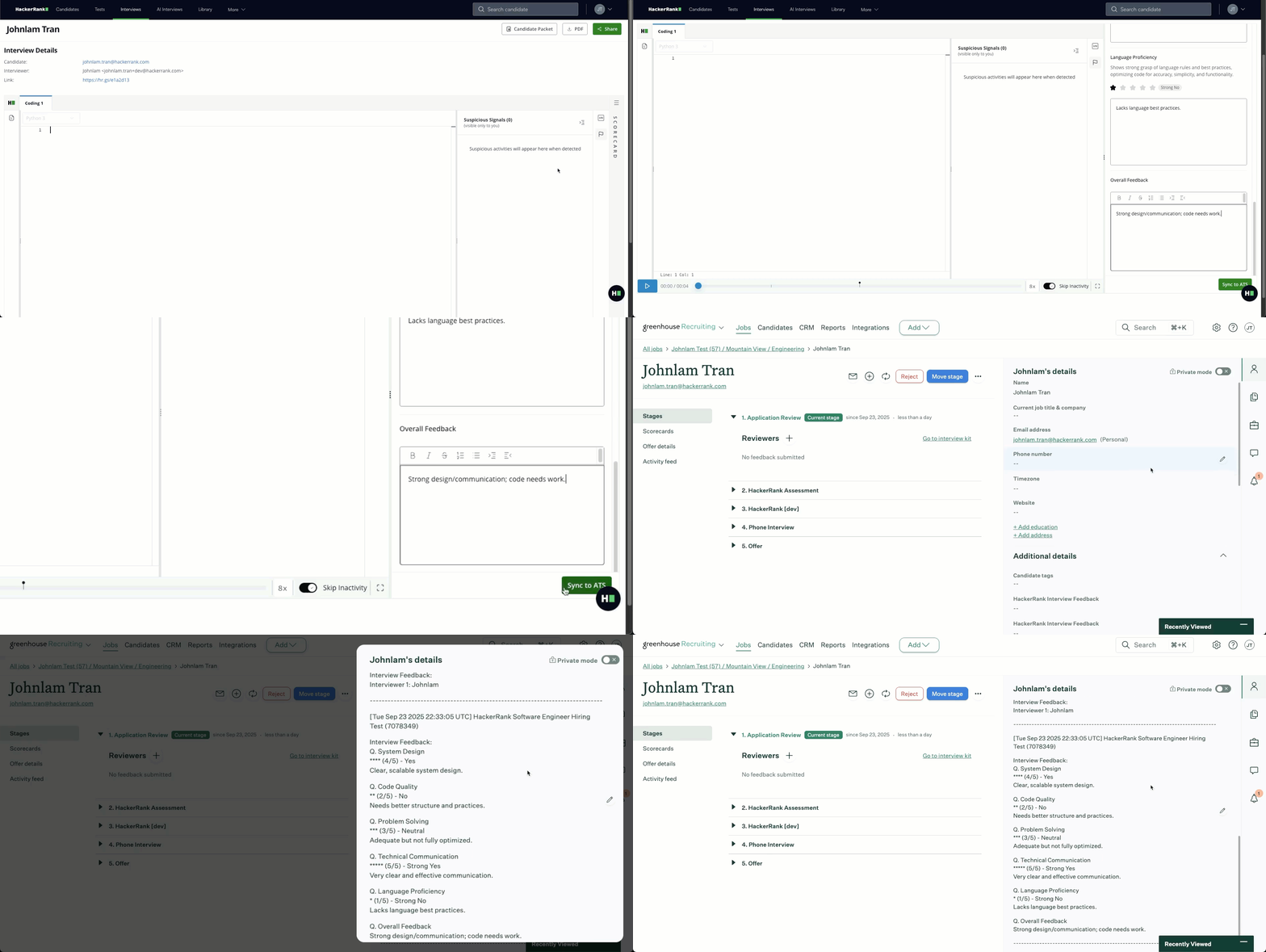
조직이 ATS와 통합되는 경우, 클릭하세요 ATS와 동기화 점수 카드를 동기화하려면. 점수 카드 동기화는 현재 Greenhouse, Workday, Lever V2 및 Oracle에서 사용할 수 있습니다.
라이선스 유형에 따라 점수 카드에 접근할 수 있습니다.
리크루터 및 개발자 라이선스 보유자는 모든 팀 구성원의 점수 카드를 볼 수 있습니다.
인터뷰어 라이선스 보유자는 자신의 점수 카드만 볼 수 있으며 다음을 볼 수 없습니다 평가자 드롭다운. 인터뷰에 참여하지 않은 경우, 다음 메시지가 표시됩니다:
점수 카드를 볼 권한이 없습니다.