Interview Scorecards
Last updated: December 30, 2025
De beoordelingskaart voor de interviewer is een privé-beoordelingskaart voor interviewers om de vaardigheden van kandidaten tijdens een interview handmatig te evalueren. Elke beoordelingskaart vermeldt vooraf gedefinieerde vaardigheden op basis van de rol van de kandidaat en biedt gestructureerde invoervelden voor feedback.
Toegang tot beoordelingskaarten voor interviews
Om toegang te krijgen tot de beoordelingskaarten voor interviews:
Log in op je HackerRank for Work account met je inloggegevens.
Ga naar Interviews > Scorecards.
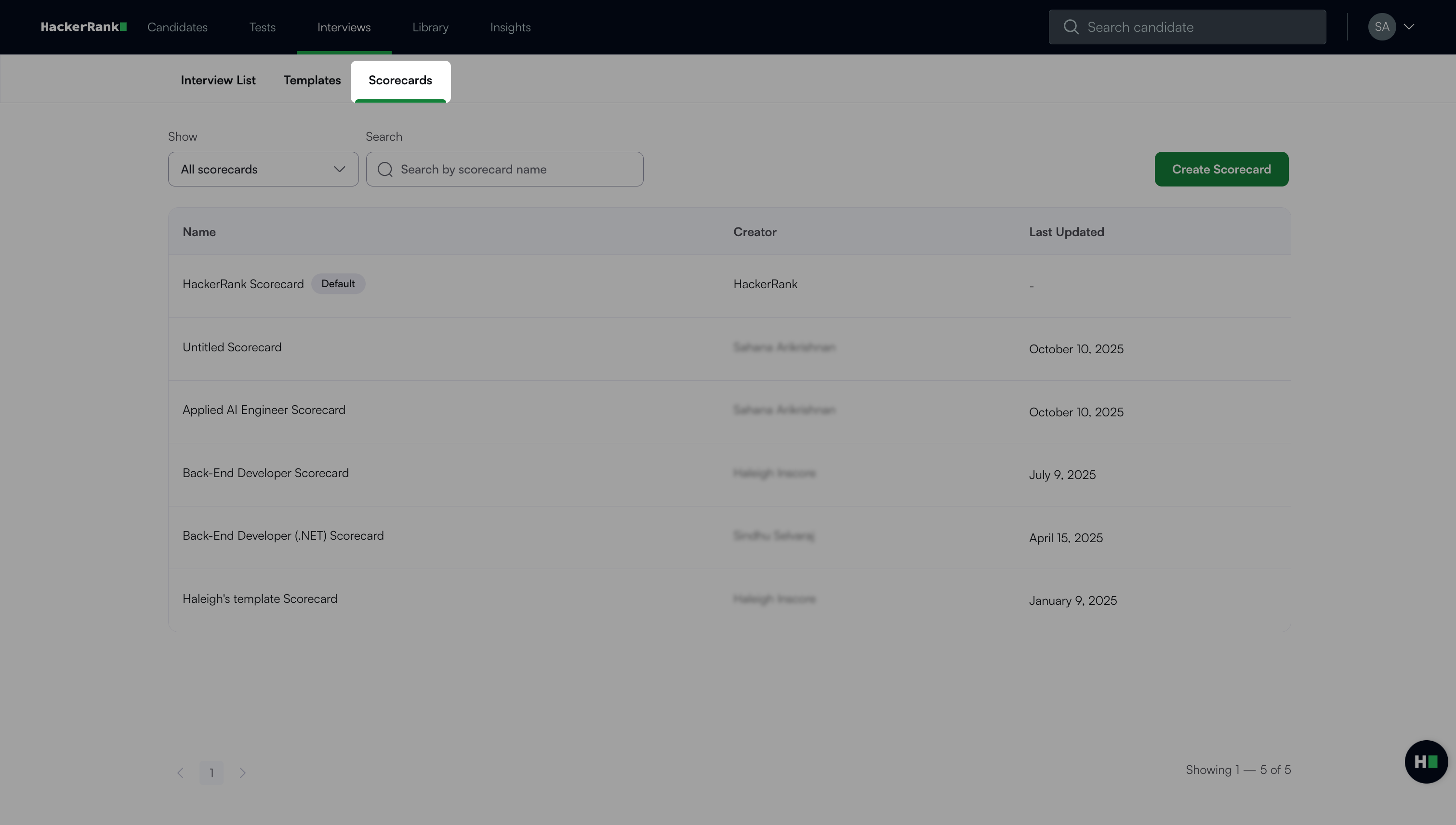
Gebruik de zoekbalk of filters om scorecards gemakkelijk te vinden:
Zoeken: Voer de naam van de scorecard in.
Filter opties:
Alle scorecards: Bekijk alle scorecards die door je bedrijf zijn gemaakt.
Mijn scorecards: Bekijk alleen de scorecards die je hebt gemaakt.
Opmerking: Gebruik het Meer Opties (⋮) menu om:
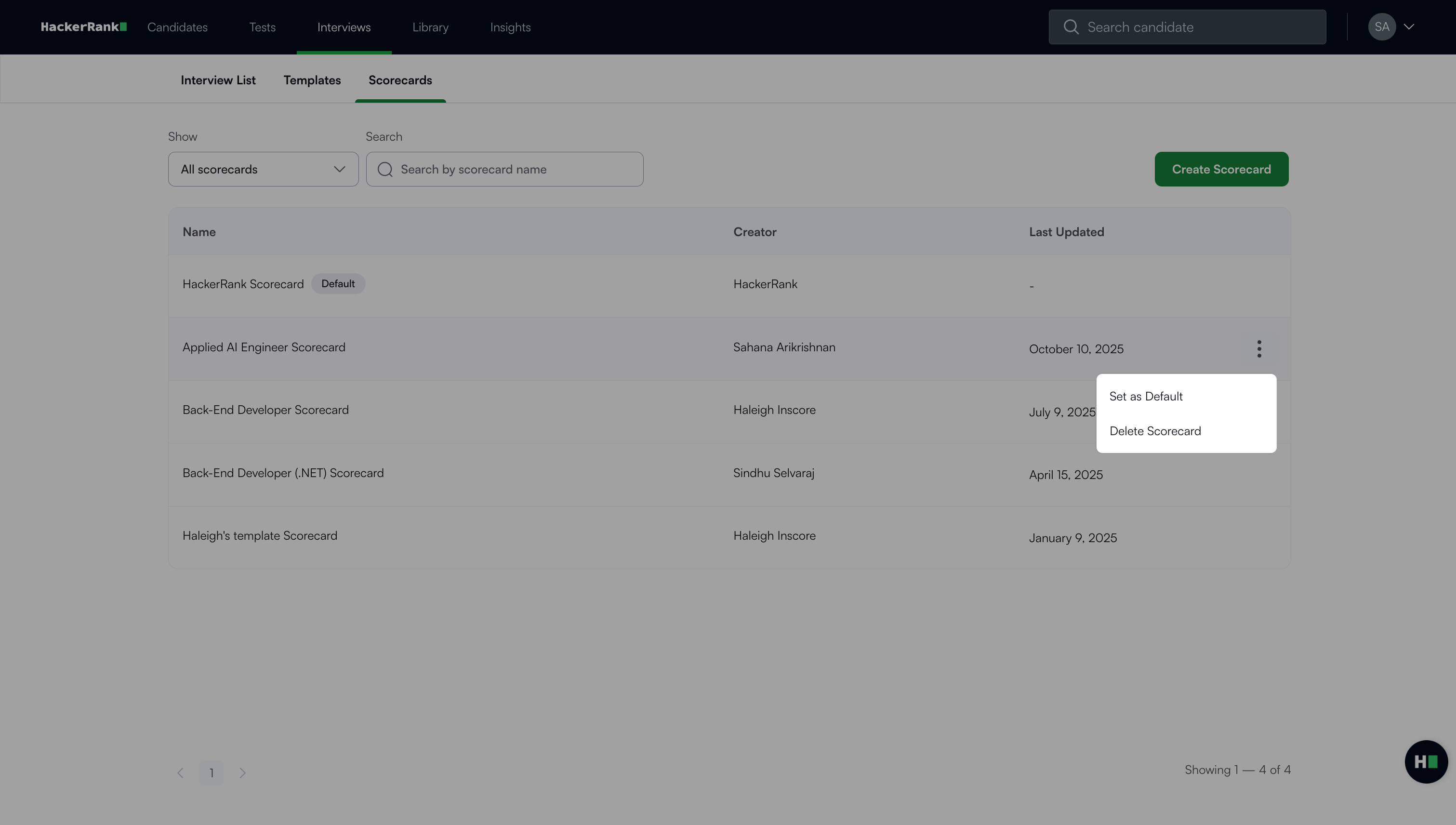
Klik op Instellen als Standaard om een scorekaart als uw standaard scorekaart in te stellen.
Klik op Scorekaart Verwijderen om de scorekaart permanent te verwijderen.
Aangepaste scorekaarten
Aangepaste scorekaarten bieden een gestructureerde aanpak voor kandidaatsevaluatie, waardoor subjectiviteit wordt verminderd en consistentie bij het aannemen van personeel wordt verbeterd. Het helpt interviewers om kandidaten te beoordelen met behulp van duidelijke, rol-specifieke criteria.
Belangrijke mogelijkheden
Aangepaste scorekaarten bieden de volgende mogelijkheden:
Aangepaste evaluaties: Maak rol-specifieke scorekaarten met zes invoertypen: Tekst, Enkelvoudige selectie, Meervoudige selectie, Beoordeling, Dropdowns en Ja/Nee.
Verbeterde samenwerking: Voeg sectie-niveau beschrijvingen en vraag hints toe om interviewers te begeleiden en evaluaties te standaardiseren.
Standaard scorekaart bedrijf: Stel elke scorekaart in als de standaard scorekaart van het bedrijf om interviewopzet te stroomlijnen.
Flexibele toewijzing: Wijs scorekaarten toe tijdens interviewopzet of via sjablonen voor consistent gebruik over interviews heen.
Een aangepaste scorekaart maken
Om een aangepaste scorekaart te maken:
Log in op je HackerRank for Work account met je inloggegevens.
Ga naar Interviews > Scorecards.
Klik op Maak Scorecard. Er verschijnt een nieuwe scorecard met één sectie en één vraag als standaard.
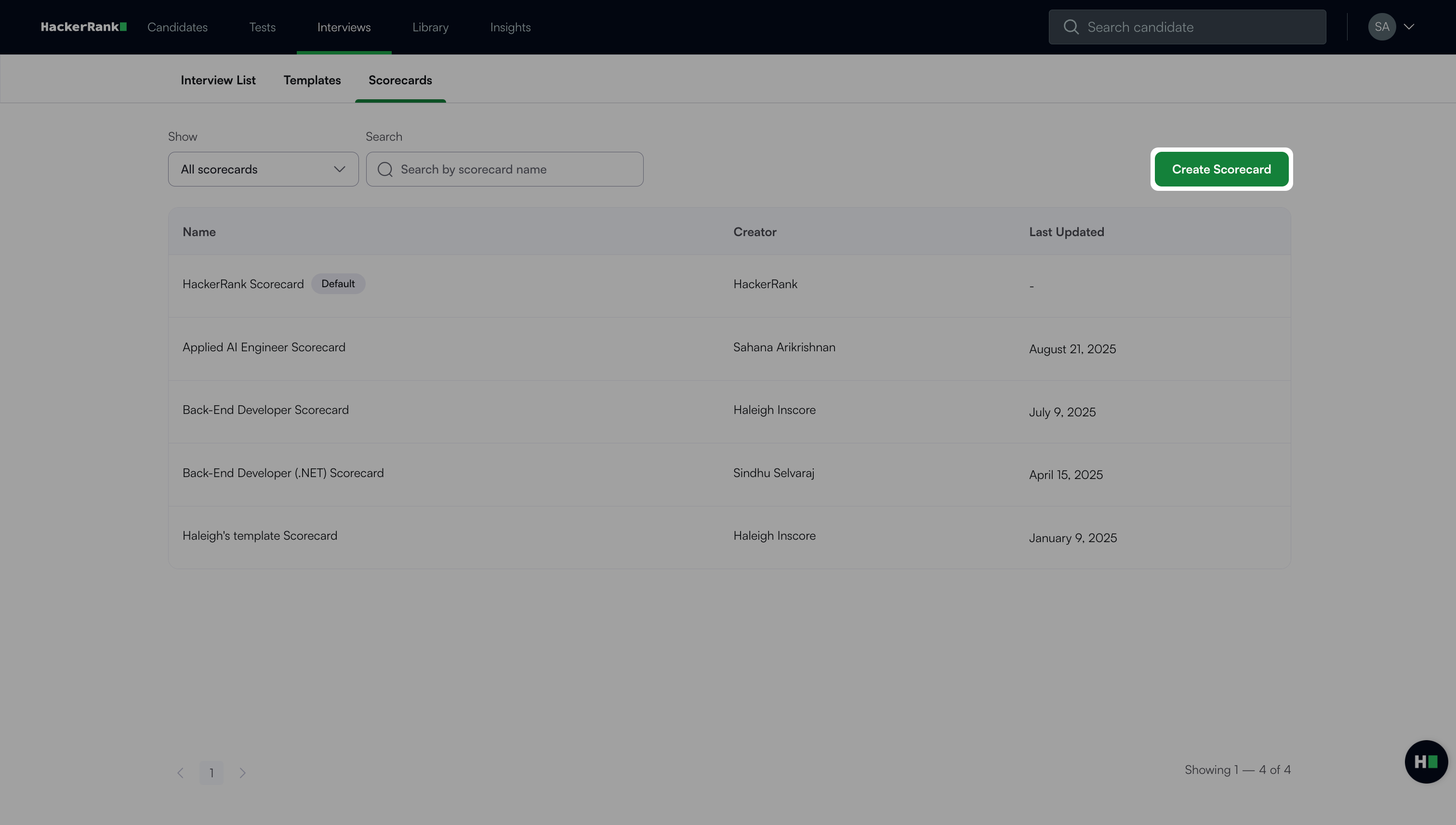
Klik op het bewerkpictogram naast de scorecardtitel om de scorecard te hernoemen.
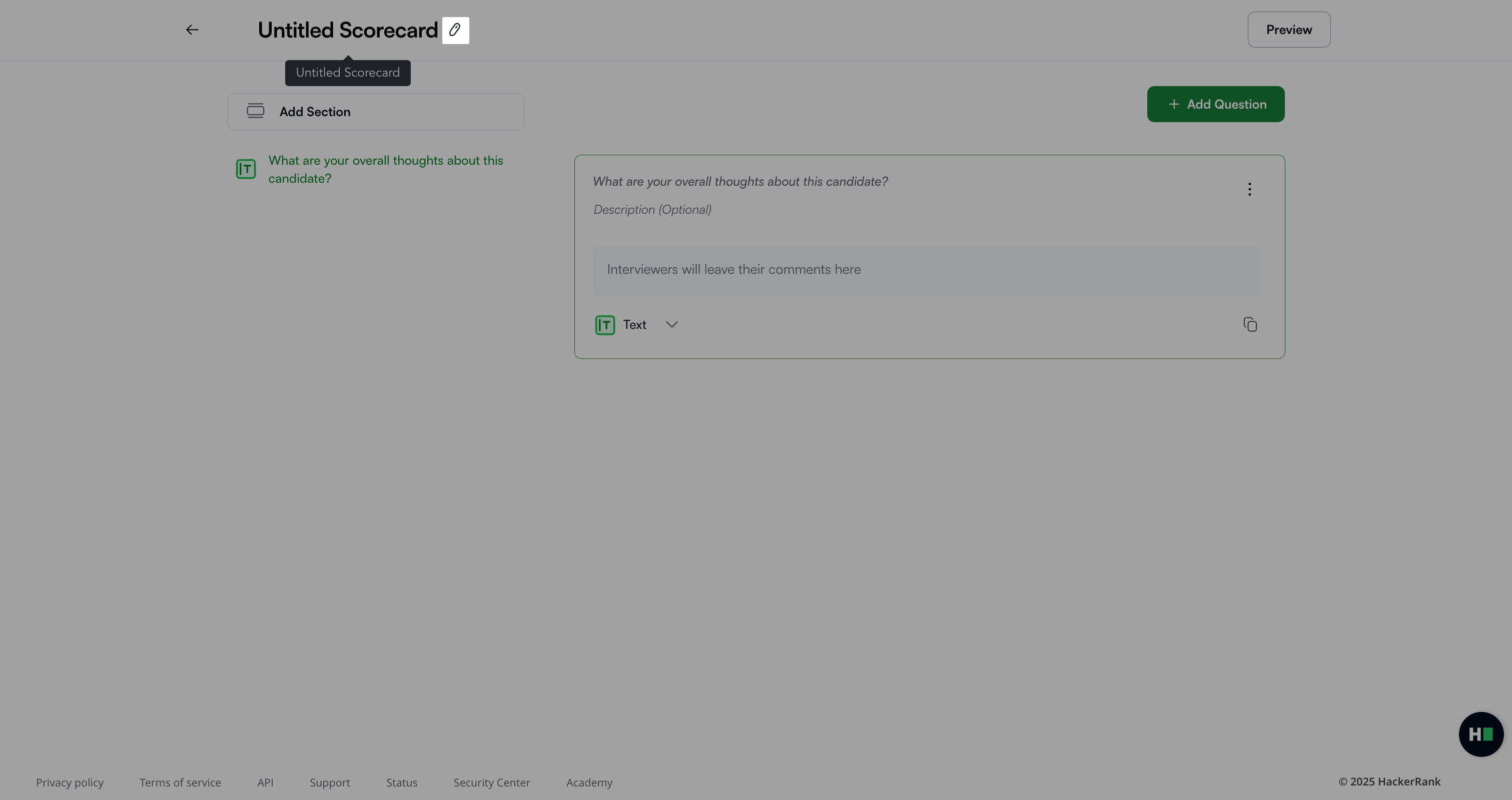
Bewerk de standaardvraag
Om de standaardvraag te bewerken:
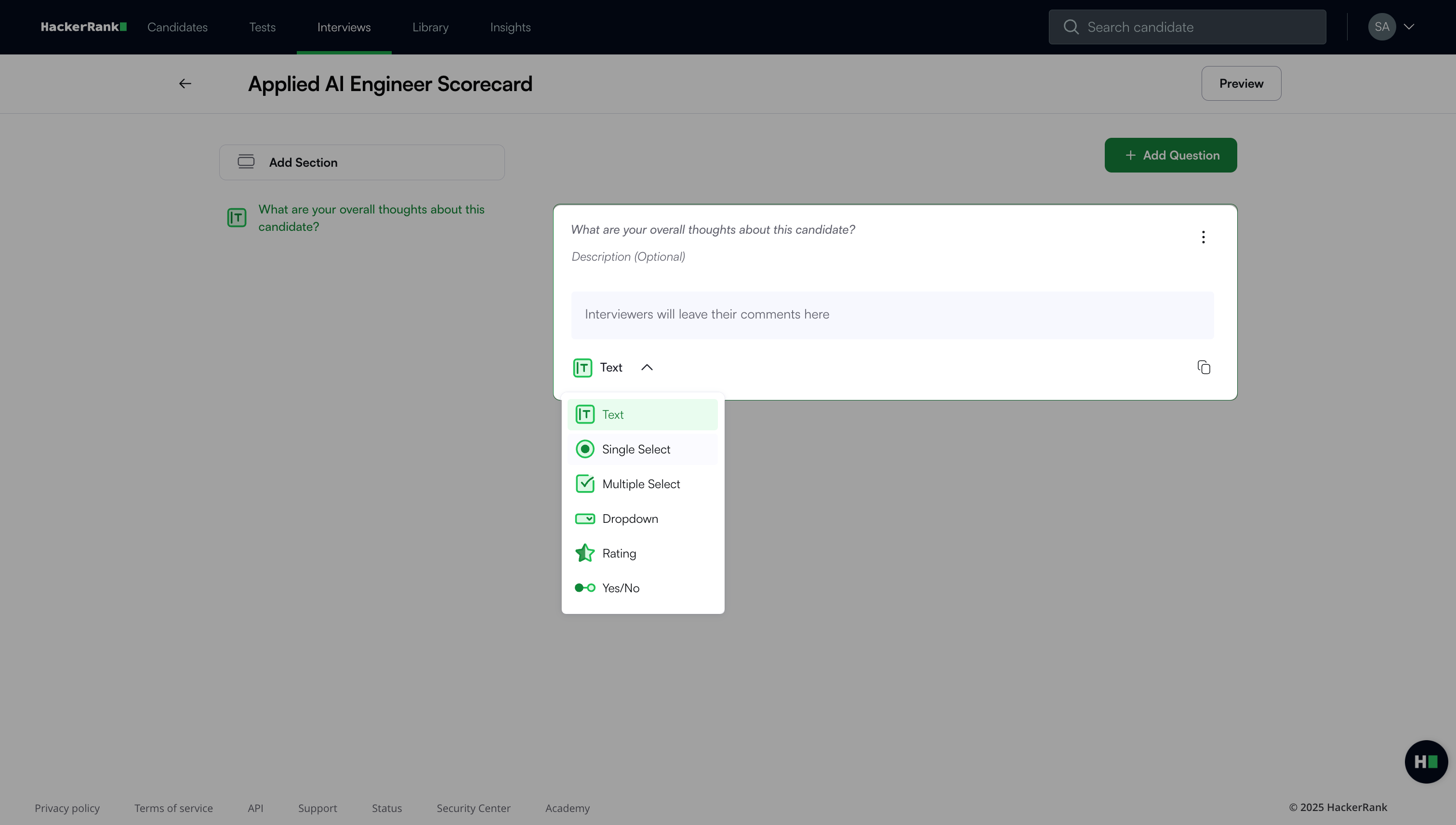
Werk de vraagtekst bij.
(Optioneel) Voeg een beschrijving toe om context te bieden voor interviewers.
Kies een invoertype:
Tekst: Voer vrije tekst in.
Enkele selectie: Kies één optie.
Meerdere selecties: Kies meerdere opties.
Keuzelijst: Selecteer één optie uit een keuzelijst.
Waardering: Beoordeel op een schaal van 3, 4 of 5 sterren.
Ja/Nee: Selecteer Ja of Nee.
Opmerking:
Voor Enkele selectie, Meerdere selecties of Keuzelijst types, selecteer Optie toevoegen om keuzes toe te voegen.
Voor waarderingsvragen, selecteer Toon 3, Toon 4, of Toon 5 om de ster schaal aan te passen.
Gebruik het Meer opties (...) menu om:
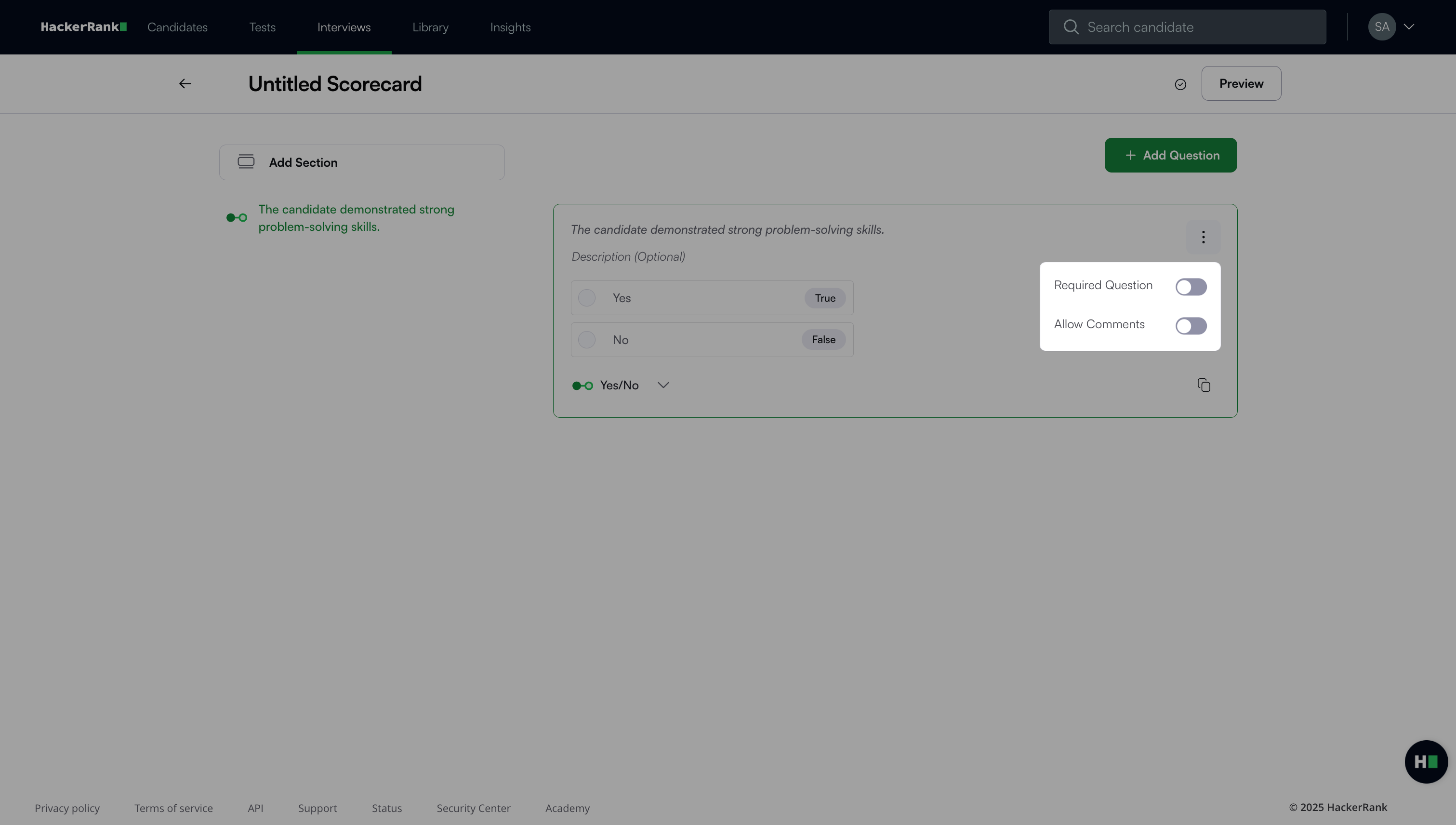
Schakel Vereiste vraag in om de vraag verplicht te maken.
Schakel Sta opmerkingen toe (beschikbaar voor alle invoertypes behalve Tekst) om interviewers opmerkingen te laten toevoegen.
Klik Voorbeeld om de scorekaart te beoordelen.
Opmerking: Scorecards worden automatisch opgeslagen.
Voeg een sectie toe aan het scorekaart
Om een sectie toe te voegen aan het Scorekaart:
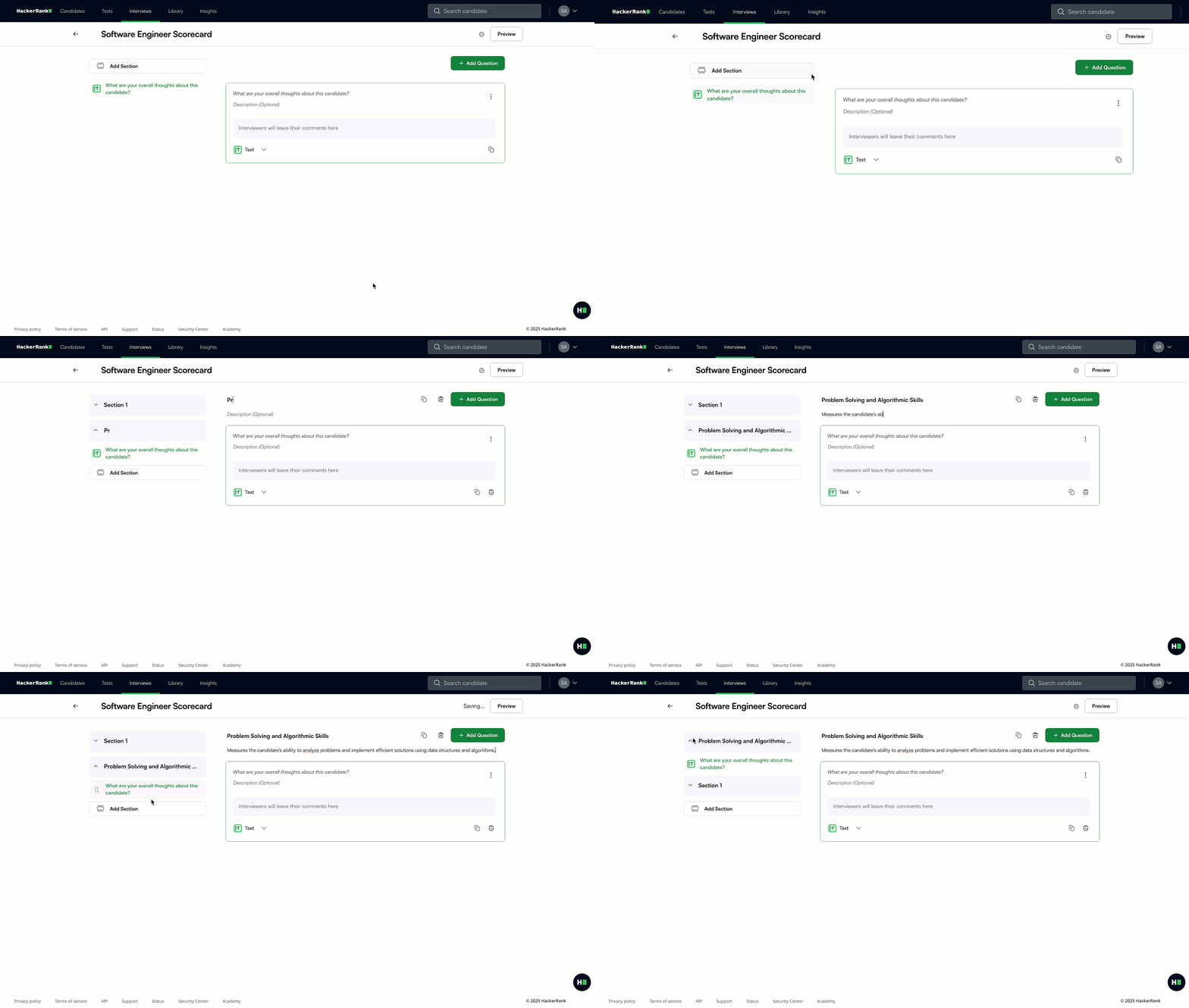
Klik op Sectie toevoegen om een nieuwe sectie te maken.
(Optioneel) Voer een Sectietitel en Beschrijving in om het doel ervan te beschrijven.
Sleep de sectie om de volgorde te wijzigen.
Opmerking: Secties beheren:
Selecteer het duplicatiepictogram om een sectie te kopiëren.
Selecteer het verwijderingspictogram om een sectie te verwijderen.
Voeg een vraag toe aan een sectie
Om een vraag toe te voegen aan een sectie:
Ga naar het gedeelte waar je een vraag wilt toevoegen.
Klik op + Vraag toevoegen.
Selecteer een invoertype.
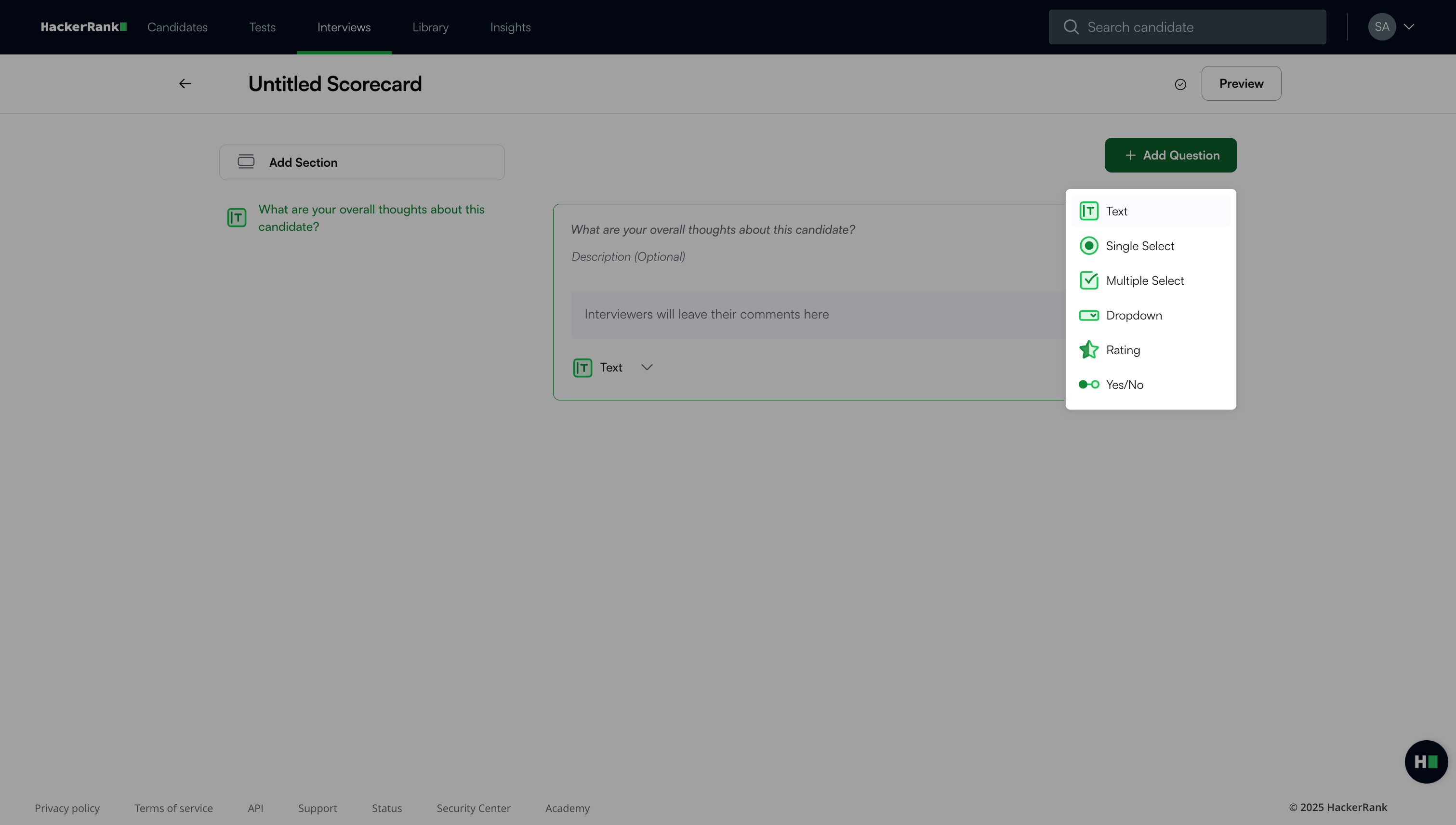
Voer de vraagtekst in.
(Optioneel) Voeg een beschrijving toe om context te bieden voor interviewers.
Gebruik het Meer opties (⋮) menu om:
Schakel Vereiste vraag in om de vraag verplicht te maken.
Schakel Opmerkingen toestaan (beschikbaar voor alle invoertypes behalve Tekst) om interviewers opmerkingen te laten toevoegen.
Slepen en neerzetten van vragen binnen een sectie om ze opnieuw te ordenen.
Klik op Voorbeeld bekijken om de scorekaart te beoordelen.
Opmerking: Om de vraag te beheren:
Selecteer het duplicaatpictogram om een vraag te kopiëren.
Selecteer het verwijderpictogram om een vraag te verwijderen.
Een scorekaart toewijzen
Je kunt een scorekaart op twee manieren toewijzen:
Via sjablonen
Tijdens het interviewinstellen
Scorekaart toewijzen via sjablonen
Om een scorekaart toe te wijzen via sjablonen:
Ga naar Interviews > Sjablonen.
Selecteer het sjabloon dat je wilt updaten.
Selecteer in het linkerde paneel Scorekaart.
Kies een bestaande scorekaart of klik op Maak een nieuwe scorekaart.
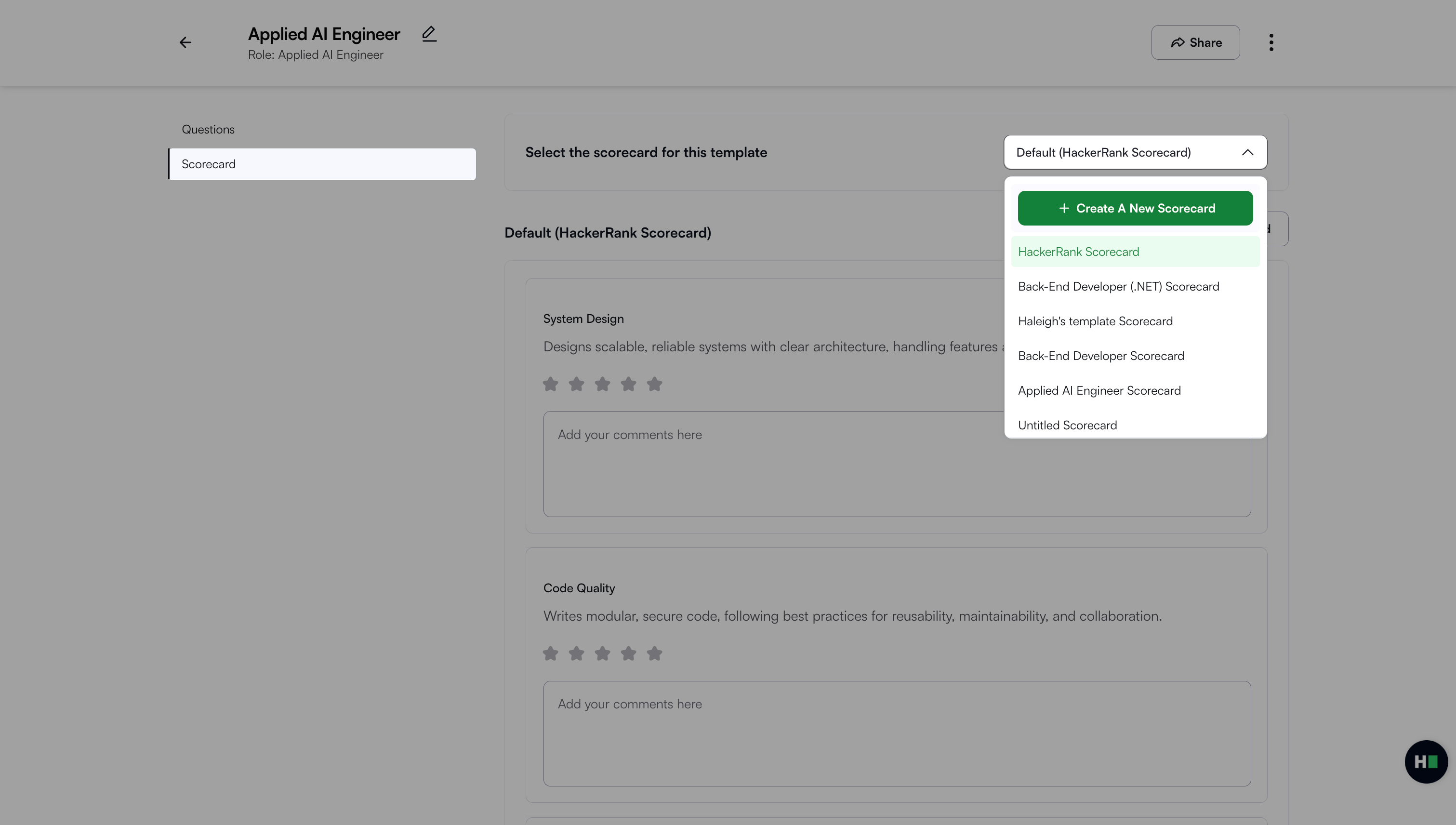
Opmerking: Als je geen scorekaart selecteert, gebruikt HackerRank de standaard scorekaart.
Scorekaart toewijzen tijdens interviewopstelling
Om Scorecard toe te wijzen tijdens de interviewopstelling:
Ga naar Interviews > Interviewlijst.
Selecteer het interview dat je wilt updaten.
In het Interviewdetails paneel, scroll naar Interview scorekaart.
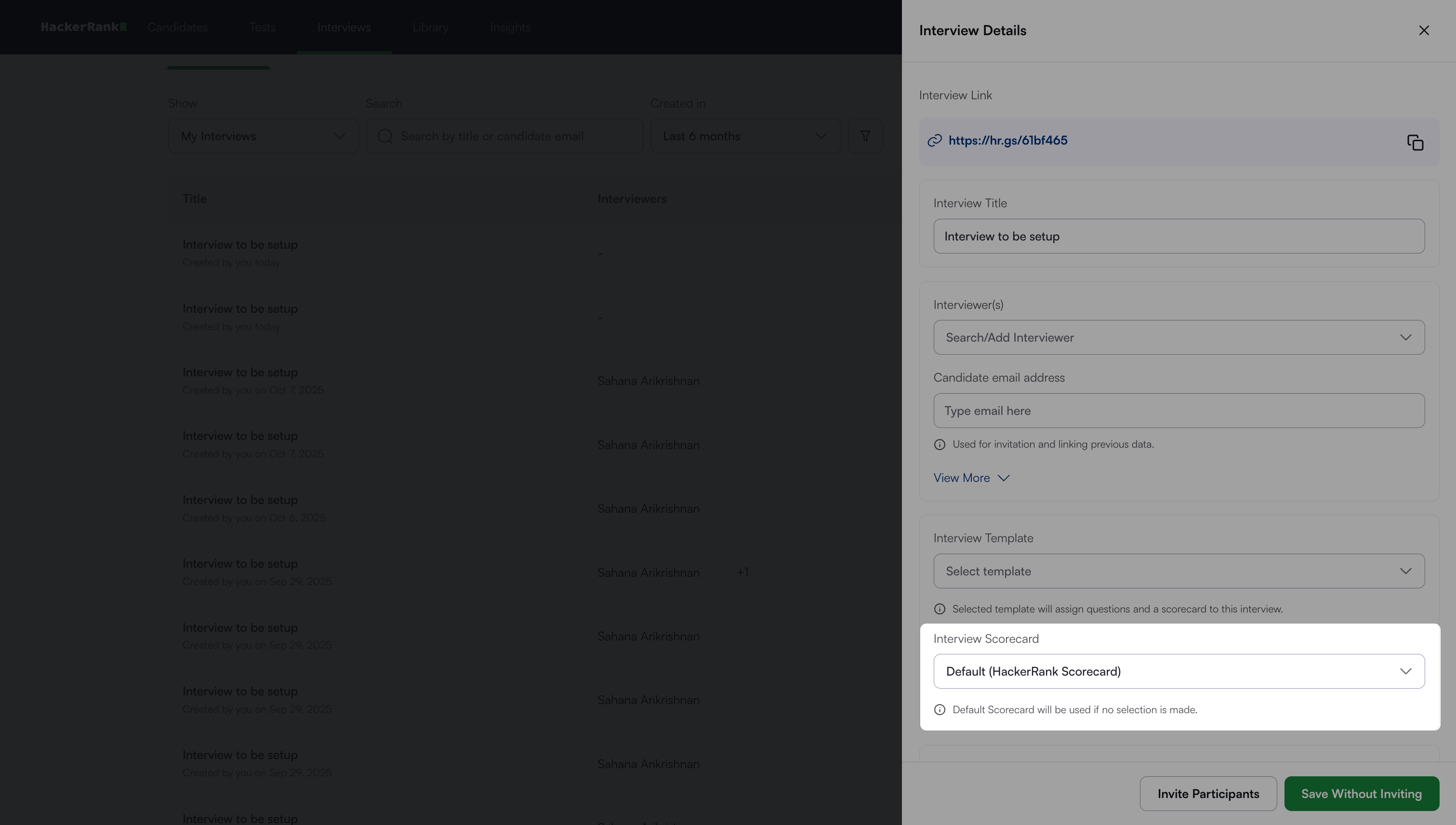
Selecteer een scorekaart uit de dropdown.
Klik op Opslaan zonder uitnodigen.
Opmerking: Als je een sjabloon selecteert tijdens het instellen van het interview, voegt HackerRank automatisch de scorekaart uit dat sjabloon toe. Als je geen sjabloon selecteert, gebruikt het interview de scorekaart die je handmatig selecteert. Als je geen scorekaart selecteert, gebruikt HackerRank de standaard scorekaart.
De scorekaart gebruiken tijdens een interview
Om toegang te krijgen tot en de scorekaart te voltooien tijdens een interview:
Log in op het interview als interviewer.
Klik op de Scorekaart pictogram in de rechterbovenhoek. Het scorekaartpaneel verschijnt.
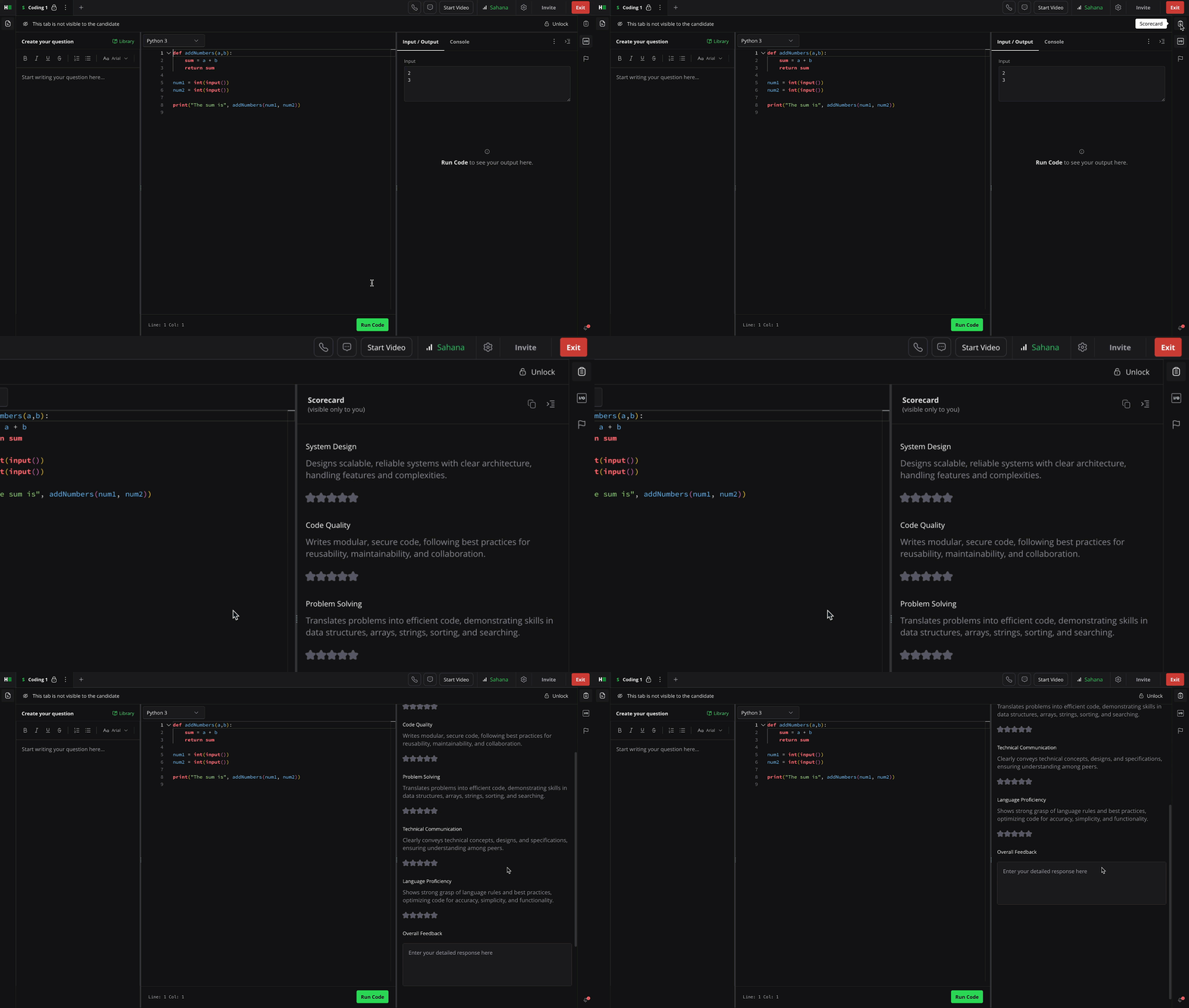
Bekijk de vaardigheden die zijn gekoppeld aan de rol van de kandidaat:
Als het interview is gestart vanuit een testrapport, kaart het systeem de testrol automatisch toe.
Als er geen rol is geselecteerd, verschijnen de standaardvaardigheden, zoals Probleemoplossing, Technische Communicatie, Codekwaliteit, Taalvaardigheid en Systeemontwerp.
Voltooi de scorekaart:
Voor Beoordeling vragen, selecteer van Sterk Ja tot Sterk Nee.
Voor Tekst of Keuzelijst velden, voer schriftelijke feedback in of kies de juiste optie.
Opmerking: Alle feedback wordt automatisch opgeslagen. Het scorekaart is privé voor elke interviewer en is niet zichtbaar voor andere interviewers of voor de kandidaat.
Na het interview verschijnt het scorekaart in het Interviewrapport.
Bekijk scorekaart in Interviewrapport
Om het scorekaart in het Interviewrapport te bekijken:
Ga naar Interviews > Interviewlijst.
Selecteer de interview die je wilt bekijken.
Klik in het Interviewdetails paneel op Rapport bekijken.
Klik op het menu-icon (☰) rechts om het Scorekaart gedeelte te openen.
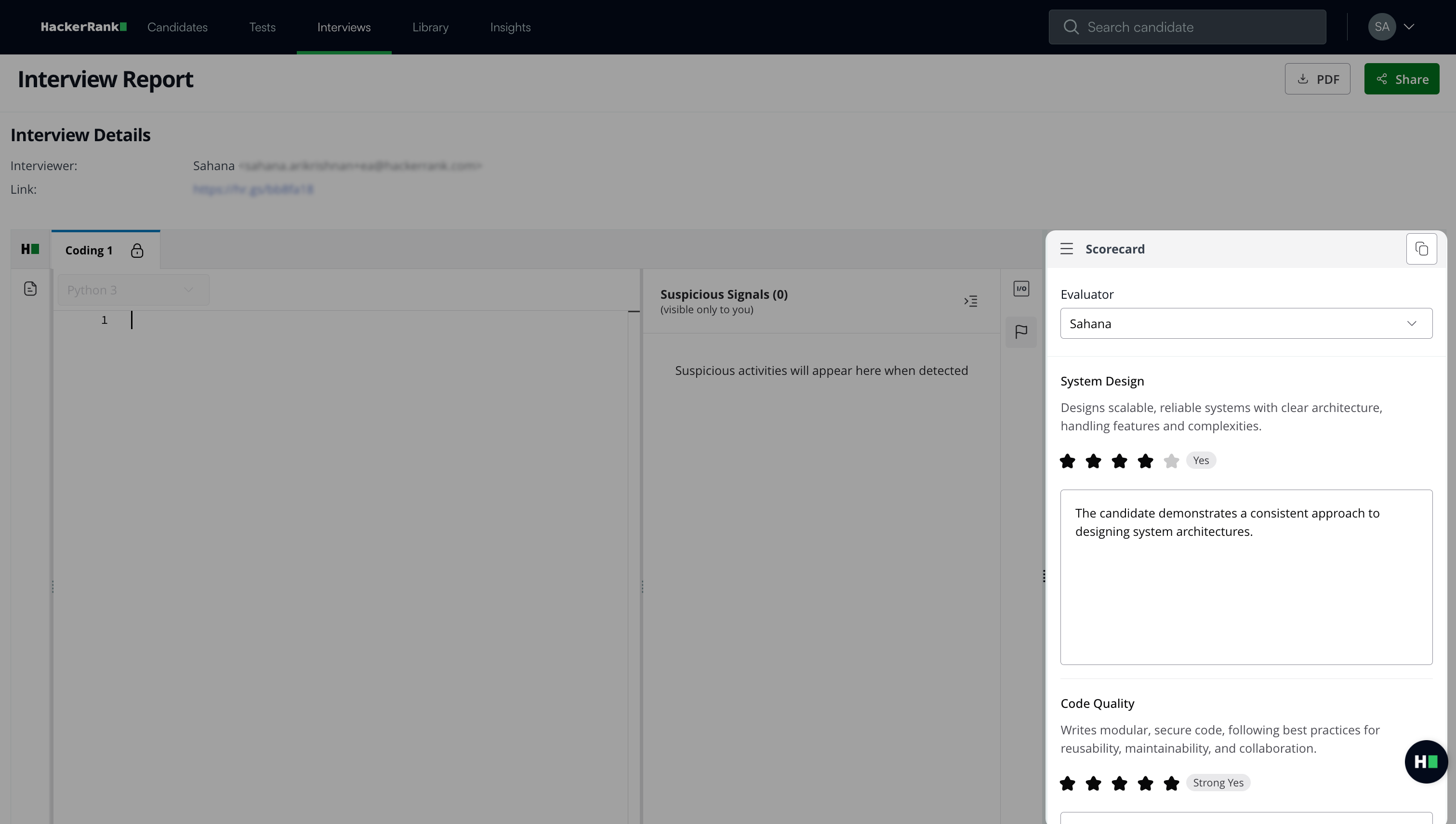
Selecteer de naam van een evaluator om hun scorekaart en opmerkingen voor de kandidaat te bekijken.
Opmerking:
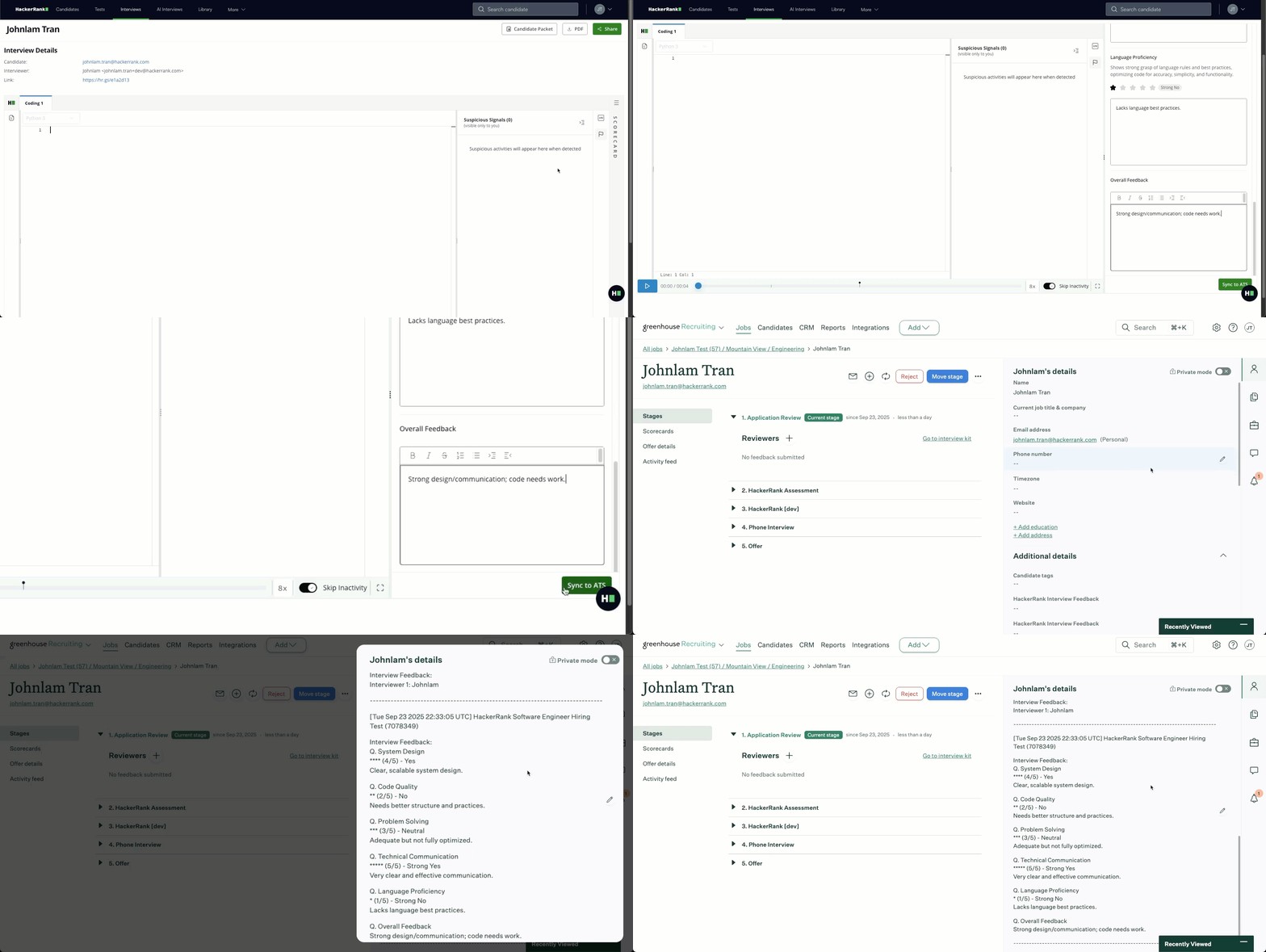
Als uw organisatie integreert met een ATS, klik dan op Synchroniseer met ATS om de scorekaart te synchroniseren. Scorekaart-synchronisatie is momenteel beschikbaar voor Greenhouse, Workday, Lever V2 en Oracle.
U kunt toegang krijgen tot scorekaarten afhankelijk van uw licentietype.
Recruiter and Developer licentiehouders kunnen scorekaarten van alle teamleden bekijken.
Interviewer licentiehouders kunnen alleen hun eigen scorekaarten bekijken en zien niet de Evaluator drop-down. Als zij niet hebben deelgenomen aan het interview, verschijnt het volgende bericht:
U heeft geen toegang tot het bekijken van de scorekaart.