Karty ocen kandydatów
Last updated: December 30, 2025
Karta oceny rekrutera to prywatna karta oceny dla rekruterów do ręcznej oceny umiejętności kandydatów podczas rozmowy kwalifikacyjnej. Każda karta oceny zawiera predefiniowane umiejętności oparte na roli kandydata i zapewnia ustrukturyzowane pola wejściowe dla opinii.
Dostęp do kart oceny rozmów kwalifikacyjnych
Aby uzyskać dostęp do kart oceny rozmów kwalifikacyjnych:
Zaloguj się do swojego konta HackerRank for Work używając swoich danych logowania.
Przejdź do Rozmowy kwalifikacyjne > Karty oceny.
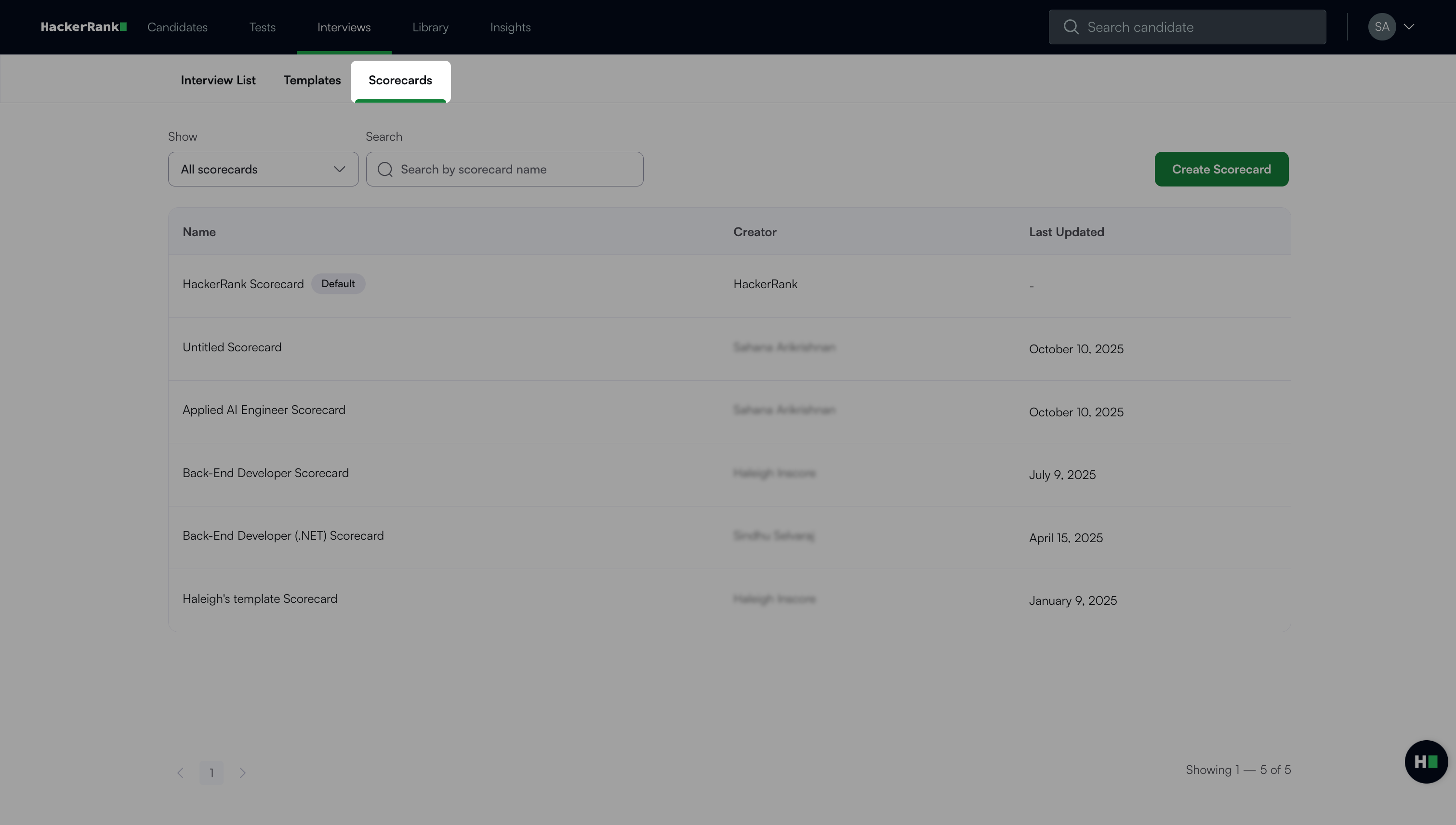
Użyj paska wyszukiwania lub filtrów, aby łatwo znaleźć karty oceny:
Wyszukiwanie: Wprowadź nazwę karty oceny.
Opcje filtrowania:
Wszystkie karty oceny: Wyświetl wszystkie karty oceny utworzone przez Twoją firmę.
Moje karty oceny: Wyświetl tylko karty oceny, które utworzyłeś.
Uwaga: Użyj menu Więcej opcji (⋮) aby:
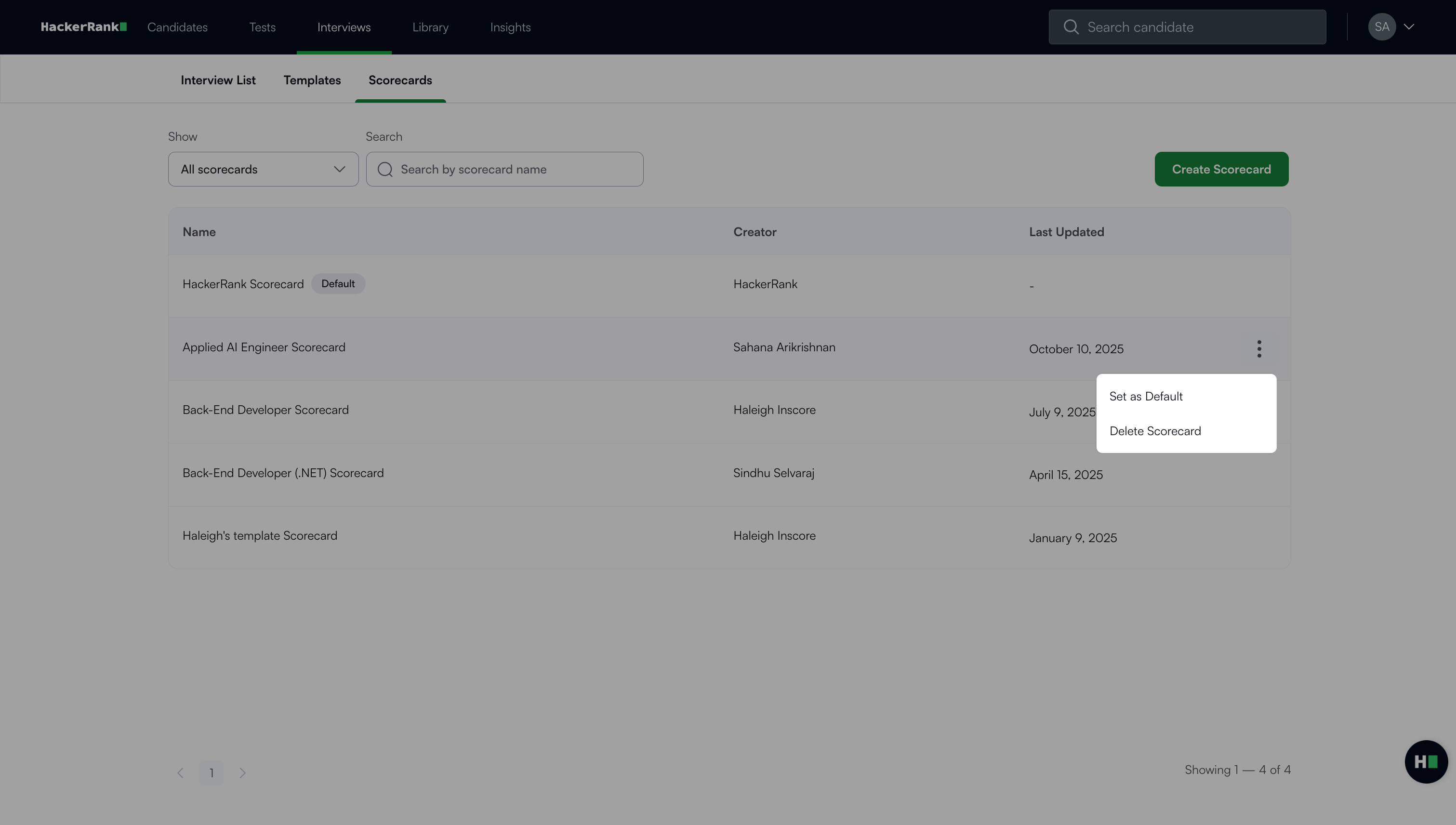
Kliknij Ustaw jako domyślną aby uczynić kartę wyników domyślną.
Kliknij Usuń kartę wyników aby trwale usunąć kartę wyników.
Niestandardowe karty wyników
Niestandardowe karty wyników zapewniają ustrukturyzowane podejście do oceny kandydatów, zmniejszając subiektywność i poprawiając spójność rekrutacji. Pomagają rekruterom oceniać kandydatów przy użyciu jasnych, specyficznych dla roli kryteriów.
Kluczowe możliwości
Niestandardowe karty wyników oferują następujące możliwości:
Dostosowane oceny: Twórz karty ocen specyficzne dla ról, używając sześciu typów danych wejściowych: Tekst, Wybór pojedynczy, Wybór wielokrotny, Ocena, Menu rozwijane i Tak/Nie.
Ulepszona współpraca: Dodawaj opisy na poziomie sekcji i wskazówki do pytań, aby kierować rekruterami i standaryzować oceny.
Domyślna karta ocen firmy: Ustaw dowolną kartę ocen jako domyślną dla firmy, aby usprawnić konfigurację rozmów kwalifikacyjnych.
Elastyczne przypisywanie: Przypisuj karty ocen podczas konfiguracji rozmowy kwalifikacyjnej lub poprzez szablony dla spójnego użycia w różnych rozmowach.
Tworzenie niestandardowej karty wyników
Aby utworzyć niestandardową kartę wyników:
Zaloguj się do swojego konta HackerRank for Work używając swoich danych logowania.
Przejdź do Rozmowy kwalifikacyjne > Karty oceny.
Kliknij Utwórz kartę oceny. Pojawi się nowa karta oceny z jedną sekcją i jednym pytaniem domyślnie.
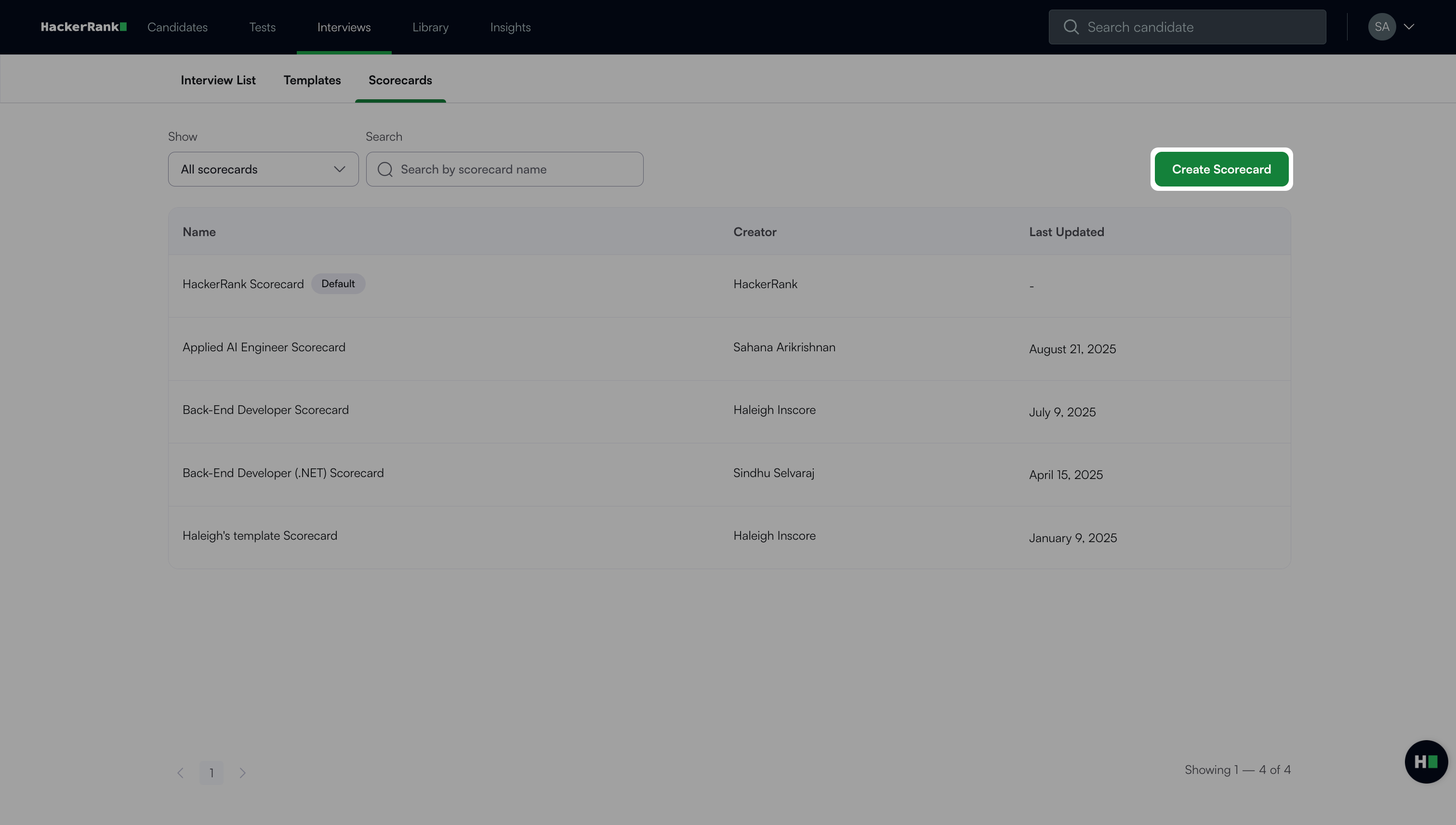
Kliknij ikonę edycji obok tytułu karty oceny, aby zmienić nazwę karty oceny.
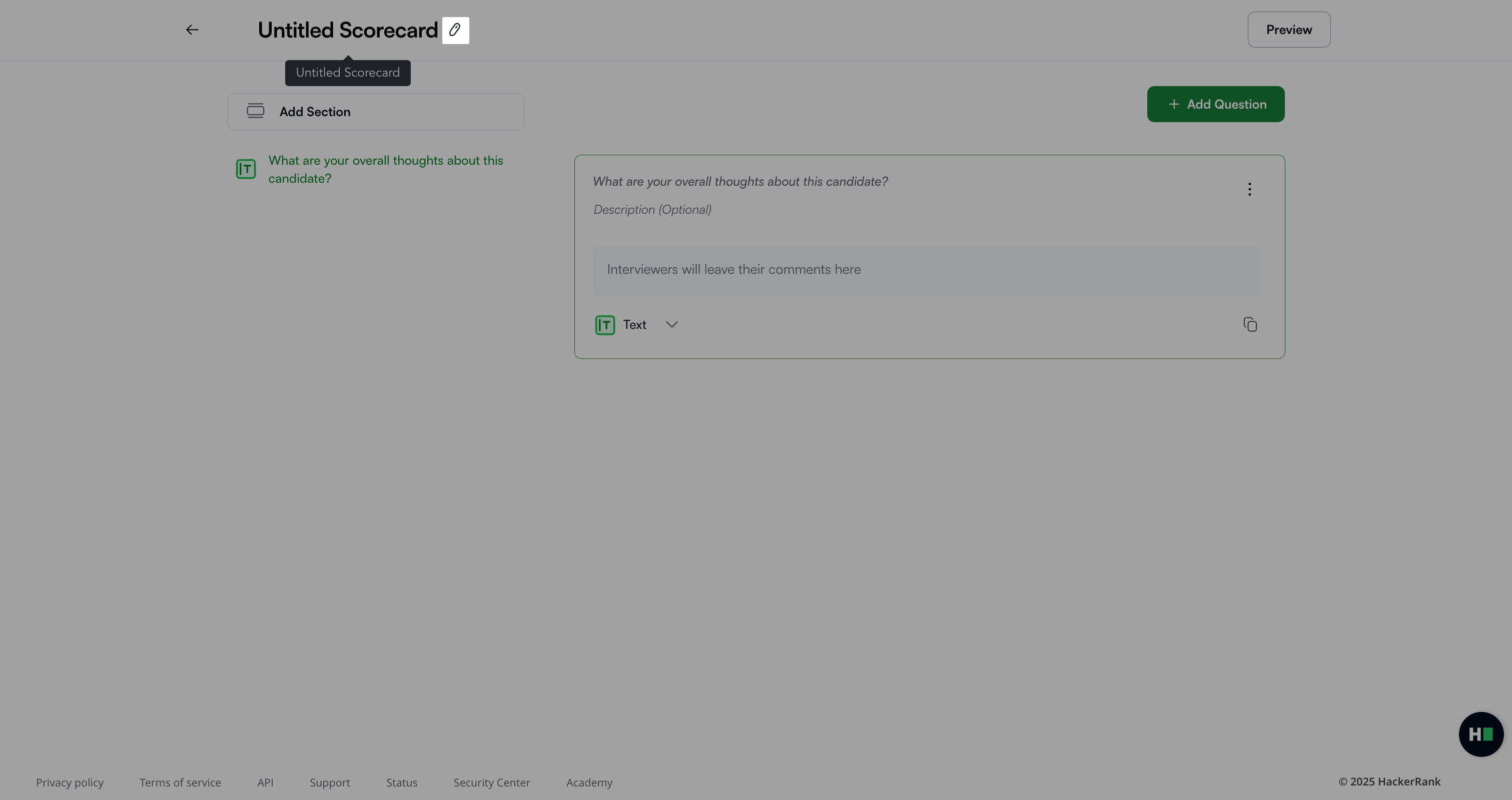
Edytuj domyślne pytanie
Aby edytować domyślne pytanie:
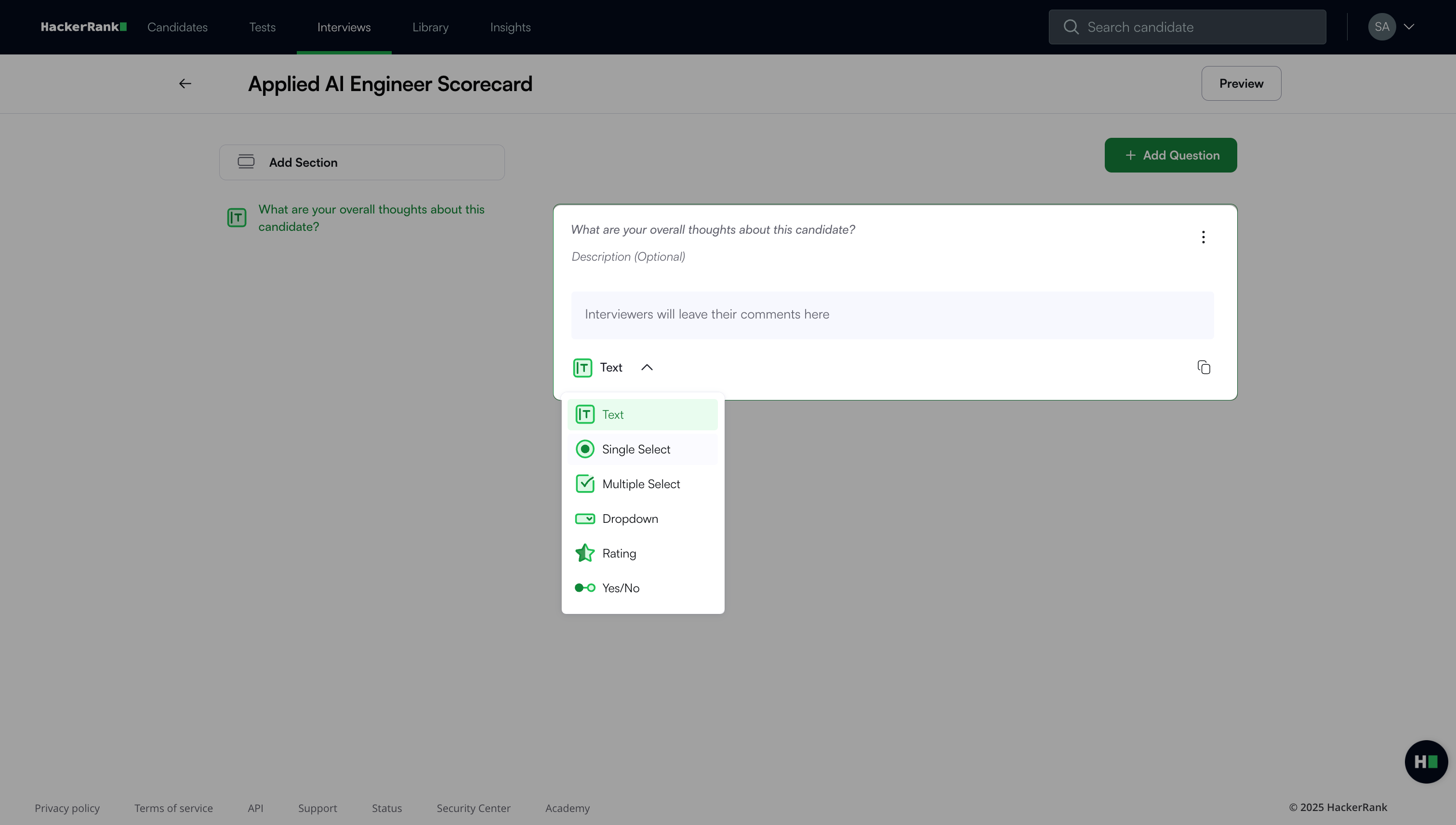
Zaktualizuj tekst pytania.
(Opcjonalnie) Dodaj opis, aby zapewnić kontekst dla rekruterów.
Wybierz typ wprowadzania danych:
Tekst: Wprowadź opinię w dowolnej formie.
Pojedynczy wybór: Wybierz jedną opcję.
Wielokrotny wybór: Wybierz wiele opcji.
Lista rozwijana: Wybierz jedną opcję z listy rozwijanej.
Ocena: Oceń w skali 3-, 4- lub 5-gwiazdkowej.
Tak/Nie: Wybierz Tak lub Nie.
Uwaga:
Dla typów Pojedynczy wybór, Wielokrotny wybór lub Lista rozwijana, wybierz Dodaj opcję, aby dodać wybory.
Dla pytań typu Ocena, wybierz Pokaż 3, Pokaż 4 lub Pokaż 5, aby dostosować skalę gwiazdek.
Użyj menu Więcej opcji (⋮), aby:
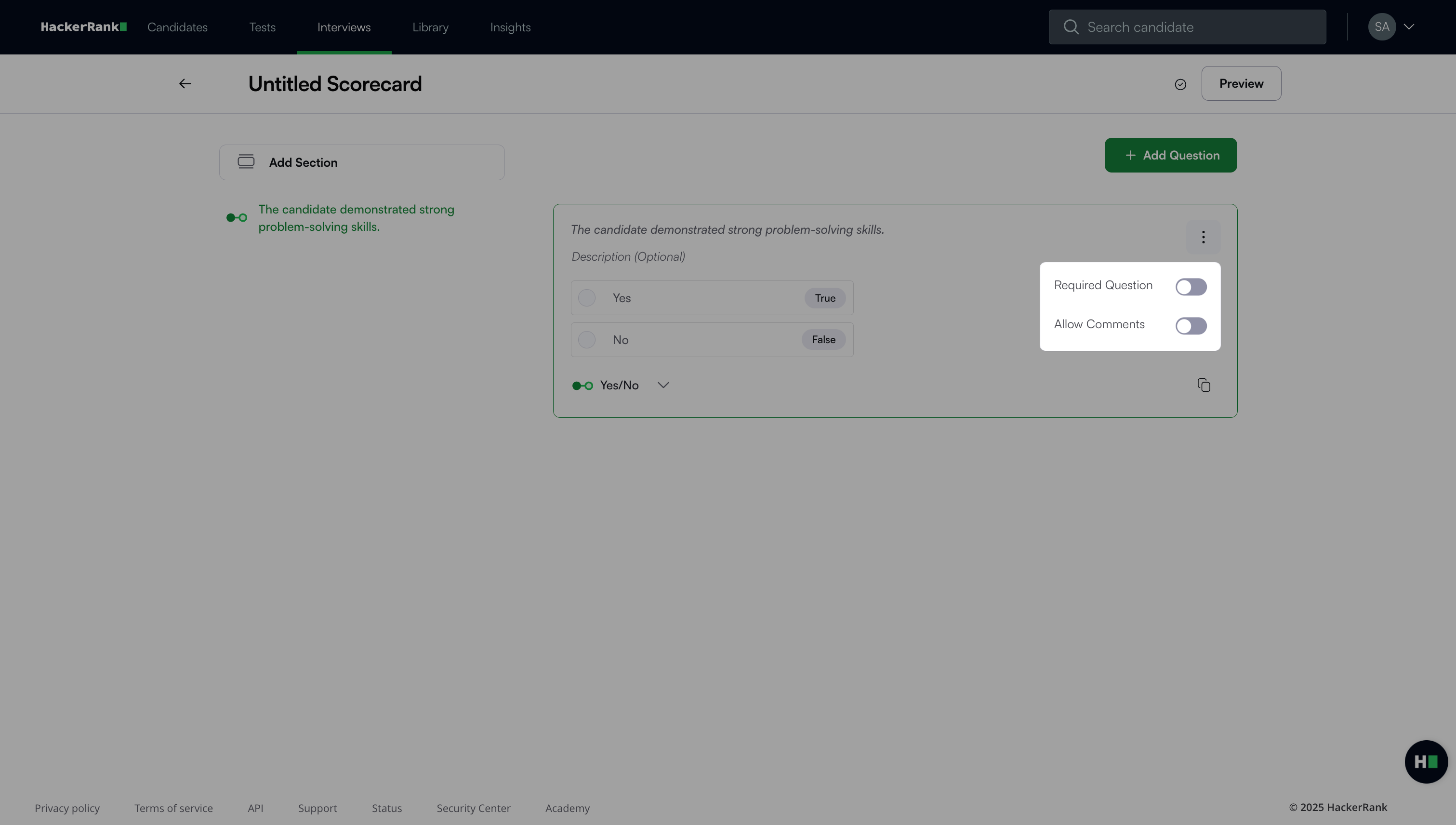
Przełącz Pytanie wymagane, aby uczynić pytanie obowiązkowym.
Przełącz Zezwól na komentarze (dostępne dla wszystkich typów wprowadzania danych z wyjątkiem Tekst), aby umożliwić rekruterom dodawanie komentarzy.
Kliknij Podgląd, aby przejrzeć kartę oceny.
Uwaga: Karty wyników zapisują się automatycznie.
Dodaj sekcję do karty wyników
Aby dodać sekcję do Karty wyników:
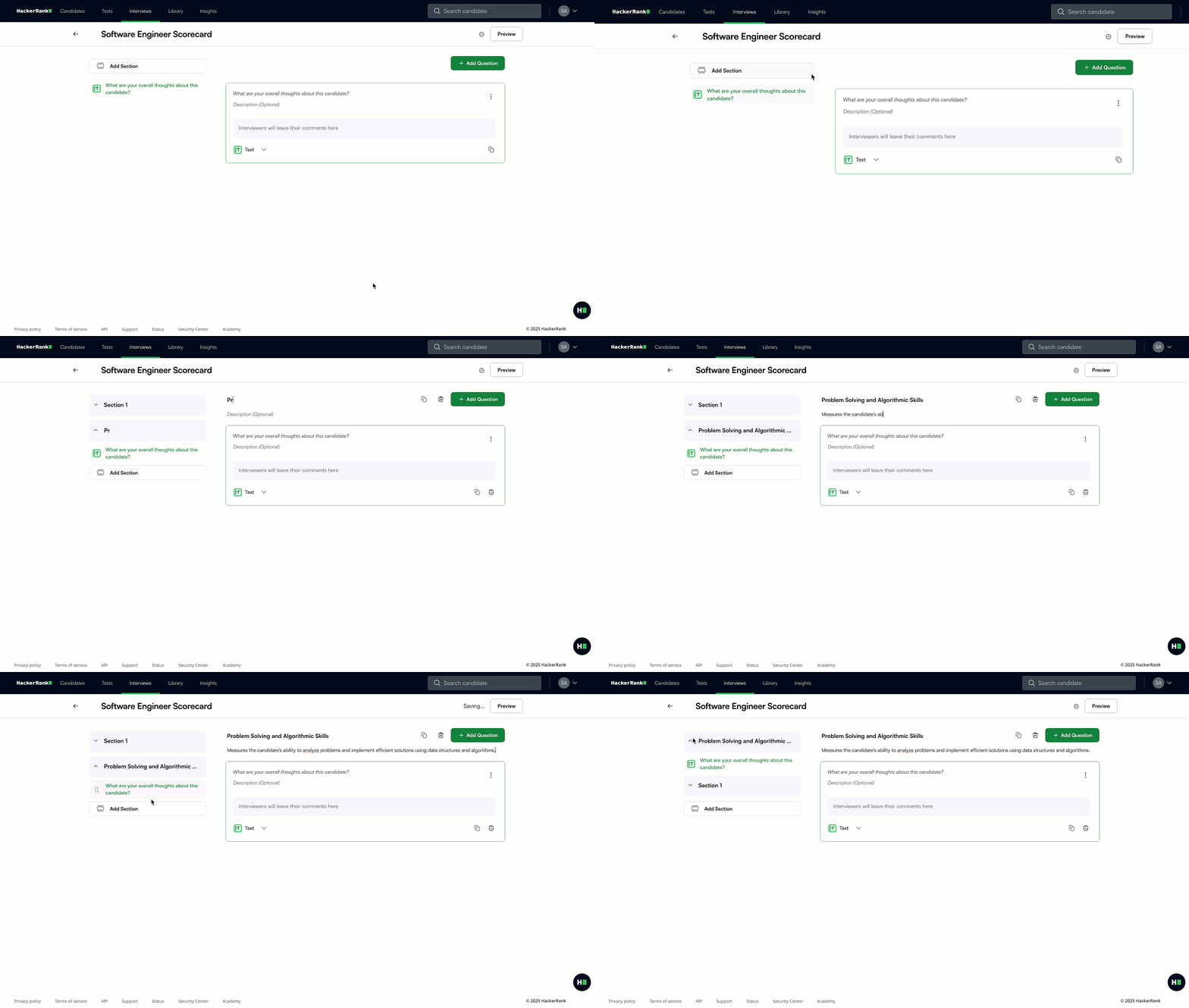
Kliknij Dodaj Sekcję, aby utworzyć nową sekcję.
(Opcjonalnie) Wprowadź Tytuł Sekcji i Opis, aby opisać jej przeznaczenie.
Przeciągnij i upuść sekcję, aby zmienić jej kolejność.
Uwaga: Aby zarządzać sekcjami:
Wybierz ikonę duplikowania, aby skopiować sekcję.
Wybierz ikonę usuwania, aby usunąć sekcję.
Dodaj pytanie do sekcji
Aby dodać pytanie do sekcji:
Przejdź do sekcji, w której chcesz dodać pytanie.
Kliknij + Dodaj pytanie.
Wybierz typ pola wprowadzania.
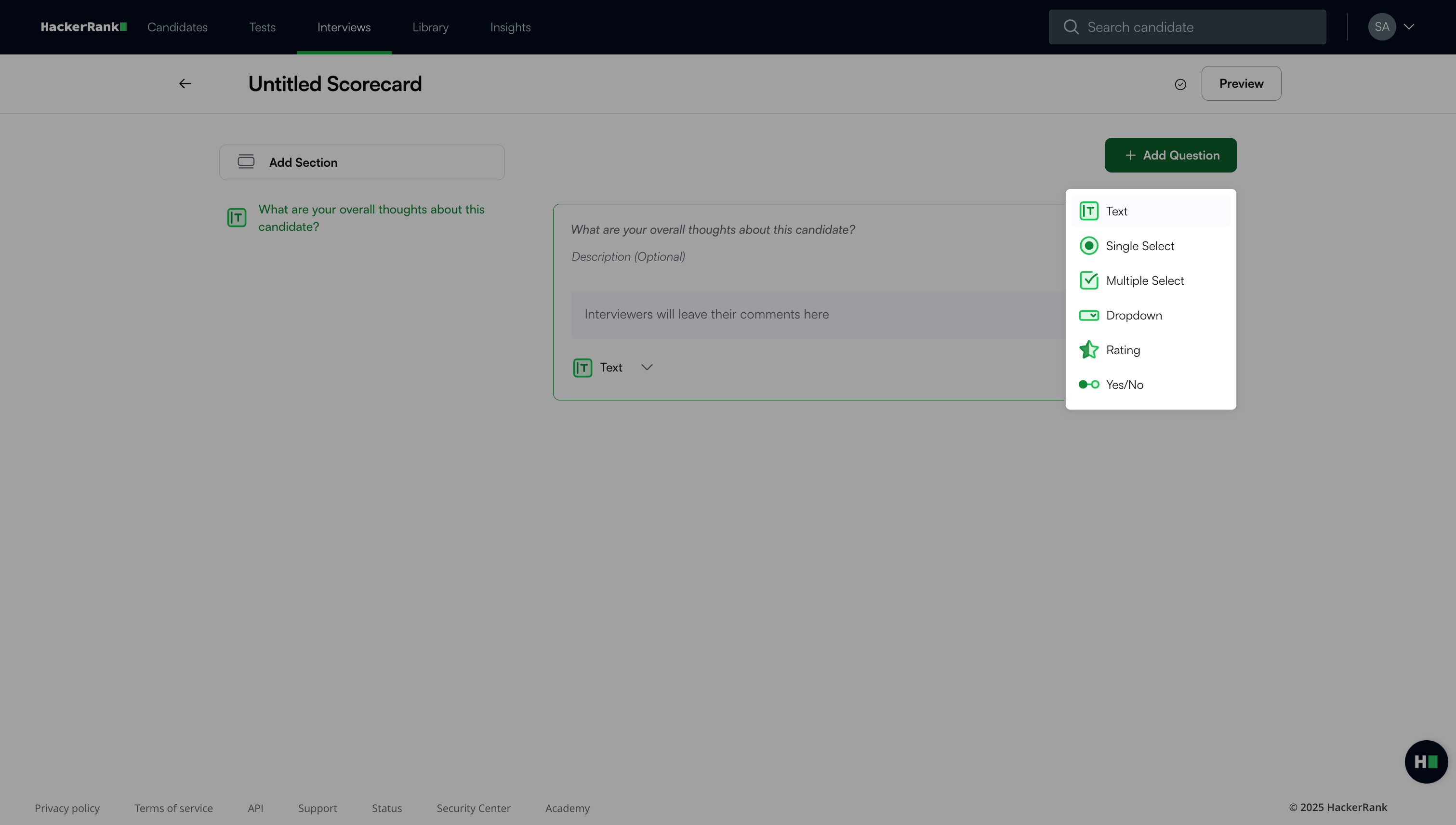
Wprowadź tekst pytania.
(Opcjonalnie) Dodaj opis, aby zapewnić kontekst dla osób przeprowadzających rozmowy kwalifikacyjne.
Użyj menu Więcej opcji (⋮), aby:
Przełączyć Pytanie wymagane, aby uczynić pytanie obowiązkowym.
Przełączyć Zezwalaj na komentarze (dostępne dla wszystkich typów pól wprowadzania z wyjątkiem Tekst), aby umożliwić osobom przeprowadzającym rozmowy dodawanie komentarzy.
Przeciągnij i upuść pytania w sekcji, aby zmienić ich kolejność.
Kliknij Podgląd, aby przejrzeć kartę oceny.
Uwaga: Aby zarządzać pytaniem:
Wybierz ikonę duplikowania, aby skopiować pytanie.
Wybierz ikonę usuwania, aby usunąć pytanie.
Przypisz kartę wyników
Możesz przypisać kartę wyników na dwa sposoby:
Poprzez szablony
Podczas konfiguracji rozmowy kwalifikacyjnej
Przypisz kartę wyników poprzez szablony
Aby przypisać kartę wyników poprzez szablony:
Przejdź do Rozmowy kwalifikacyjne > Szablony.
Wybierz szablon, który chcesz zaktualizować.
W lewym panelu wybierz Karta oceny.
Wybierz istniejącą kartę oceny lub kliknij Utwórz nową kartę oceny.
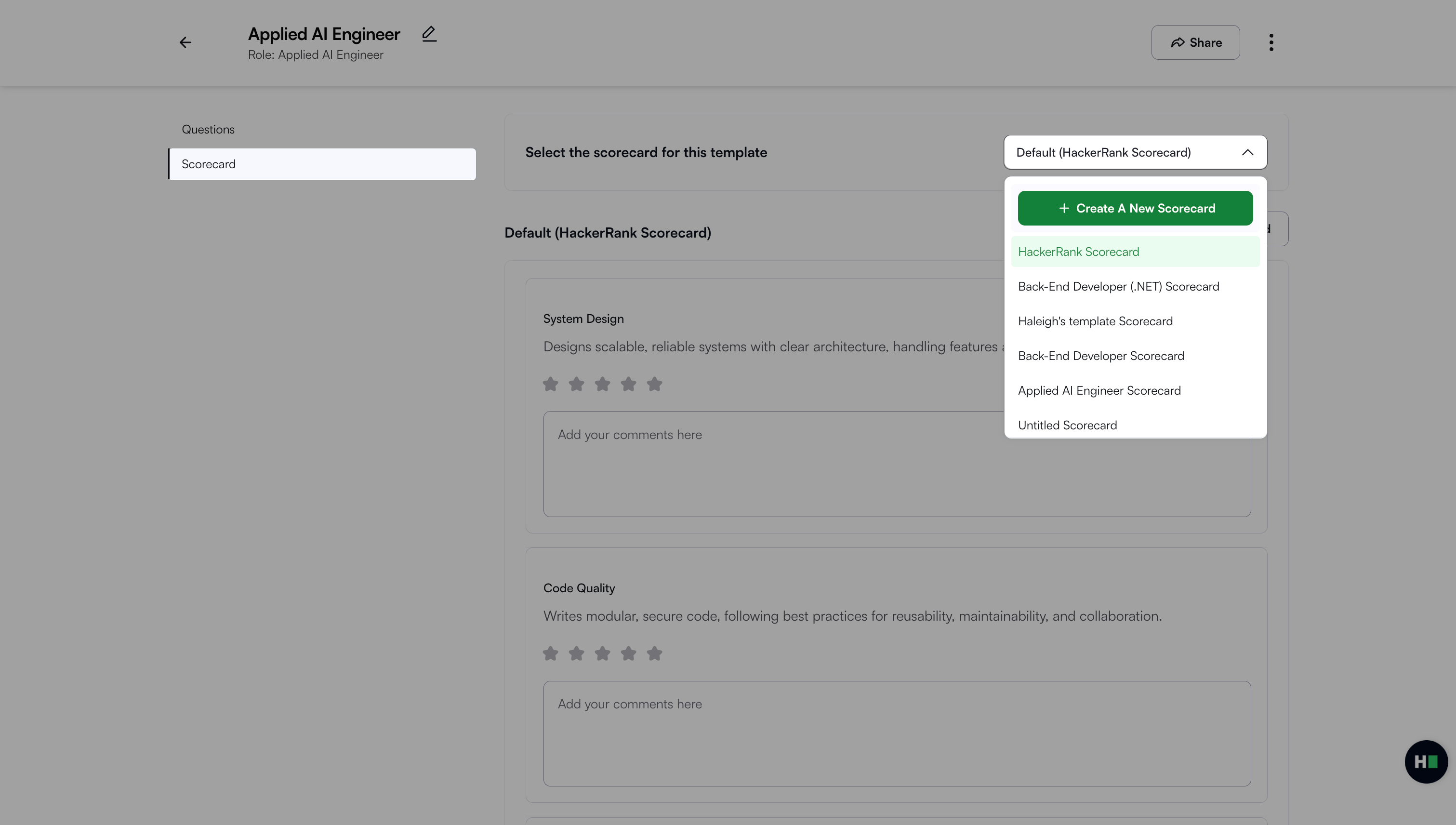
Uwaga: Jeśli nie wybierzesz karty wyników, HackerRank użyje domyślnej karty wyników.
Przypisz kartę wyników podczas konfiguracji rozmowy kwalifikacyjnej
Aby przypisać kartę wyników podczas konfiguracji rozmowy kwalifikacyjnej:
Przejdź do Rozmowy kwalifikacyjne > Lista rozmów.
Wybierz rozmowę kwalifikacyjną, którą chcesz zaktualizować.
W panelu Szczegóły rozmowy przewiń do Karta oceny rozmowy.
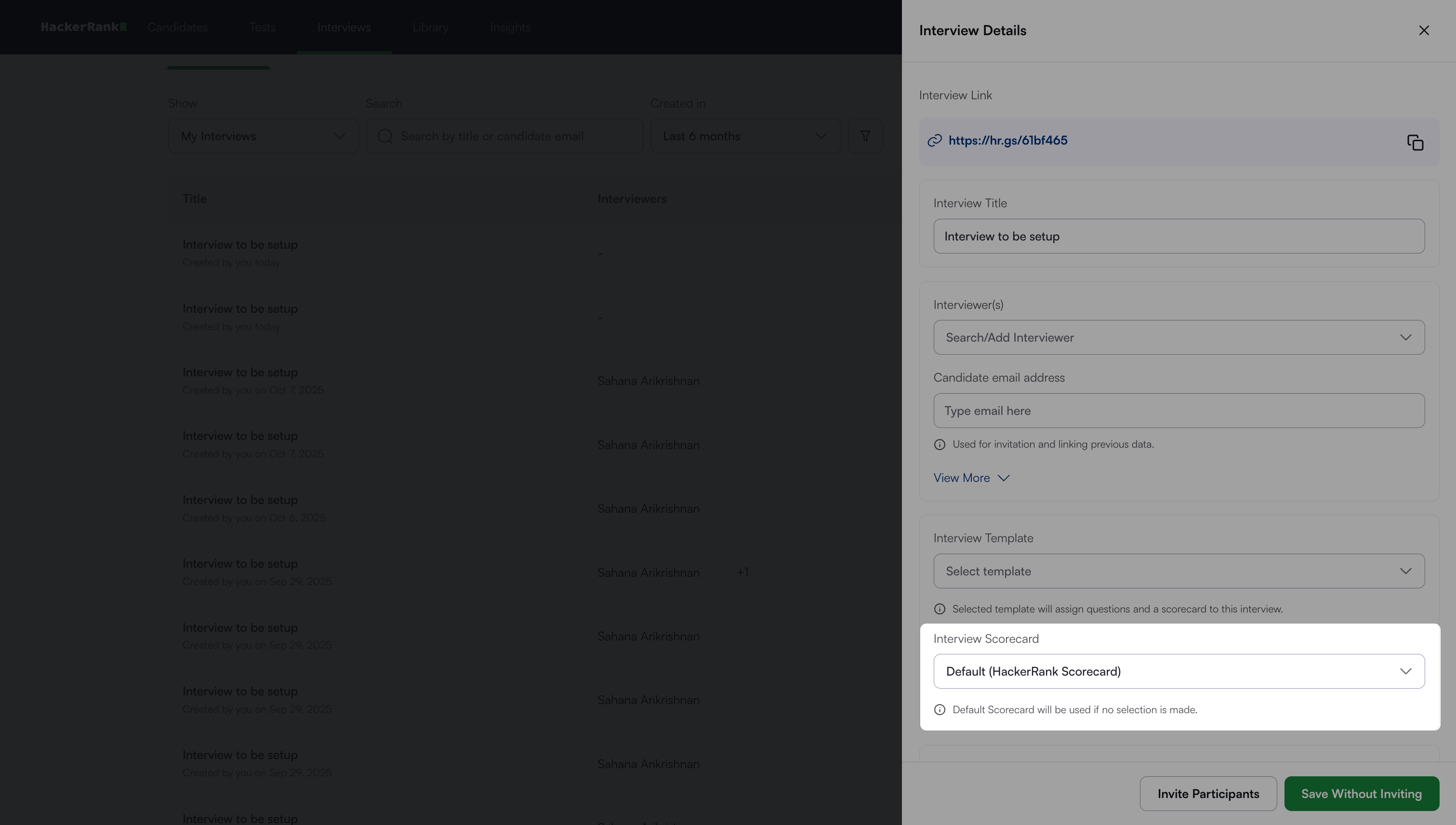
Wybierz kartę oceny z listy rozwijanej.
Kliknij Zapisz bez zapraszania.
Uwaga: Jeśli wybierzesz szablon podczas konfiguracji rozmowy kwalifikacyjnej, HackerRank automatycznie dodaje kartę oceny z tego szablonu. Jeśli nie wybierzesz szablonu, rozmowa kwalifikacyjna używa karty oceny, którą wybierasz ręcznie. Jeśli nie wybierzesz żadnej karty oceny, HackerRank używa domyślnej karty oceny.
Używanie karty oceny podczas rozmowy kwalifikacyjnej
Aby uzyskać dostęp i wypełnić kartę oceny podczas rozmowy kwalifikacyjnej:
Zaloguj się do rozmowy kwalifikacyjnej jako osoba przeprowadzająca wywiad.
Kliknij ikonę Karta oceny w prawym górnym rogu. Pojawi się panel karty oceny.
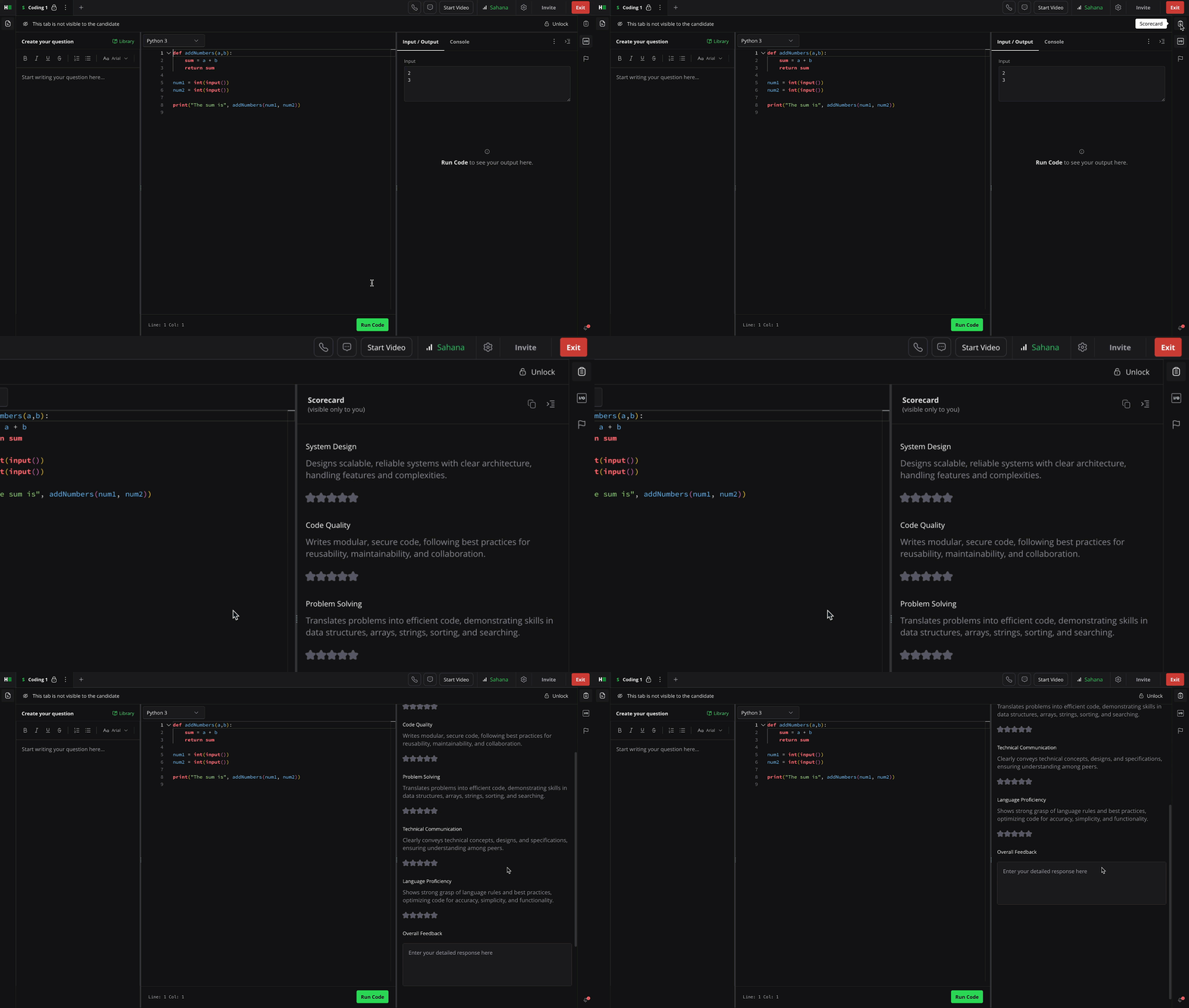
Przejrzyj umiejętności związane z rolą kandydata:
Jeśli rozmowa kwalifikacyjna została rozpoczęta z raportu testowego, system automatycznie mapuje rolę testową.
Jeśli nie wybrano żadnej roli, pojawiają się domyślne umiejętności, takie jak Rozwiązywanie problemów, Komunikacja techniczna, Jakość kodu, Znajomość języka i Projektowanie systemów.
Wypełnij kartę oceny:
W przypadku pytań Ocena, wybierz od Zdecydowanie tak do Zdecydowanie nie.
W przypadku pól Tekst lub Lista rozwijana, wprowadź pisemną opinię lub wybierz odpowiednią opcję.
Uwaga: Wszystkie opinie są automatycznie zapisywane. Karta oceny jest prywatna dla każdego ankietera i nie jest widoczna dla innych ankieterów ani dla kandydata.
Po rozmowie kwalifikacyjnej karta oceny pojawia się w Raporcie z rozmowy kwalifikacyjnej kandydata.
Wyświetl kartę oceny w Raporcie z rozmowy kwalifikacyjnej
Aby wyświetlić kartę oceny w Raporcie z rozmowy kwalifikacyjnej:
Przejdź do Rozmowy kwalifikacyjne > Lista rozmów.
Wybierz rozmowę kwalifikacyjną, którą chcesz przejrzeć.
W panelu Szczegóły rozmowy kliknij Zobacz raport.
Kliknij ikonę menu (☰) po prawej stronie, aby otworzyć sekcję Karta oceny.
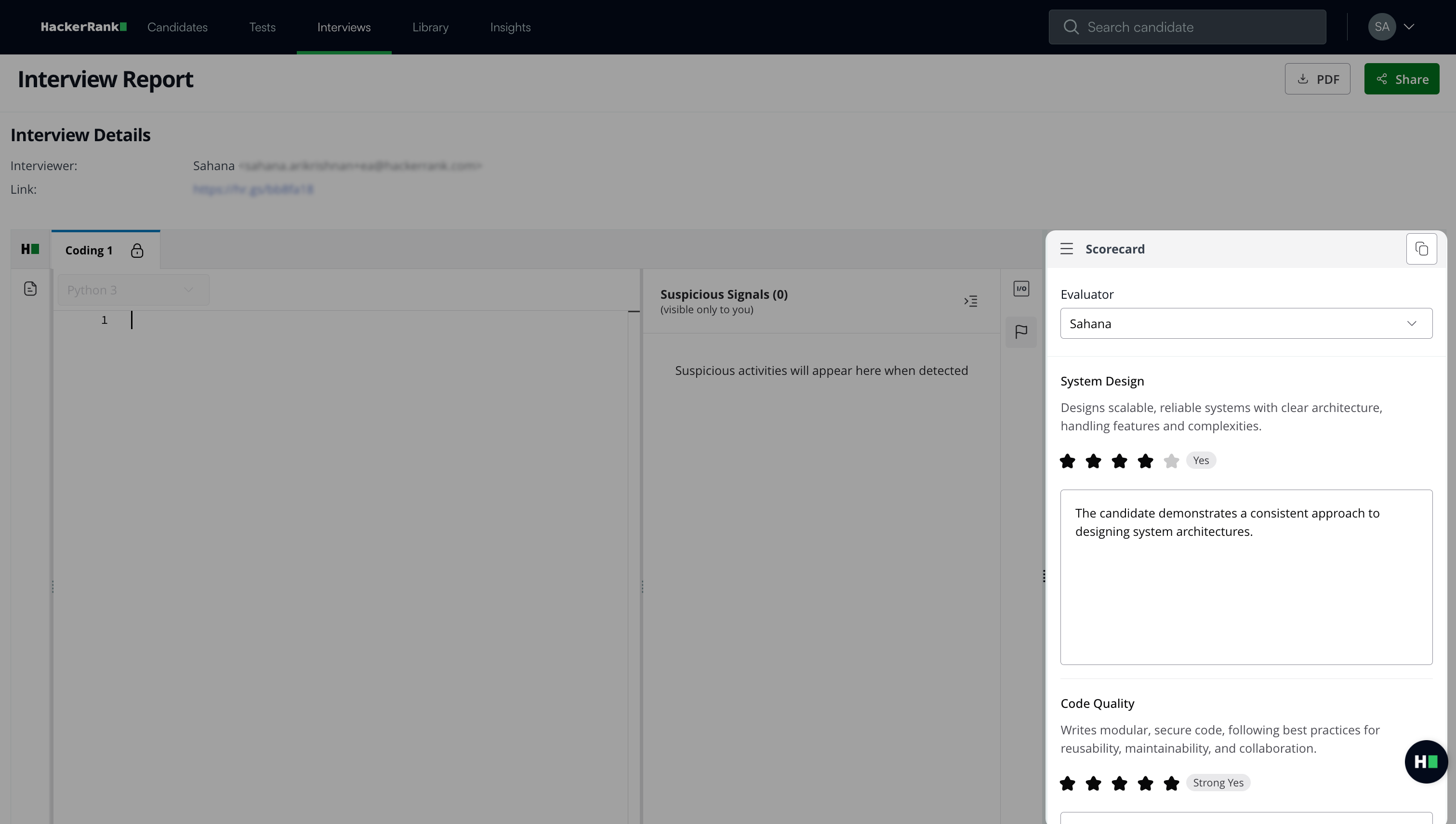
Wybierz nazwisko oceniającego, aby zobaczyć jego kartę oceny i komentarze dotyczące kandydata.
Uwaga:
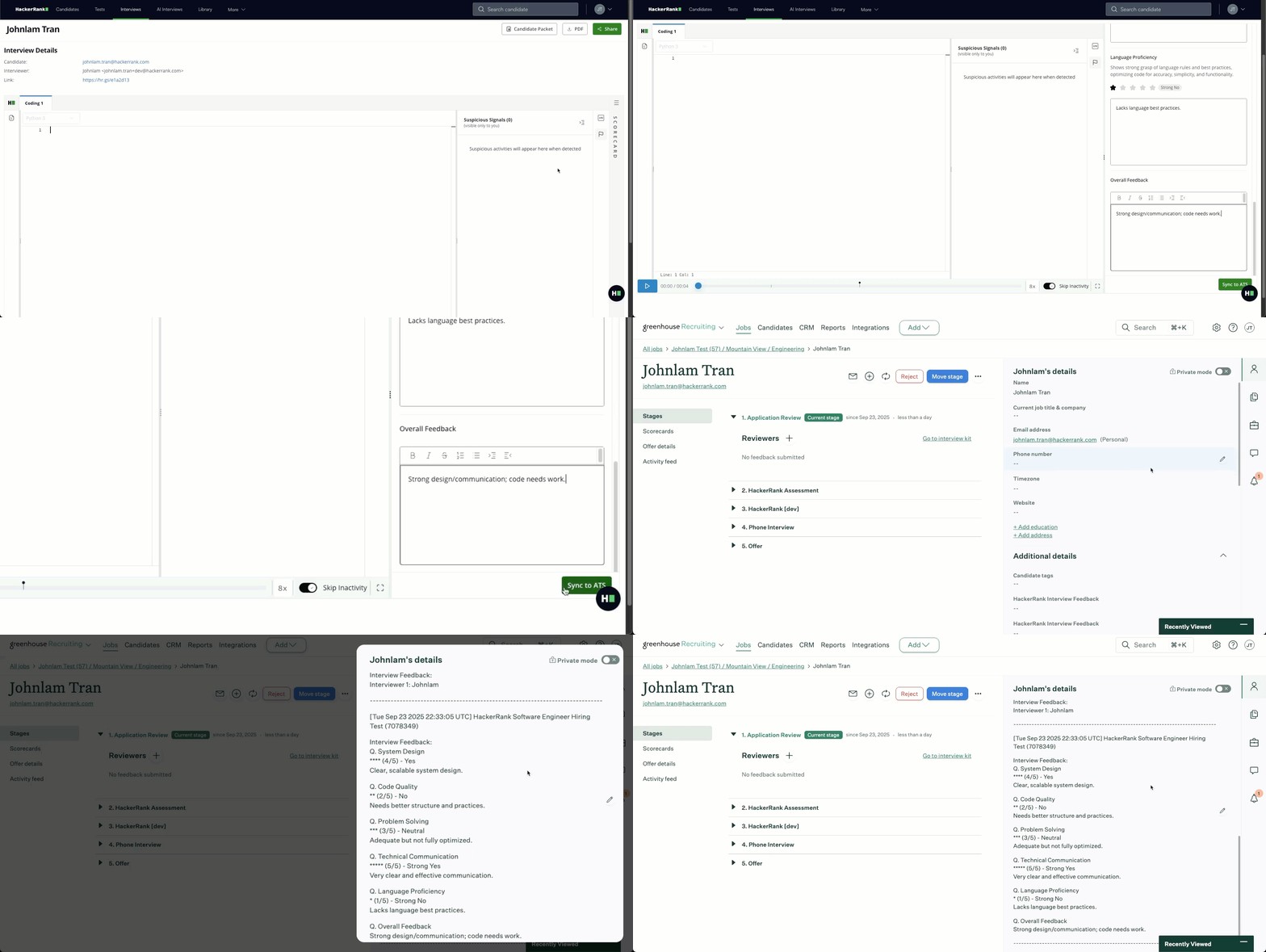
Jeśli Twoja organizacja integruje się z ATS, kliknij Synchronizuj z ATS aby zsynchronizować kartę wyników. Synchronizacja karty wyników jest obecnie dostępna dla Greenhouse, Workday, Lever V2 oraz Oracle.
Dostęp do kart wyników zależy od typu licencji.
Rekruter i Programista posiadacze licencji mogą przeglądać karty wyników wszystkich członków zespołu.
Rozmówca posiadacze licencji mogą przeglądać tylko własne karty wyników i nie widzą Ewaluator drop-dow. Jeśli nie uczestniczyli w wywiadzie, pojawia się następująca wiadomość:
Nie masz dostępu do przeglądania karty wyników.