Cartões de Pontuação de Entrevista
Last updated: December 30, 2025
O scorecard do entrevistador é um scorecard privado para entrevistadores avaliarem manualmente as habilidades dos candidatos durante uma entrevista. Cada scorecard lista habilidades predefinidas baseadas no cargo do candidato e fornece campos de entrada estruturados para feedback.
Acessando scorecards de entrevista
Para acessar os scorecards de entrevista:
Faça login na sua conta do HackerRank for Work usando suas credenciais.
Vá para Entrevistas > Scorecards.
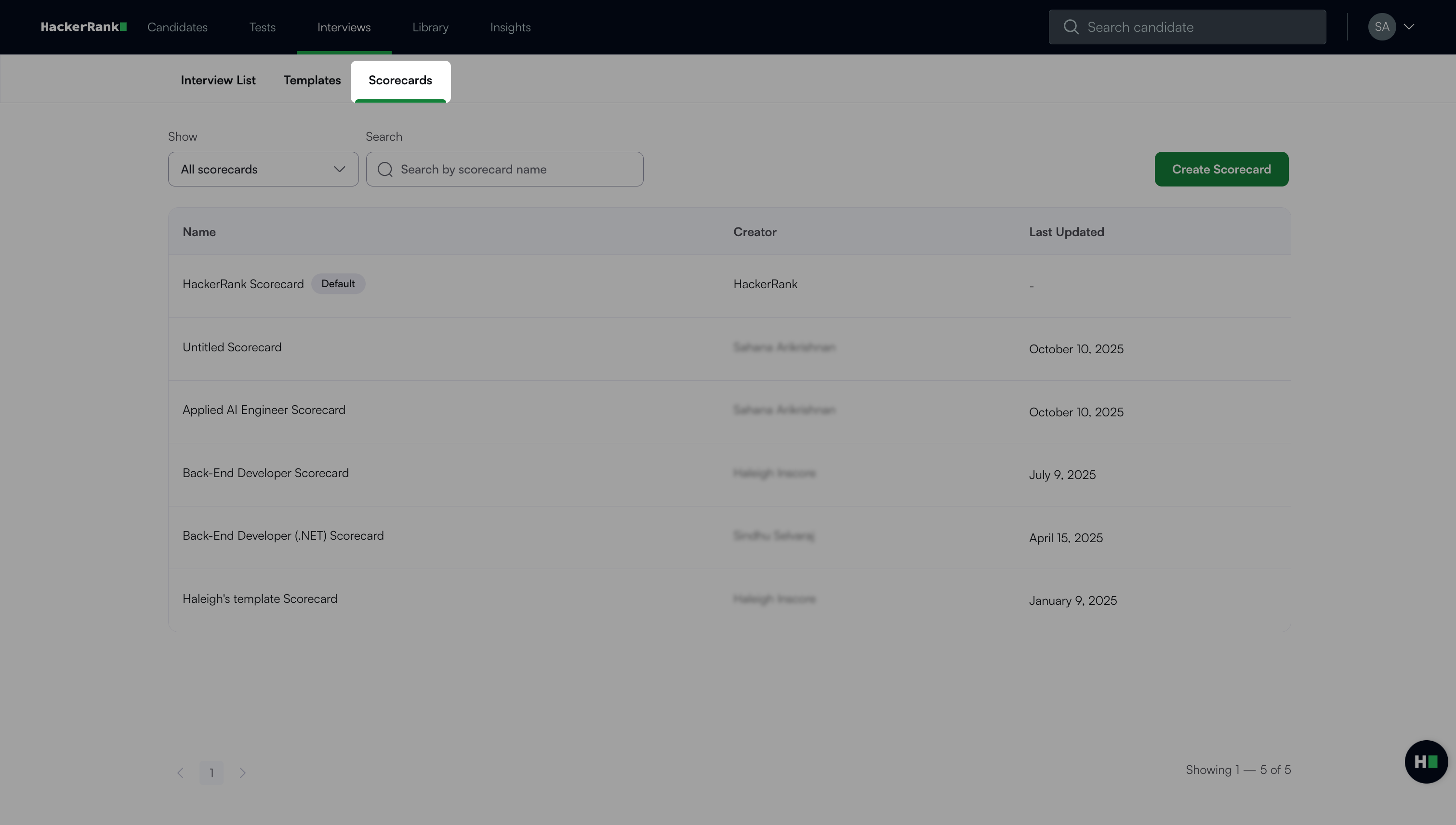
Use a barra de pesquisa ou filtros para encontrar scorecards facilmente:
Pesquisar: Digite o nome do scorecard.
Opções de filtro:
Todos os Scorecards: Visualize todos os scorecards criados pela sua empresa.
Meus Scorecards: Visualize apenas os scorecards que você criou.
Nota: Use o menu Mais Opções (⋮) para:
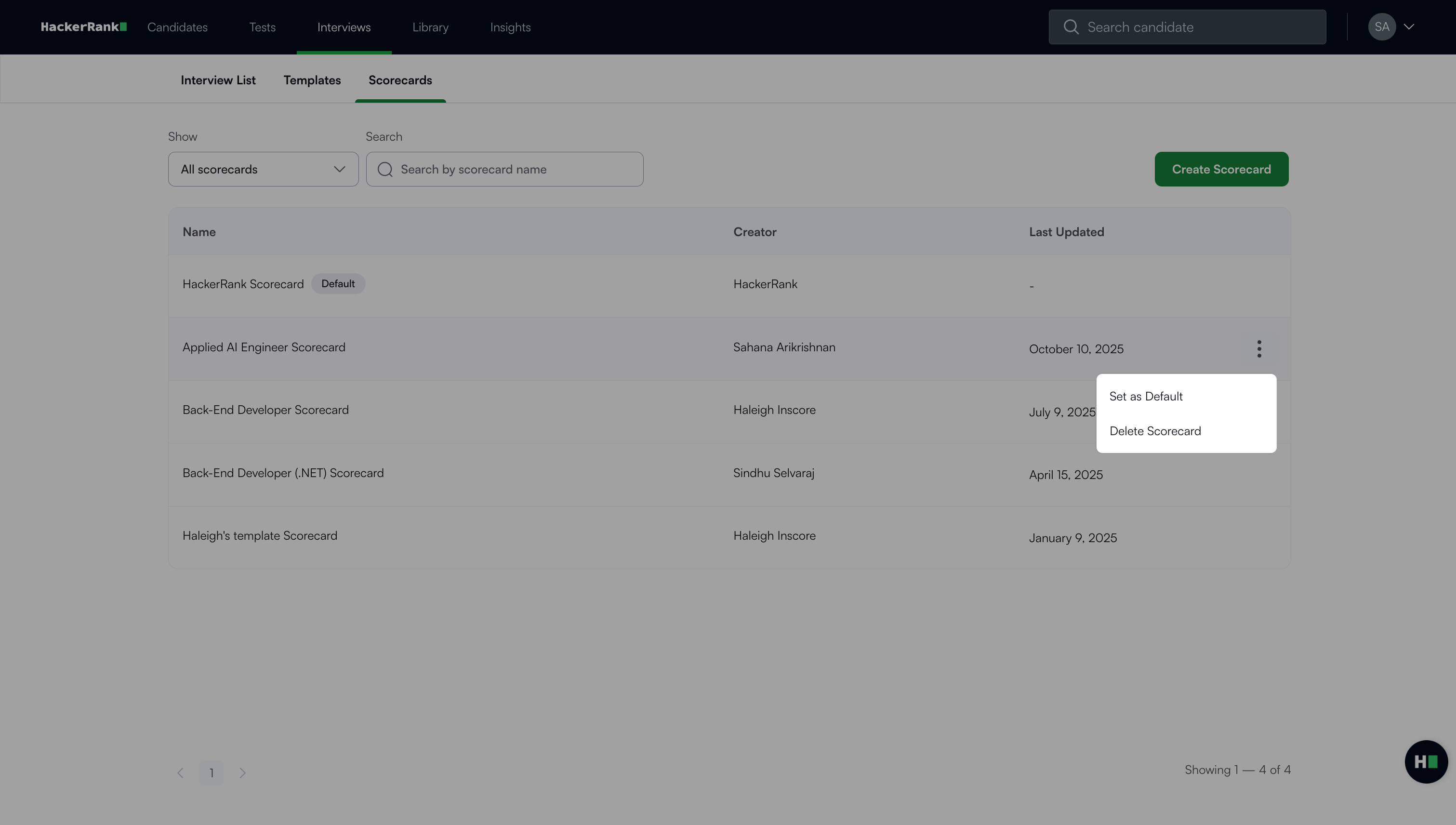
Clique em Definir como Padrão para tornar um scorecard o seu scorecard padrão.
Clique em Excluir Scorecard para remover o scorecard permanentemente.
Scorecards personalizados
Os scorecards personalizados fornecem uma abordagem estruturada para avaliação de candidatos, reduzindo a subjetividade e melhorando a consistência na contratação. Ajuda os entrevistadores a avaliar candidatos usando critérios claros e específicos para a função.
Principais capacidades
Os Scorecards Personalizados oferecem as seguintes capacidades:
Avaliações personalizadas: Crie scorecards específicos para cada função usando seis tipos de entrada: Texto, Seleção Única, Seleção Múltipla, Classificação, Menus Suspensos e Sim/Não.
Colaboração aprimorada: Adicione descrições ao nível de seção e dicas de perguntas para orientar entrevistadores e padronizar avaliações.
Scorecard padrão da empresa: Defina qualquer scorecard como padrão da empresa para agilizar a configuração de entrevistas.
Atribuição flexível: Atribua scorecards durante a configuração da entrevista ou através de modelos para uso consistente em todas as entrevistas.
Criando um scorecard personalizado
Para criar um scorecard personalizado:
Faça login na sua conta do HackerRank for Work usando suas credenciais.
Vá para Entrevistas > Scorecards.
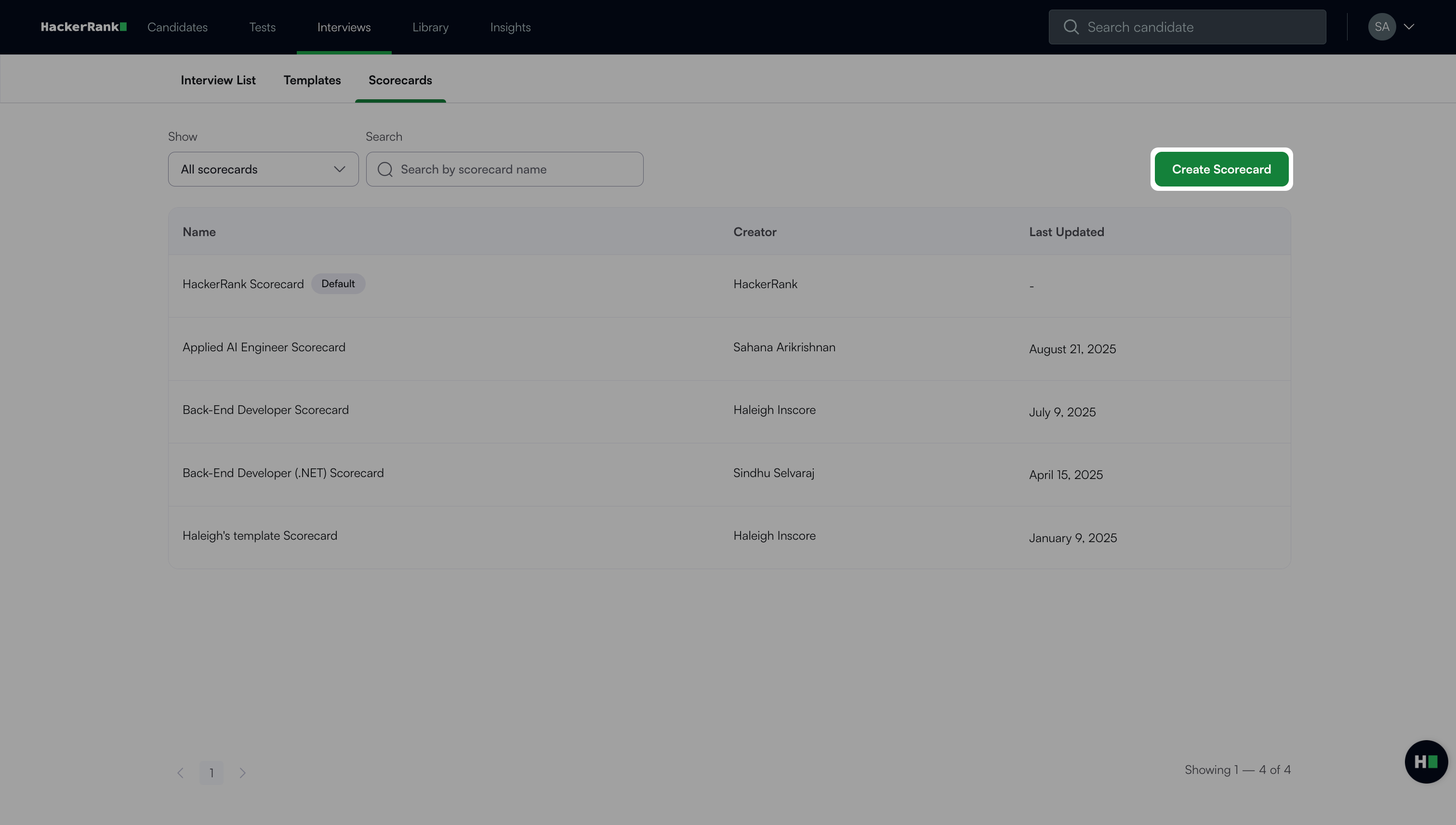
Clique em Criar Scorecard. Um novo scorecard aparece com uma seção e uma pergunta por padrão.
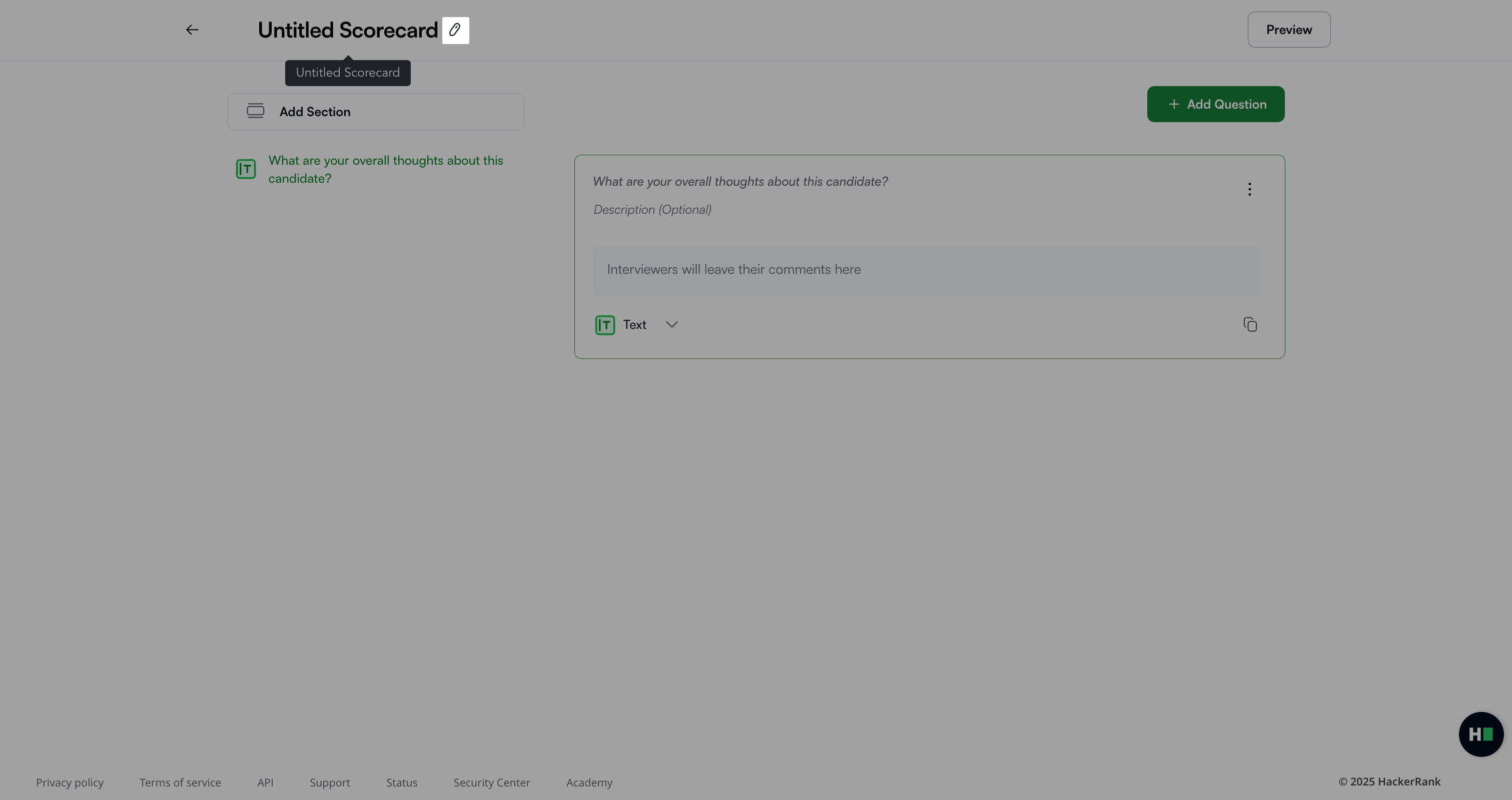
Clique no ícone de editar ao lado do título do scorecard para renomear o scorecard.
Editar a pergunta padrão
Para editar a pergunta padrão:
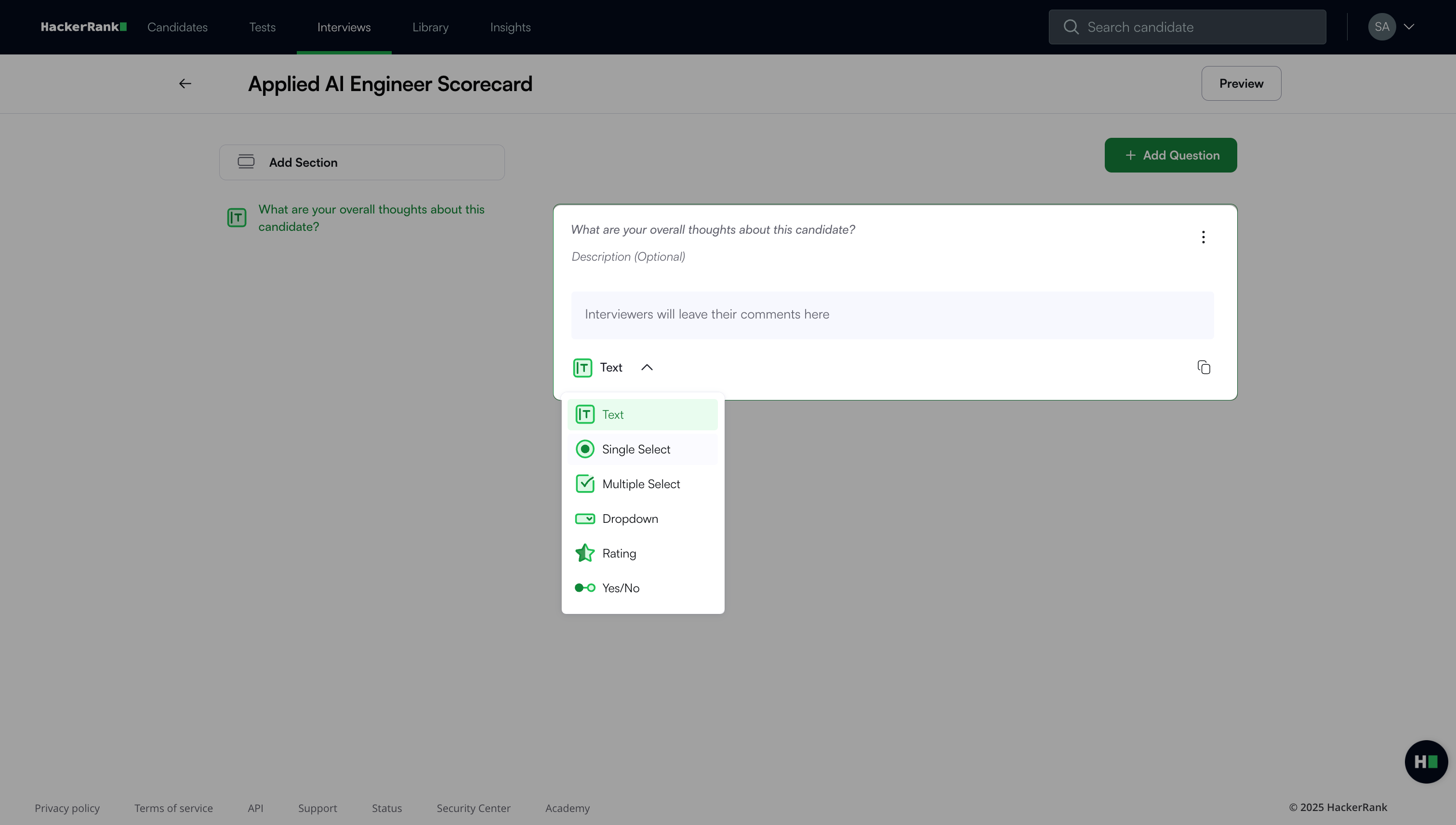
Atualize o texto da pergunta.
(Opcional) Adicione uma descrição para fornecer contexto aos entrevistadores.
Escolha um tipo de entrada:
Texto: Insira feedback em formato livre.
Seleção Única: Escolha uma opção.
Seleção Múltipla: Escolha múltiplas opções.
Menu Suspenso: Selecione uma opção de um menu suspenso.
Avaliação: Avalie em uma escala de 3, 4 ou 5 estrelas.
Sim/Não: Selecione Sim ou Não.
Nota:
Para tipos Seleção Única, Seleção Múltipla ou Menu Suspenso, selecione Adicionar Opção para adicionar escolhas.
Para perguntas de Avaliação, selecione Mostrar 3, Mostrar 4, ou Mostrar 5 para ajustar a escala de estrelas.
Use o menu Mais Opções (⋮) para:
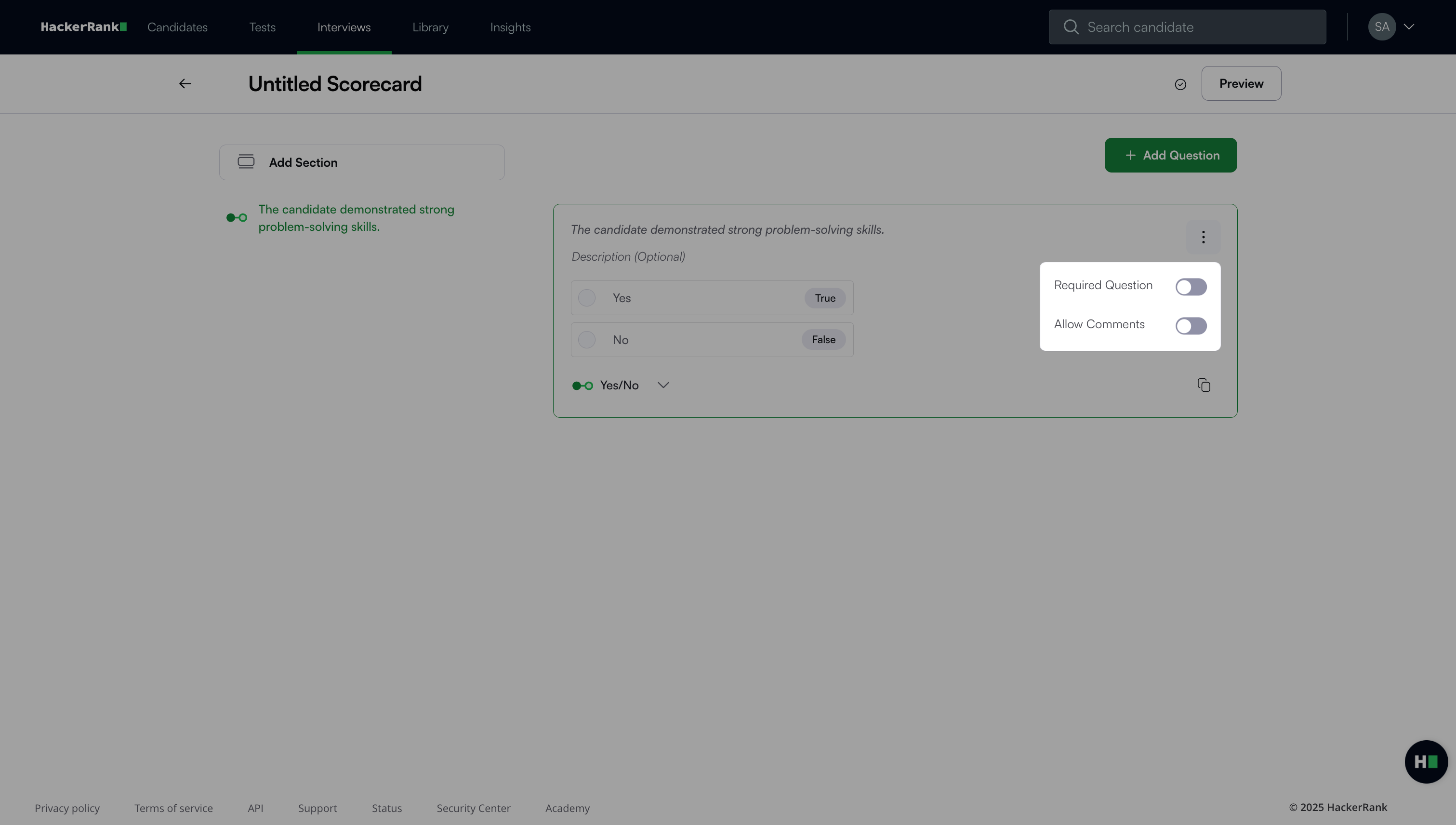
Alternar Pergunta Obrigatória para tornar a pergunta obrigatória.
Alternar Permitir Comentários (disponível para todos os tipos de entrada exceto Texto) para permitir que entrevistadores adicionem comentários.
Clique em Visualizar para revisar o scorecard.
Nota: Os scorecards salvam automaticamente.
Adicionar uma seção ao scorecard
Para adicionar uma seção ao Scorecard:
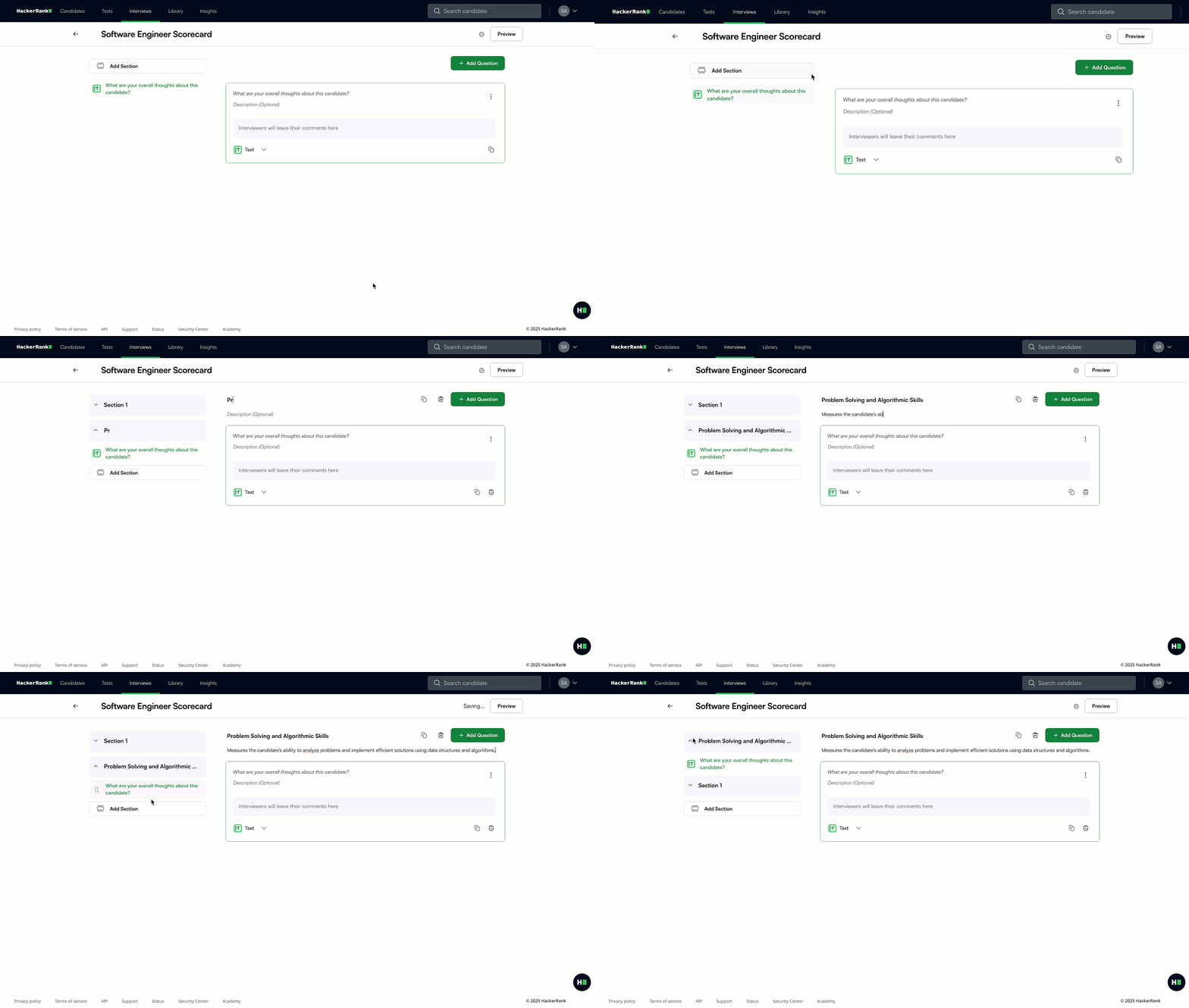
Clique em Adicionar Seção para criar uma nova seção.
(Opcional) Digite um Título da Seção e Descrição para descrever seu propósito.
Arraste e solte a seção para alterar sua ordem.
Nota: Para gerenciar seções:
Selecione o ícone duplicar para copiar uma seção.
Selecione o ícone excluir para remover uma seção.
Adicionar uma pergunta a uma seção
Para adicionar uma pergunta a uma seção:
Vá para a seção onde deseja adicionar uma pergunta.
Clique em + Adicionar Pergunta.
Selecione um tipo de entrada.
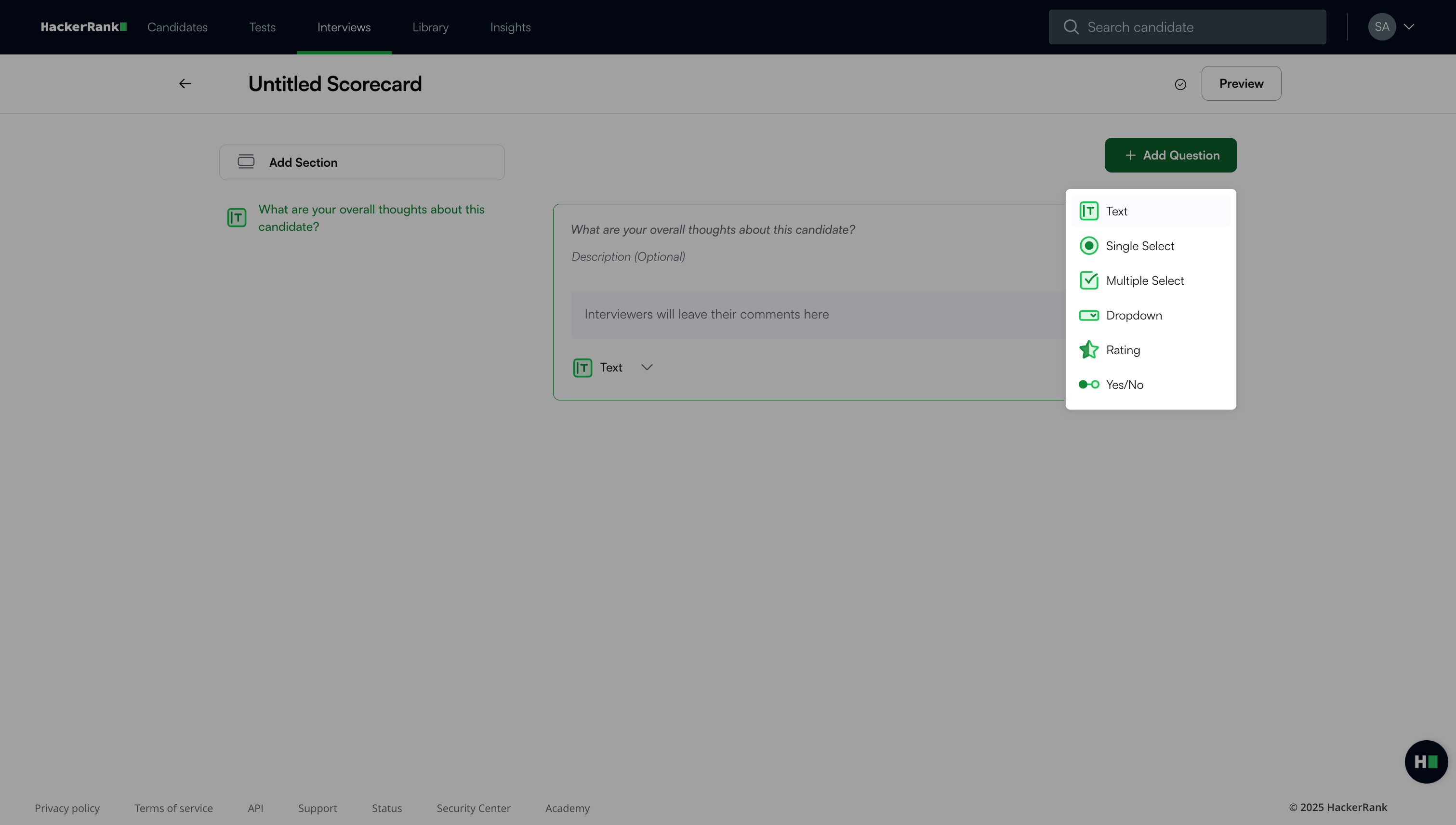
Digite o texto da pergunta.
(Opcional) Adicione uma descrição para fornecer contexto aos entrevistadores.
Use o menu Mais Opções (⋮) para:
Alternar Pergunta Obrigatória para tornar a pergunta obrigatória.
Alternar Permitir Comentários (disponível para todos os tipos de entrada exceto Texto) para permitir que os entrevistadores adicionem comentários.
Arraste e solte perguntas dentro de uma seção para reordená-las.
Clique em Visualizar para revisar o scorecard.
Nota: Para gerenciar a pergunta:
Selecione o ícone duplicar para copiar uma pergunta.
Selecione o ícone excluir para remover uma pergunta.
Atribuir um scorecard
Você pode atribuir um scorecard de duas maneiras:
Através de modelos
Durante a configuração da entrevista
Atribuir scorecard através de modelos
Para atribuir um scorecard através de modelos:
Vá para Entrevistas > Modelos.
Selecione o modelo que deseja atualizar.
No painel esquerdo, selecione Scorecard.
Escolha um scorecard existente ou clique em Criar um Novo Scorecard.
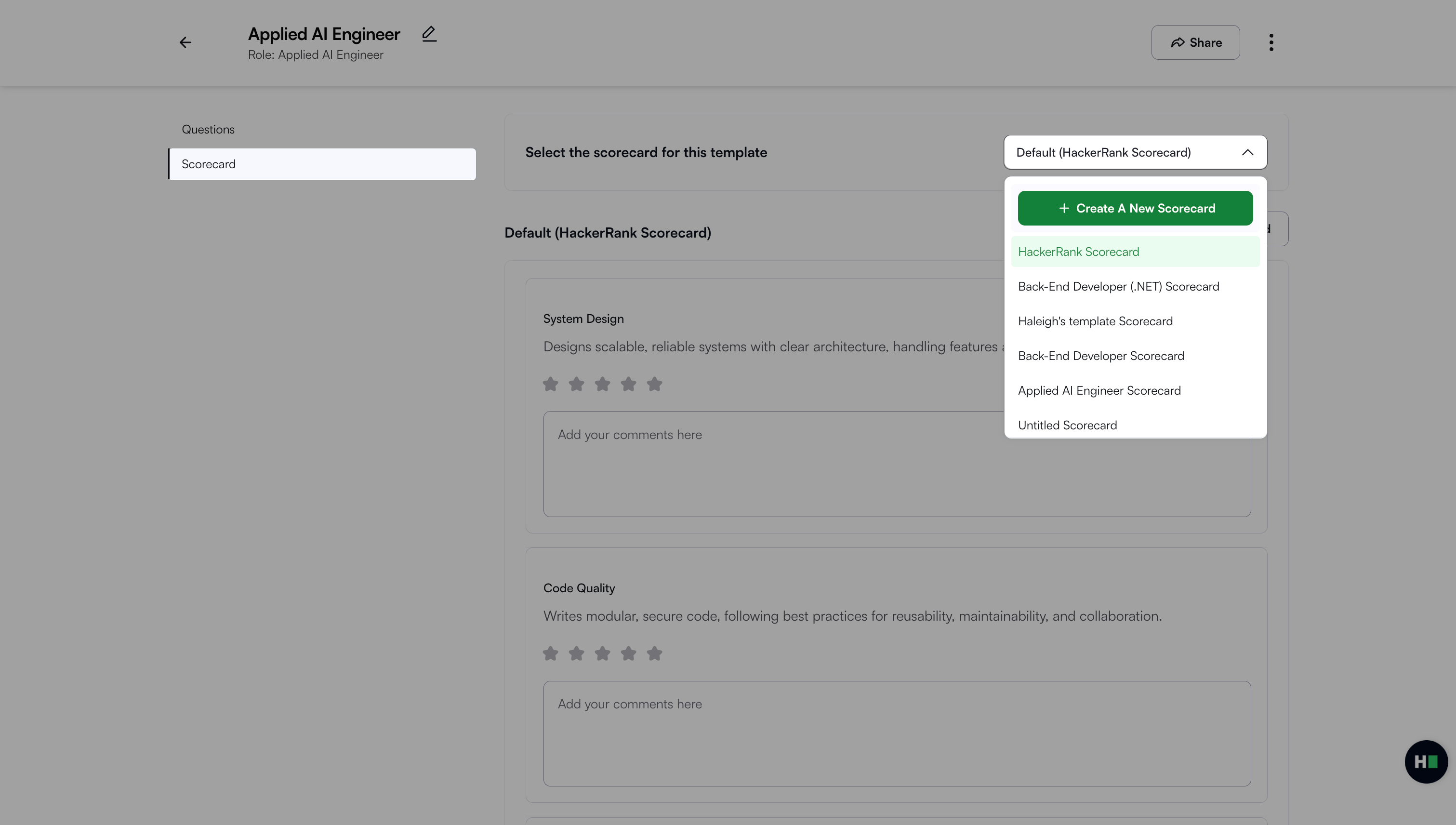
Nota: Se você não selecionar um scorecard, o HackerRank usa o scorecard padrão.
Atribuir Scorecard durante a configuração da entrevista
Para atribuir Scorecard durante a configuração da entrevista:
Vá para Entrevistas > Lista de Entrevistas.
Selecione a entrevista que deseja atualizar.
No painel Detalhes da Entrevista, role até Scorecard da Entrevista.
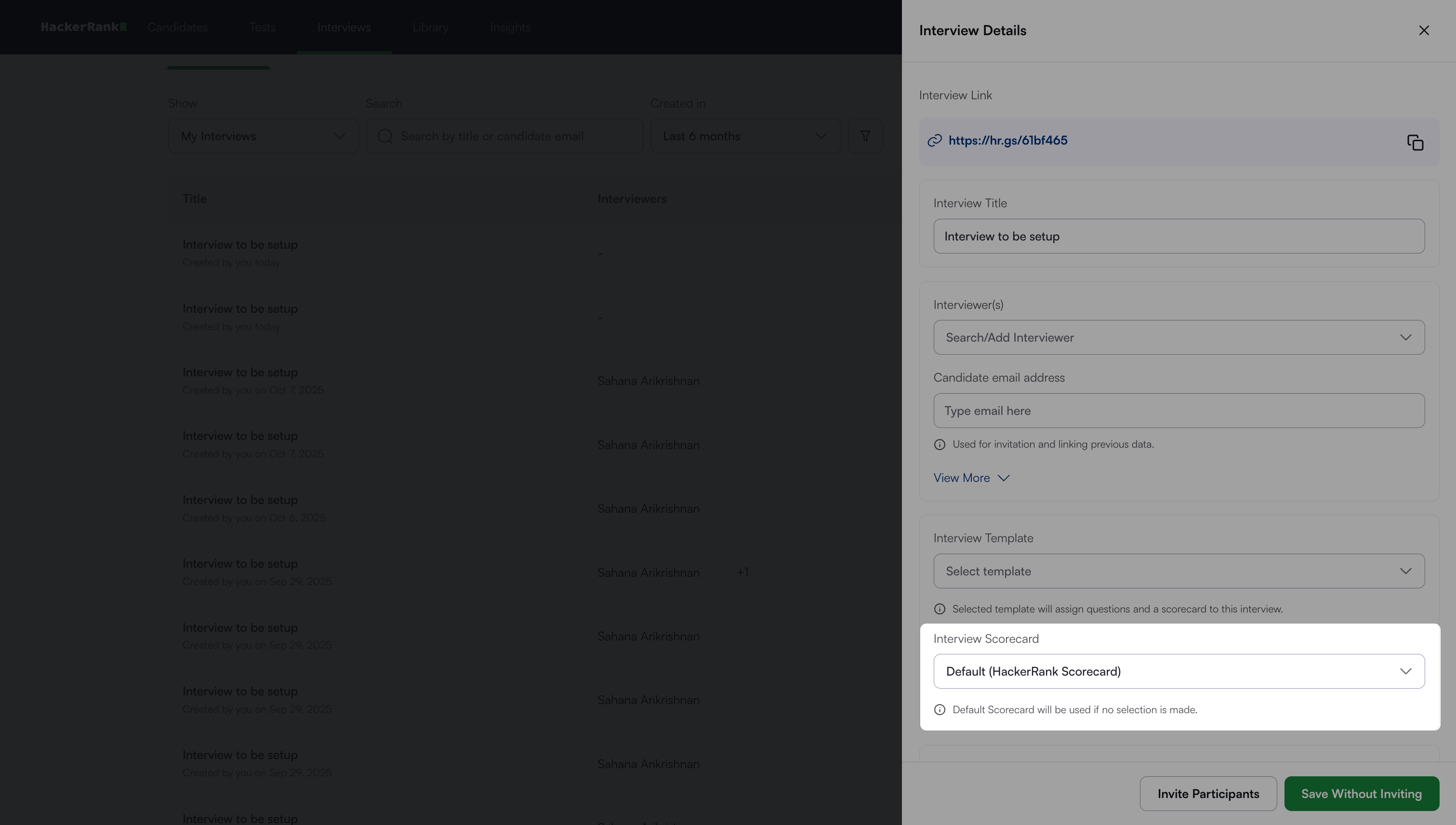
Selecione um scorecard do menu suspenso.
Clique em Salvar Sem Convidar.
Nota: Se você selecionar um modelo durante a configuração da entrevista, o HackerRank adiciona automaticamente o scorecard desse modelo. Se você não selecionar um modelo, a entrevista usa o scorecard que você seleciona manualmente. Se você não selecionar nenhum scorecard, o HackerRank usa o scorecard padrão.
Usando o scorecard durante uma entrevista
Para acessar e completar o scorecard durante uma entrevista:
Faça login na entrevista como entrevistador.
Clique no ícone Scorecard no canto superior direito. O painel do scorecard aparece.
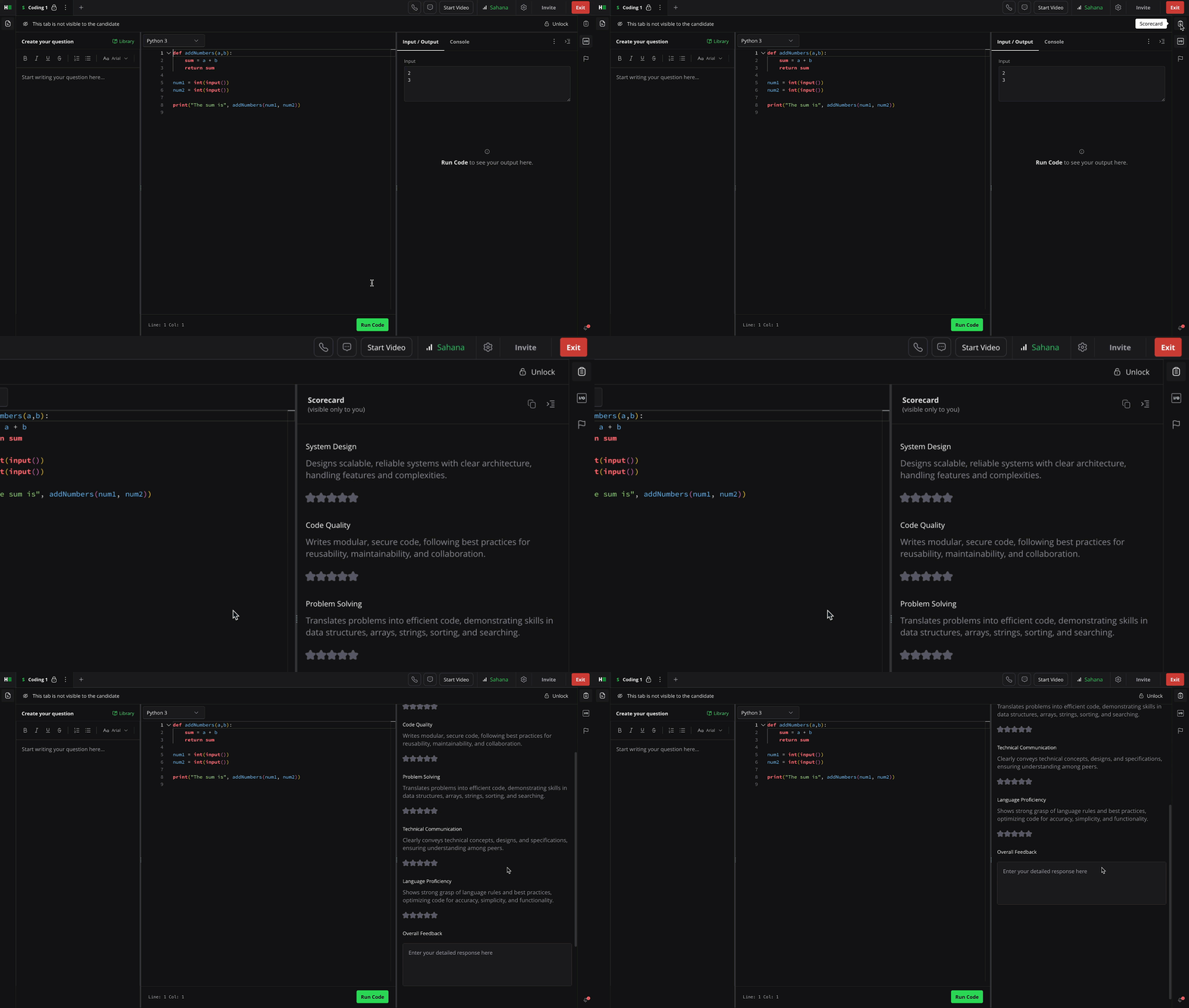
Revise as habilidades associadas ao cargo do candidato:
Se a entrevista começou a partir de um relatório de teste, o sistema mapeia o cargo do teste automaticamente.
Se nenhum cargo for selecionado, as habilidades padrão aparecem, como Resolução de Problemas, Comunicação Técnica, Qualidade do Código, Proficiência em Linguagem e Design de Sistema.
Complete o scorecard:
Para perguntas de Avaliação, selecione de Sim Forte a Não Forte.
Para campos de Texto ou Menu Suspenso, insira feedback escrito ou escolha a opção apropriada.
Nota: Todo o feedback é salvo automaticamente. O scorecard é privado para cada entrevistador e não é visível para outros entrevistadores ou para o candidato.
Após a entrevista, o scorecard aparece no Relatório da Entrevista do candidato.
Visualizar scorecard no Relatório da Entrevista
Para visualizar o scorecard no Relatório da Entrevista:
Vá para Entrevistas > Lista de Entrevistas.
Selecione a entrevista que deseja revisar.
No painel Detalhes da Entrevista, clique em Ver Relatório.
Clique no ícone do menu (☰) à direita para abrir a seção Cartão de Pontuação.
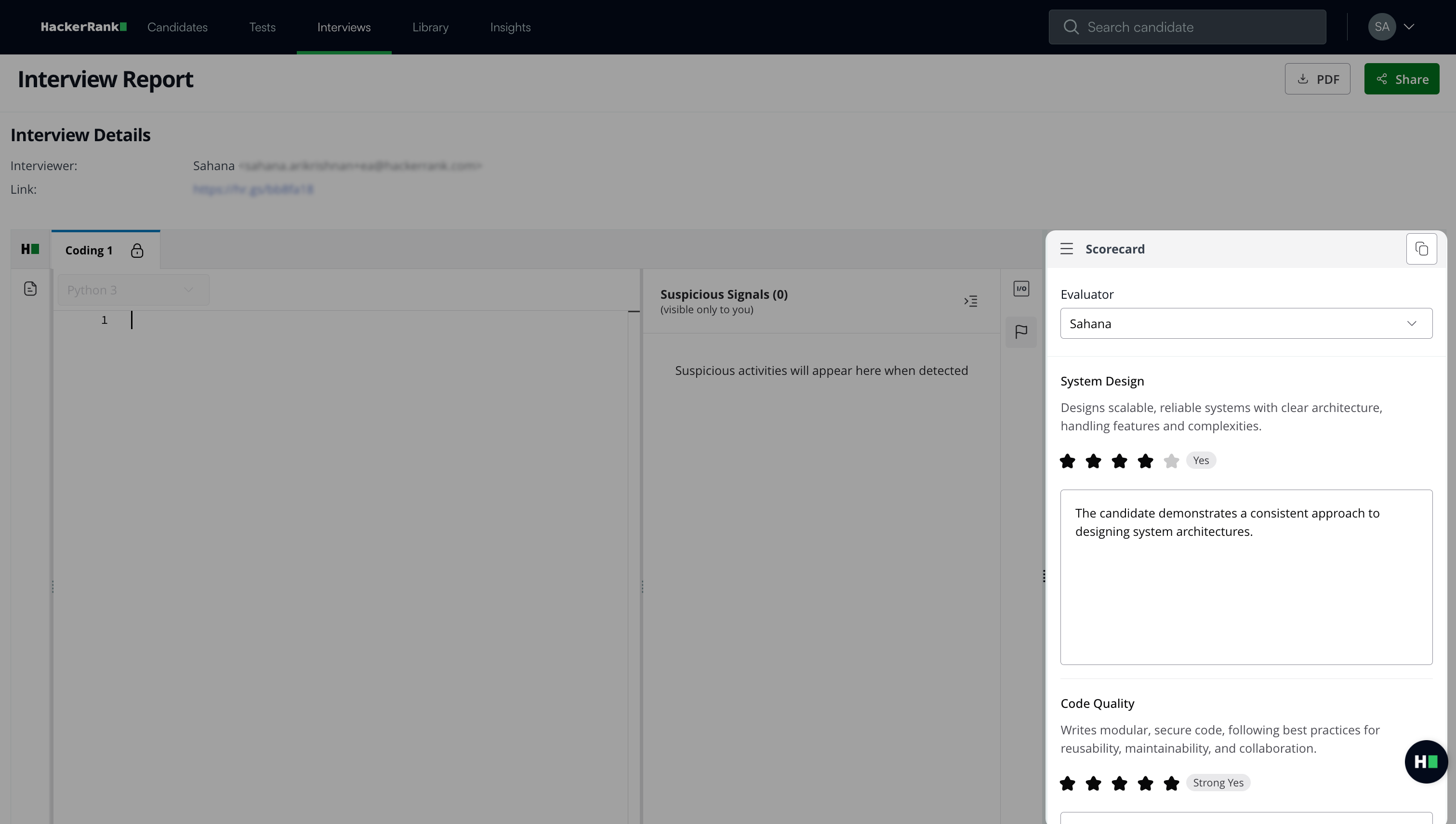
Selecione o nome de um avaliador para ver seu cartão de pontuação e comentários sobre o candidato.
Nota:
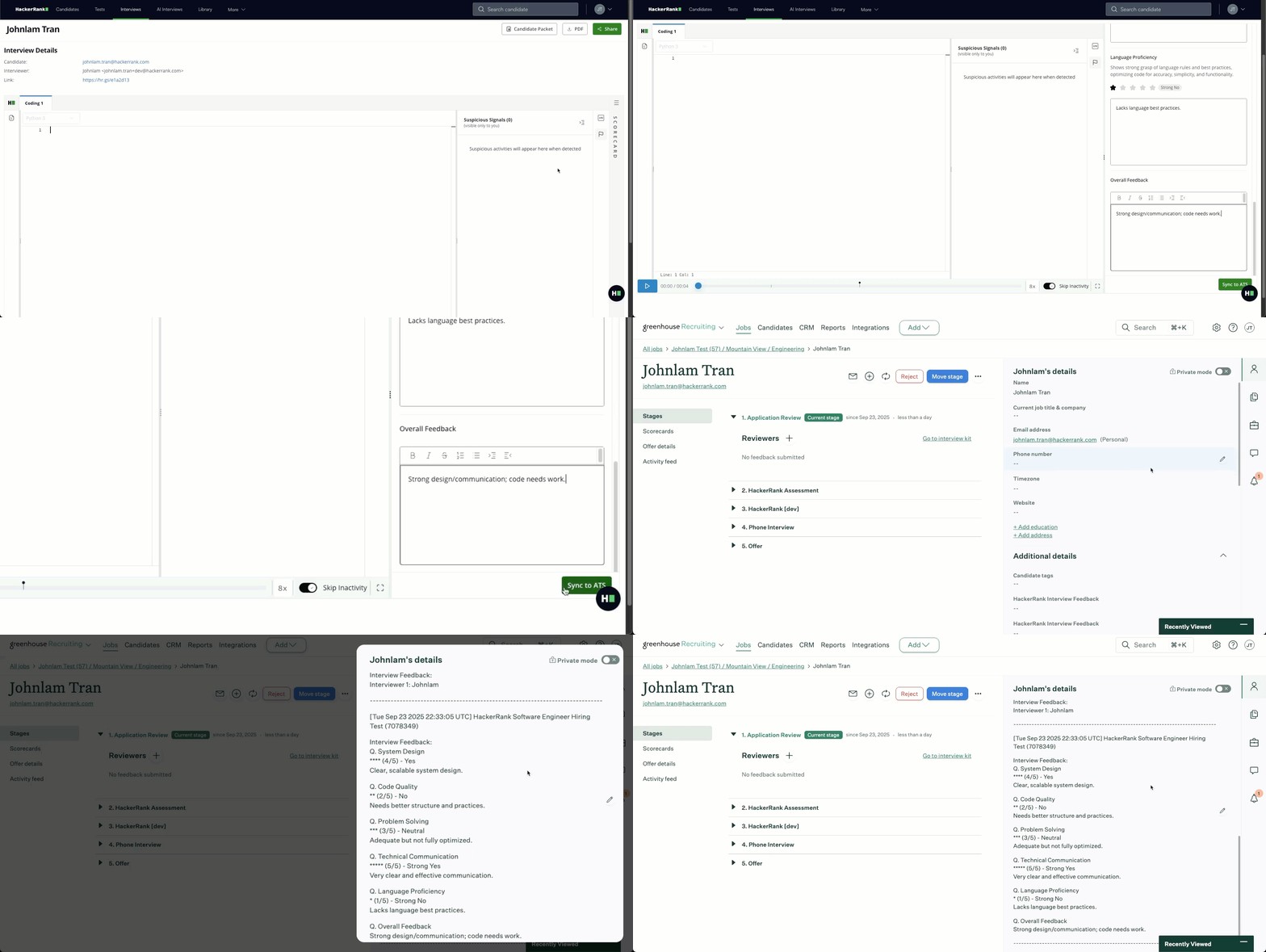
Se a sua organização integra-se com um ATS, clique Sincronizar com ATS para sincronizar o cartão de pontuação. A sincronização do cartão de pontuação está atualmente disponível para Greenhouse, Workday, Lever V2 e Oracle.
Você pode acessar os cartões de pontuação dependendo do seu tipo de licença.
Recrutador e Desenvolvedor detentores de licença podem visualizar os cartões de pontuação de todos os membros da equipe.
Entrevistador detentores de licença podem visualizar apenas seus próprios cartões de pontuação e não veem o Avaliador drop-down. Se eles não participaram da entrevista, a seguinte mensagem aparece:
Você não tem acesso para visualizar o cartão de pontuação.