面试评分卡
Last updated: December 30, 2025
面试官评分卡是面试官在面试过程中手动评估候选人技能的私人评分卡。每个评分卡都会根据候选人的职位列出预定义的技能,并提供结构化的输入字段用于反馈。
访问面试评分卡
要访问面试评分卡:
使用您的凭据登录您的 HackerRank for Work 账户。
转到 面试 > 评分卡。
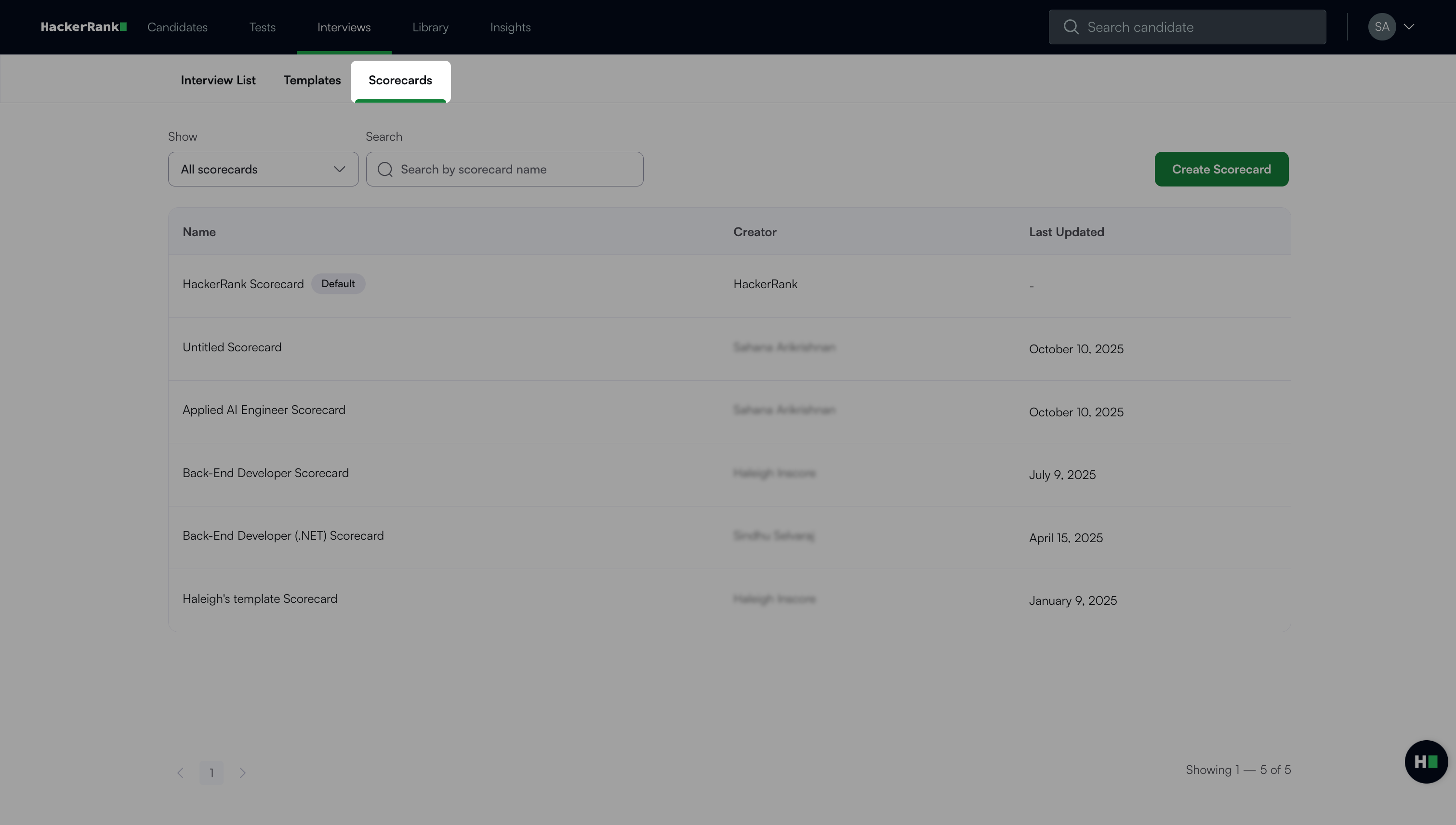
使用搜索栏或筛选器轻松查找评分卡:
搜索: 输入评分卡名称。
筛选选项:
所有评分卡: 查看您公司创建的所有评分卡。
我的评分卡: 仅查看您创建的评分卡。
注意:使用更多选项 (⋮)菜单来:
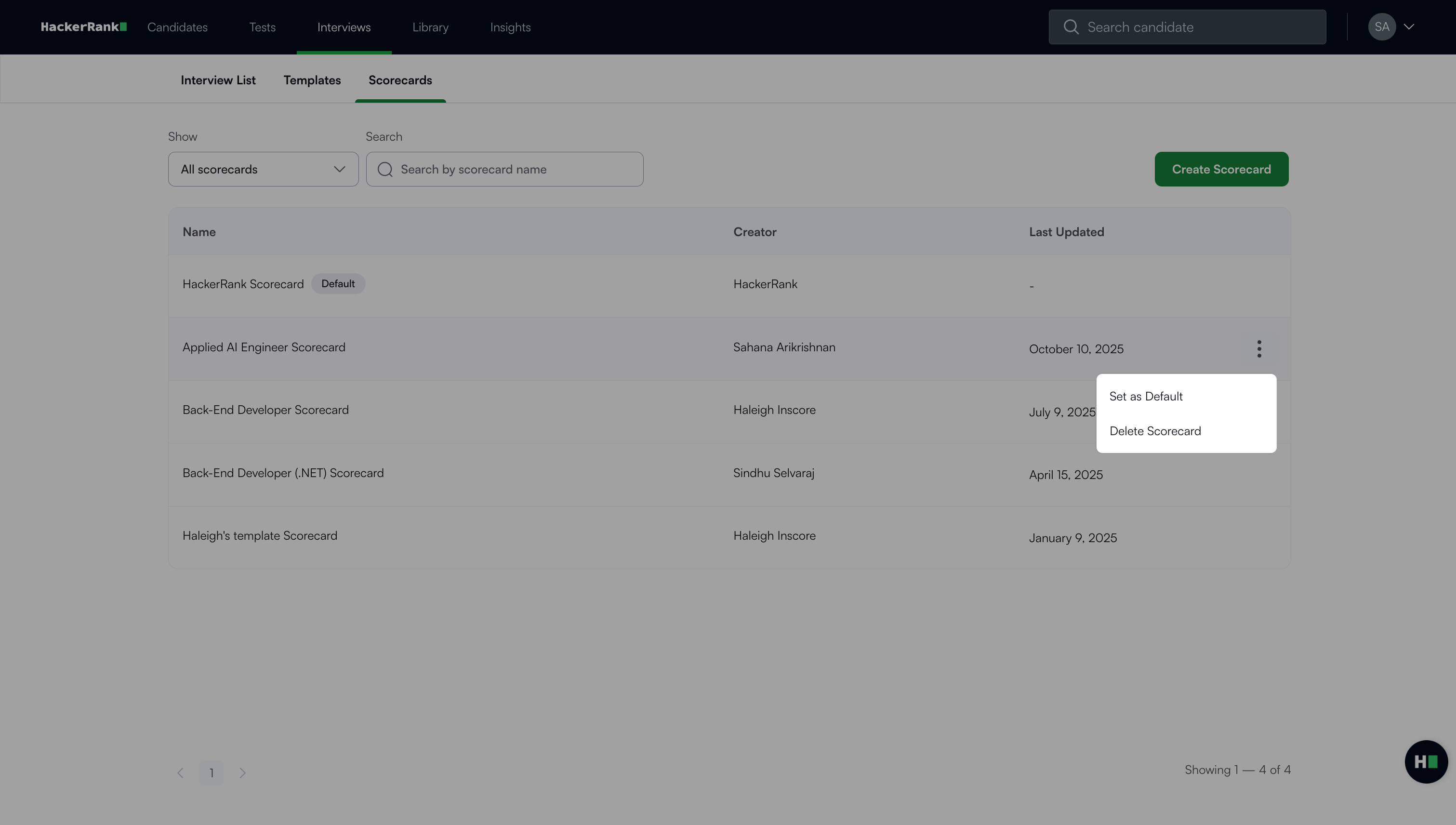
点击设为默认将记分卡设为您的默认记分卡。
点击删除记分卡永久删除记分卡。
自定义评分卡
自定义评分卡为候选人评估提供了结构化的方法,减少主观性并提高招聘一致性。它帮助面试官使用清晰的、特定于职位的标准来评估候选人。
主要功能
自定义评分卡提供以下功能:
定制化评估:使用六种输入类型创建特定角色的评分卡:文本、单选、多选、评级、下拉菜单和是/否。
增强协作:添加章节级描述和问题提示,指导面试官并标准化评估。
公司默认评分卡:将任何评分卡设置为公司默认,以简化面试设置。
灵活分配:在面试设置期间或通过模板分配评分卡,确保在面试中一致使用。
创建自定义记分卡
要创建自定义记分卡:
使用您的凭据登录到您的 HackerRank for Work 账户。
转到 面试 > 评分卡。
点击 创建评分卡。默认情况下会出现一个新的评分卡,包含一个部分和一个问题。
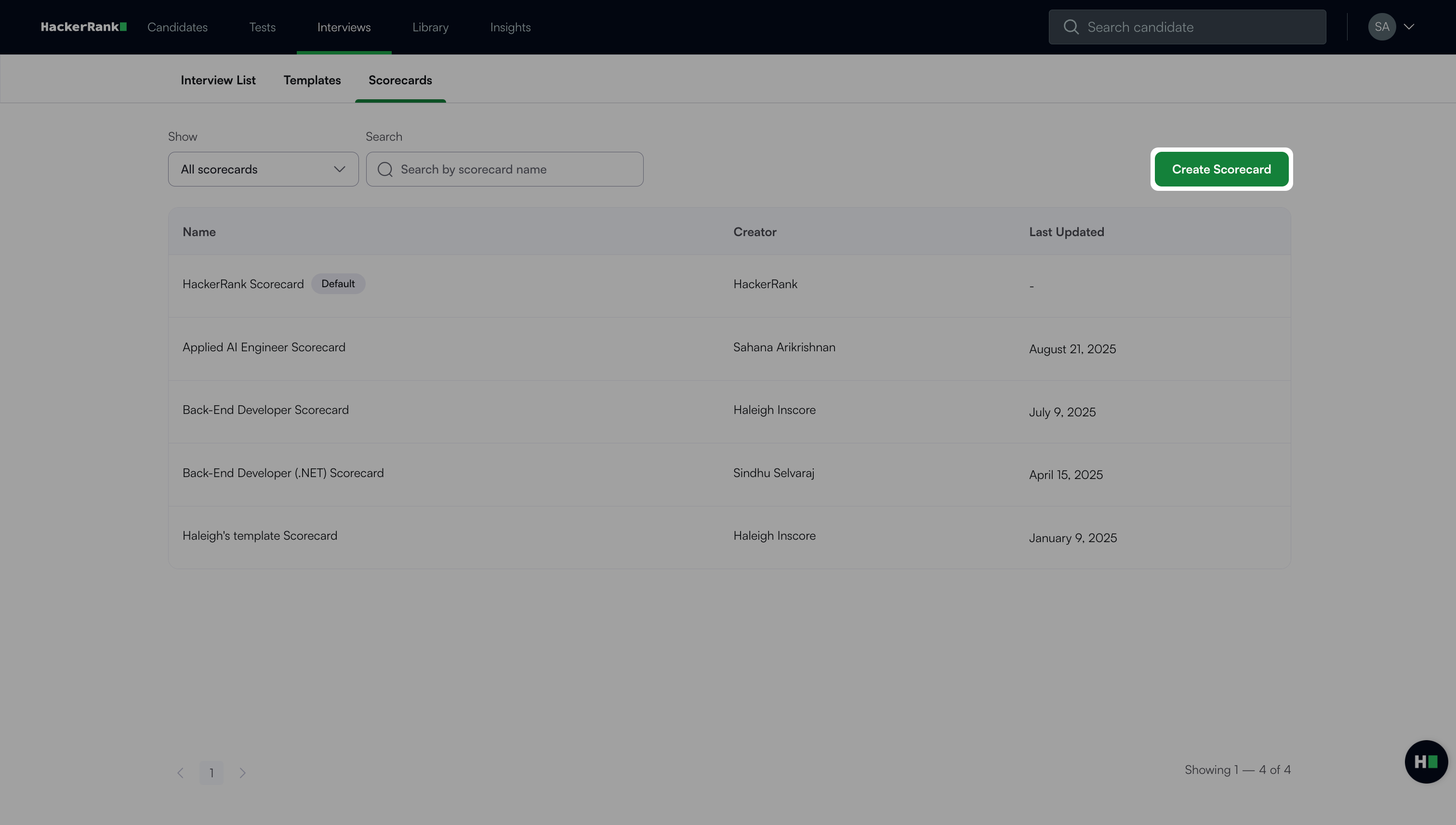
点击评分卡标题旁边的编辑 图标来重命名评分卡。
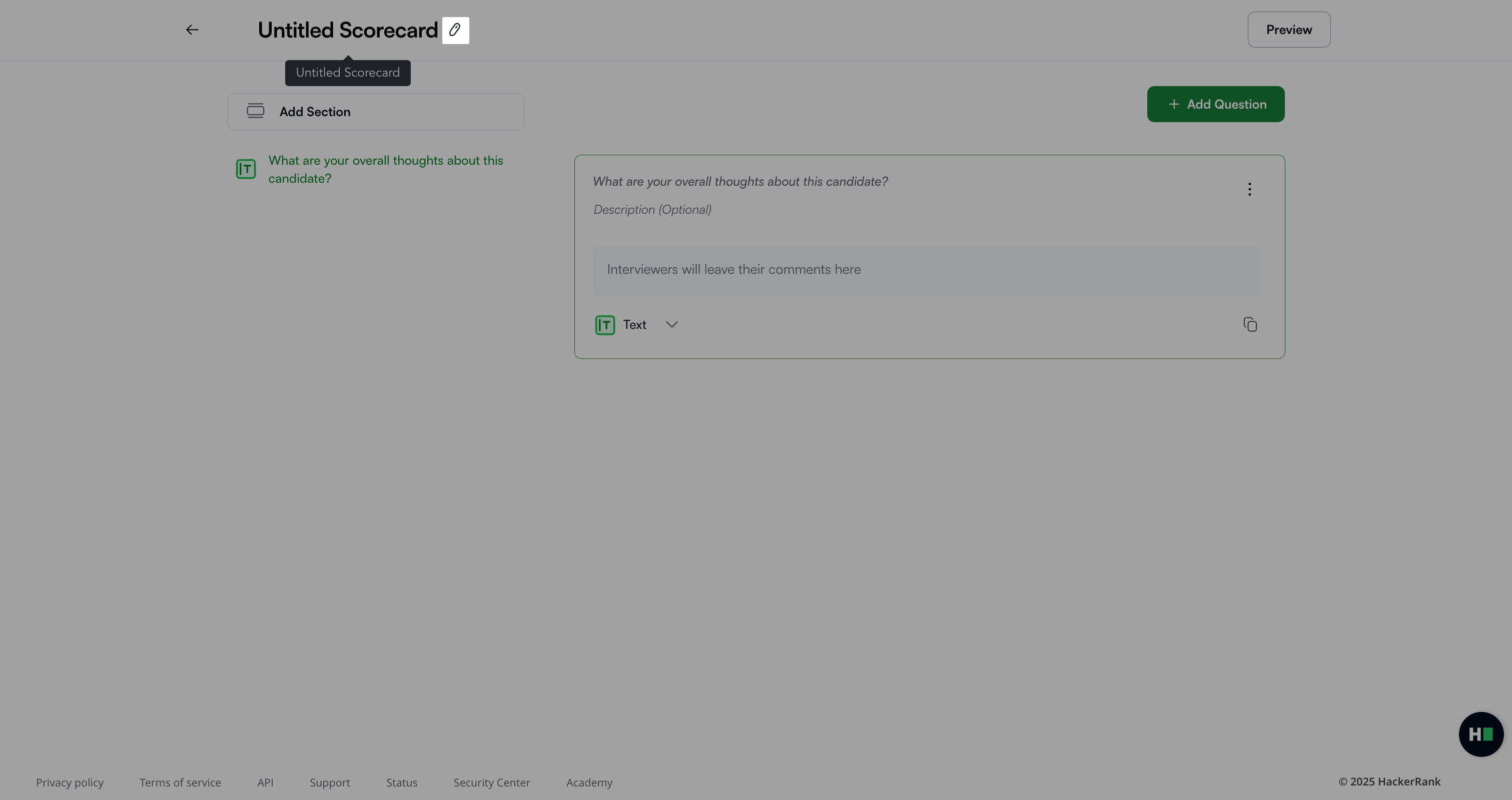
编辑默认问题
要编辑默认问题:
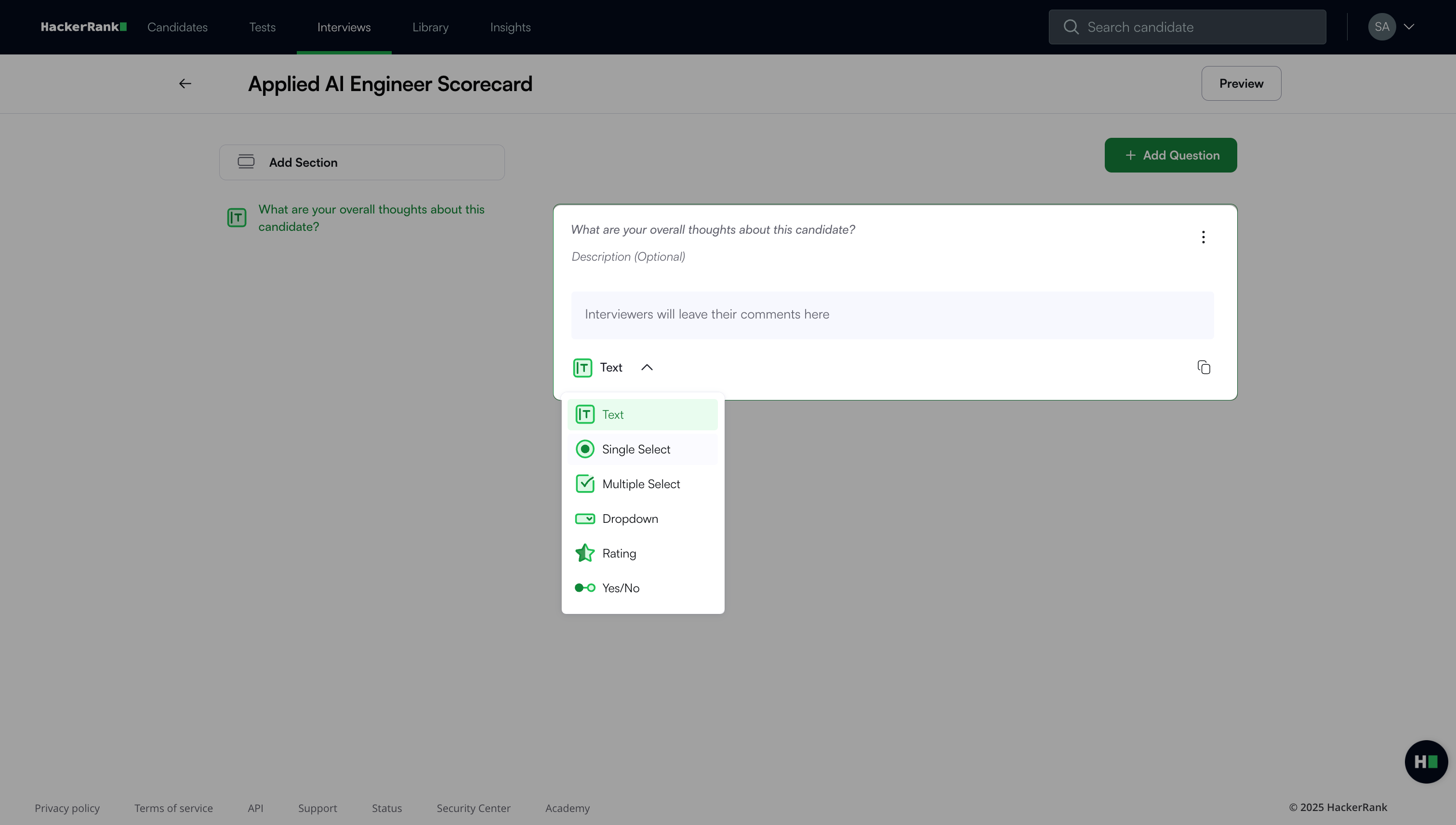
更新问题文本。
(可选)添加描述为面试官提供背景信息。
选择输入类型:
文本:输入自由形式的反馈。
单选:选择一个选项。
多选:选择多个选项。
下拉菜单:从下拉菜单中选择一个选项。
评分:使用3星、4星或5星评分。
是/否:选择是或否。
注意:
对于单选、多选或下拉菜单类型,选择添加选项来添加选择。
对于评分问题,选择显示3星、显示4星或显示5星来调整星级评分。
使用更多选项(⋮)菜单来:
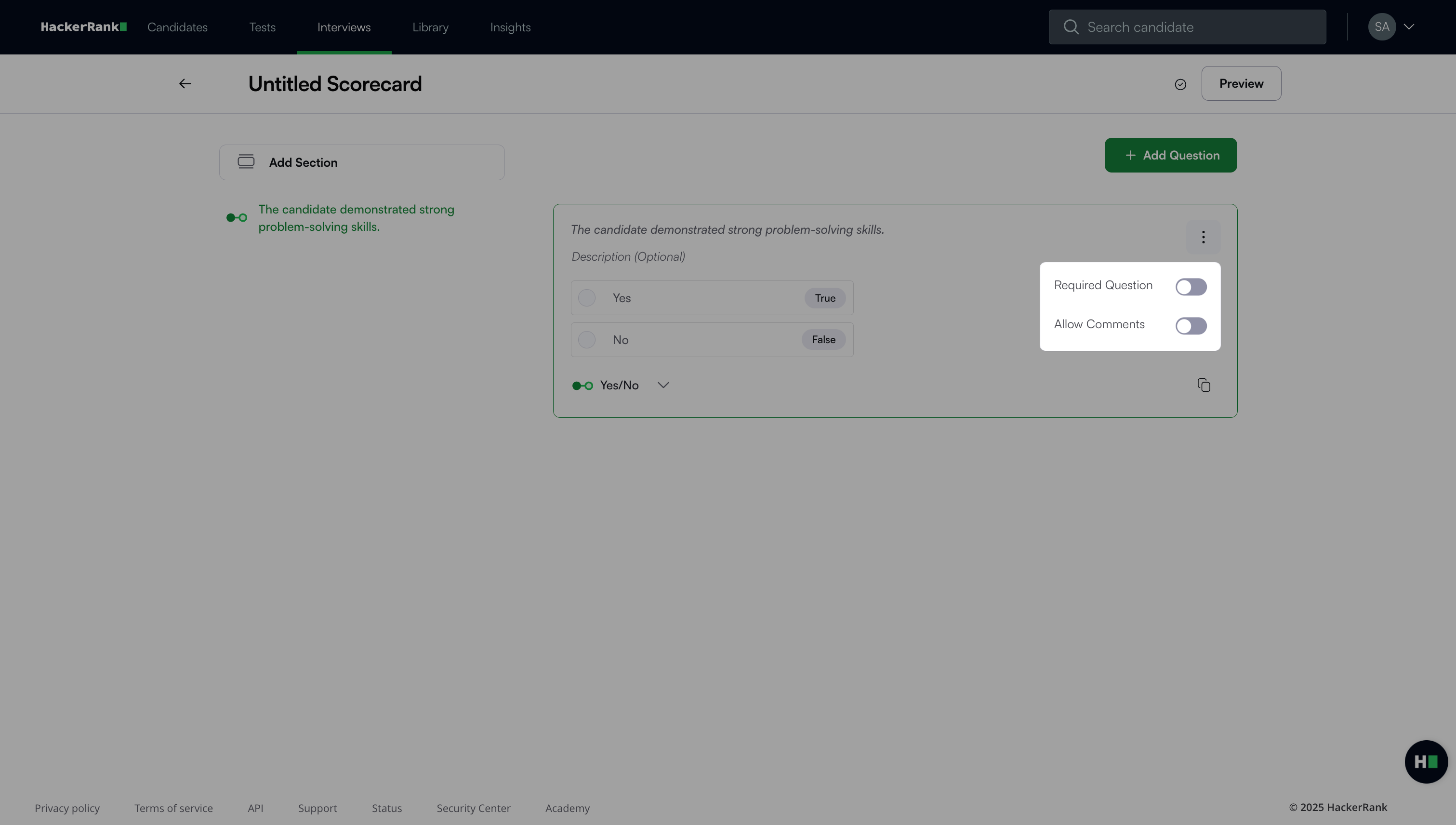
切换必填问题使问题成为必填项。
切换允许评论(适用于除文本外的所有输入类型)让面试官添加评论。
点击预览来查看评分卡。
注意: 记分卡会自动保存。
向记分卡添加部分
要向记分卡添加部分:
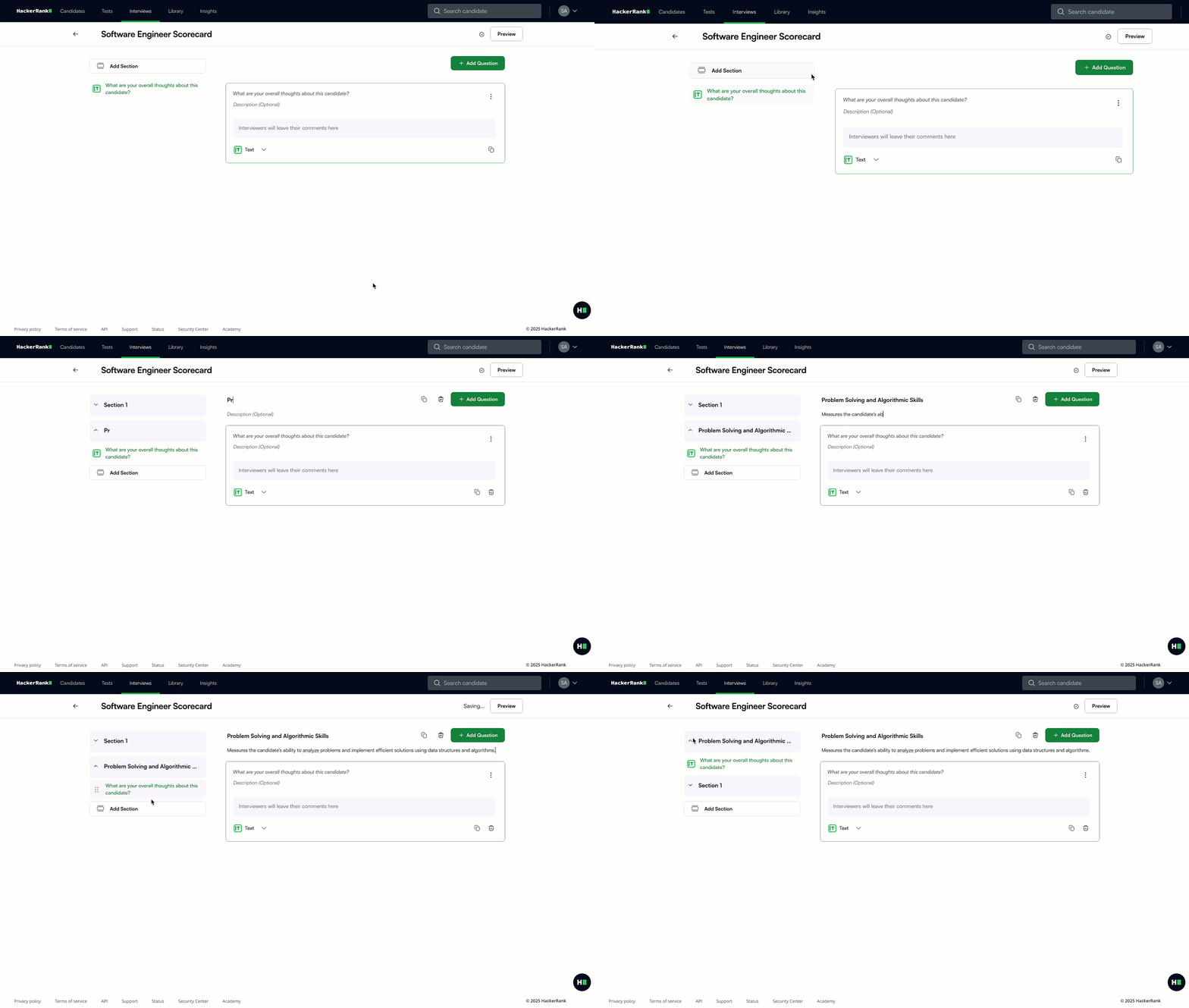
点击添加部分来创建新部分。
(可选)输入部分标题和描述来说明其用途。
拖放该部分以更改其顺序。
注意:要管理部分:
选择复制图标来复制一个部分。
选择删除图标来移除一个部分。
向部分添加问题
要向部分添加问题:
转到您想要添加问题的部分。
点击+ 添加问题。
选择输入类型。
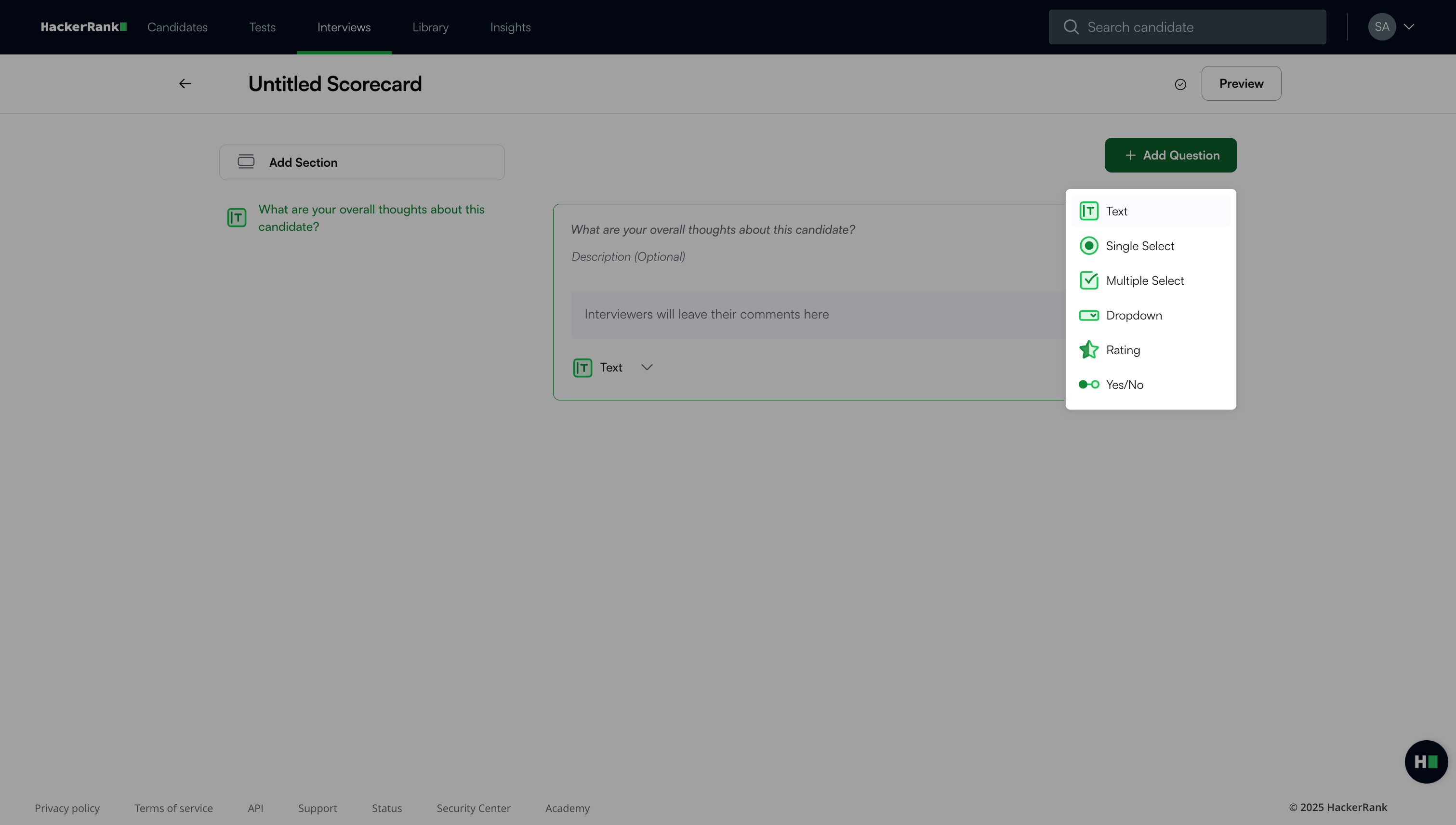
输入问题文本。
(可选)添加描述为面试官提供背景信息。
使用更多选项 (⋮)菜单来:
切换必填问题使问题成为必填项。
切换允许评论(适用于除文本之外的所有输入类型)让面试官添加评论。
在部分内拖放问题以重新排序。
点击预览来查看评分卡。
注意:要管理问题:
选择复制图标来复制问题。
选择删除图标来移除问题。
分配记分卡
您可以通过两种方式分配记分卡:
通过模板
在面试设置期间
通过模板分配记分卡
要通过模板分配记分卡:
转到 面试 > 模板。
选择您要更新的模板。
在左侧窗格中,选择 评分卡。
选择现有的评分卡或点击 创建新评分卡。
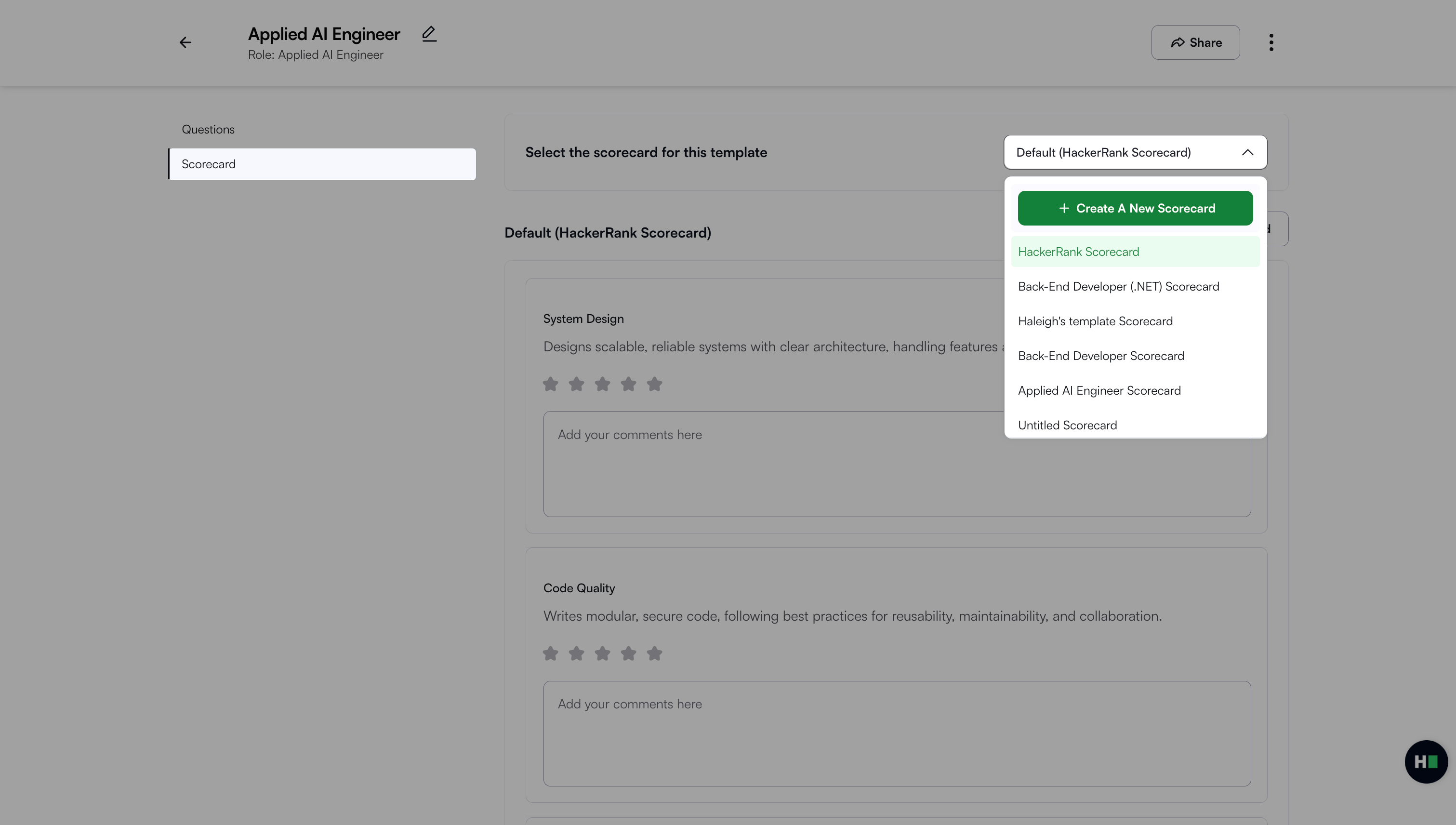
注意:如果您不选择记分卡,HackerRank 将使用默认记分卡。
在面试设置期间分配记分卡
要在面试设置期间分配记分卡:
转到 面试 > 面试列表。
选择您要更新的面试。
在 面试详情 面板中,滚动到 面试评分卡。
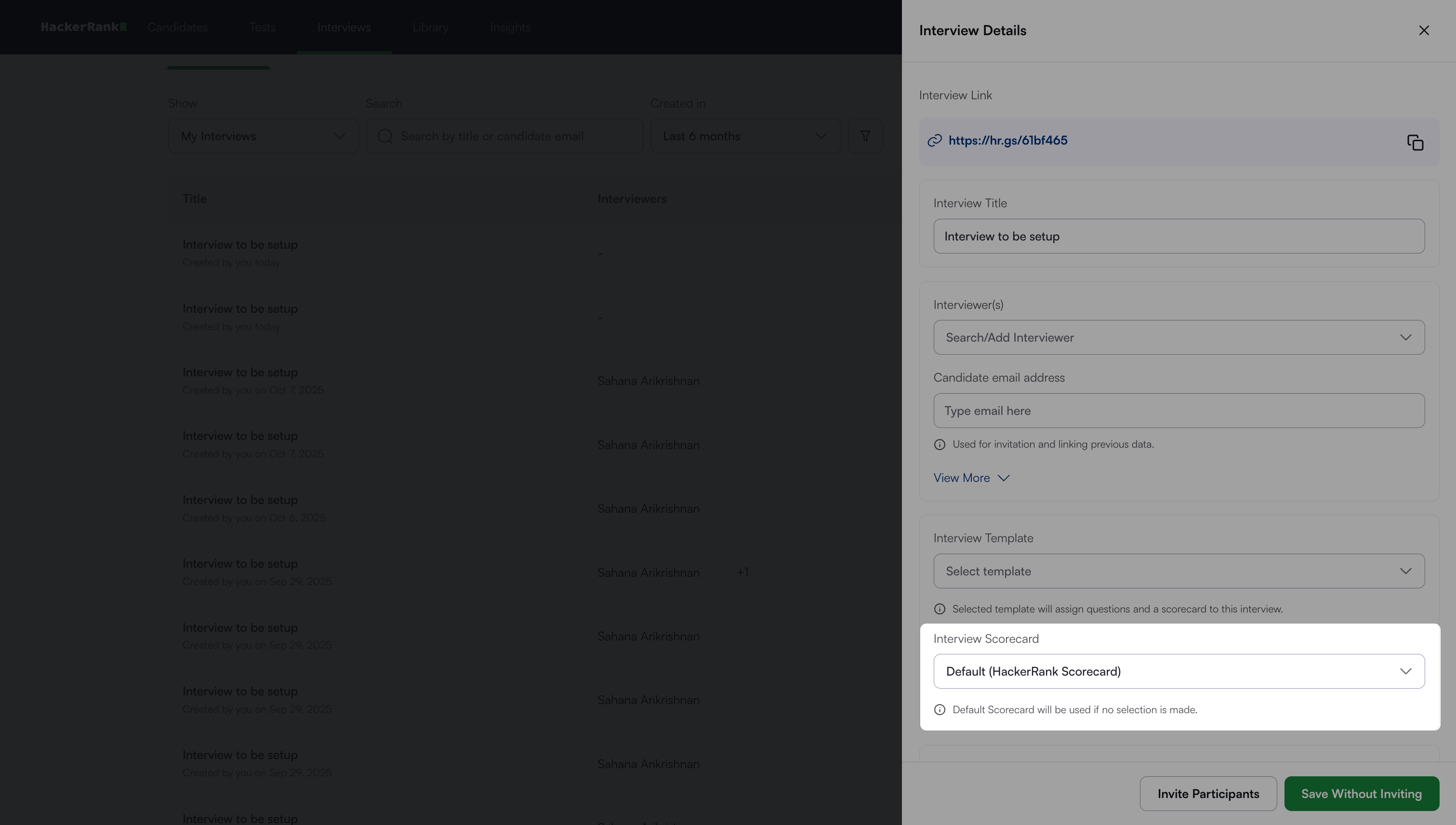
从下拉菜单中选择一个评分卡。
点击 保存但不邀请。
注意: 如果您在面试设置期间选择了模板,HackerRank 会自动添加该模板中的评分卡。如果您没有选择模板,面试将使用您手动选择的评分卡。如果您没有选择任何评分卡,HackerRank 将使用默认评分卡。
在面试期间使用评分卡
要在面试期间访问和完成评分卡:
以面试官身份登录面试。
点击右上角的评分卡图标。评分卡面板将出现。
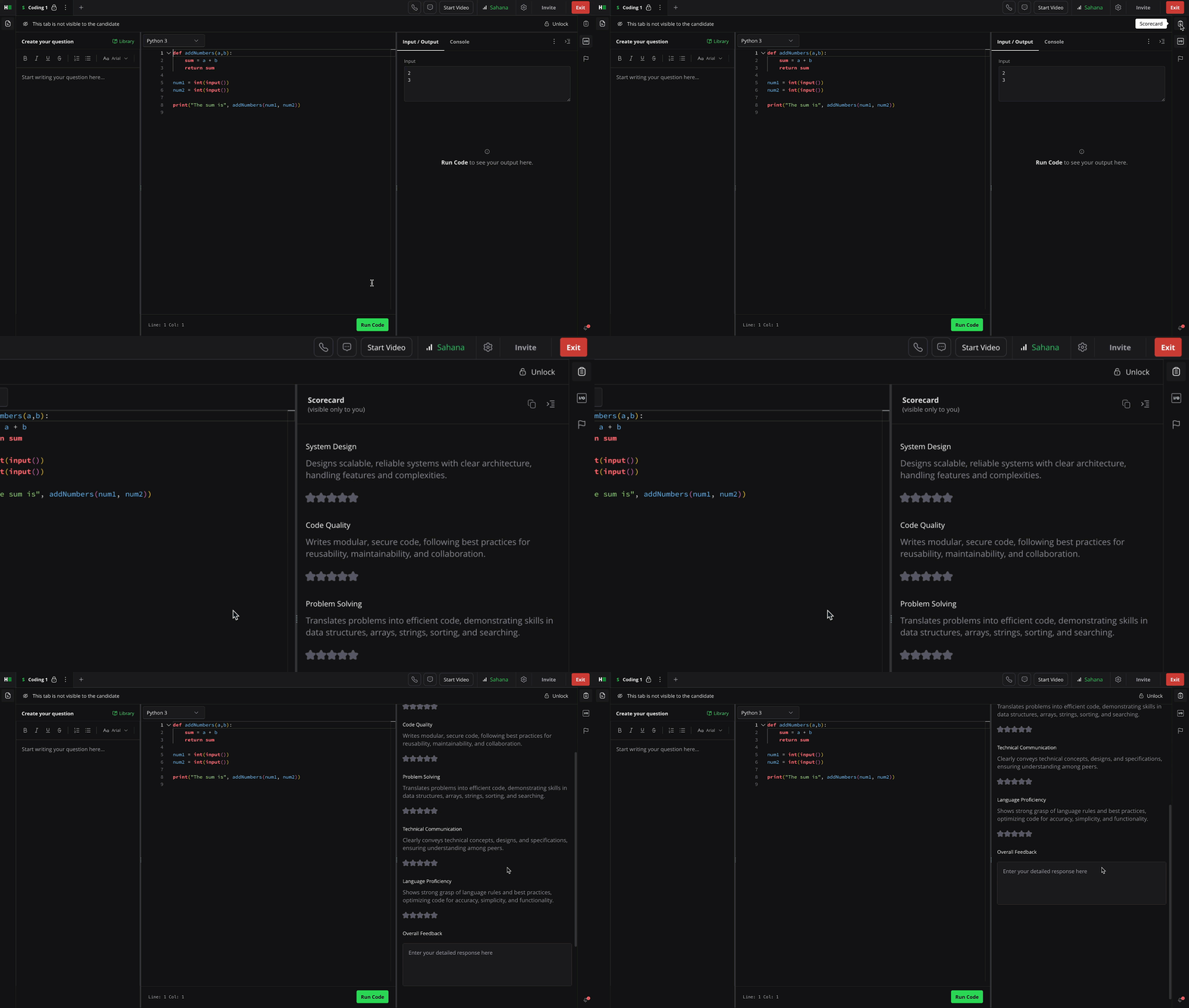
查看与候选人职位相关的技能:
如果面试是从测试报告开始的,系统会自动映射测试职位。
如果没有选择职位,将显示默认技能,如问题解决、技术沟通、代码质量、语言熟练度和系统设计。
完成评分卡:
对于评分问题,从强烈同意到强烈反对中选择。
对于文本或下拉菜单字段,输入书面反馈或选择合适的选项。
注意:所有反馈都会自动保存。评分卡对每个面试官都是私有的,其他面试官和候选人都无法看到。
面试结束后,评分卡会出现在候选人的面试报告中。
在面试报告中查看评分卡
要在面试报告中查看评分卡:
转到 面试 > 面试列表。
选择您要查看的面试。
在 面试详情 面板中,点击 查看报告。
点击右侧的菜单图标 (☰) 打开 评分卡 部分。
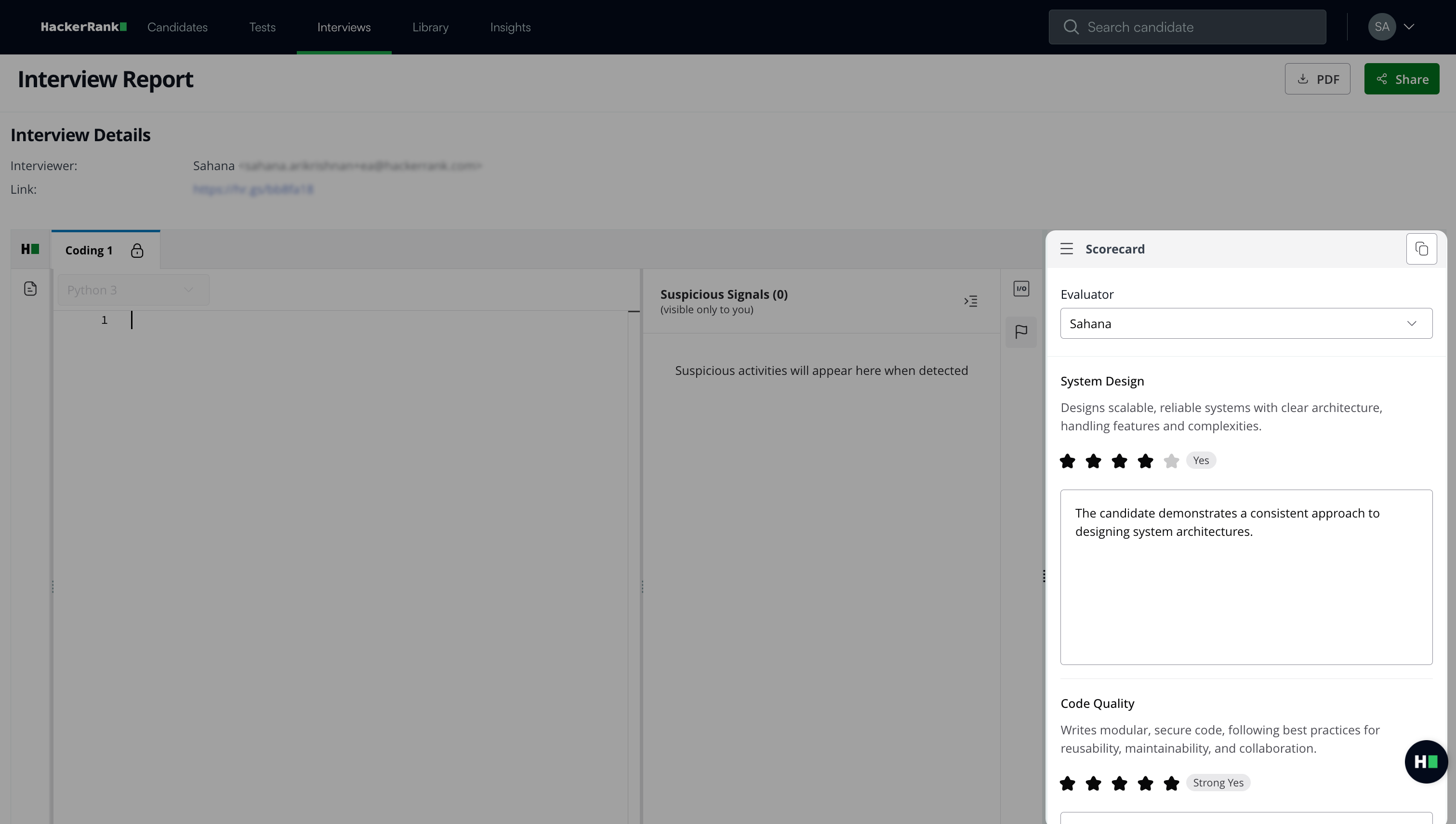
选择评估者的姓名以查看他们对候选人的评分卡和评论。
注意:
如果您的组织与 ATS 集成,请点击 同步到 ATS 以同步记分卡。记分卡同步目前支持 Greenhouse、Workday、Lever V2 和 Oracle。
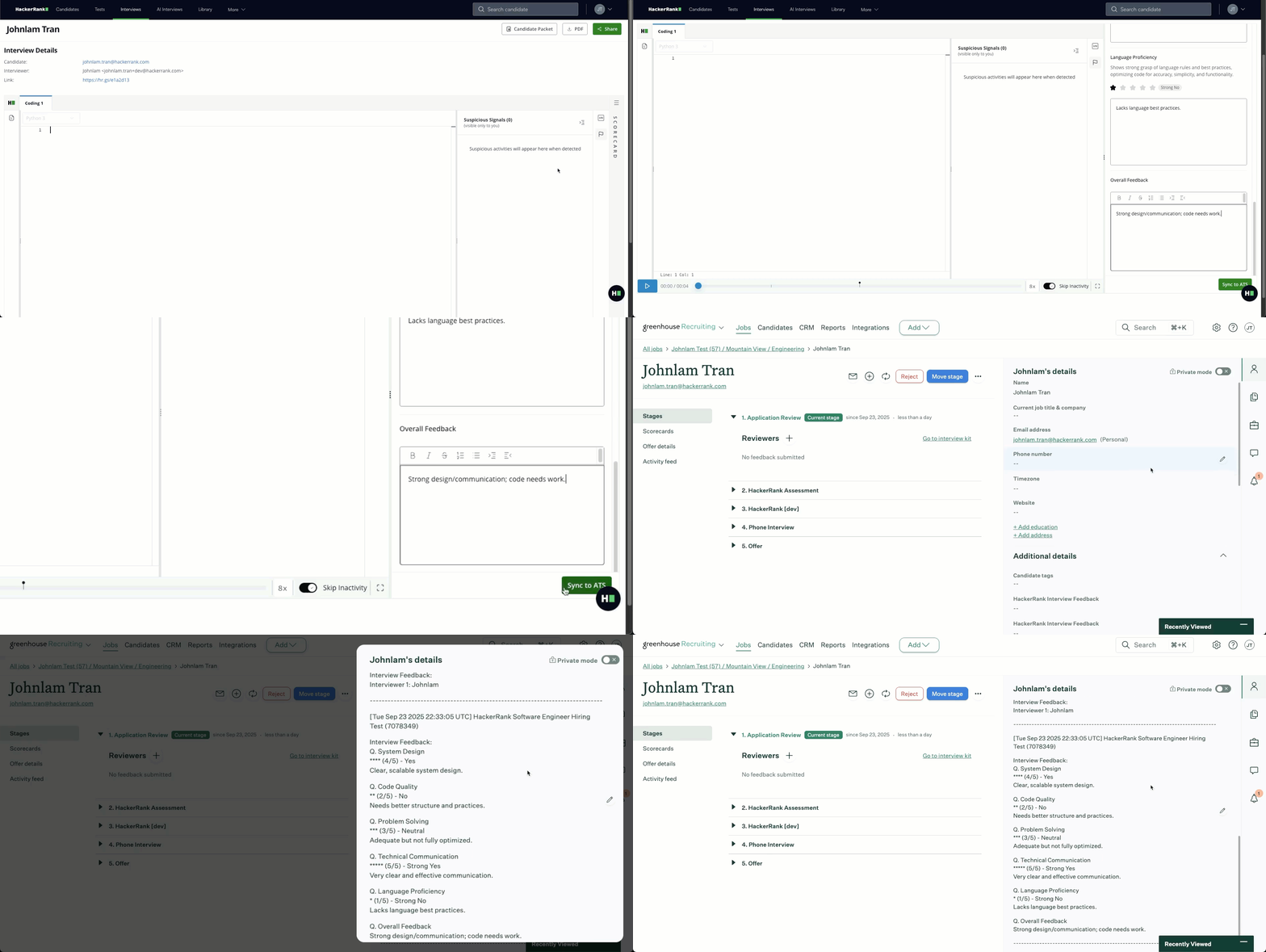
您可以访问记分卡,取决于您的许可证类型。
招聘人员 和 开发人员 许可证持有者可以查看所有团队成员的记分卡。
面试官 许可证持有者只能查看自己的记分卡,并且看不到 评估者 下拉列表。如果他们没有参与面试,将显示以下信息:
您没有权限查看记分卡。