面試評分卡
Last updated: December 30, 2025
面試官評分卡是面試官在面試過程中手動評估候選人技能的私人評分卡。每個評分卡都會根據候選人的職位列出預定義的技能,並提供結構化的輸入欄位供回饋使用。
存取面試評分卡
要存取面試評分卡:
使用您的憑證登入您的 HackerRank for Work 帳戶。
前往 面試 > 評分卡。
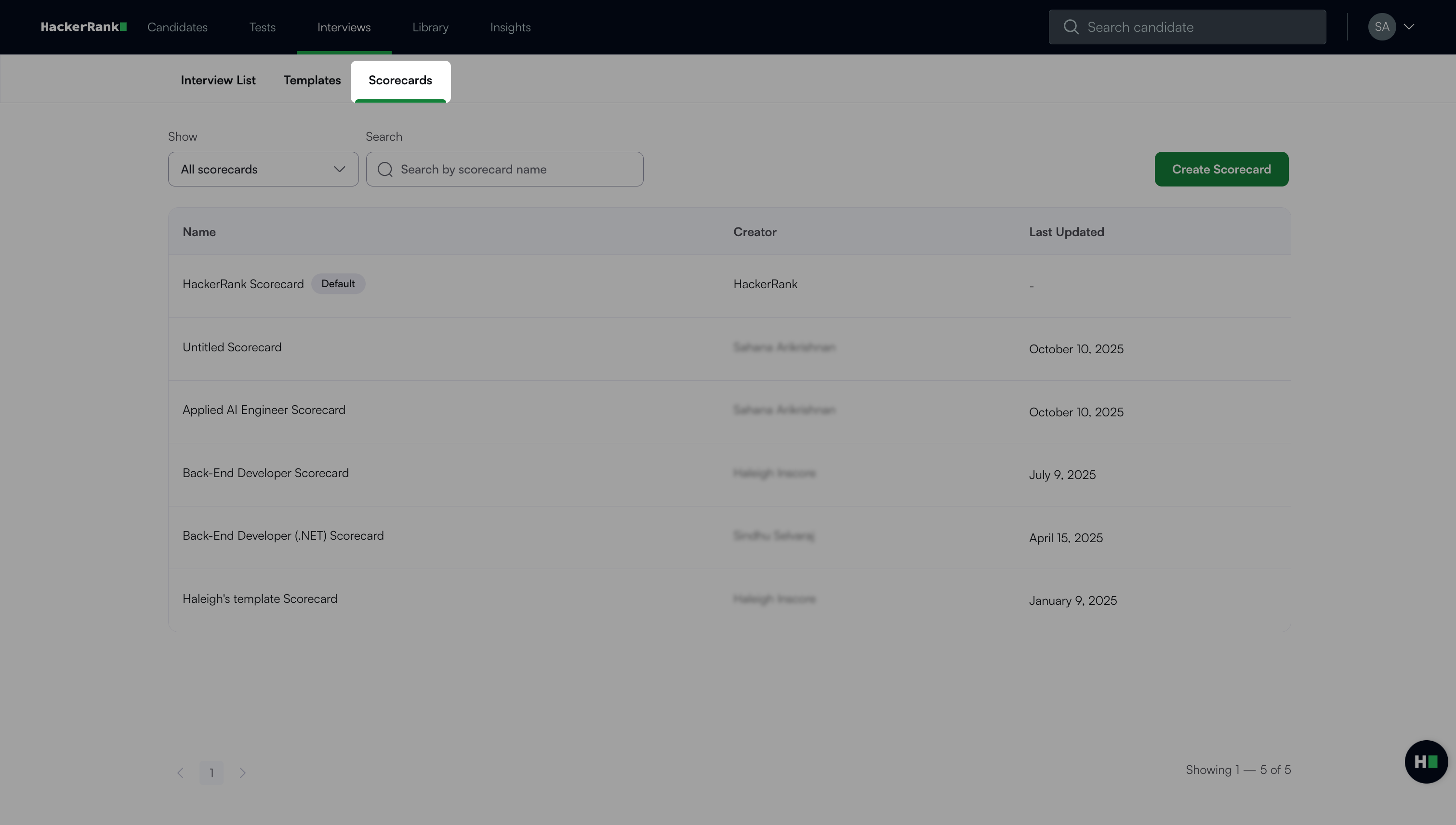
使用搜尋欄或篩選器輕鬆找到評分卡:
搜尋: 輸入評分卡名稱。
篩選選項:
所有評分卡: 檢視您公司建立的所有評分卡。
我的評分卡: 僅檢視您建立的評分卡。
注意:使用更多選項 (⋮)選單來:
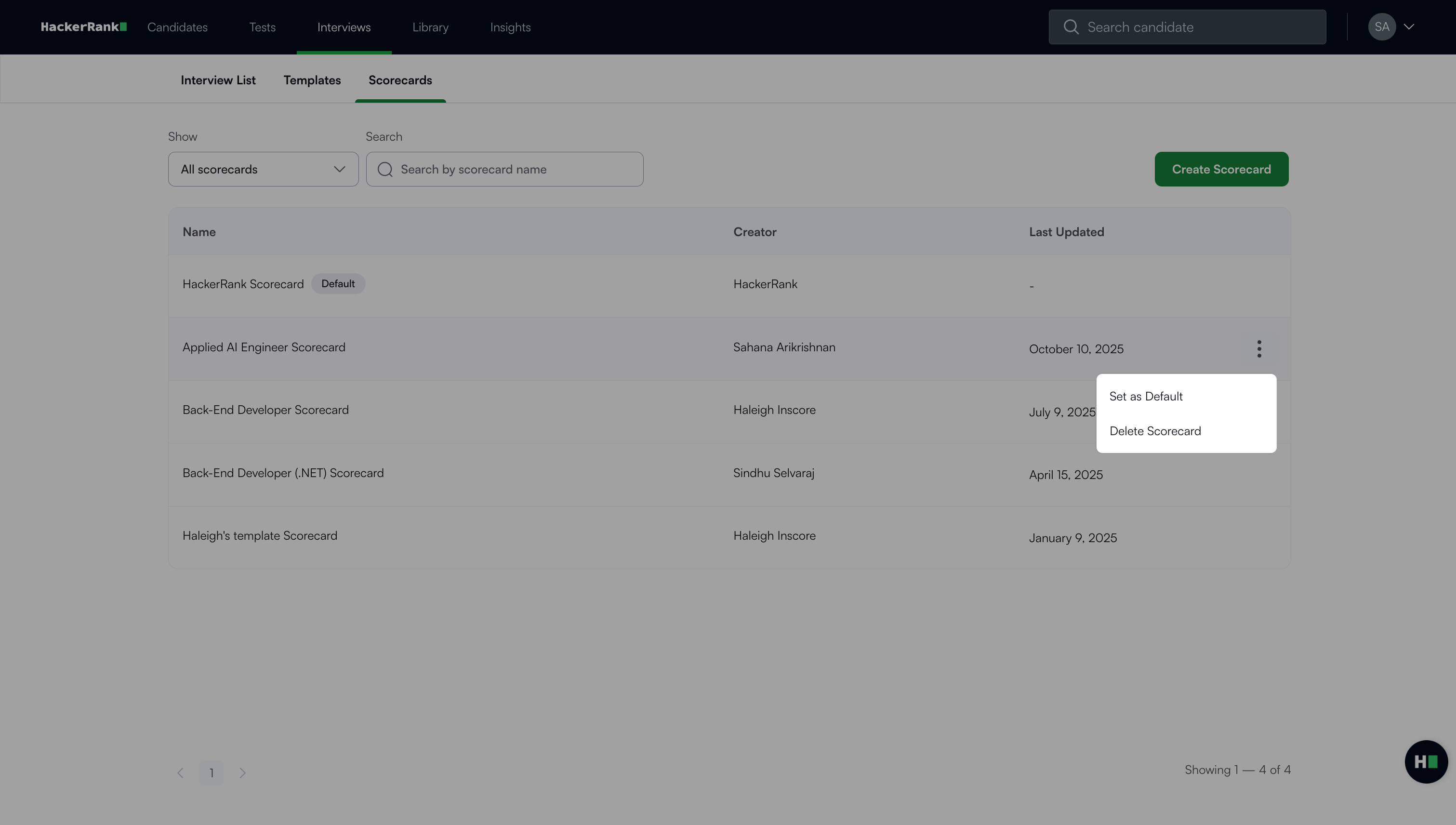
點擊設為預設將計分卡設為您的預設計分卡。
點擊刪除計分卡永久移除計分卡。
自訂評分卡
自訂評分卡提供結構化的候選人評估方法,減少主觀性並提高招聘一致性。它幫助面試官使用明確的職位特定標準來評估候選人。
主要功能
自訂評分卡提供以下功能:
客製化評估:使用六種輸入類型創建特定職位的評分卡:文字、單選、多選、評分、下拉選單和是/否。
增強協作:添加章節級別的描述和問題提示,以指導面試官並標準化評估。
公司預設評分卡:將任何評分卡設為公司預設,以簡化面試設置。
靈活分配:在面試設置期間或通過模板分配評分卡,以在面試中保持一致使用。
建立自訂計分卡
要建立自訂計分卡:
使用您的憑證登入您的 HackerRank for Work 帳戶。
前往 面試 > 評分卡。
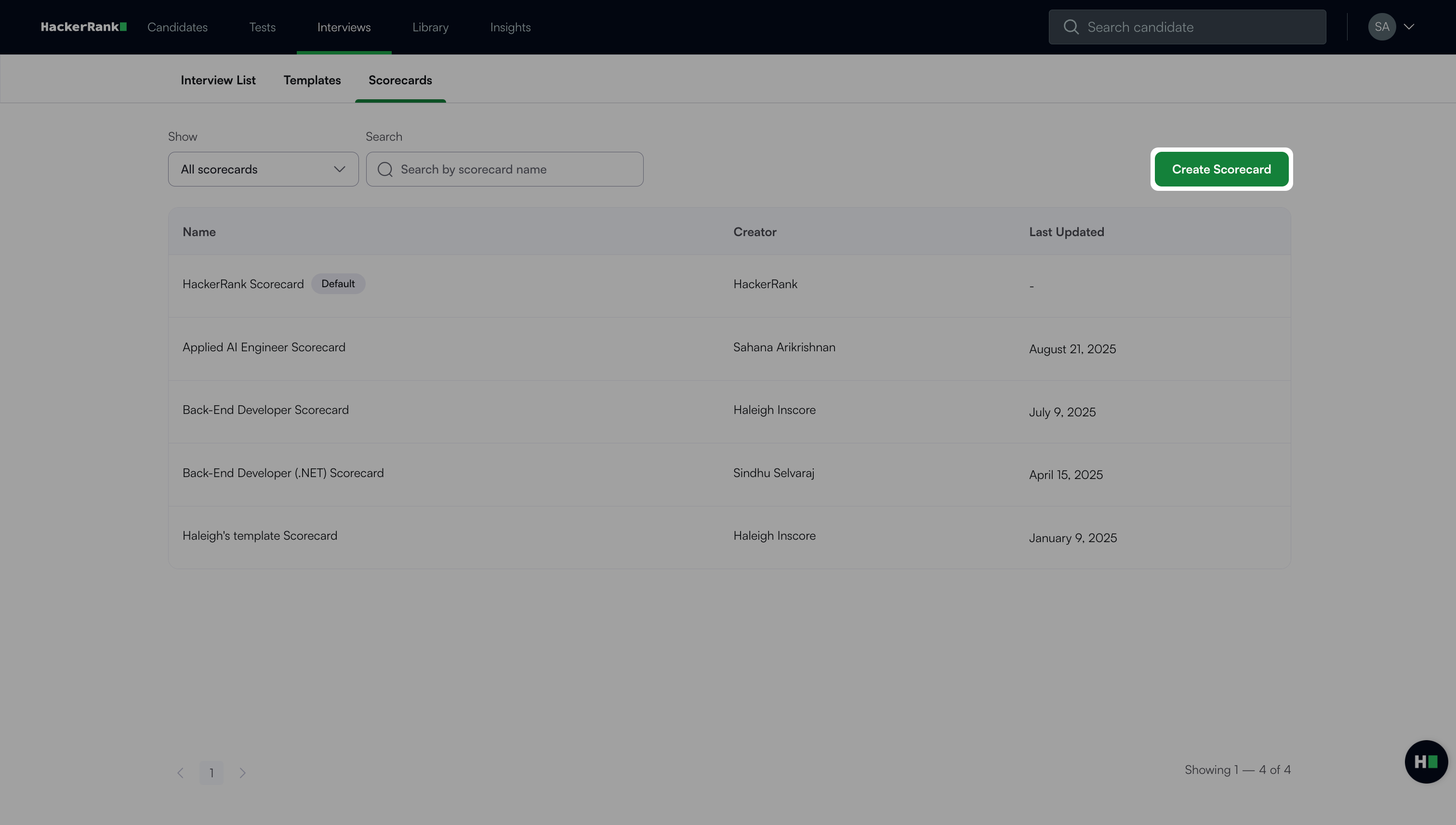
點擊 建立評分卡。預設會出現一個新的評分卡,包含一個部分和一個問題。
點擊評分卡標題旁邊的編輯 圖示來重新命名評分卡。
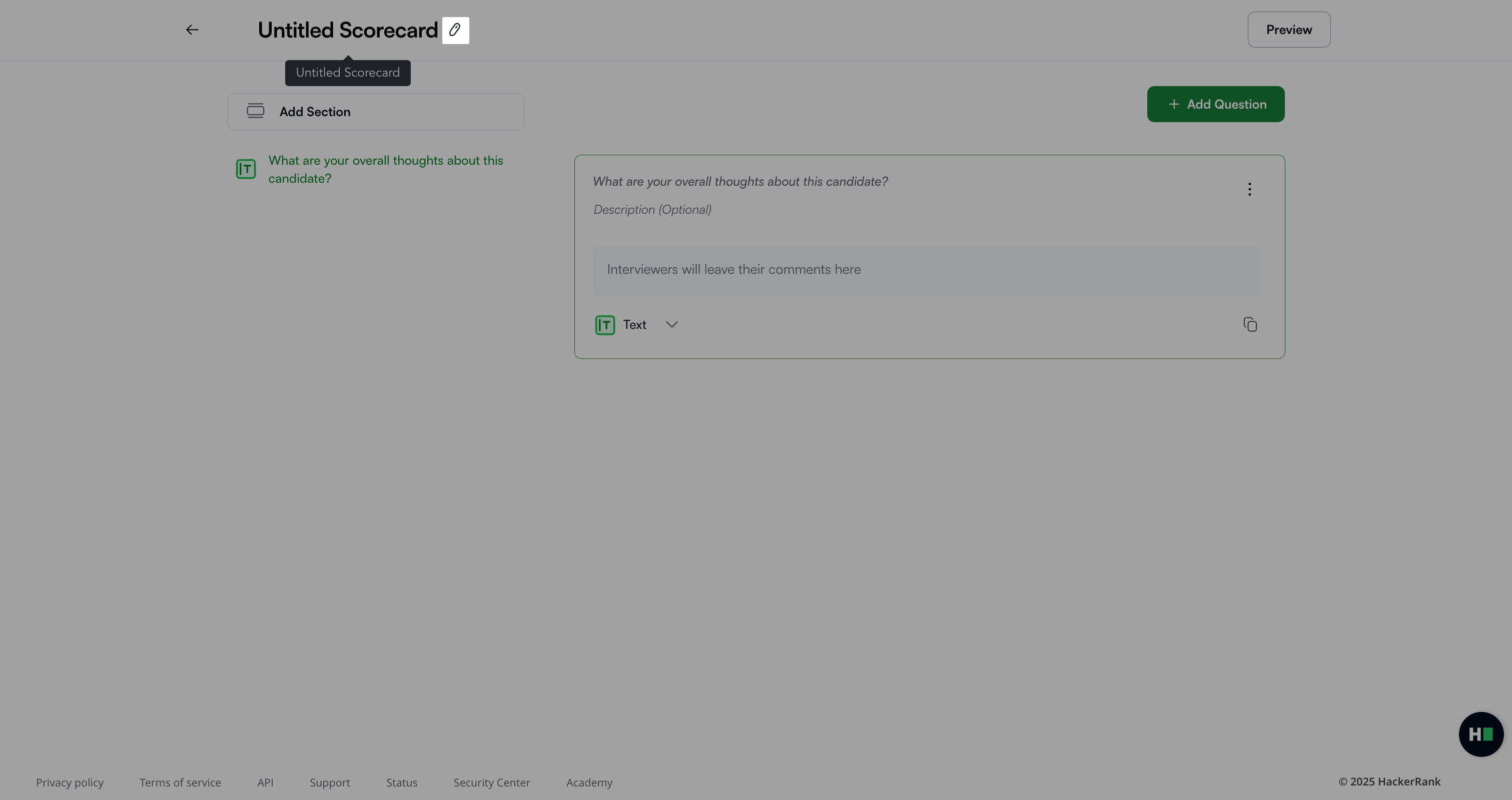
編輯預設問題
要編輯預設問題:
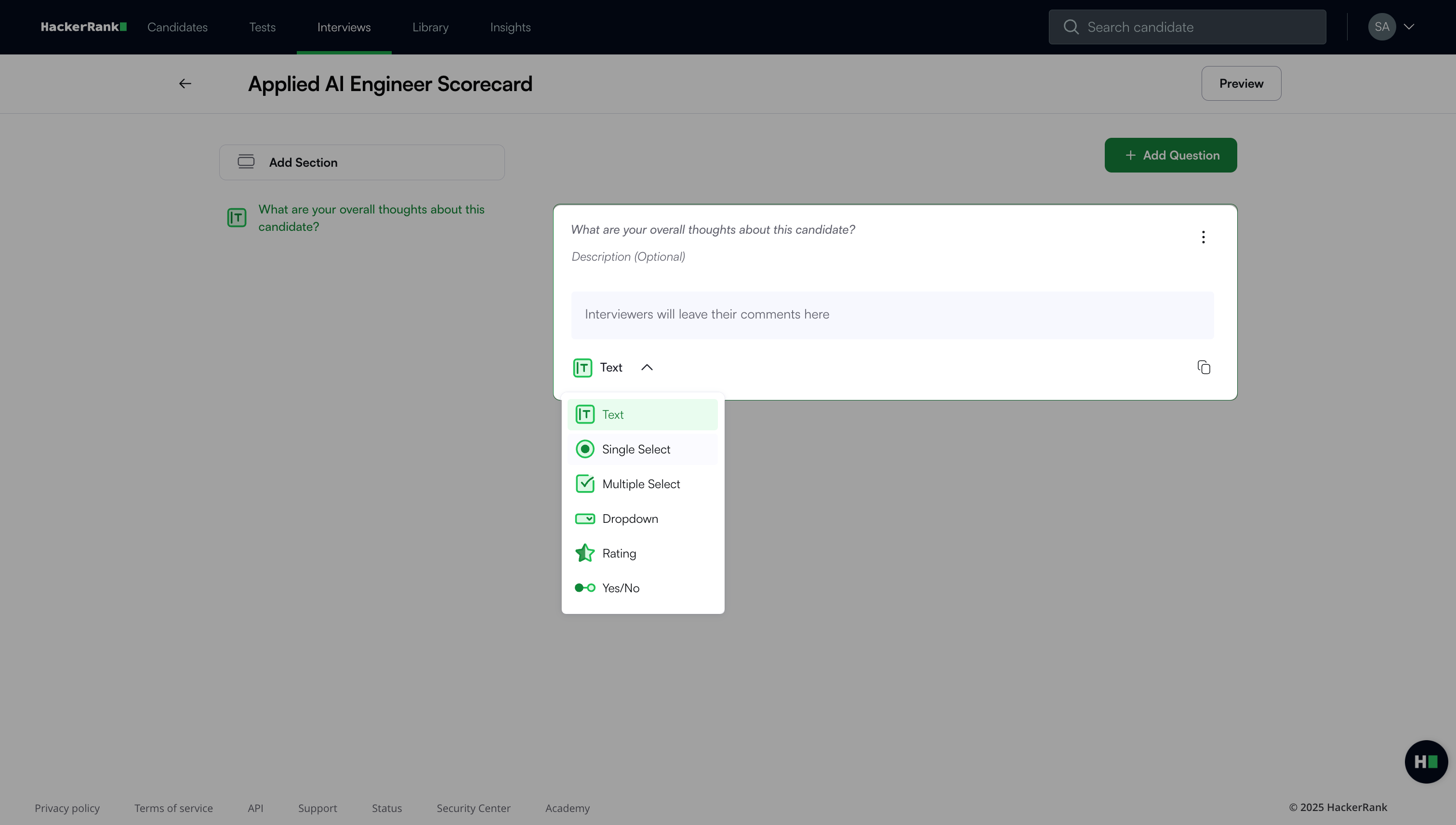
更新問題文字。
(可選)添加描述為面試官提供背景資訊。
選擇輸入類型:
文字:輸入自由格式的回饋。
單選:選擇一個選項。
多選:選擇多個選項。
下拉選單:從下拉選單中選擇一個選項。
評分:使用 3、4 或 5 星評分。
是/否:選擇是或否。
注意:
對於單選、多選或下拉選單類型,選擇新增選項來添加選擇。
對於評分問題,選擇顯示 3、顯示 4或顯示 5來調整星級評分。
使用更多選項 (⋮)選單來:
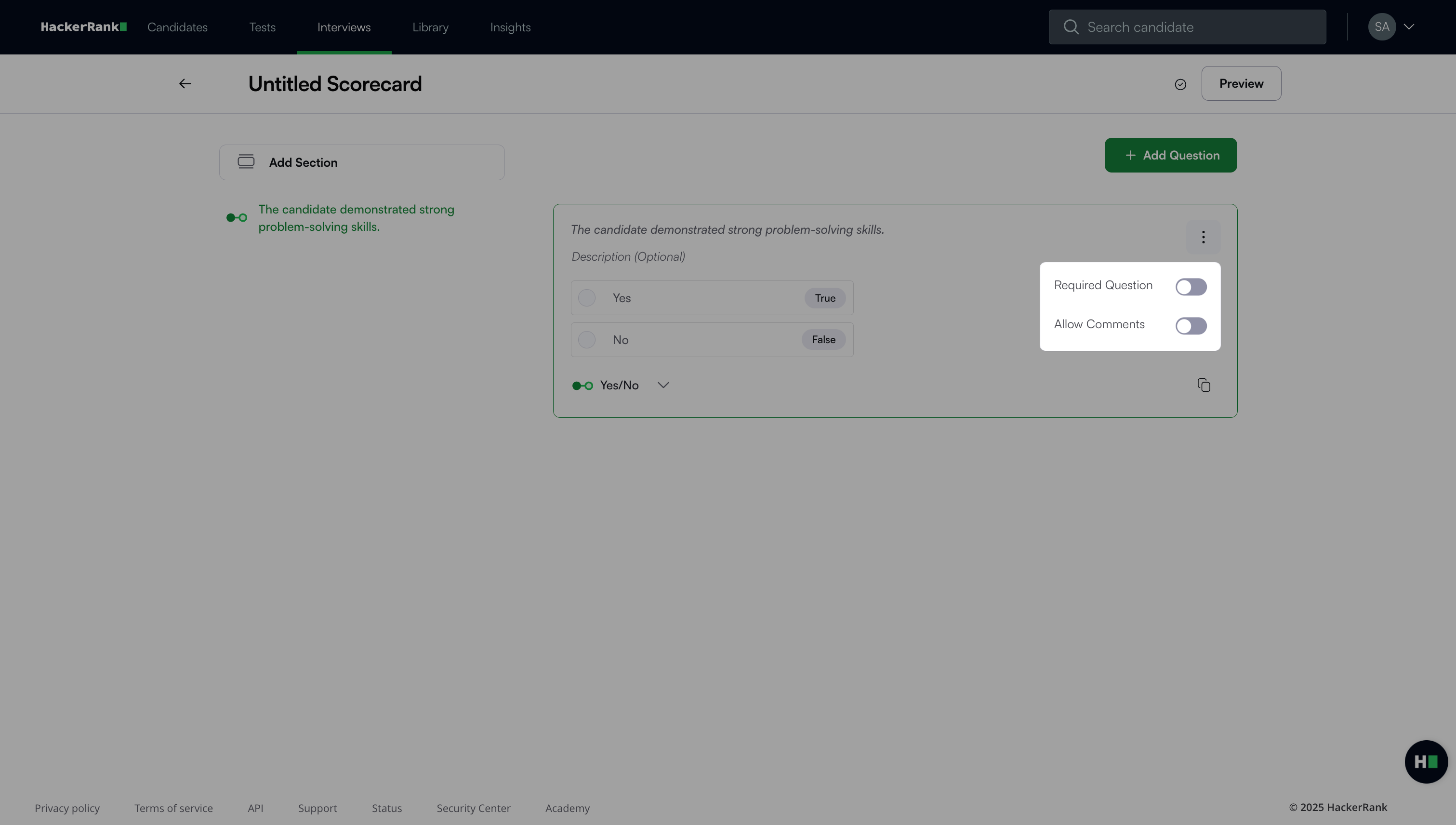
切換必填問題使問題成為必填項目。
切換允許評論(適用於除文字外的所有輸入類型)讓面試官添加評論。
點擊預覽來檢視評分卡。
注意: 計分卡會自動儲存。
新增計分卡區段
若要新增計分卡區段:
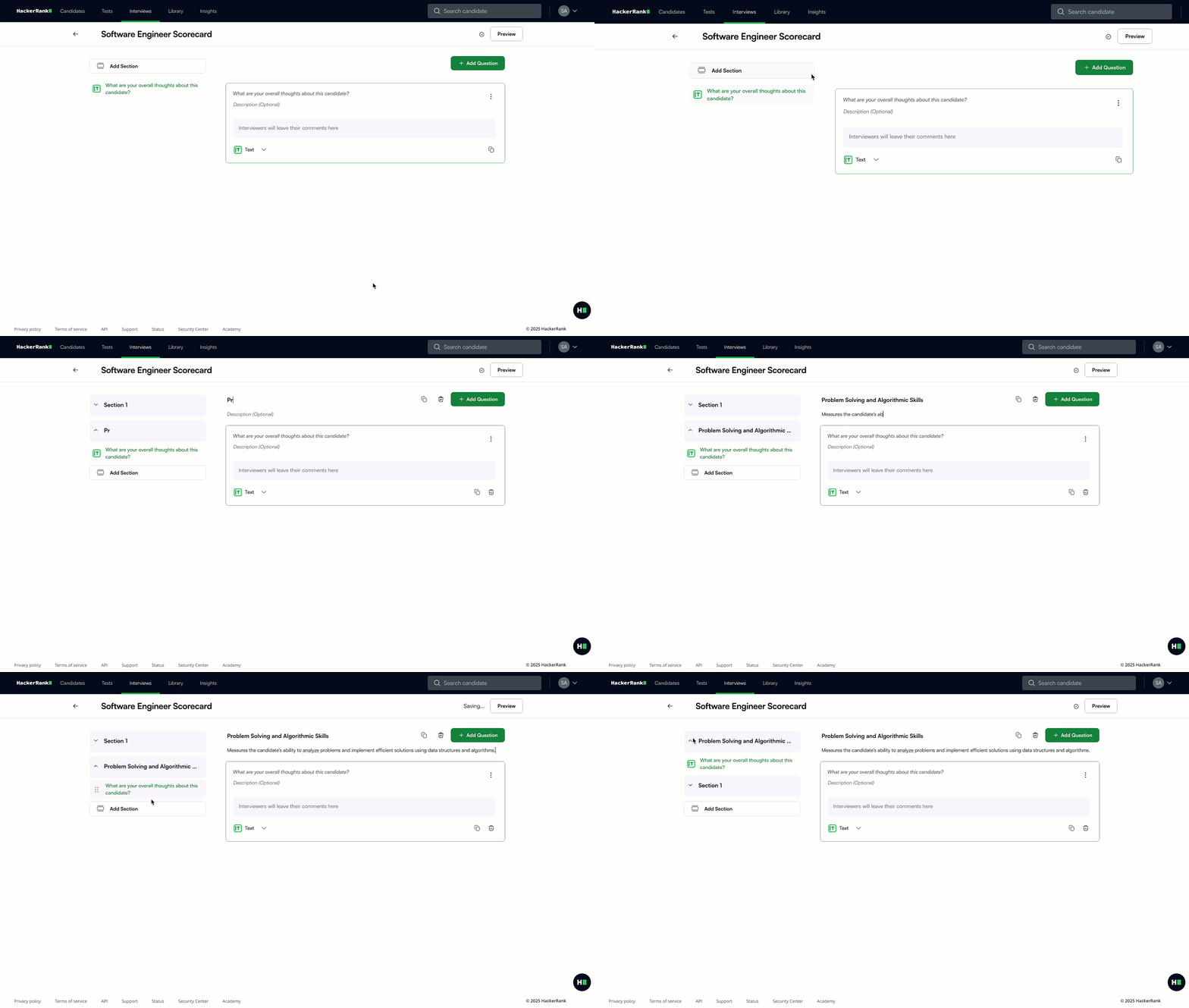
點擊 新增區段 來建立新的區段。
(可選)輸入 區段標題 和 描述 來說明其用途。
拖放區段來改變其順序。
注意:要管理區段:
選擇複製圖示來複製區段。
選擇刪除圖示來移除區段。
新增問題至區段
要將問題新增至區段:
前往您想要新增問題的部分。
點擊 + 新增問題。
選擇輸入類型。
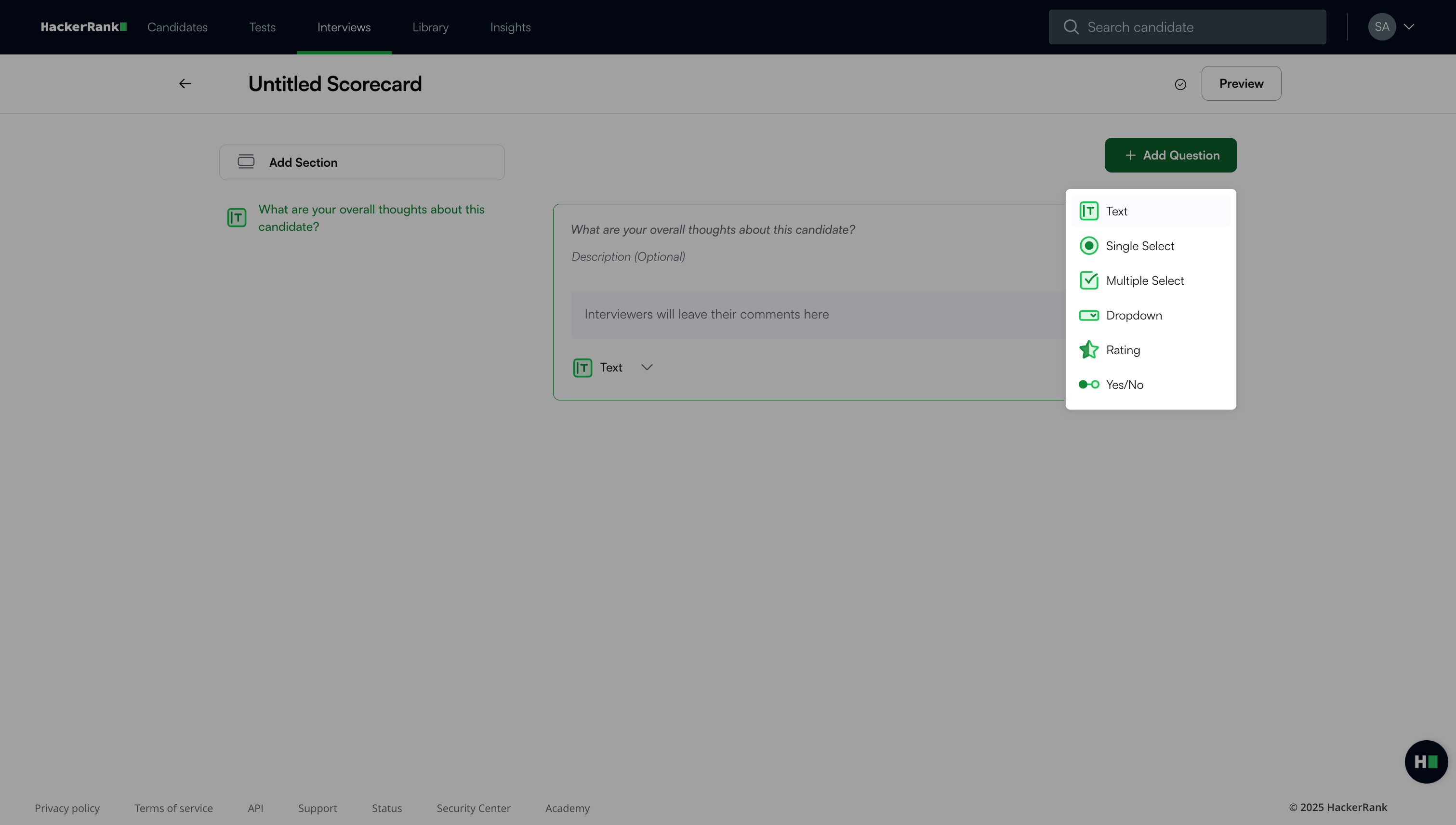
輸入問題文字。
(可選)新增描述以為面試官提供背景資訊。
使用 更多選項 (⋮) 選單來:
切換 必填問題 以使問題成為必填項目。
切換 允許評論(適用於除了 文字 以外的所有輸入類型)以讓面試官新增評論。
在部分內拖放問題以重新排序。
點擊 預覽 以檢視評分卡。
注意:要管理問題:
選擇複製圖示來複製問題。
選擇刪除圖示來移除問題。
指派計分卡
您可以透過兩種方式指派計分卡:
透過範本
在面試設定期間
透過範本指派計分卡
要透過範本指派計分卡:
前往 面試 > 範本。
選擇您要更新的範本。
在左側窗格中,選擇 評分卡。
選擇現有的評分卡或點擊 建立新評分卡。
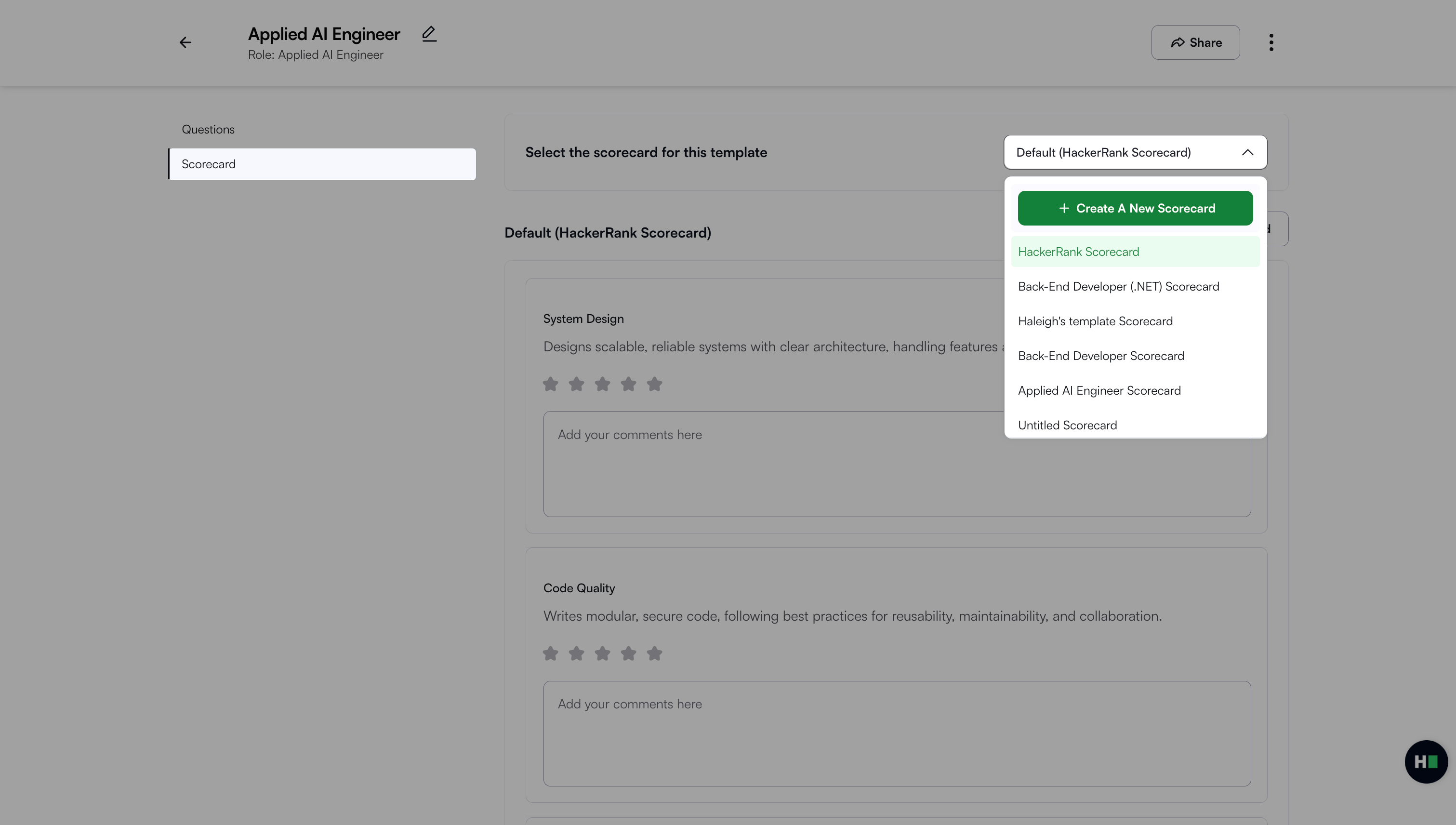
注意:如果您未選擇計分卡,HackerRank 將使用預設計分卡。
在面試設定期間指派計分卡
在面試設定期間指派計分卡:
前往 面試 > 面試清單。
選擇您要更新的面試。
在 面試詳情 面板中,滾動到 面試評分卡。
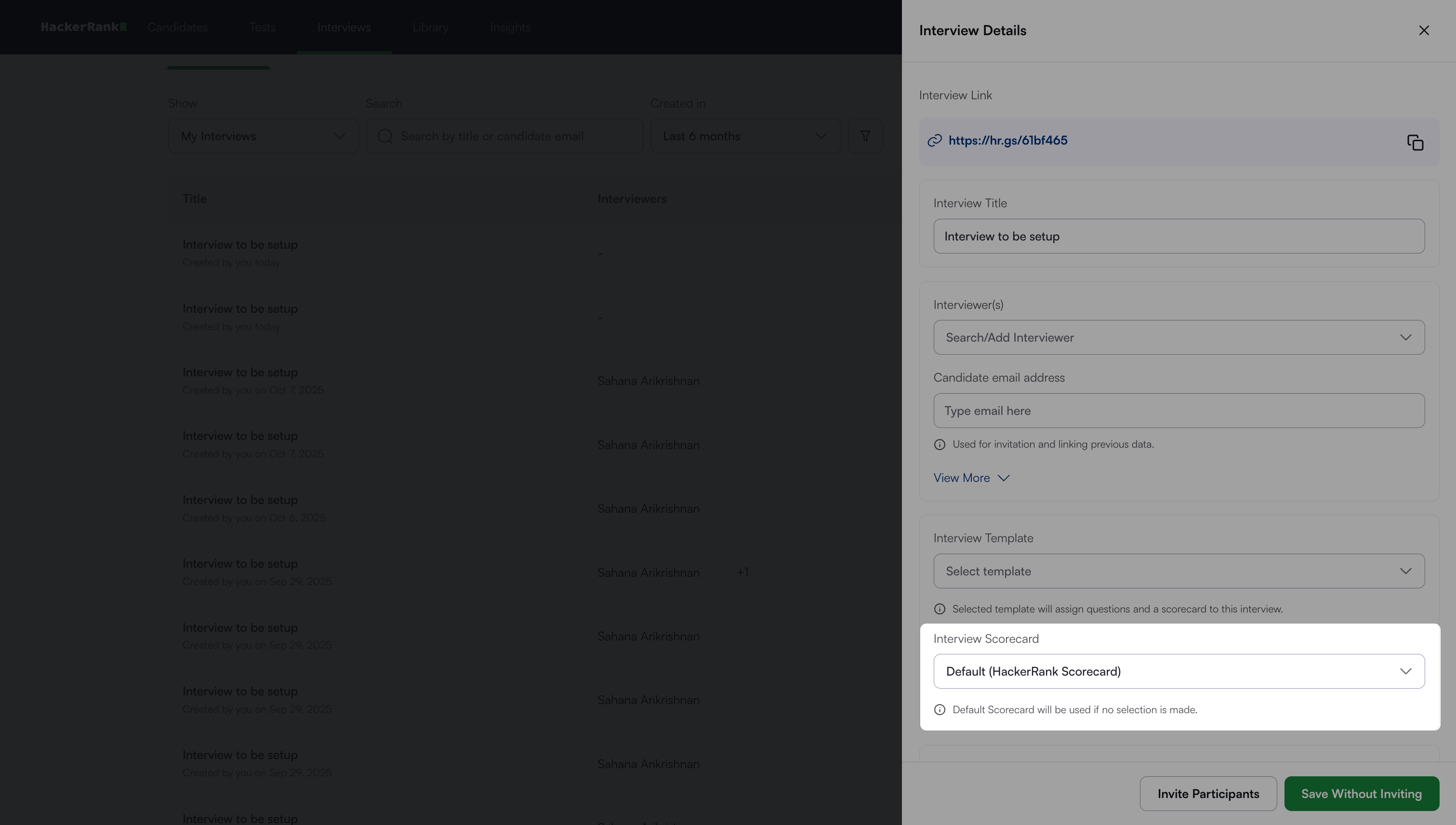
從下拉選單中選擇評分卡。
點擊 儲存但不邀請。
注意: 如果您在面試設定期間選擇範本,HackerRank 會自動新增該範本的評分卡。如果您未選擇範本,面試將使用您手動選擇的評分卡。如果您未選擇任何評分卡,HackerRank 將使用預設評分卡。
在面試期間使用評分卡
要在面試期間存取並完成評分卡:
以面試官身份登入面試。
點擊右上角的評分卡圖示。評分卡面板會出現。
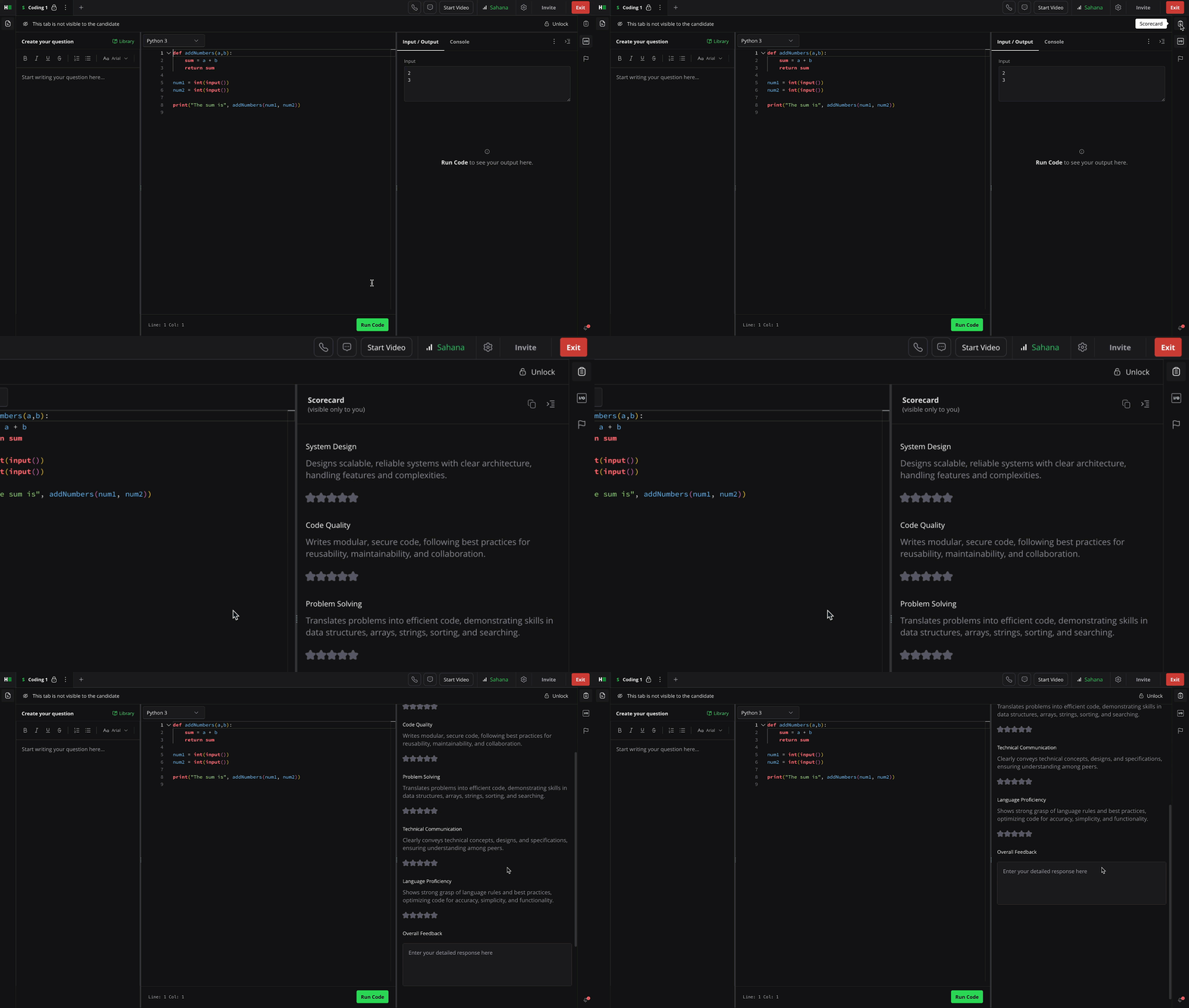
檢視與候選人職位相關的技能:
如果面試是從測試報告開始的,系統會自動對應測試職位。
如果沒有選擇職位,會顯示預設技能,例如問題解決、技術溝通、程式碼品質、語言熟練度和系統設計。
完成評分卡:
對於評分問題,從強烈同意到強烈不同意中選擇。
對於文字或下拉式選單欄位,輸入書面回饋或選擇適當的選項。
注意: 所有回饋都會自動儲存。評分卡對每位面試官都是私人的,其他面試官或候選人都無法看到。
面試結束後,評分卡會出現在候選人的面試報告中。
在面試報告中查看評分卡
要在面試報告中查看評分卡:
前往 面試 > 面試清單。
選擇您想要檢視的面試。
在 面試詳情 面板中,點擊 檢視報告。
點擊右側的選單圖示 (☰) 以開啟 評分卡 部分。
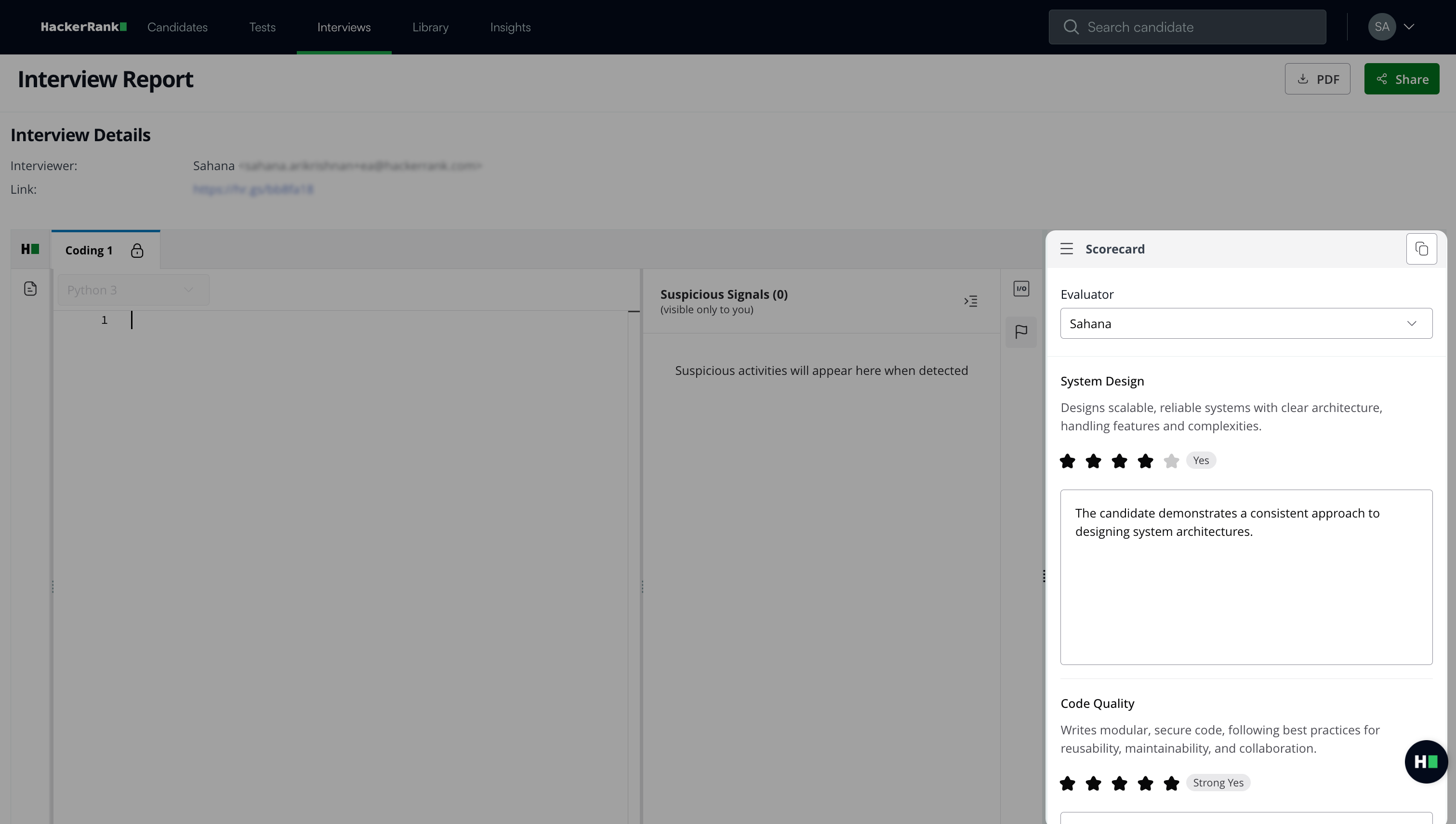
選擇評估者的姓名以檢視他們對候選人的評分卡和評論。
注意:
如果您的組織與 ATS 整合,請點擊 同步至 ATS 以同步記分卡。記分卡同步目前支援 Greenhouse、Workday、Lever V2 與 Oracle。
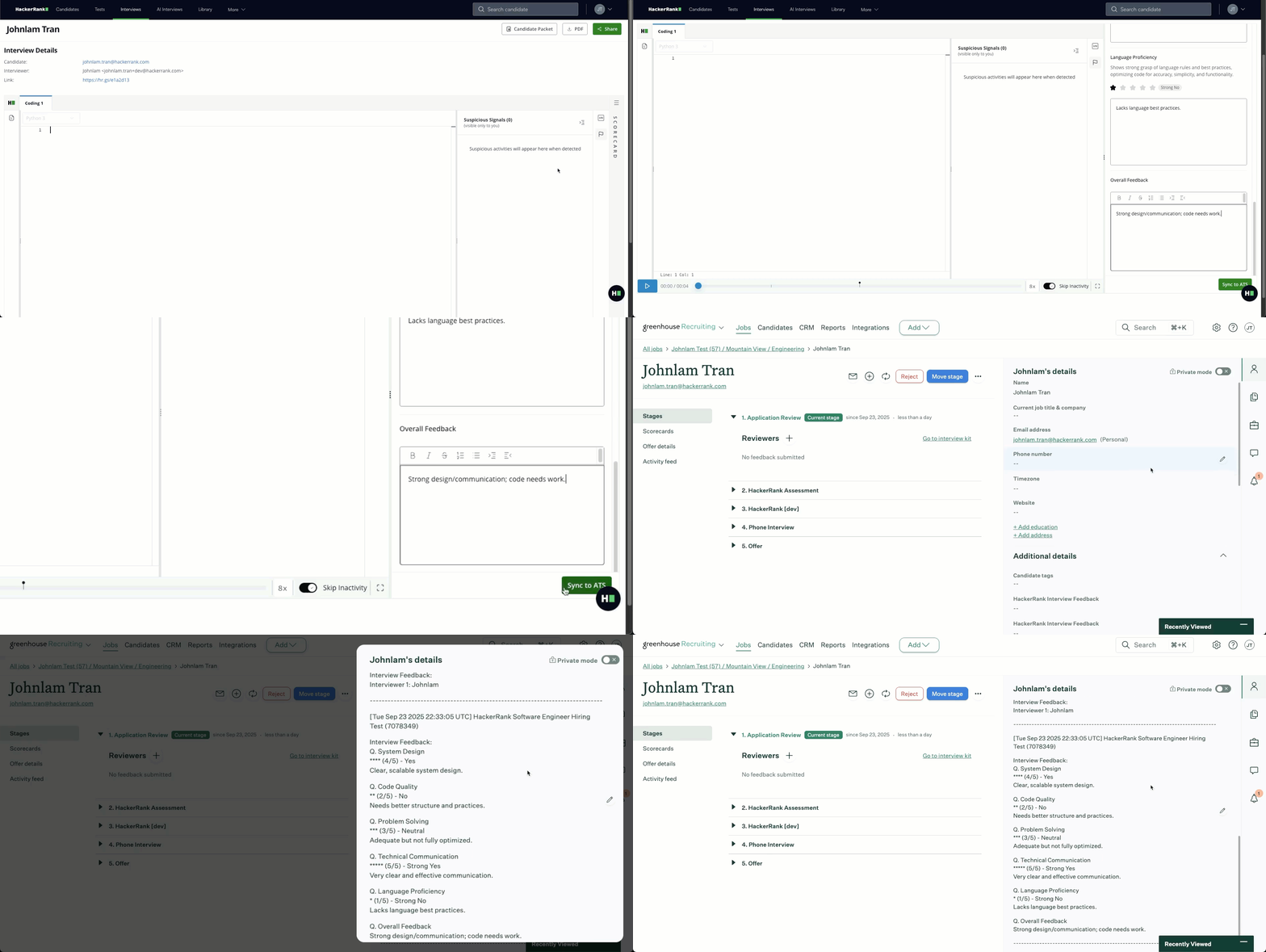
您對記分卡的存取取決於您的授權類型。
招聘人員 和 開發者 授權的使用者可以檢視所有團隊成員的記分卡。
面試官 授權的使用者只能檢視自己的記分卡,且看不到 評估者 下拉選單。如果他們未參與面試,以下訊息將會出現:
您無權檢視此記分卡.