

공개 링크에서 Lever ATS에 후보자 추가하기
개요
HackerRank을 사용하면 채용 프로세스의 첫 단계로 지원자의 기술을 평가할 수 있으며, 지원자가 Lever ATS 시스템에 들어가기 전에도 평가할 수 있습니다. 이 기능을 사용하면 공개 링크에서 평가를 수행하는 모든 지원자는 Lever 내에서 자동으로 생성됩니다. (현재 이 기능은 Lever 및 Greenhouse 사용자에게만 제공됩니다). Greenhouse에 대한 유사한 문서를 보려면 여기를 클릭하십시오.
레버의 특정 직무에 테스트를 매핑하면 채용 담당자는 지원자가 해커랭크 포 워크에서 테스트를 시도할 때마다 해당 직무 역할에 대한 자세한 후보자 테스트 보고서를 얻을 수 있습니다. 이는 API 액세스 토큰(채용 담당자의 ATS에 대한 작업 목록을 쿼리)을 사용하고 해당 API 키를 해커랭크에 임베딩함으로써 수행됩니다.
이 문서에서는 레버 통합에 대한 공개 테스트 URL을 활성화하는 단계를 설명합니다.
지원하는 지원자 추적 시스템:
레버 지원자 추적 시스템(Applicant Tracking System, ATS)을 사용하고 있어야 합니다.
전제 조건
HackerRank for Work | 레버에서 |
| 레버의 전역 구성 설정:
|
통합 및 구성 단계
HackerRank for Work 계정에 로그인합니다.
필수 테스트의 테스트 액세스 설정에서 테스트에 공개 테스트 URL(테스트 링크가 있는 누구나 액세스 가능)이 있는지 확인합니다. 공개 테스트 URL을 빠르게 생성하는 방법에 대한 설명서를 참조하십시오.테스트 액세스 설정 수정을 참조하여 테스트에 공개 테스트 URL이 없는 경우 생성합니다.
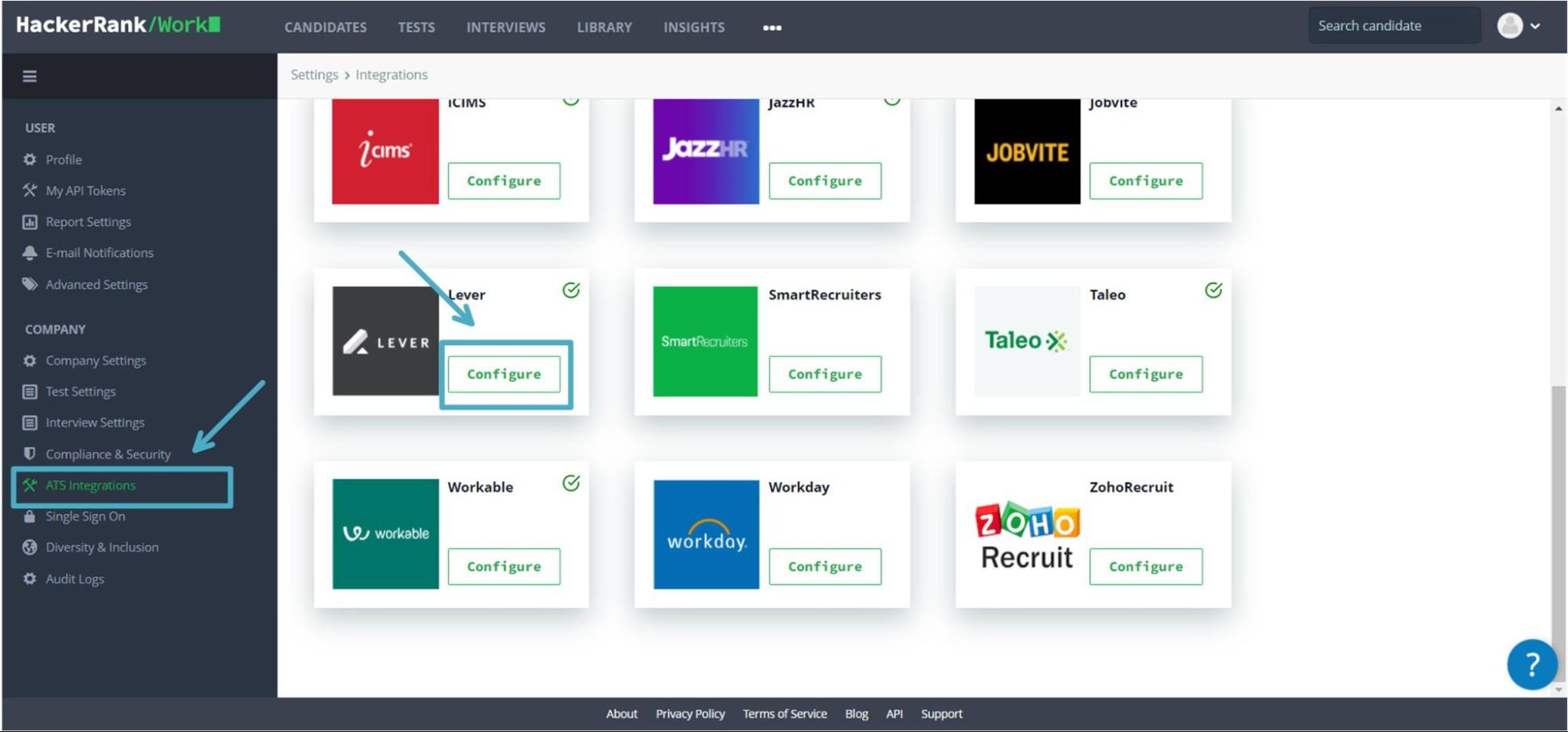
Lever가 HackerRank 테스트와 통합되어 있는지 확인합니다.
Lever 통합을 설정해야 하는 경우Lever - HackerRank 테스트 통합 설명서를 참조하십시오.
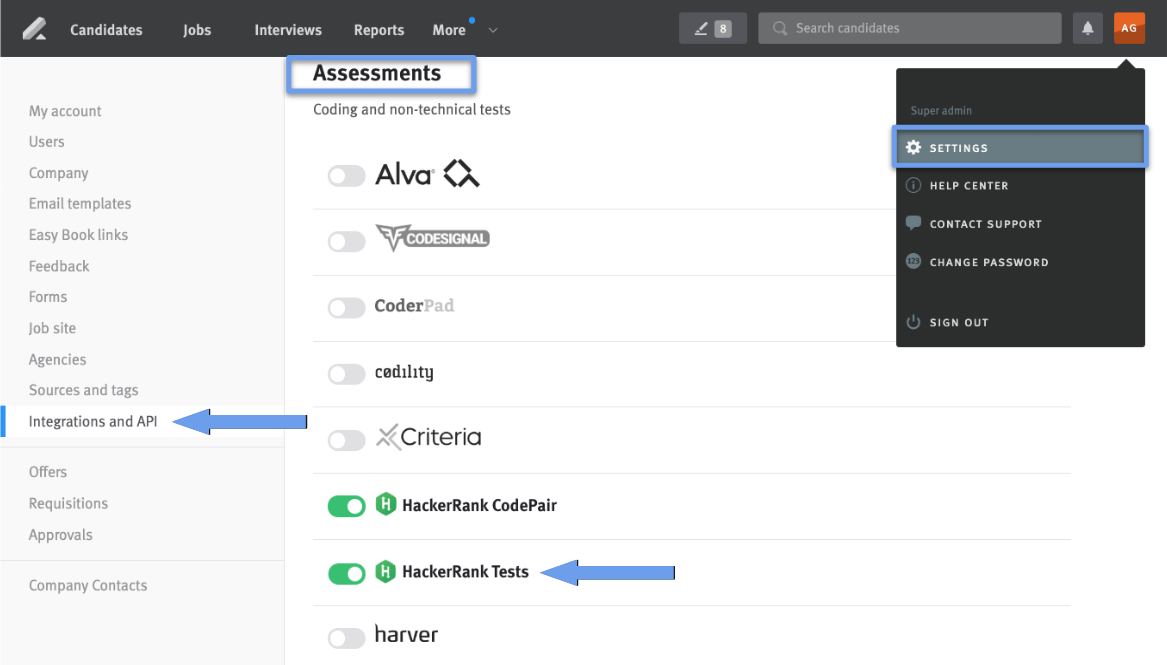
그런 다음 레버 내에서 설정에 액세스하고 통합 및 API 탭을 클릭하여 HackerRank Tests 통합이 연결되어 있는지 확인해야 합니다.
HackerRank Tests의 연결 상태를 확인한 후 페이지 상단으로 스크롤하여 API 자격 증명 탭(화면 상단)
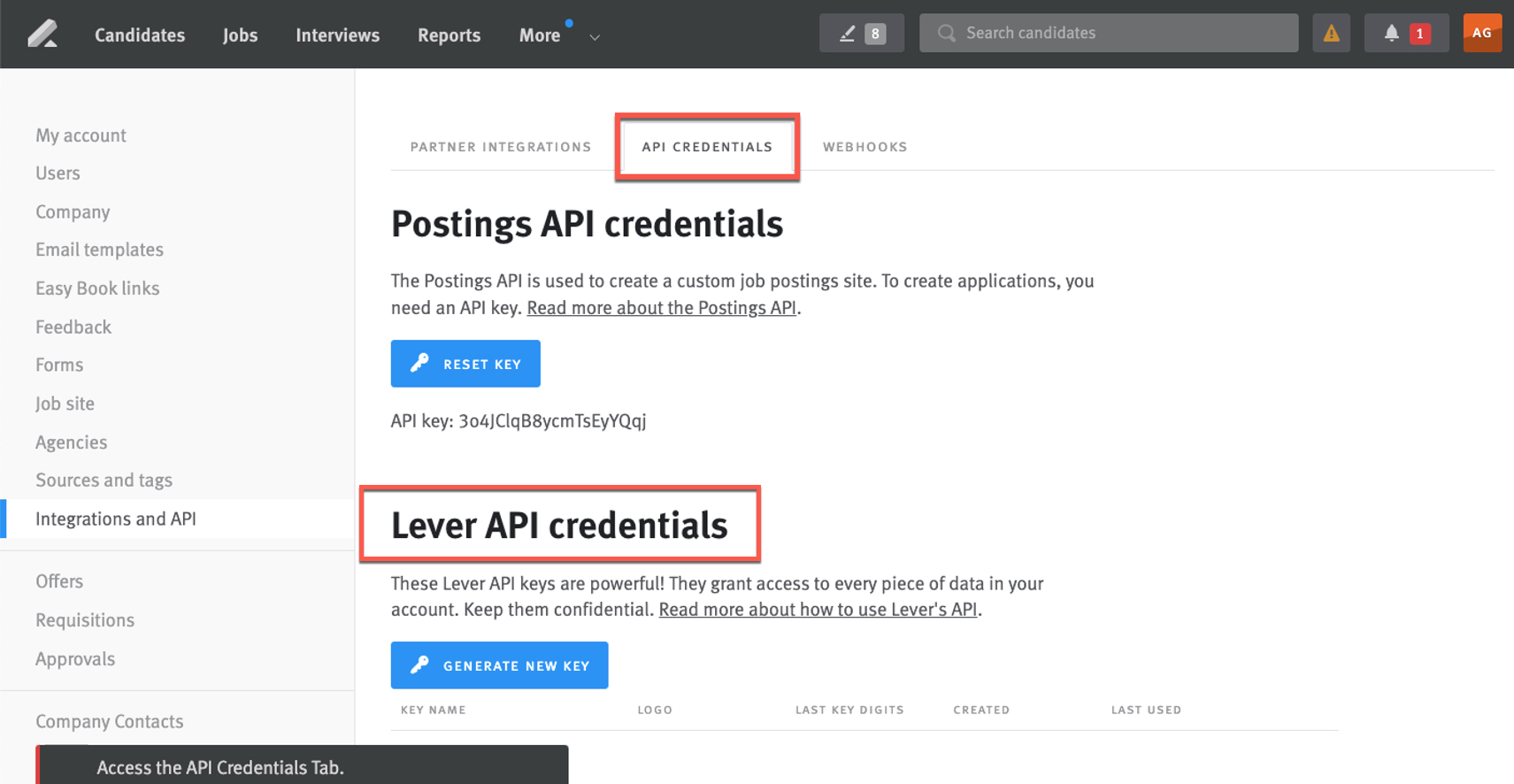
에서 API 자격 증명 t에서 아래로 스크롤하여 Lever API 자격 증명 섹션. (API 자격 증명 탭 내에서 위와 같이 강조 표시된 대로 표시됨)
그런 다음에 작업할 키가 해커랭크 테스트 및 해커랭크 인터뷰에 대해 적절한 읽기 및 쓰기 엔드포인트가 할당되어 있는지 확인해야 합니다. 여기에는 다음이 포함됩니다.
지원자 생성
공고 목록
읽기 엔드포인트와 쓰기 엔드포인트는 두 개의 별도 섹션입니다. 각 섹션의 두 필드가 모두 선택되었는지 확인하십시오.
아래에 표시된 대로 읽기 엔드포인트섹션을 지나서 쓰기 엔드포인트섹션에 접근하세요.
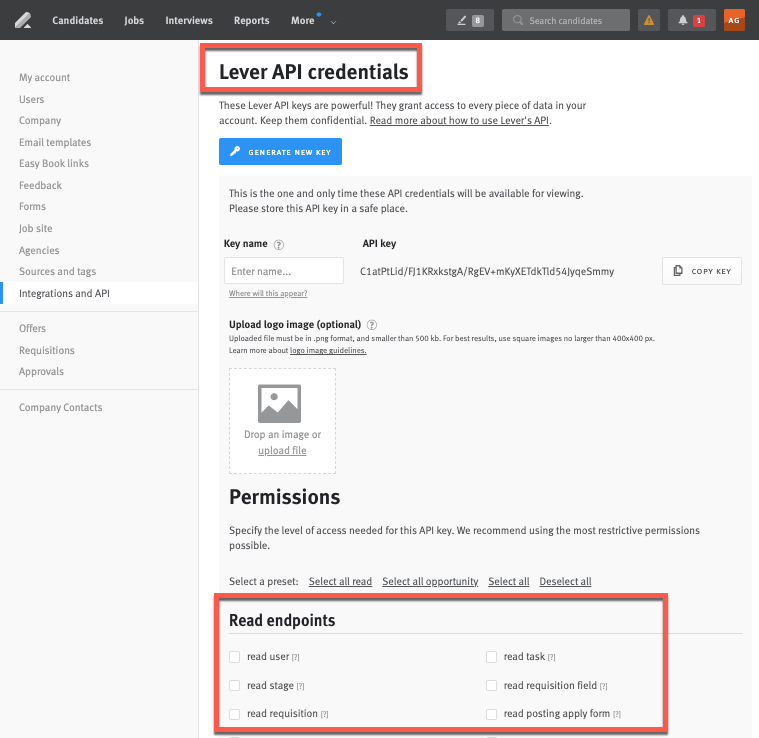
을 선택 통합 옵션을 왼쪽 사이드 패널에서 선택하세요.
클릭하여 구성 옵션과 연결된 레버를 선택하세요.
구성을 완료한 후 테스트를 엽니다.
Go to Test Settings -> ATS 통합을 선택하고 연결된 ATS가 표시되는지 확인합니다.
클릭하면 ATS 설정으로 이동하여 이전 단계에서 표시된 ATS 통합 설정 페이지로 돌아가 ATS를 재구성하거나 다른 ATS를 선택할 수 있습니다.

지원자가 테스트를 진행할 직무 선택
구성 후 공개 링크에서 특정 테스트를 치르는 응시자는 이 직무에 ATS에 추가됩니다. 직무 선택을 클릭하고 응시자가 이 테스트를 치르는 적절한 직무 역할을 선택합니다.
ATS에서 테스트에 직무를 매핑하는 것은 다음 상황에서 실패할 수 있습니다.
직무에 소유자가 없습니다. - 적절한 HackerRank for Work 사용자를 직무 소유자로 할당할 수 있는 프롬프트 화면을 볼 수 있습니다.
직무 소유자에게 HackerRank for Work 계정이 없습니다. - 사용자 계정을 생성하라는 프롬프트가 표시됩니다.
직무 소유자에게 테스트 액세스가 없습니다. - HackerRank for Work에서 모집 담당자를 팀에 추가하여 테스트 액세스를 부여하라는 프롬프트를 볼 수 있습니다.
테스트에 성공적으로 매핑된 직무를 선택한 후 응시자 테스트 보고서가 ATS로 푸시됩니다. 특정 테스트에 매핑된 직무를 변경하거나 매핑을 제거할 수 있습니다.
테스트-직무 매핑에 성공하면 ATS에서 응시자 테스트 보고서 및 기타 세부 정보를 볼 수 있어야 합니다.


예를 들어 Lever에서 로그인하고 공개 테스트 링크에 매핑된 작업의 후보자 섹션으로 이동합니다. 아래에 표시된 것처럼 후보자의 테스트 보고서, 점수 및 테스트 이름을 볼 수 있습니다. 이 정보는 활동 피드에서도 사용할 수 있습니다.
