Zapier - HackerRank Integration Interview Benutzerhandbuch
Last updated: March 5, 2026
Sie können Zapier verwenden, um HackerRank-Interview-Workflows zu automatisieren. Dieser Leitfaden erklärt, wie Sie Zapier-Tabellen und Zaps konfigurieren, um:
HackerRank-Intervieweinladungen an Kandidaten zu senden.
Interviewergebnisse zu empfangen und zu speichern.
Voraussetzungen
Bevor Sie beginnen, stellen Sie sicher, dass Sie die folgenden Anforderungen erfüllen:
Sie haben aktive HackerRank- und Zapier-Konten.
Die HackerRank-Integration mit Zapier ist abgeschlossen. Für weitere Informationen siehe 📄 Zapier - HackerRank-Integrationsleitfaden.
Konfiguration von Zaps für HackerRank-Interviews
Ein Zap ist ein automatisierter Workflow, der zwei oder mehr Anwendungen verbindet, um Aufgaben ohne manuelles Eingreifen auszuführen.
Sie müssen Zaps konfigurieren, um die folgenden HackerRank-Interview-Workflows zu automatisieren:
Intervieweinladungen an Kandidaten senden
Interviewergebnisse empfangen und speichern
Wichtiger Hinweis: Dieser Leitfaden verwendet Zapier-Tabellen, um zu demonstrieren, wie Zap-Workflows konfiguriert und getestet werden. Zapier unterstützt auch viele andere Apps als Datenquellen oder -ziele, einschließlich Tabellenkalkulationen und Kollaborationstools. Sie können Zapier-Tabellen durch jede kompatible, von Zapier unterstützte App ersetzen, basierend auf Ihren Integrationsbedürfnissen.
Schritt 1: Erstellen Sie eine Webhook-URL, um Bewertungsergebnisse zu empfangen
Dieser Schritt dient nur dazu, eine Webhook-URL zu generieren, die HackerRank verwendet, um Bewertungsergebnisse zu senden.
Melden Sie sich bei Ihrem Zapier-Konto mit Ihren Anmeldedaten an.
Wählen Sie Erstellen > Zap.
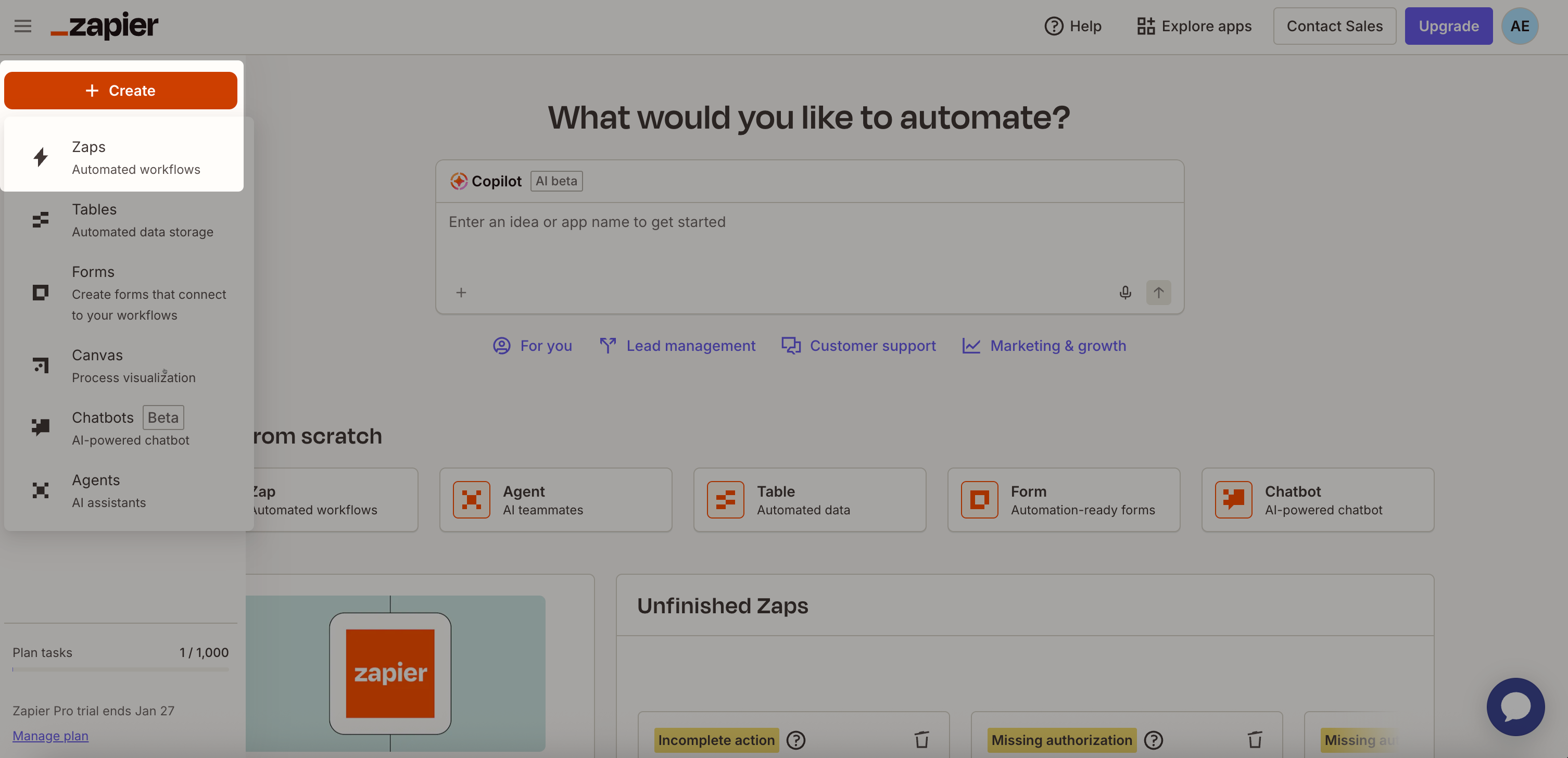
Benennen Sie den Zap:
Wählen Sie Unbenannter Zap oben.
Wählen Sie Umbenennen.
Geben Sie Interview-Ergebnisse ein.
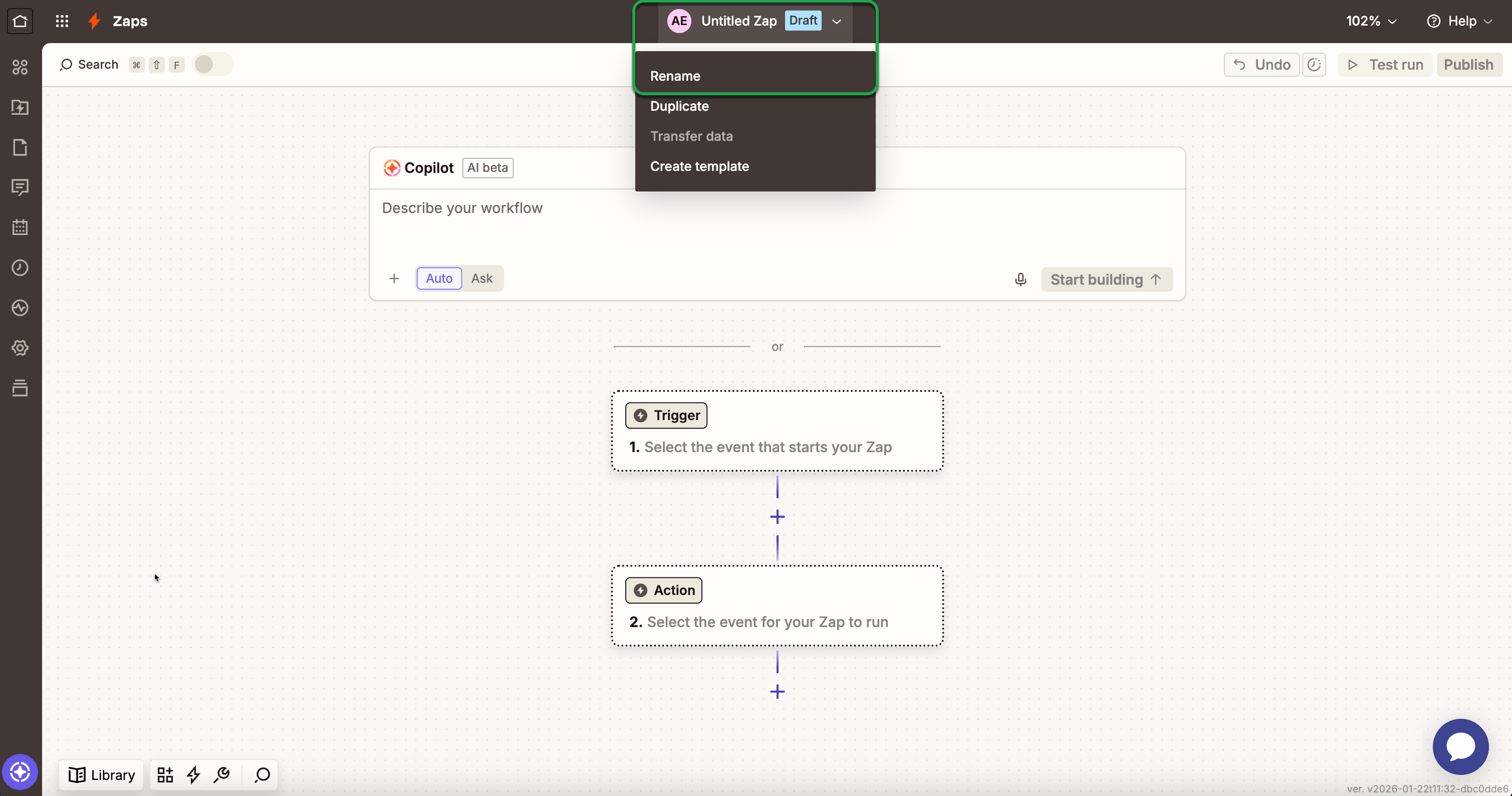
Im Trigger-Schritt wählen Sie Benutzerdefinierte > Webhooks.
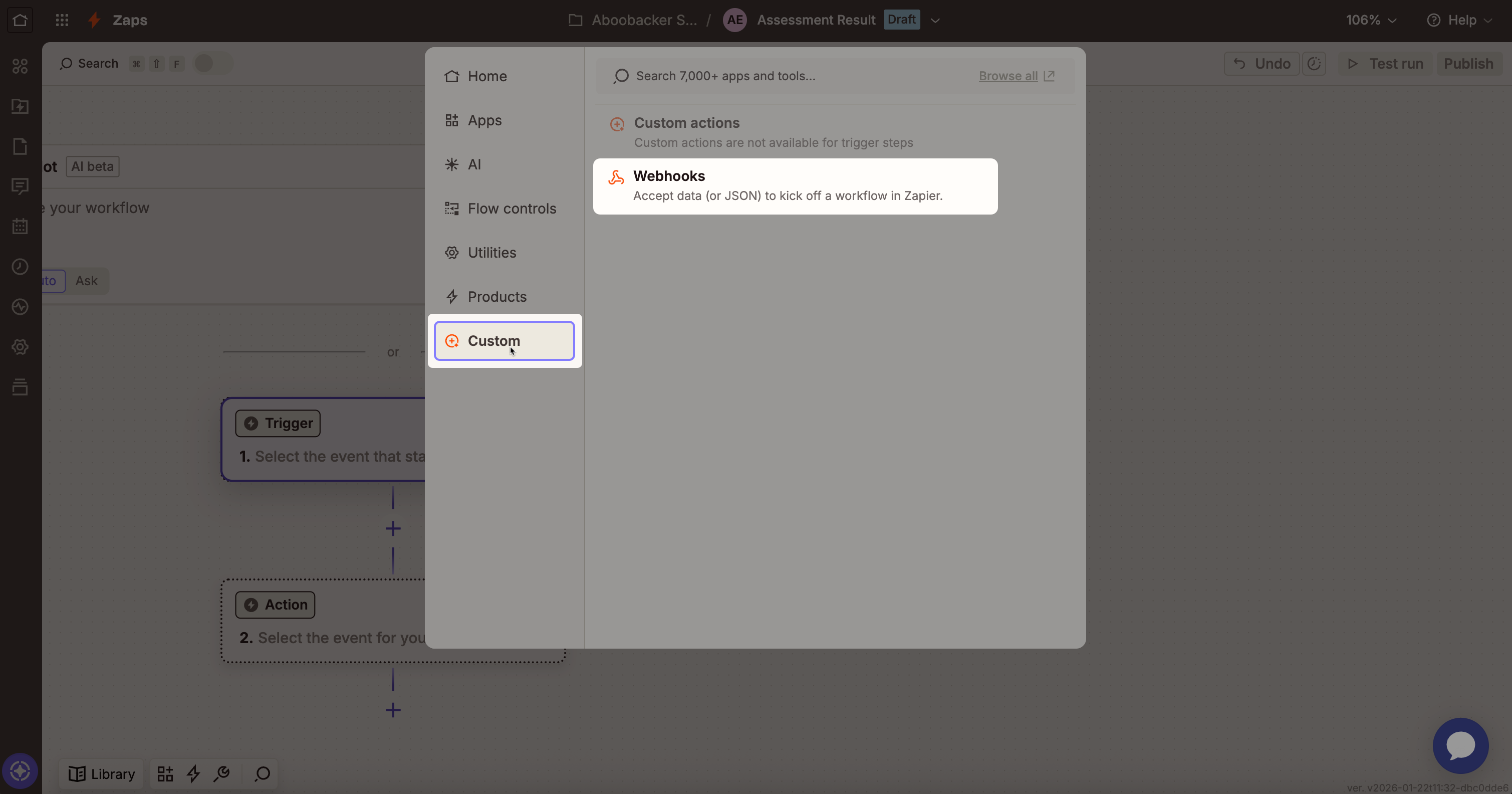
Wählen Sie Catch Hook als Trigger-Ereignis.
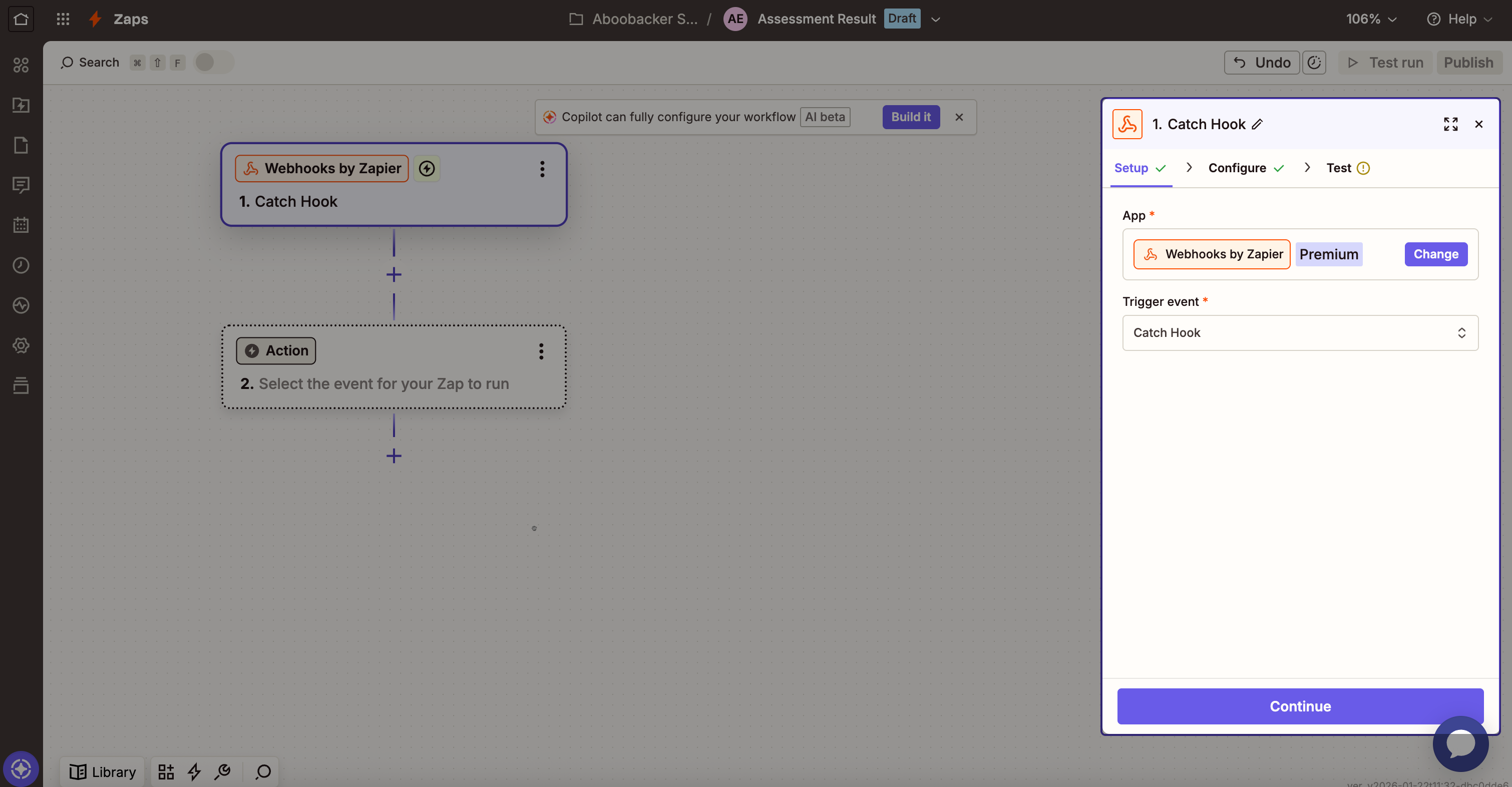
Klicken Sie auf Weiter.
Im Konfigurieren-Abschnitt:
(Optional) Geben Sie Child Key abgreifen ein, wenn Sie einen bestimmten Posten erfassen möchten.
Klicken Sie auf Weiter.
Im Test-Abschnitt klicken Sie auf Testen, um die Webhook-URL zu testen.
Schritt 2: Erstellen Sie eine Tabelle, um Intervieweinladungen auszulösen
Erstellen Sie eine Tabelle, die Zapier verwendet, um HackerRank-Intervieweinladungen zu versenden.
Gehen Sie zu Assets > Tabellen.
Klicken Sie auf Erstellen.
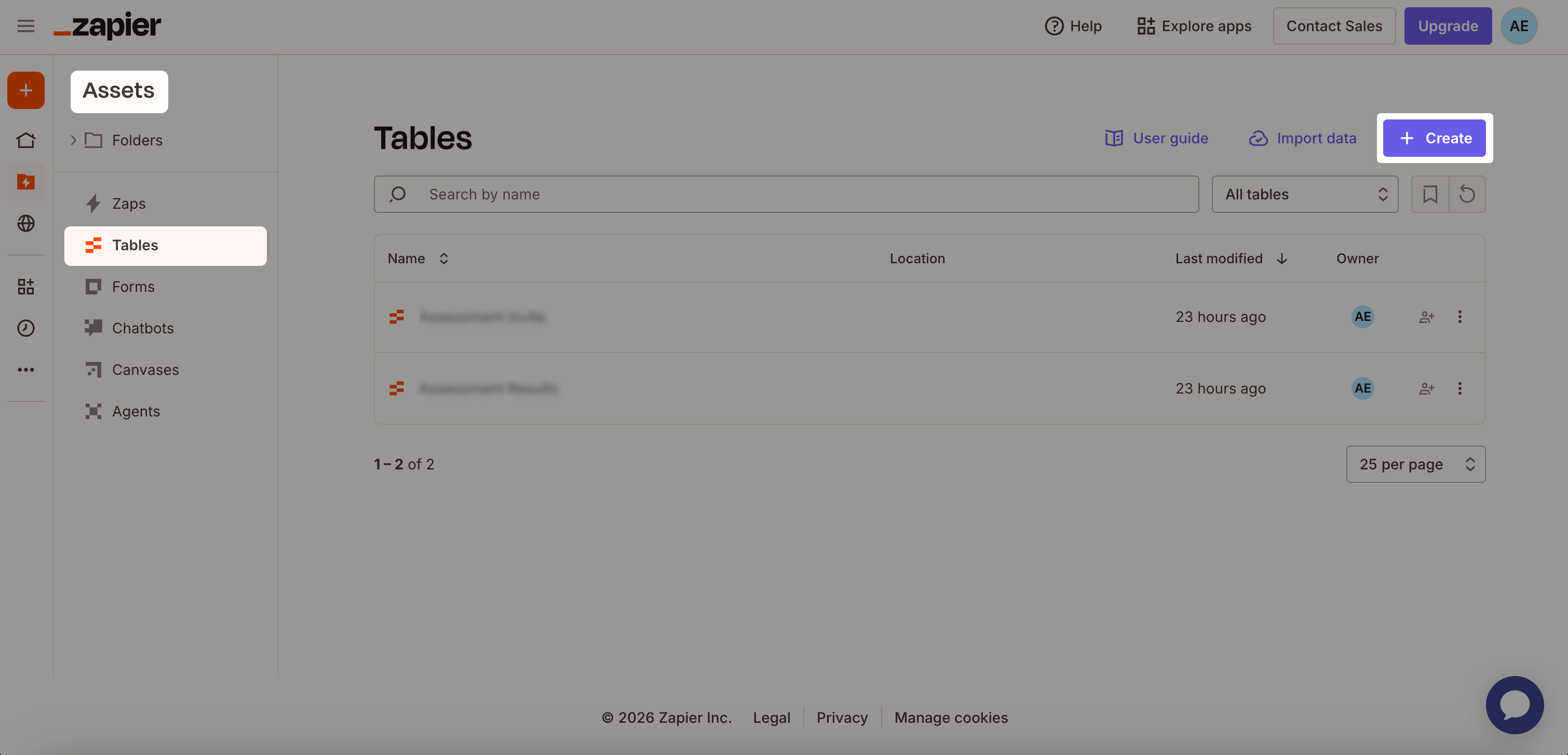
Wählen Sie Leere Tabelle.
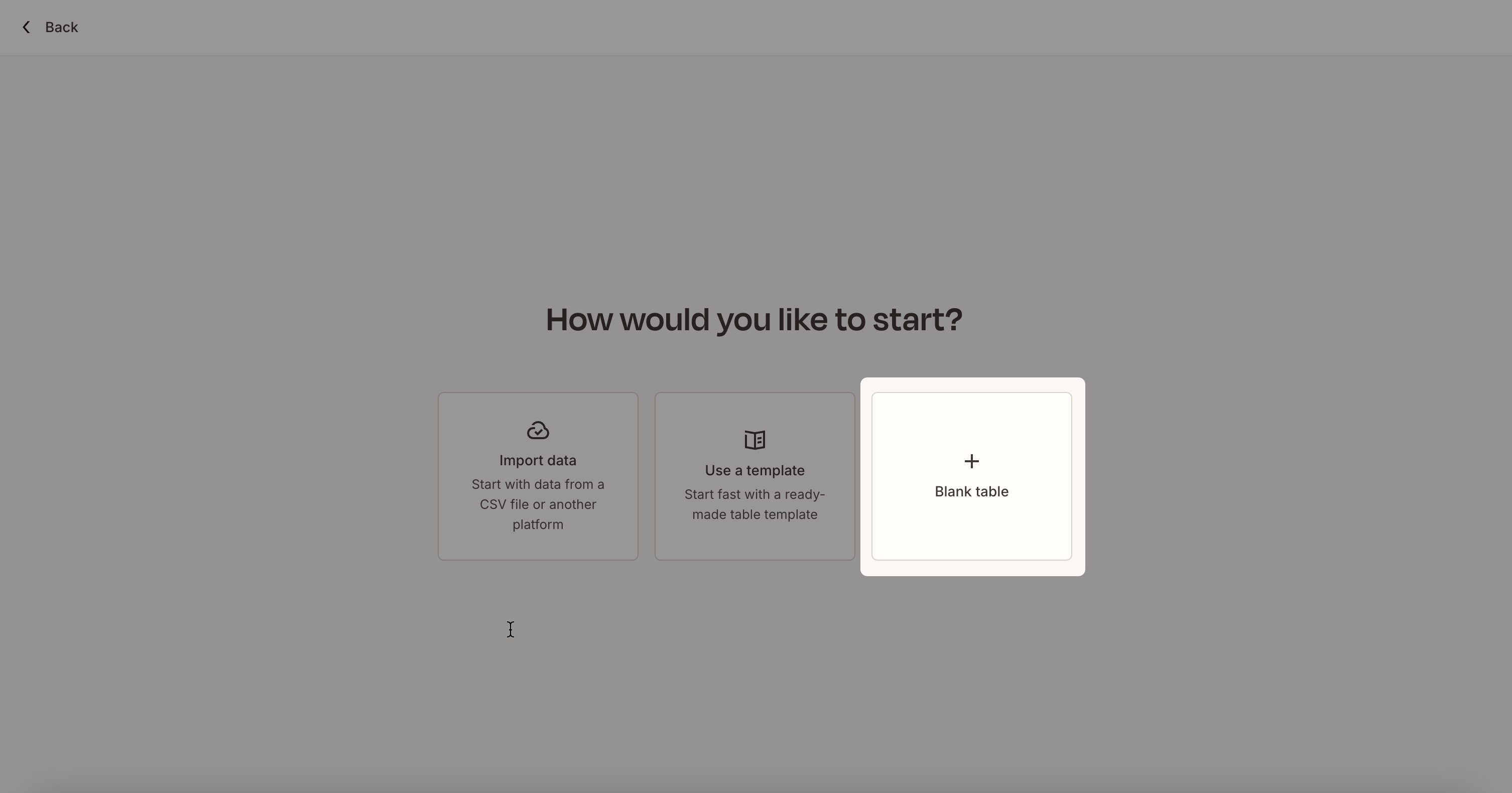
Hinweis: Wenn Sie bereits Daten haben, wählen Sie Daten importieren, um eine CSV-Datei hochzuladen oder Daten aus einer anderen Plattform zu importieren, oder wählen Sie Vorlage verwenden, um von einer bestehenden Vorlage zu starten.
Im Neue Tabelle erstellen-Dialog:
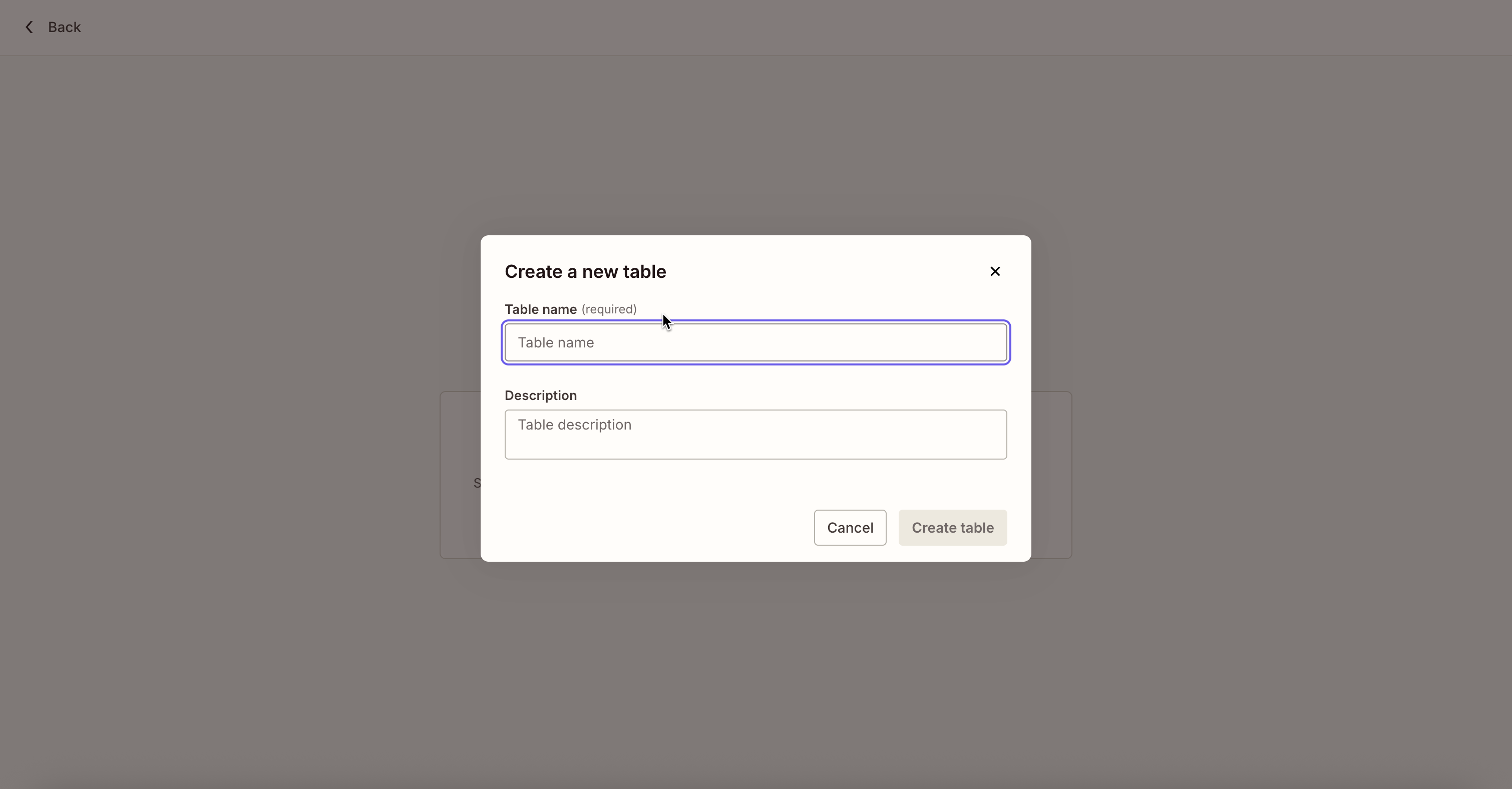
Geben Sie Interview-Einladung als Tabellenname ein.
(Optional) Fügen Sie eine Beschreibung hinzu.
Klicken Sie auf Tabelle erstellen.
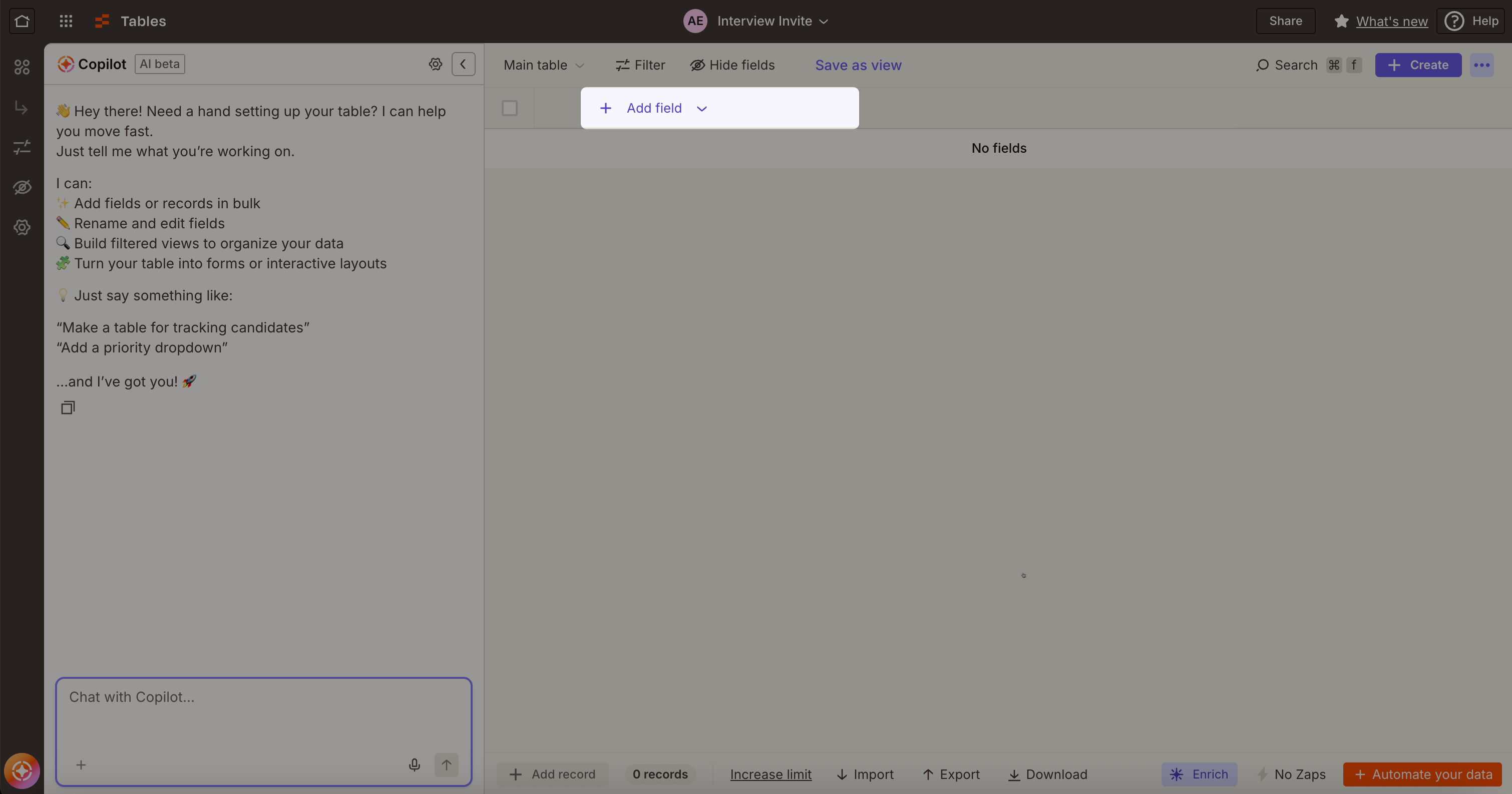
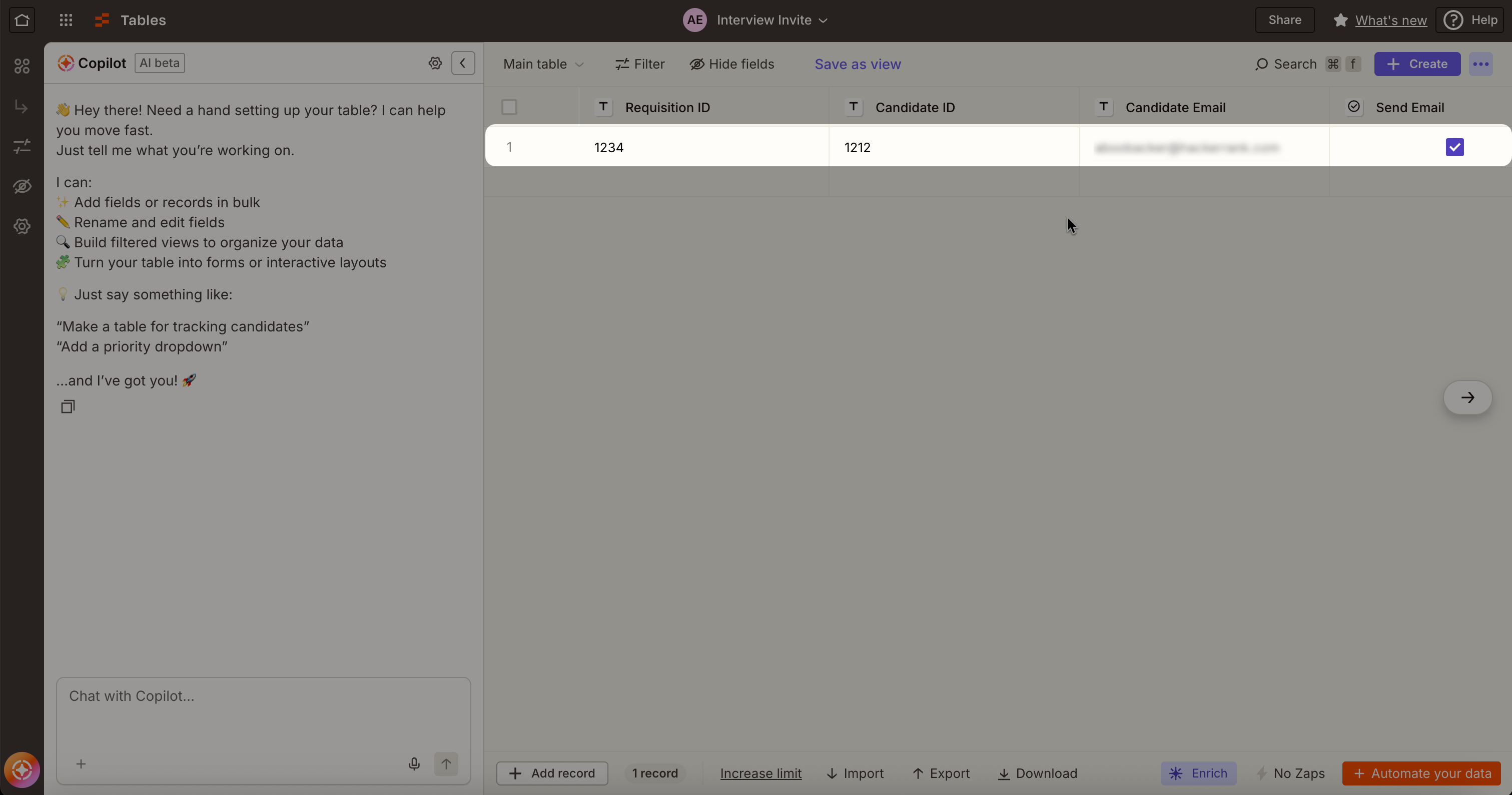
Klicken Sie auf Felder hinzufügen und fügen Sie die erforderlichen und optionalen Felder hinzu, die in der folgenden Tabelle aufgelistet sind. Wählen Sie den entsprechenden Feldtyp für jedes Feld.
Feldname
Typ
Beschreibung
Erforderlich/Optional
Titel
Text
Titel der E-Mail mit der Intervieweinladung.
Erforderlich
Requisition ID
Text
Job- oder Requisitionskennung aus Ihrem ATS. Dieser Wert hilft, das Interview einer bestimmten Rolle zuzuordnen.
Erforderlich
Kandidaten-ID
Text
Eindeutiger Kandidaten-Identifikator aus Ihrem ATS. Dieser Wert hilft, Ergebnisse dem richtigen Kandidaten zuzuordnen.
Erforderlich
Kandidaten-E-Mail
Text
E-Mail-Adresse des Kandidaten, der die Einladung erhält.
Erforderlich
E-Mail senden
Checkbox
Bestimmt, ob HackerRank die Einladung per E-Mail an den Kandidaten sendet. Aktivieren Sie dieses Kontrollkästchen, um die Einladung zu versenden.
Optional
Ergebnis-URL
Text
Webhook-URL, die HackerRank verwendet, um Interviewergebnisse an Zapier zu senden. Fügen Sie die in Schritt 1 generierte Webhook-URL ein.
Erforderlich
Geben Sie Beispielwerte in alle erforderlichen Felder ein. Diese Werte verwenden Sie, um die Konfiguration in den nächsten Schritten zu testen.
Schritt 3: Erstellen Sie einen Zap, um Intervieweinladungen zu versenden
Dieser Zap verbindet die Interview-Einladungs-Tabelle mit HackerRank.
Wählen Sie Erstellen > Zap.
Benennen Sie den Zap um:
Wählen Sie Unbenannter Zap oben.
Wählen Sie Umbenennen.
Geben Sie Interview-Einladungen ein.
Im Trigger-Schritt wählen Sie Produkte > Tabellen.
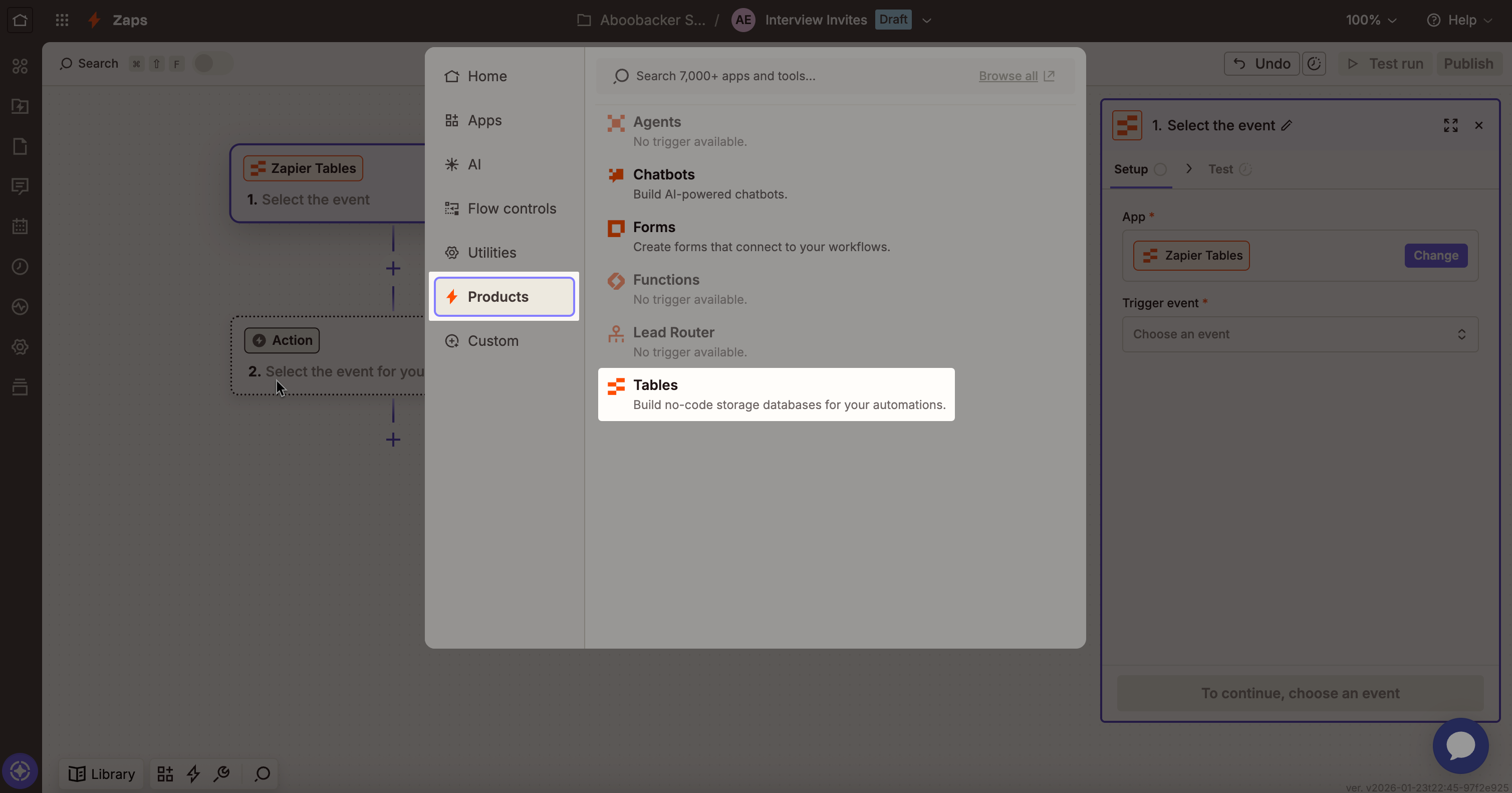
Wählen Sie Neuer oder aktualisierter Datensatz als Trigger-Ereignis.
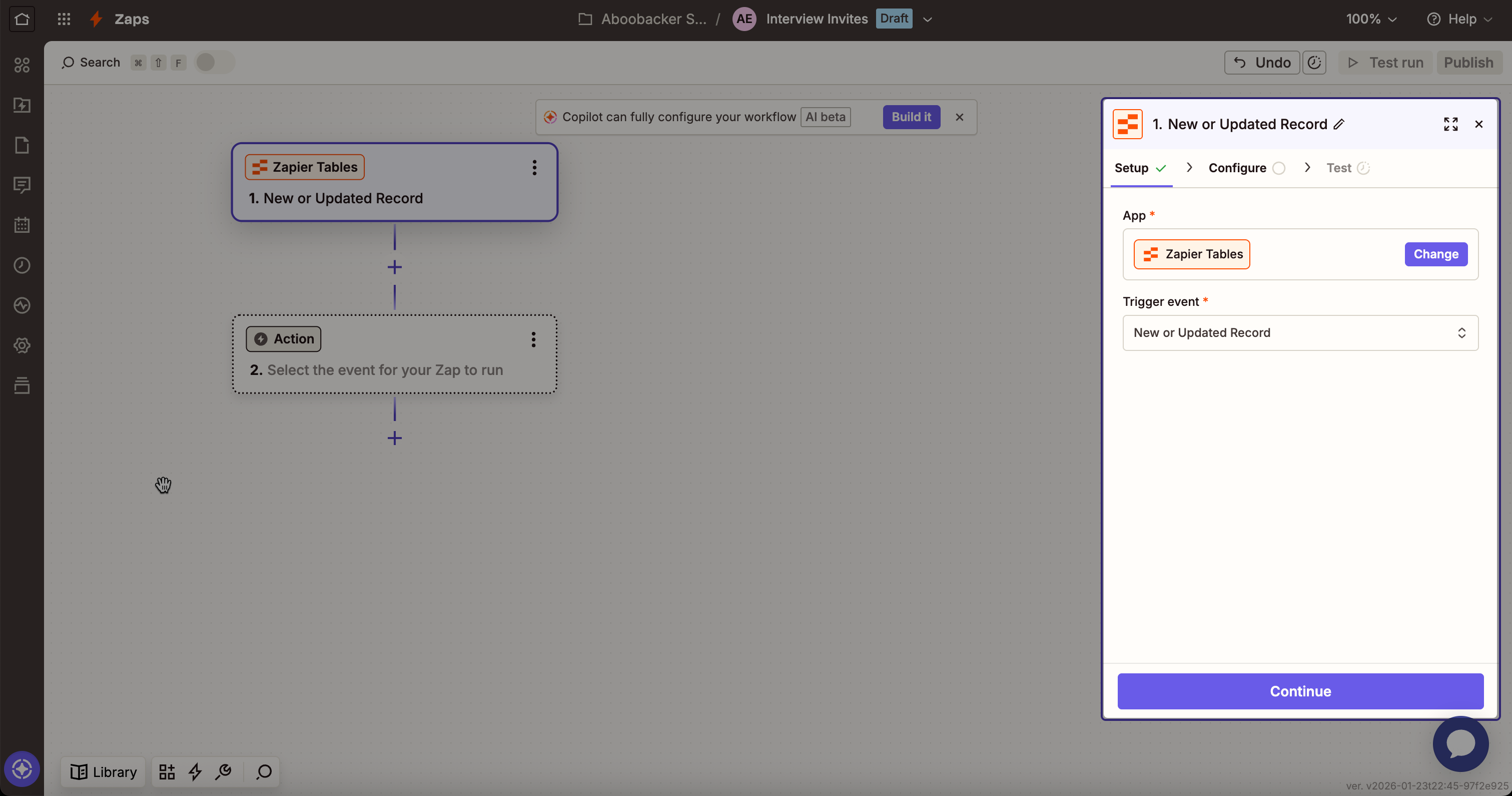
Klicken Sie auf Weiter.
Im Konfigurieren-Abschnitt:
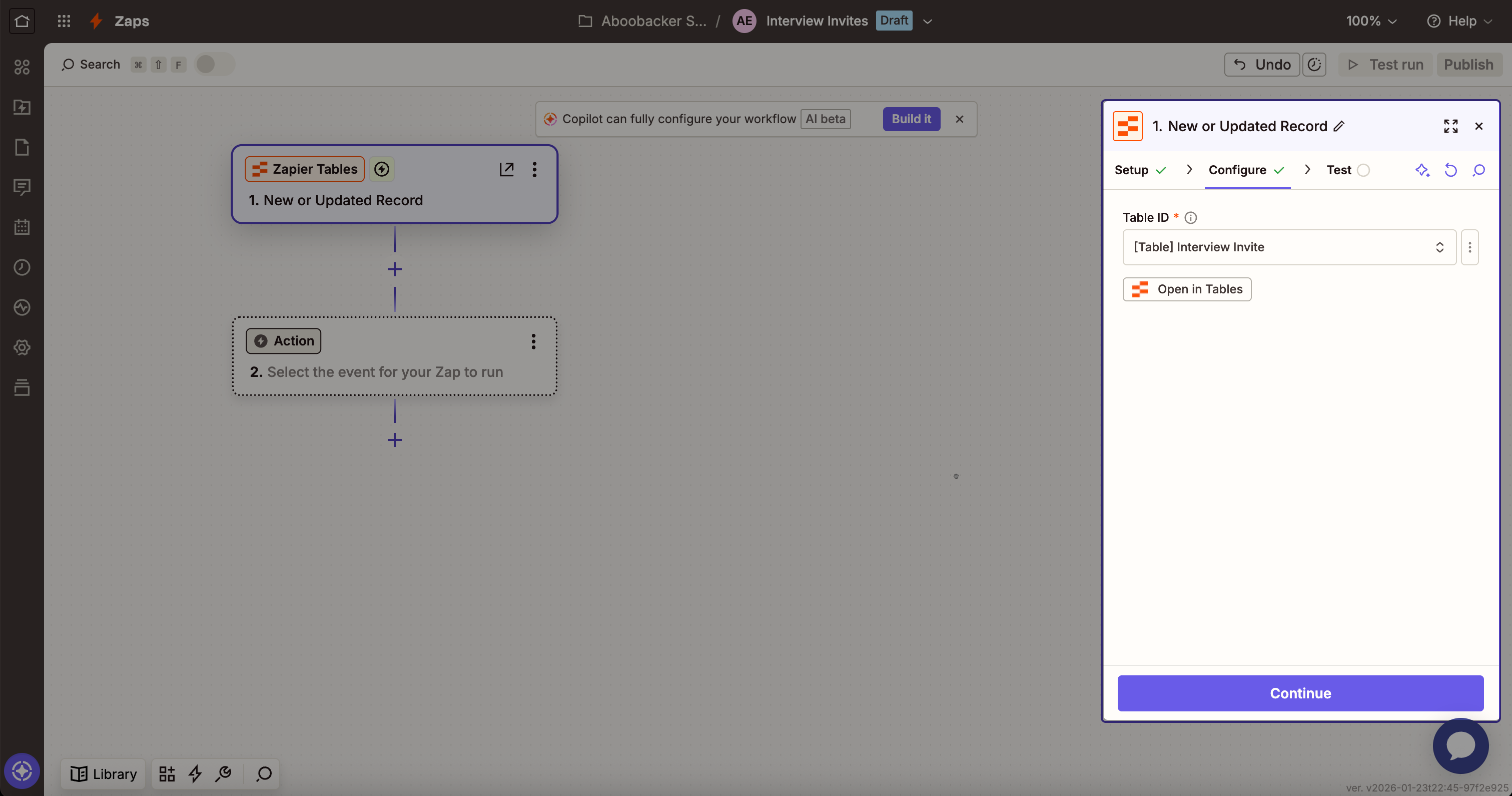
Wählen Sie die Tabelle Interview-Einladung aus der Dropdown-Liste Tabellen-ID.
Klicken Sie auf Weiter.
Im Test-Abschnitt klicken Sie auf Testen.
Wählen Sie einen Datensatz aus, der Interviewdaten enthält.
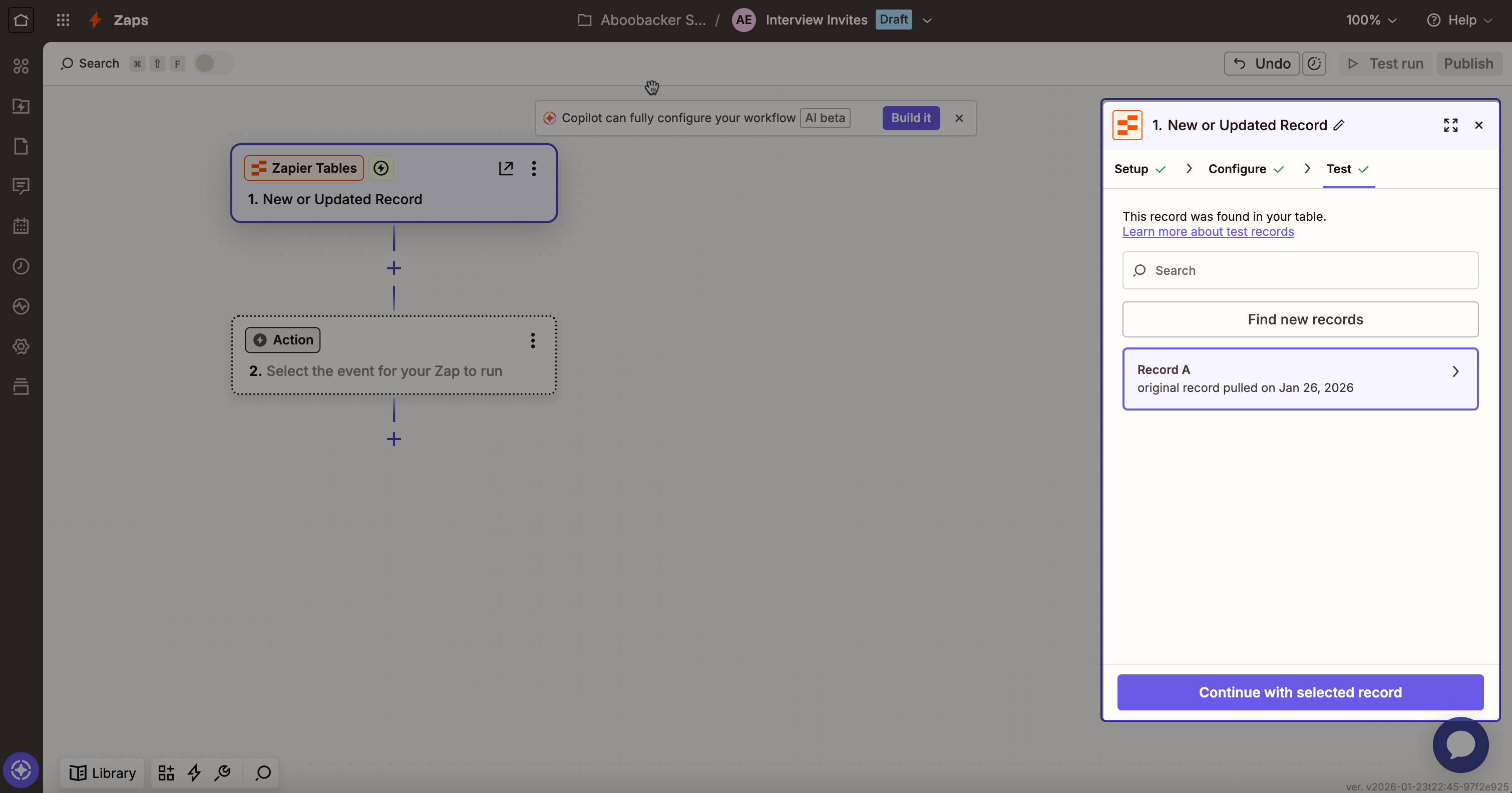
Klicken Sie auf Weiter mit ausgewähltem Datensatz.
Im Aktion-Schritt:
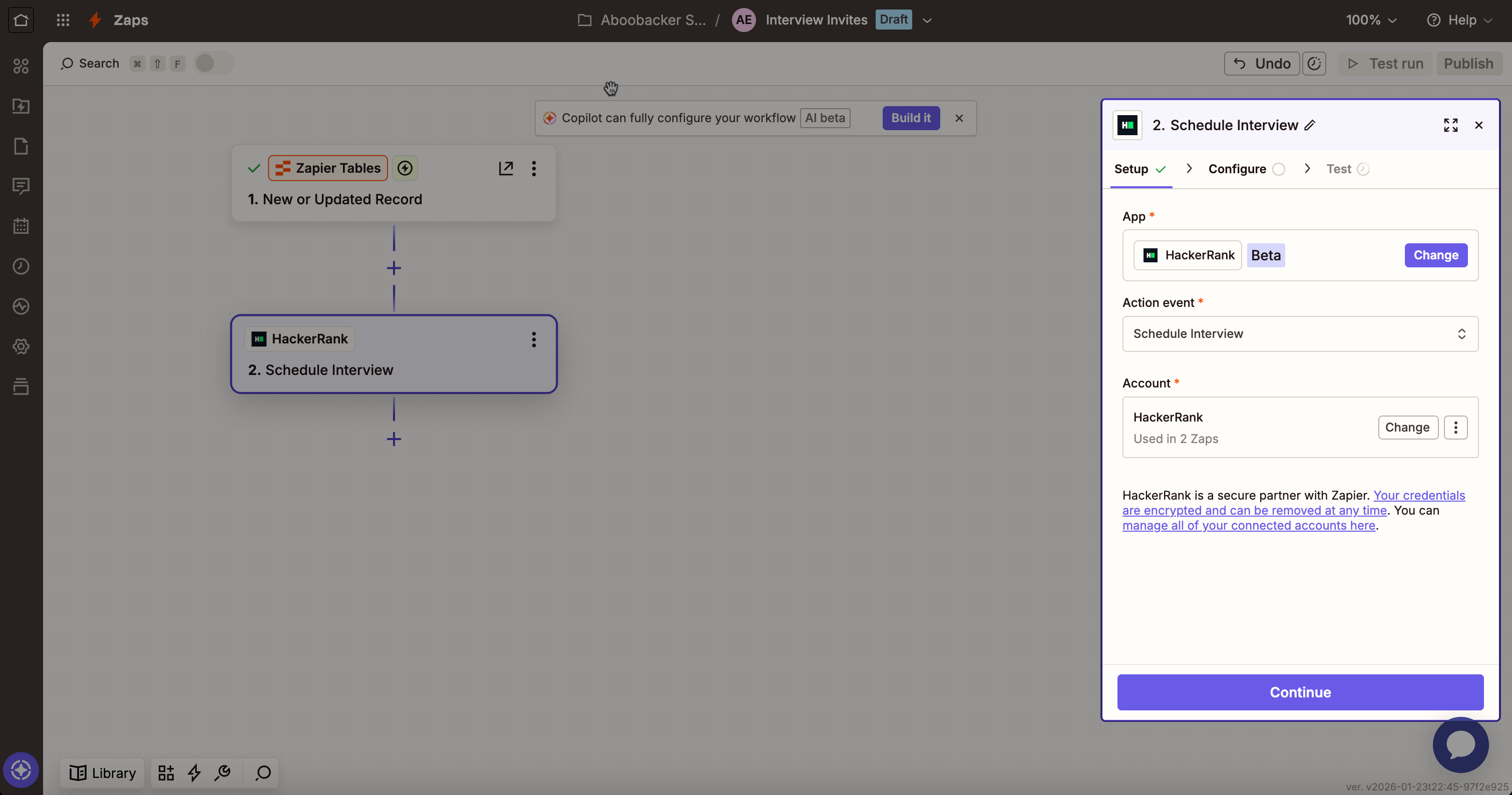
Wählen Sie HackerRank.
Wählen Sie Interview planen als Aktion.
Klicken Sie auf Weiter.
Im Konfigurieren-Abschnitt:

Weisen Sie jedem Tabellenfeld das entsprechende Zapier-Feld zu. Verwenden Sie den Schrägstrich (/) um Werte aus den Tabellenspalten auszuwählen. Zum Beispiel,
Weisen Sie Titel der Spalte Titel in der Tabelle zu.
Für Kontrollkästchenfelder (z.B. E-Mail senden) wählen Sie Ja oder Nein.
Klicken Sie auf Weiter.
Im Test-Abschnitt klicken Sie auf Testen, um eine HackerRank-Intervieweinladung mit den Beispieldaten zu versenden. Überprüfen Sie, ob die E-Mail-Adresse des Kandidaten die E-Mail erhält.
Klicken Sie auf Veröffentlichen.
Schritt 4: Erstellen Sie eine Tabelle, um Interviewergebnisse zu speichern
Erstellen Sie eine Tabelle, um die vom HackerRank gesendeten Kandidaten-Interviewergebnisse zu speichern.
Gehen Sie zu Assets > Tabellen.
Klicken Sie auf Erstellen.
Wählen Sie Leere Tabelle.
Hinweis: Wenn Sie bereits Daten haben, wählen Sie Daten importieren, um eine CSV-Datei hochzuladen oder Daten aus einer anderen Plattform zu importieren, oder wählen Sie Vorlage verwenden, um von einer bestehenden Vorlage zu starten.
Im Neue Tabelle erstellen-Dialog:
Geben Sie Interviewergebnisse als Tabellenname ein.
(Optional) Fügen Sie eine Beschreibung hinzu.
Klicken Sie auf Tabelle erstellen.
Klicken Sie auf Felder hinzufügen und fügen Sie die Felder hinzu, die Sie aus dem HackerRank-Interviewbericht speichern möchten (z.B. Kandidatenname, Punktzahl oder Teststatus). Referenzieren Sie den HackerRank-Beispielbericht, um die verfügbaren Ergebnisfelder zu identifizieren. Wählen Sie den entsprechenden Feldtyp für jedes Feld (z.B. Text, Nummer oder Kontrollkästchen).
Hinweis: Zapier-Tabellen sind eine Option, um Interviewergebnisse von HackerRank zu speichern. Sie können Ergebnisse auch in Apps wie Google Sheets oder Slack speichern, je nach Ihren Workflow-Anforderungen.
Schritt 5: Führen Sie ein Beispiel-HackerRank-Interview durch
Führen Sie ein Beispielinterview durch, um die Zap-Konfiguration zu testen.
Öffnen Sie die E-Mail mit der Intervieweinladung, die an die in der Interview-Einladung-Tabelle eingegebene E-Mail-Adresse gesendet wurde.
Führen Sie das Interview durch.
Nachdem Sie das Interview abgeschlossen haben, sendet HackerRank die Interviewergebnisse an Zapier zum Testen.
Schritt 6: Zap-Konfiguration abschließen, um Interviewergebnisse zu empfangen
Schließen Sie den in Schritt 1 erstellten Zap ab, um die Interviewergebnisse von HackerRank zu speichern.
Öffnen Sie den in Schritt 1 erstellten Interview-Ergebnisse-Zap.
Im Trigger-Schritt gehen Sie zum Test-Abschnitt und klicken Sie auf Trigger testen.
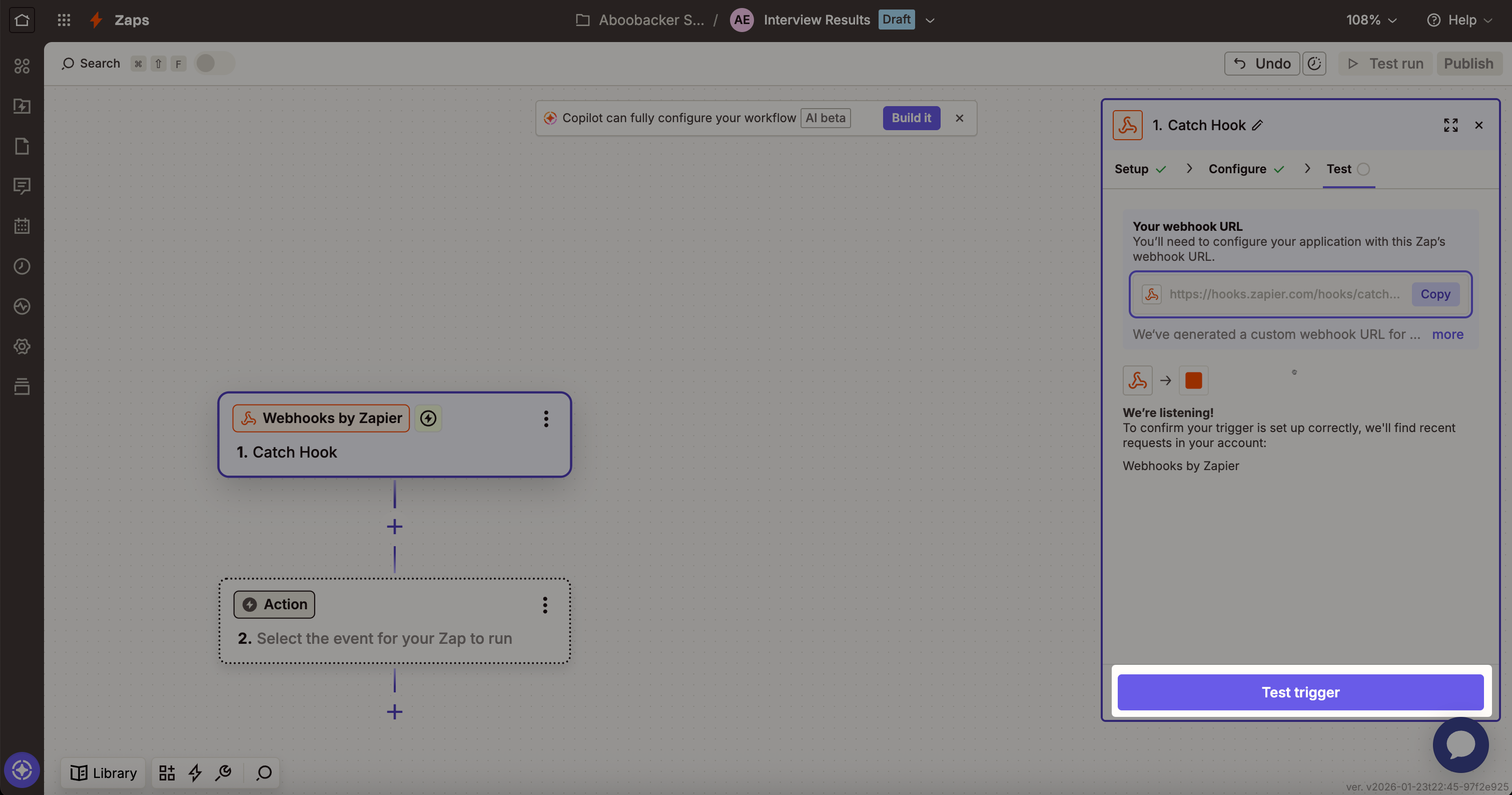
Wählen Sie einen Datensatz aus, der die Ergebnisse Ihres Beispieldatensatzes enthält.
Klicken Sie auf Weiter mit ausgewähltem Datensatz.
Im Aktion-Schritt:
Wählen Sie Produkte > Tabellen.
Wählen Sie Datensatz erstellen als Aktion.
Klicken Sie auf Weiter.
Im Konfigurieren-Abschnitt:
Wählen Sie die Tabelle Interviewergebnisse, die in Schritt 2 erstellt wurde, aus der Dropdown-Liste Tabellen-ID.
Weisen Sie jedes Tabellenfeld dem entsprechenden Zapier-Feld zu. Verwenden Sie den Schrägstrich (/) um Werte aus den Tabellenspalten auszuwählen. Zum Beispiel, ordnen Sie Test-ID der Spalte Test-ID in der Tabelle zu.
Klicken Sie auf Weiter.
Im Test-Abschnitt klicken Sie auf Testen-Schritt, um zu überprüfen, ob HackerRank die Interviewergebnisse an die Tabelle Interviewergebnisse sendet, die in Schritt 4 erstellt wurde.
Klicken Sie auf Veröffentlichen.
Ihre HackerRank-Interview-Zap-Automatisierung ist jetzt abgeschlossen.
Einladungen zum Vorstellungsgespräch versenden
Nachdem Sie die Zaps für das HackerRank-Vorstellungsgespräch eingerichtet haben, können Sie Einladungen zum Vorstellungsgespräch an die Kandidaten senden.
Um Einladungen zum Vorstellungsgespräch an die Kandidaten zu senden:
Melden Sie sich mit Ihren Zugangsdaten bei Ihrem Zapier-Konto an.
Gehen Sie zu Assets > Tables.
Öffnen Sie die Tabelle Interview-Einladung.
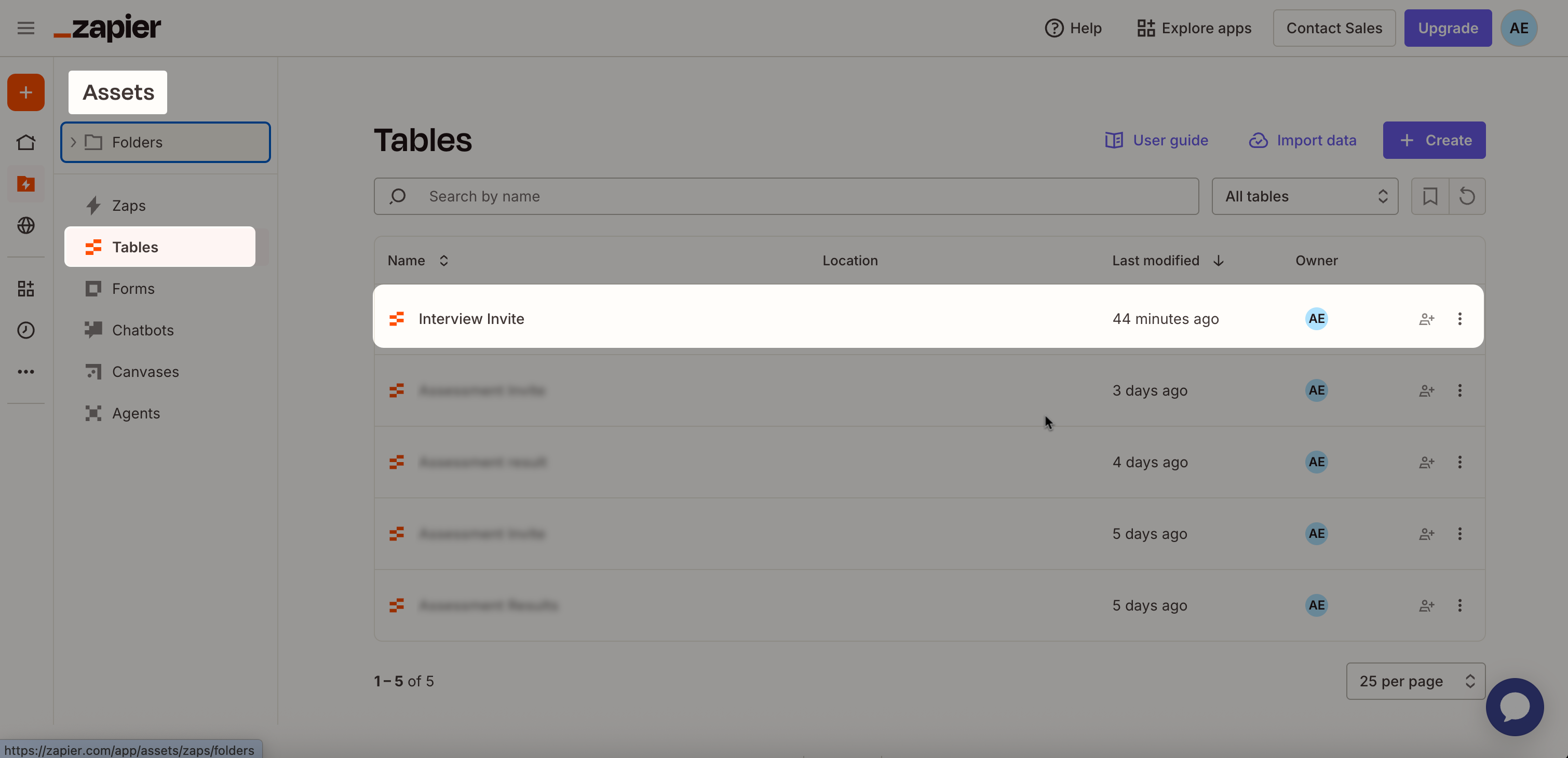
Fügen Sie für jeden Kandidaten eine neue Zeile hinzu.
Geben Sie die Werte für die unten aufgeführten Pflicht- und optionalen Felder ein.
Feldname
Beschreibung
Pflichtig/Optional
Titel
Titel der Einladungsemail für das Interview.
Pflicht
Requisition ID
Job- oder Requisitionsnummer aus Ihrem ATS. Dieser Wert hilft Ihnen, das Interview einer bestimmten Rolle zuzuordnen.
Pflicht
Kandidaten-ID
Eindeutiger Kandidaten-Identifikator aus Ihrem ATS. Dieser Wert hilft Ihnen, Ergebnisse dem richtigen Kandidaten zuzuordnen.
Pflicht
Kandidaten-E-Mail
E-Mail-Adresse des Kandidaten, der die Einladung zum Interview erhält.
Pflicht
E-Mail senden
Bestimmt, ob HackerRank die Einladung zum Interview per E-Mail an den Kandidaten sendet. Aktivieren Sie dieses Kontrollkästchen, um die Einladung zu versenden.
Optional
Test-Ergebnis-URL
Webhook-URL, die HackerRank verwendet, um Interviewergebnisse an Zapier zu senden. Fügen Sie die in Schritt 1 generierte Webhook-URL ein.
Pflicht
Klicken Sie auf Ausstehende Datensätze senden.
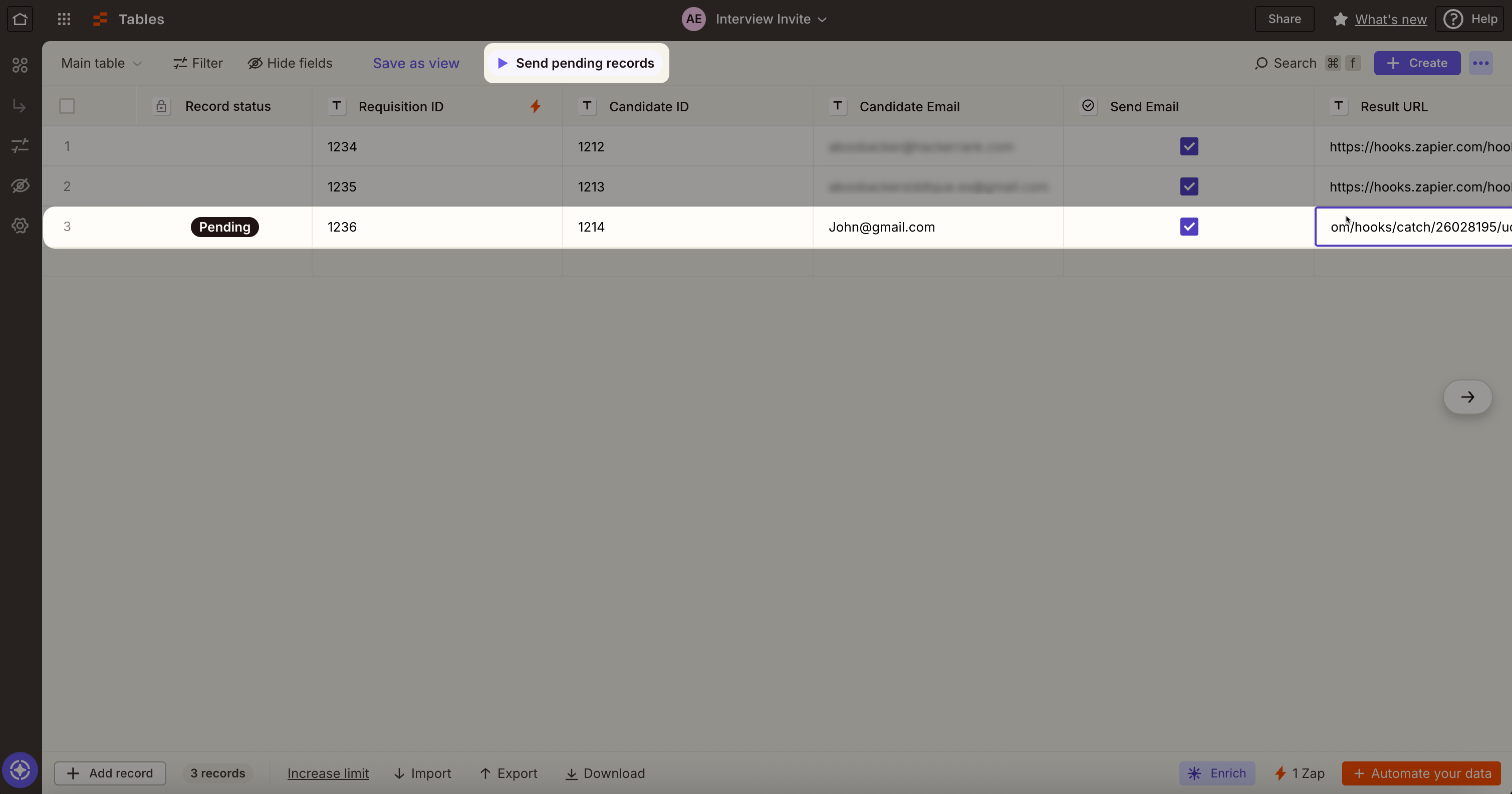
Zapier sendet HackerRank-Interview-Einladungen an Kandidaten basierend auf den eingegebenen Daten.
Anzeige der Interviewergebnisse
Wenn ein Kandidat ein Interview abschließt, werden die Ergebnisse automatisch in die Interview-Ergebnisse-Tabelle eingetragen.
Um die Ergebnisse anzuzeigen:
Gehen Sie zu Assets > Tabellen.
Öffnen Sie die Interview-Ergebnisse-Tabelle.
Sie können jetzt alle Kandidateneinreichungen von diesem zentralen Ort aus überprüfen.